

.svg)

.svg)


.svg)
.svg)


.svg)

.svg)


«قرص الجهاز امتلأ» هو أكثر طلب يصلك من زبون أو من فريقك. والجواب في بروكسموكس نقرتان — لكن الخطوة الثالثة هي التي ينساها الجميع، فيوسّعون القرص ولا يتغيّر شيء داخل النظام.
هنا الإجراء كاملاً: إضافة قرص ثانٍ، وتوسيع قرص قائم، وما يجب فعله داخل الجهاز بعدهما.
كل لقطة في هذه السلسلة من بروكسموكس حقيقي يعمل. نسخة Proxmox VE 9.2 كاملة بأجهزة وحاويات ومخزّنات ومهامّ نسخ فعلية، شغّلناها معزولة لهذا الغرض حتى لا يظهر اسم زبون واحد، ودخلنا لوحتها عبر نفق مشفّر لا عبر الإنترنت. وما تراه في كل صورة هو ما ستراه أنت حرفياً على شاشتك.
أولاً: أين تجد أقراص الجهاز
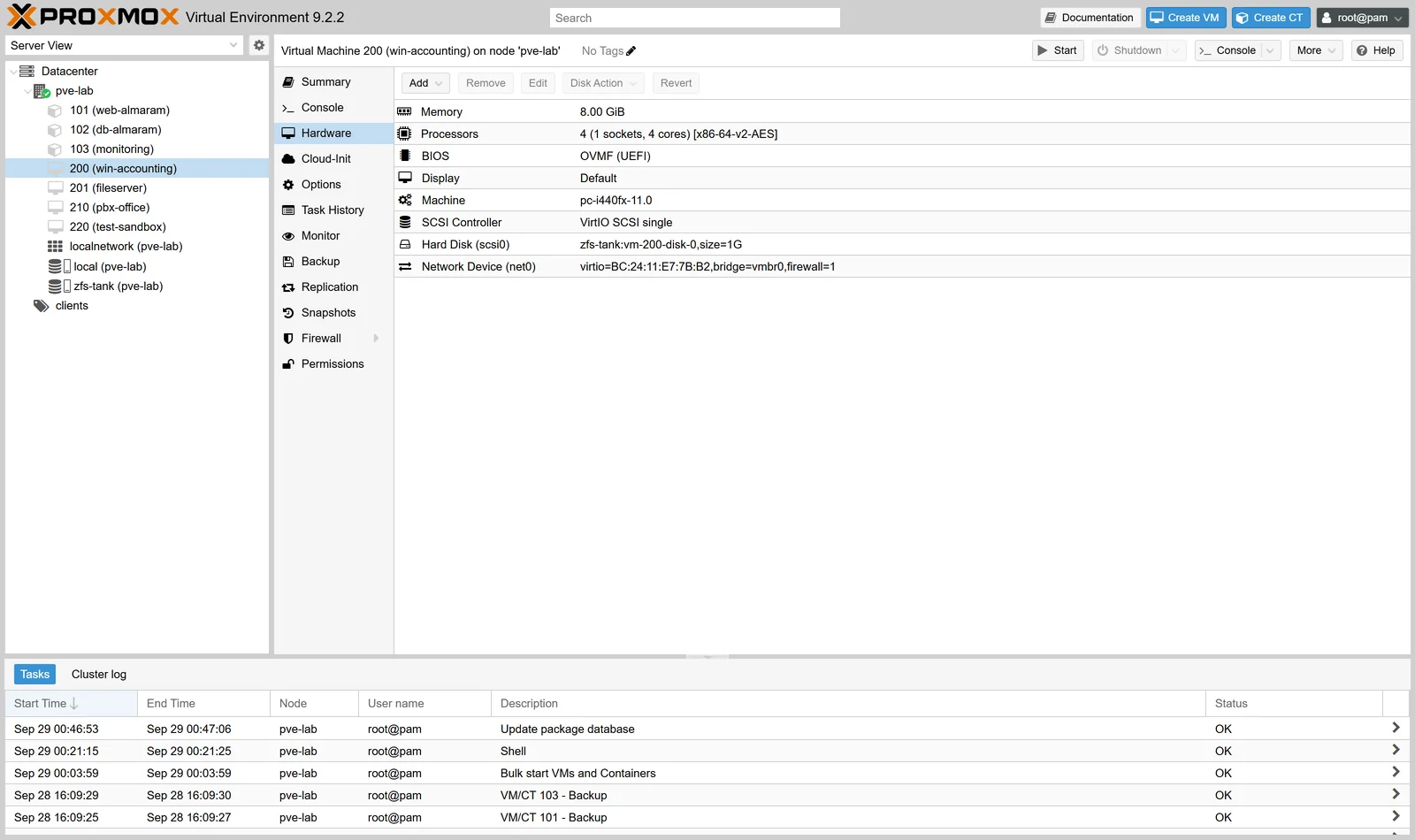
1 · إضافة قرص جديد
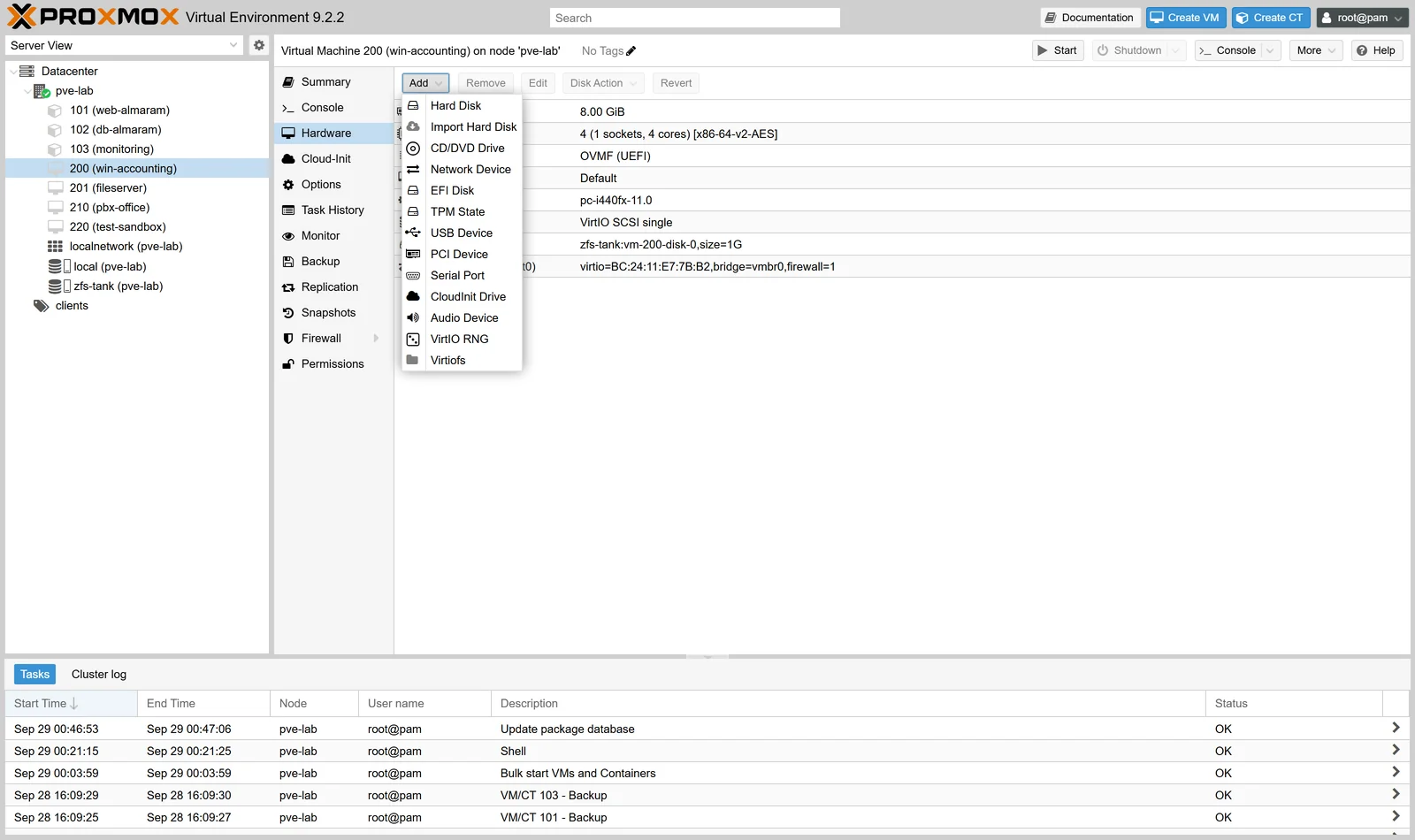
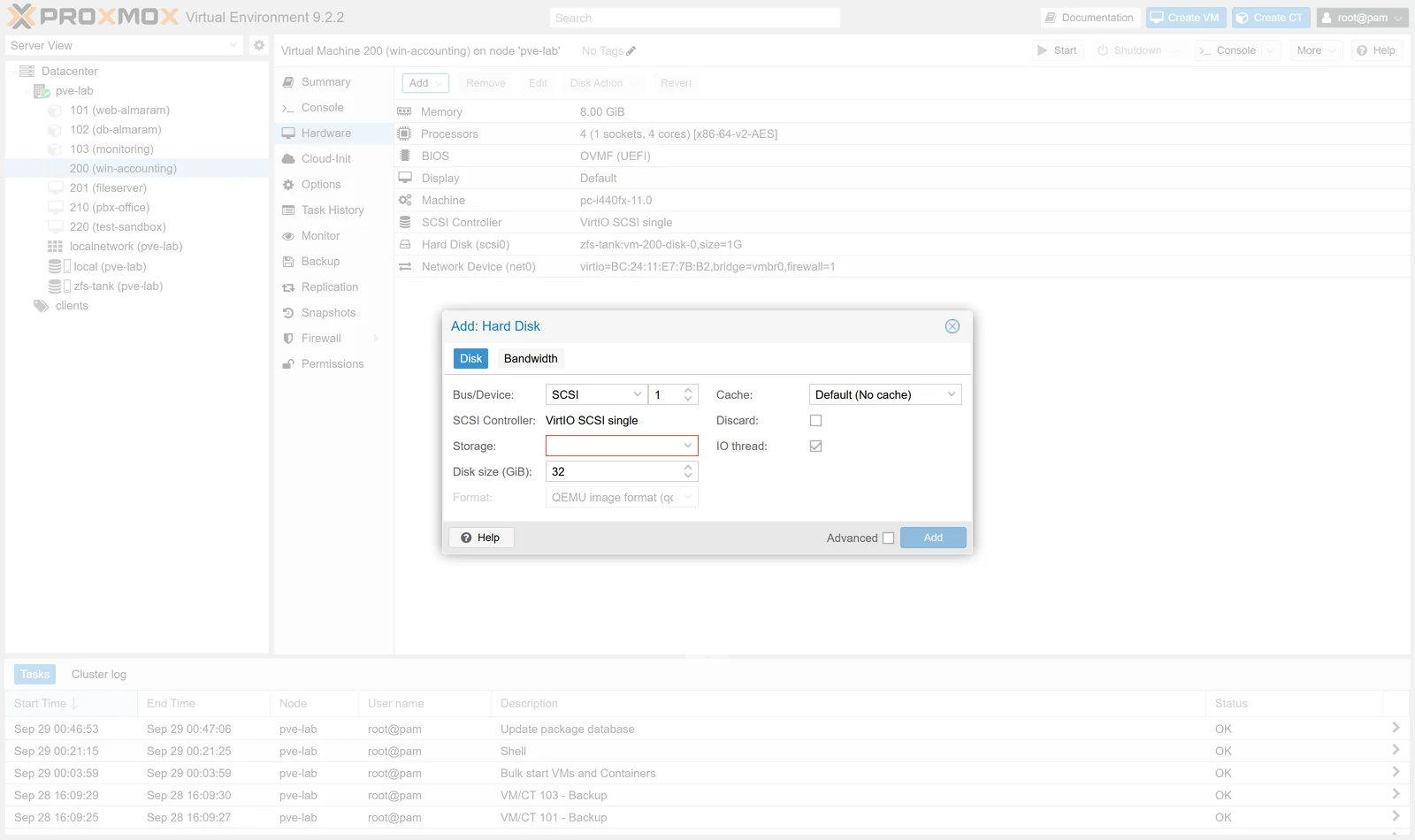
| الخانة | التوصية | ملاحظة |
|---|---|---|
| Bus/Device | SCSI والرقم التالي | لا تخلط نواقل بلا سبب |
| Storage | قد يختلف عن قرص النظام | بيانات على مخزّن أرخص مثلاً |
| Disk size | ما تحتاجه + هامش | التكبير سهل لاحقاً |
| Discard | ✅ مفعّل | يعيد المساحة المحذوفة |
| IO thread | ✅ مفعّل | خيط مستقلّ لهذا القرص |
وبعد الإضافة — الجزء الذي لا تفعله اللوحة
بروكسموكس أعطى الجهاز قرصاً خاماً. والنظام داخله يراه لكنه غير مُقسَّم ولا مُهيَّأ ولا مُسنَد:
# 1) هل يراه النظام؟
lsblk

# 2) هيّئه (بلا تقسيم — أبسط وأسهل في التوسيع لاحقاً)
mkfs.ext4 /dev/sdb

# 3) أسنِده
mkdir -p /data
mount /dev/sdb /data

# 4) ثبّت الإسناد حتى يبقى بعد إعادة التشغيل
echo "UUID=$(blkid -s UUID -o value /dev/sdb)  /data  ext4  defaults  0 2" >> /etc/fstab
mount -a && df -h /data
استعمل UUID لا /dev/sdb في ملف الإسناد. أسماء الأجهزة تتبدّل بين إقلاع وآخر — فقد يصبح sdb هو sdc بعد إضافة قرص، فيُسنَد القرص الخطأ في المكان الخطأ. والنتيجة نظام لا يقلع أو بيانات في غير مكانها.
2 · توسيع قرص قائم — والجهاز يعمل
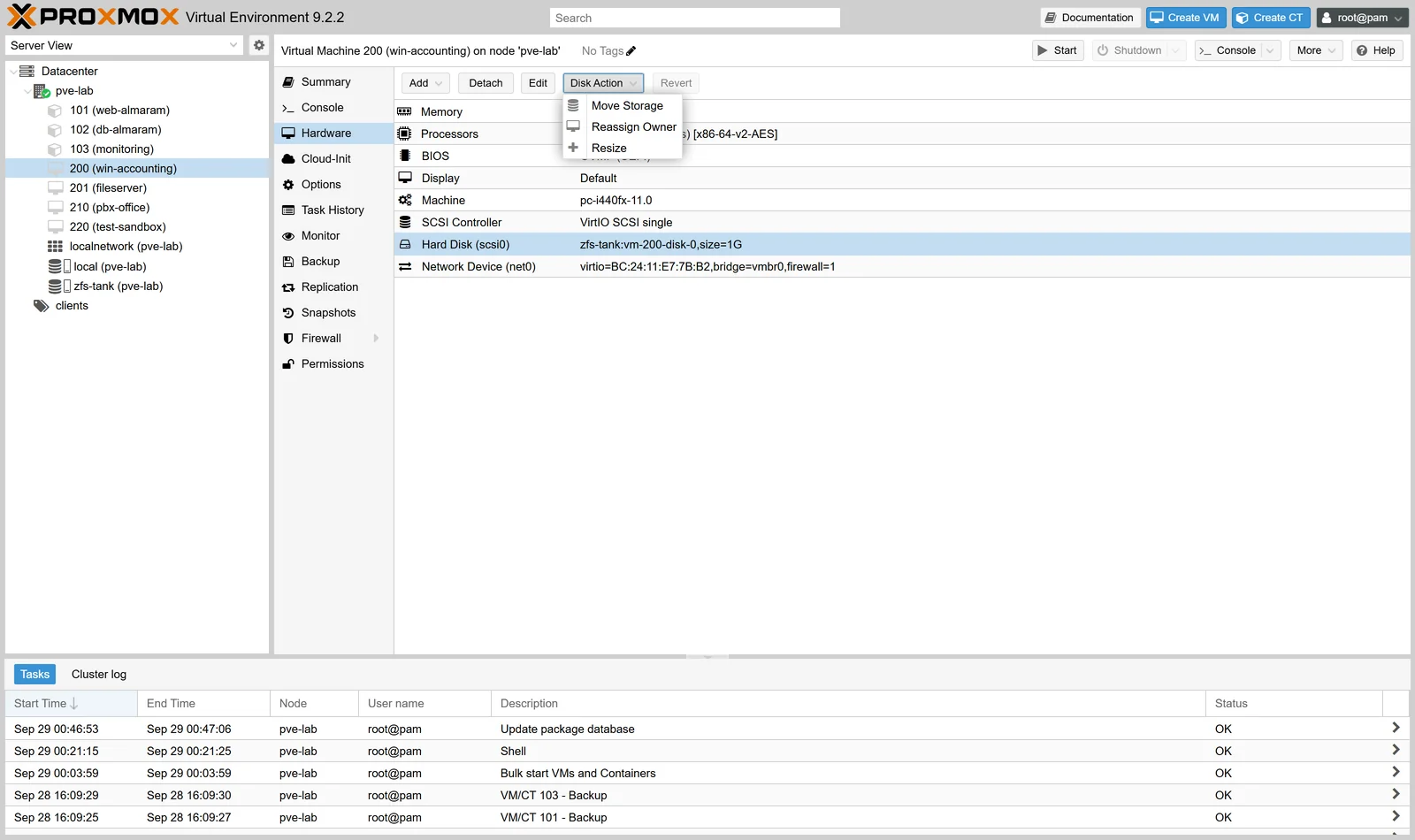
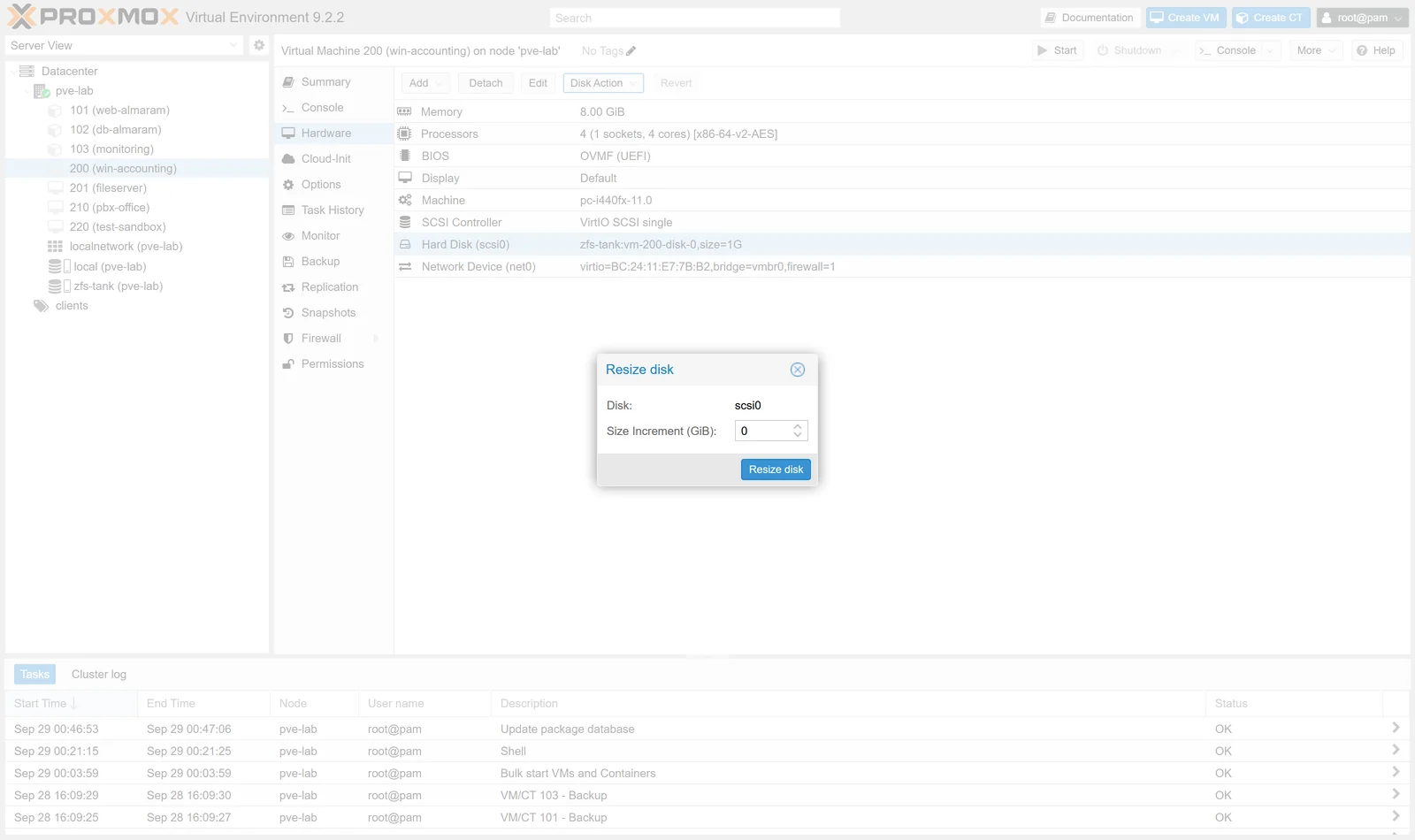
حقل Size Increment إضافة لا إجمالي. قرص بـ32 غيغا تكتب فيه 20 فيصير 52 — لا 20. ومن يكتب الحجم النهائي يضاعف قرصه بلا قصد.
والتصغير غير ممكن. بروكسموكس لا يقدّم زرّ تصغير أصلاً، ومحاولته يدوياً تعني فقدان بيانات في أغلب الحالات. الطريق الوحيد: قرص جديد أصغر، ونقل البيانات، وحذف القديم. فقدّر بسخاء معقول من البداية.
3 · الخطوة المنسيّة: وسّع من داخل النظام
بعد التوسيع في اللوحة، يرى النظام قرصاً أكبر — لكن القسم ونظام الملفات ما زالا على الحجم القديم. ولهذا يقول الزبون «وسّعتَ ولم يتغيّر شيء».
لينكس — بلا تقسيم (الأسهل)
resize2fs /dev/sdb          # ext4
xfs_growfs /data            # xfs
لينكس — مع تقسيم
growpart /dev/sda 1         # وسّع القسم أولاً
resize2fs /dev/sda1         # ثم نظام الملفات
df -h                       # تحقّق
لينكس — مع LVM داخل الجهاز
growpart /dev/sda 3
pvresize /dev/sda3
lvextend -l +100%FREE /dev/mapper/vg-root
resize2fs /dev/mapper/vg-root
ويندوز
Disk Management ← يمين على القسم ← Extend Volume. ويشترط أن تكون المساحة الجديدة ملاصقة للقسم.
وأغلب هذا يحدث تلقائياً إن كان الجهاز مبنيّاً على cloud-init — فهو يوسّع القسم ونظام الملفات عند الإقلاع. وهذا سبب إضافي لبناء قوالبك عليه، كما شرحنا في مقالة Cloud-Init.
4 · توسيع قرص حاوية — أبسط

والفرق المريح: الحاويات توسّع نظام ملفاتها تلقائياً — لا خطوة ثالثة ولا دخول إليها. وهذه من المزايا العملية التي تُرجّح الحاوية على الجهاز لخدماتك.
5 · نقاط إسناد للحاويات — بدل قرص ثانٍ
في الحاويات تستطيع إضافة مساحة كنقطة إسناد مستقلّة:
pct set 101 -mp0 zfs-tank:20,mp=/dataوميزتها أنك تفصل بيانات الخدمة عن نظامها — فتستطيع حذف الحاوية وإعادة بنائها مع الإبقاء على بياناتها.
إجراء آمن — انسخه كما هو
- لقطة قبل أي تعديل على قرص.
- وسّع في اللوحة.
- وسّع من داخل النظام.
- تحقّق بـ
df -h. - احذف اللقطة بعد يومين من التأكّد.
وقبل أي توسيع، تحقّق أن مخزّنك يتحمّل. توسيع خمسة أقراص بعشرين غيغا يعني مئة غيغا من مخزّنك — وإن كان رقيقاً وامتلأ، توقّفت كل الأجهزة لا الجهاز الذي وسّعته. افحص المخزّن أولاً.
أخطاء شائعة وحلولها
| العَرَض | السبب | الحل |
|---|---|---|
| وسّعت ولا شيء تغيّر | لم توسّع من داخل النظام | growpart ثم resize2fs |
| القرص صار أكبر مما قصدت | كتبت الحجم النهائي | الحقل إضافة — ولا تراجع |
| النظام لا يرى القرص الجديد | يحتاج إعادة فحص | echo 1 > /sys/block/sdb/device/rescan |
| ويندوز لا يوسّع القسم | المساحة غير ملاصقة | احذف الأقسام بينهما أو استعمل أداة |
| القرص اختفى بعد إعادة التشغيل | لم يُثبَّت في fstab | أضفه بـUUID |
| النظام لا يقلع بعد إضافة قرص | سطر fstab خاطئ | الكونسول + nofail في الخيارات |
| المخزّن امتلأ بعد التوسيع | مجمّع رقيق | وسّع المخزّن أو انقل أقراصاً |
أسئلة شائعة
هل التوسيع يوقف الجهاز؟
لا — يعمل والجهاز شغّال في الأنواع الحديثة. والخطوة الداخلية أيضاً بلا إعادة تشغيل في لينكس.
كم قرصاً أضيف لجهاز؟
عدّة أقراص بلا مشكلة. والترتيب العملي: قرص للنظام وآخر للبيانات — فتوسّع البيانات بلا لمس النظام.
هل أستطيع نقل القرص إلى مخزّن آخر؟
نعم والجهاز يعمل — وهذا موضوع الجزء الرابع.
ماذا لو أخطأت وحذفت قرصاً؟
القرص المحذوف يظهر كـUnused Disk ويمكن إعادة ربطه — ما لم تضغط Remove نهائياً. وهذه إحدى شبكات الأمان القليلة في بروكسموكس.
وما الحجم المناسب للبداية؟
20–32 غيغا لنظام لينكس، و60 فأكثر لويندوز. والبيانات على قرص ثانٍ بحجم يخصّها — فلا تخلط النموّين.
الخطوة التالية
في الجزء التالي ندخل ZFS من الواجهة: إنشاء المجمّع، ومستويات الحماية، ومراقبة الصحّة — لأن قرصاً يموت في المرآة بلا أن تعرف يعني أنك بلا حماية وأنت تظنّ نفسك محميّاً.
سلسلة «بروكسموكس من الداخل» — خمس وعشرون مقالة بلقطات حقيقية من الواجهة.
الأساسيات:
١. جولة في الواجهة ·
٢. أول جهاز افتراضي ·
٣. الحاويات وLXC ·
٤. الـISO والقوالب ·
٥. المستخدمون والصلاحيات
التخزين:
٦. أنواع التخزين ·
٧. إضافة قرص وتوسيعه ·
٨. ZFS من الواجهة ·
٩. نقل قرص بلا إطفاء ·
١٠. حين يمتلئ التخزين


