


.svg)

.svg)


.svg)
.svg)


.svg)

.svg)


معالج إنشاء الجهاز في بروكسموكس سبعة تبويبات وأكثر من ثلاثين خانة. وأغلب الشروح تقول «اتركها افتراضية واضغط التالي» — فتخرج بجهاز يعمل، ثم تكتشف بعد شهور أنه لا يقبل الترحيل، أو أن قرصه لا يتقلّص، أو أن أداءه نصف ما يجب.
هنا نمرّ على كل خانة تهمّ فعلاً: ماذا تعني، وماذا تختار، وماذا يحدث إن أخطأت.
كل لقطة في هذه السلسلة من بروكسموكس حقيقي يعمل. نسخة Proxmox VE 9.2 كاملة بأجهزة وحاويات ومخزّنات ومهامّ نسخ فعلية، شغّلناها معزولة لهذا الغرض حتى لا يظهر اسم زبون واحد، ودخلنا لوحتها عبر نفق مشفّر لا عبر الإنترنت. وما تراه في كل صورة هو ما ستراه أنت حرفياً على شاشتك.
التبويب 1 · General — الهوية
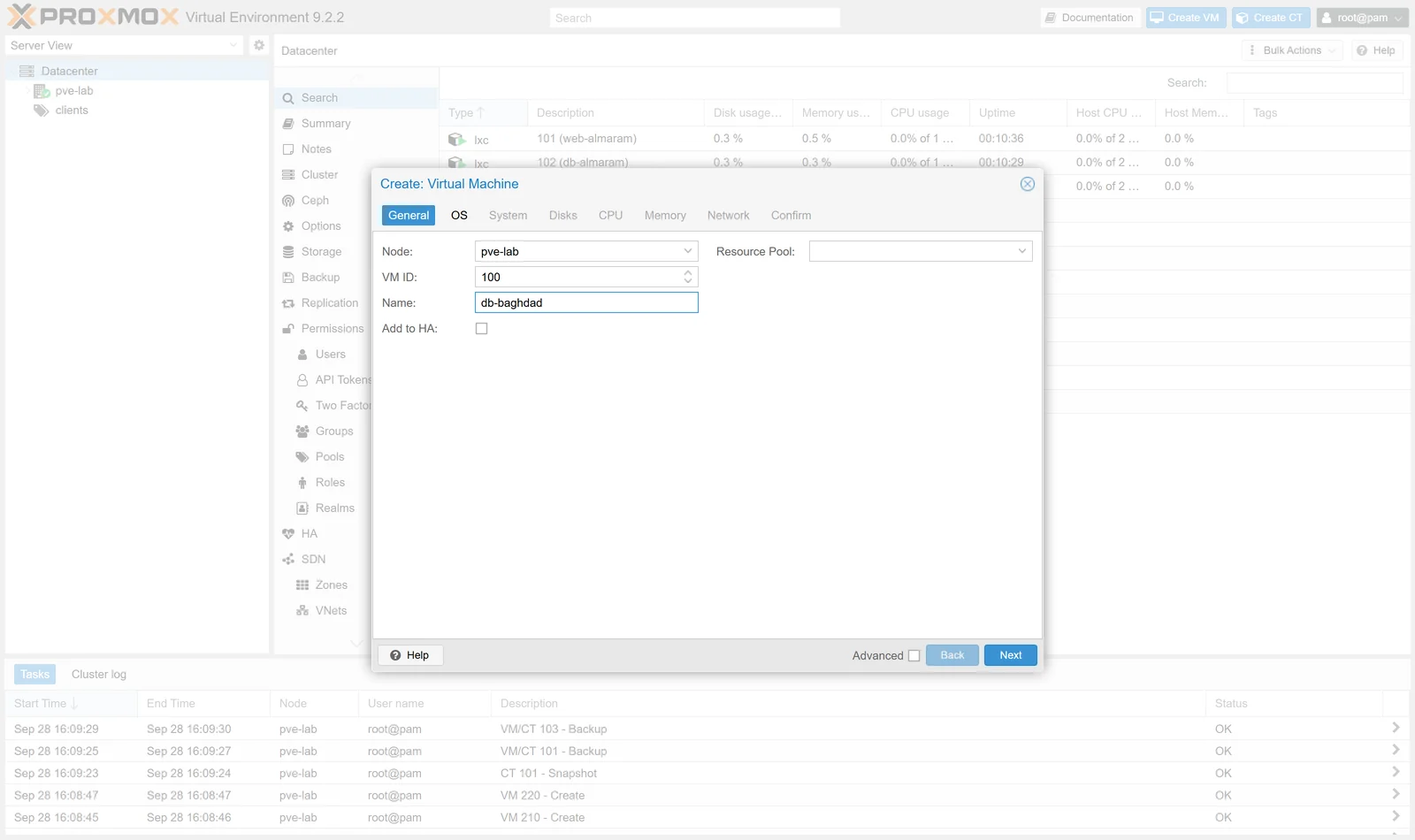
| الخانة | ماذا تعني | التوصية |
|---|---|---|
| Node | على أي سيرفر يُنشأ | واحد فقط إن لم يكن عندك كلاستر |
| VM ID | الرقم الفريد للجهاز | اتبع خطة — انظر تحت |
| Name | الاسم الظاهر | وصفي وبحروف لاتينية وشرطات |
| Resource Pool | تجمّع للصلاحيات | مفيد جداً مع الزبائن |
خطة ترقيم تكتبها مرّة وتشكر نفسك سنوات
100–199    خدمات البنية (نفق · راديوس · مراقبة)
200–299    أجهزة داخلية (ملفات · محاسبة · بدالة)
300–399    مواقع وتطبيقات
1000–1999  أجهزة الزبائن
9000–9999  القوالب
الرقم لا يتغيّر بسهولة بعد الإنشاء — تغييره يعني نسخة واسترجاعاً. والاسم تغيّره متى شئت. فاصرف انتباهك على الرقم الآن، لا على الاسم.
التبويب 2 · OS — من أين يقلع وما نوعه
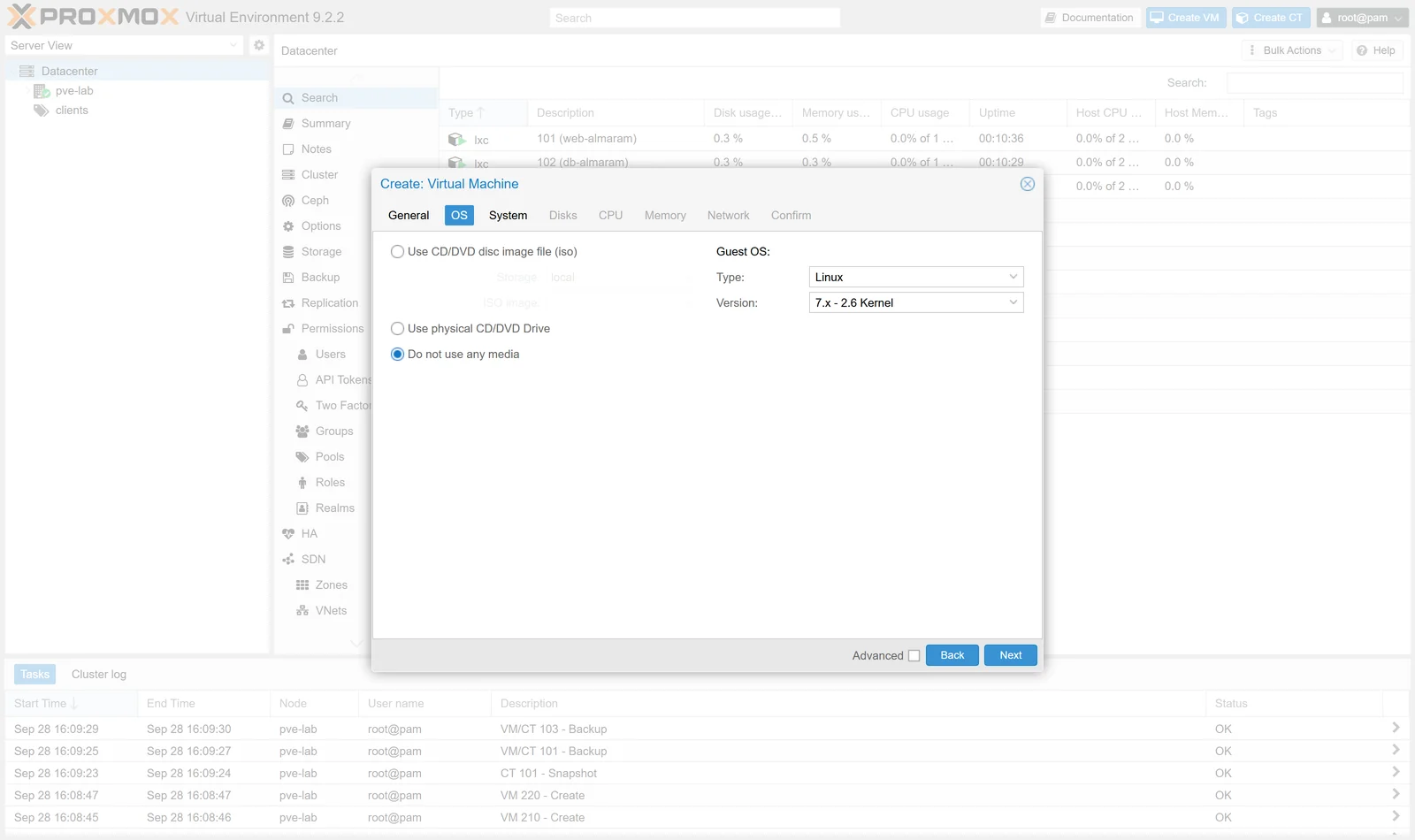
| الخيار | متى |
|---|---|
| Use CD/DVD disc image (ISO) | تنصيب من صورة رفعتها |
| Use physical drive | قرص فيزيائي في السيرفر — نادر |
| Do not use any media | ستستورد قرصاً جاهزاً أو تستنسخ |
حقل Guest OS Type ليس شكلياً. اختيار Linux أو Windows يغيّر إعدادات افتراضية في العتاد المحاكى — ومنها ما يؤثّر في الأداء والاستقرار. واختيار Windows 11 تحديداً يفعّل متطلّبات إضافية (UEFI وTPM) لا يقلع النظام بدونها. اختره صحيحاً من البداية.
التبويب 3 · System — العتاد الأساسي
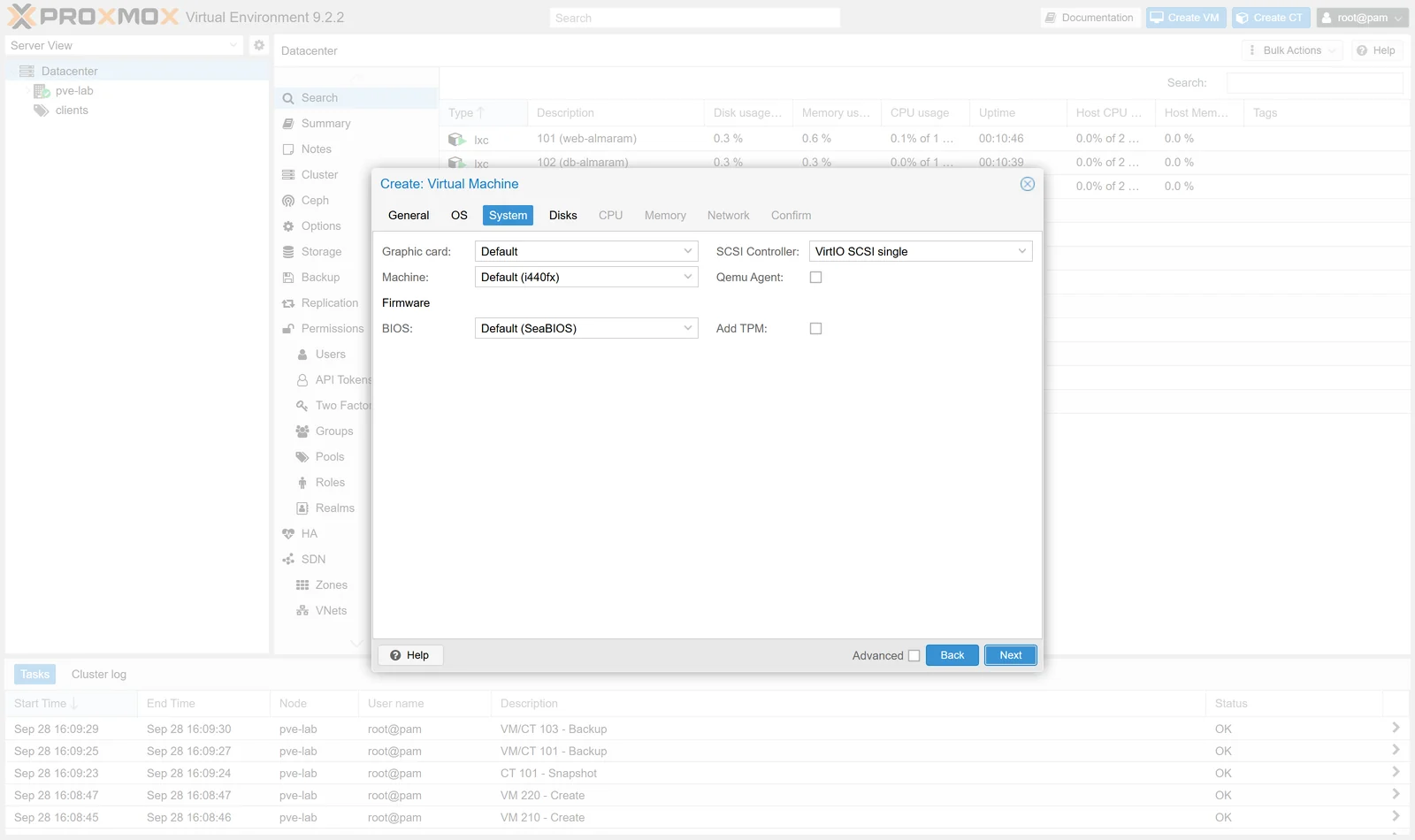
| الخانة | الخيار الموصى به | لماذا |
|---|---|---|
| Graphic card | Default | يكفي — الكونسول لا يحتاج أكثر |
| Machine | q35 للأنظمة الحديثة | يدعم PCIe — لازم للتمرير |
| SCSI Controller | VirtIO SCSI single | الأعلى أداءً ويدعم خيط إدخال لكل قرص |
| Qemu Agent | ✅ مفعّل دائماً | بدونه لا إطفاء نظيف ولا رؤية داخل الجهاز |
| BIOS | OVMF (UEFI) للحديث | لازم لويندوز 11 والأنظمة الحديثة |
| Add TPM | لويندوز 11 فقط | يرفضه النظام بدونه |
وكيل الضيف (QEMU Guest Agent) خانتان لا واحدة: تفعيله هنا، وتثبيت الحزمة داخل النظام. من يفعّل الأولى وينسى الثانية يجد أن Shutdown لا يعمل، وأن بروكسموكس لا يعرف عنوان الجهاز — ويظنّ الخيار معطوباً. الأمر داخل لينكس:
apt install -y qemu-guest-agent && systemctl enable --now qemu-guest-agentالتبويب 4 · Disks — أخطر تبويب

| الخانة | التوصية | الأثر |
|---|---|---|
| Bus/Device | SCSI | الأسرع مع VirtIO SCSI |
| Storage | بحسب مخزّنك | يحدّد الصيغة والمزايا المتاحة |
| Disk size | ما تحتاجه + هامش | التكبير سهل · التصغير شبه مستحيل |
| Cache | Default (No cache) | الأأمن — لا تغيّره بلا سبب |
| Discard | ✅ مفعّل | يعيد المساحة المحذوفة إلى المخزّن |
| IO thread | ✅ مفعّل | خيط مستقلّ لكل قرص — أداء أفضل |
| SSD emulation | ✅ إن كان تخزينك SSD | يخبر النظام فيتصرّف بحسبها |
عن Discard تحديداً: بدونه، الملف الذي يحذفه الجهاز يظلّ محجوزاً على مخزّنك إلى الأبد — فترى مخزّناً يمتلئ بينما الأجهزة تقول إنها شبه فارغة. فعّله من البداية، فتفعيله لاحقاً يحتاج fstrim يدوياً لاستعادة ما فات.
التبويب 5 · CPU
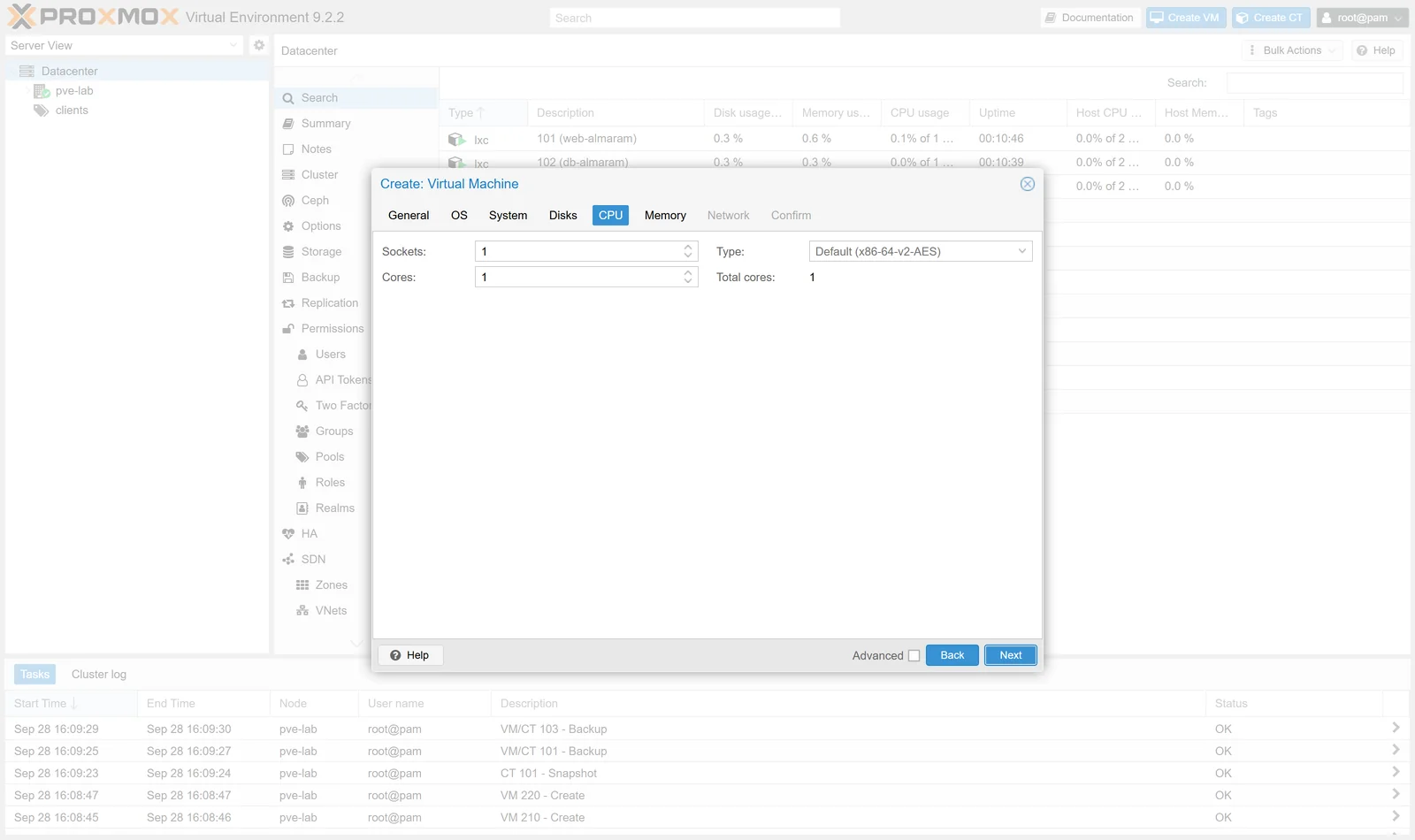
| الخانة | التوصية |
|---|---|
| Sockets | 1 دائماً تقريباً |
| Cores | ابدأ بـ2 وارفع عند الحاجة |
| Type | نوع موحّد مثل x86-64-v2-AES |
host أم نوع موحّد؟ host يمرّر كل مزايا معالجك فيعطي أعلى أداء — لكنه يمنع ترحيل الجهاز إلى سيرفر بمعالج مختلف، وقد يسبّب أعطالاً في بعض تركيبات المعالج والنواة. إن كان عندك أكثر من سيرفر أو تخطّط لذلك، اختر نوعاً موحّداً من البداية — لأن تغييره لاحقاً يحتاج إطفاء كل جهاز.
ولا تعطِ أنوية أكثر مما تحتاج
عكس الحدس: جهاز بثمانية أنوية لا يحتاجها قد يكون أبطأ من جهاز بنواتين، لأن المشرف ينتظر توفّر ثمانية أنوية معاً ليجدوله. ابدأ صغيراً وارفع بالقياس.
التبويب 6 · Memory
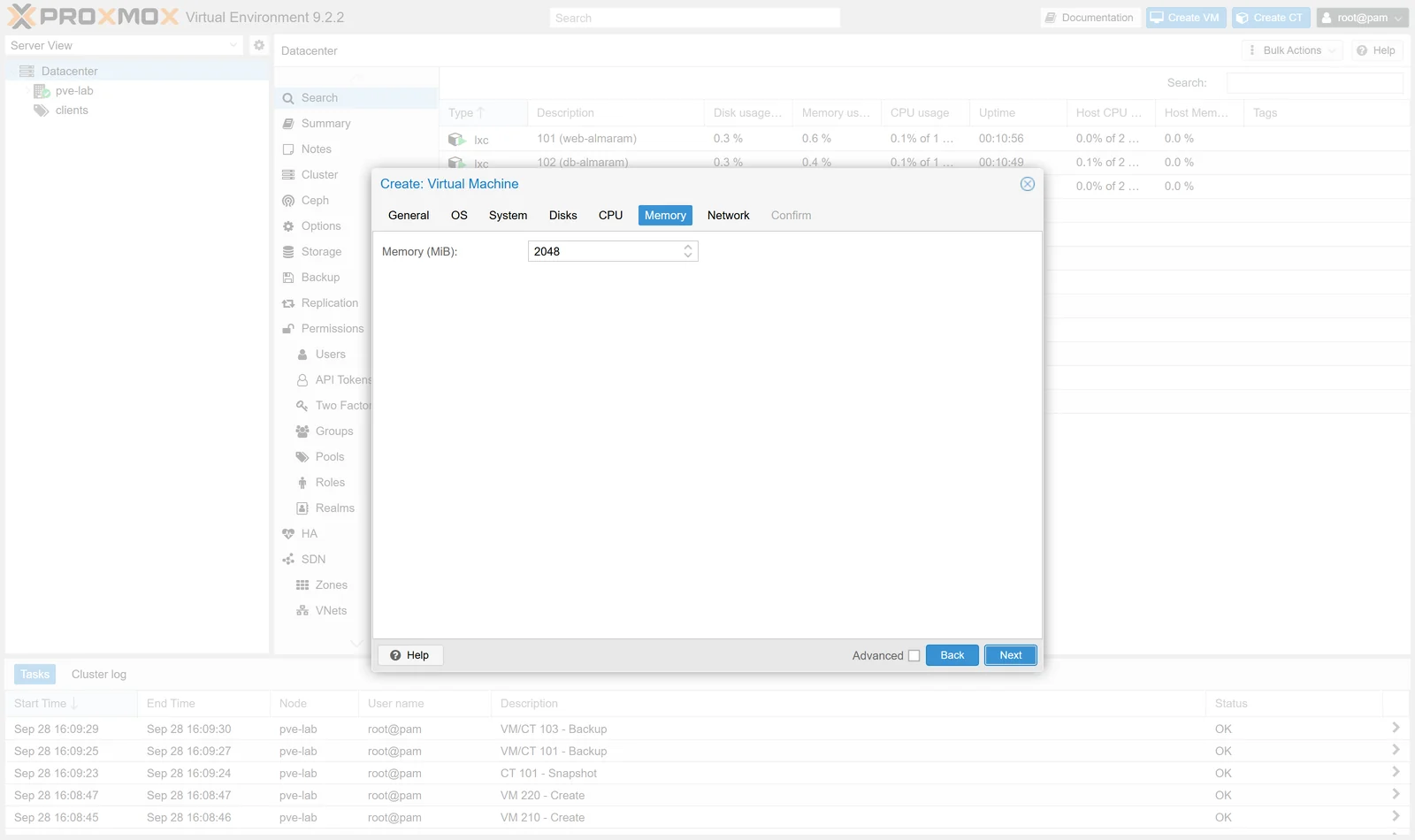
| الخانة | ماذا تفعل |
|---|---|
| Memory | السقف الأعلى |
| Minimum memory | حين تقلّ عن السقف يُفعَّل البالون |
| Ballooning Device | يسترجع الذاكرة غير المستعملة |
البالون يسمح ببيع ذاكرة أكثر مما تملك — وهو ما يفعله كل مزوّد. لكن احذر: الأجهزة التي تستعمل ذاكرتها فعلاً (قواعد البيانات) لا تستفيد منه، وقد تتضرّر. اتركه مطفأً لها، ومفعّلاً لما دونها.
التبويب 7 · Network
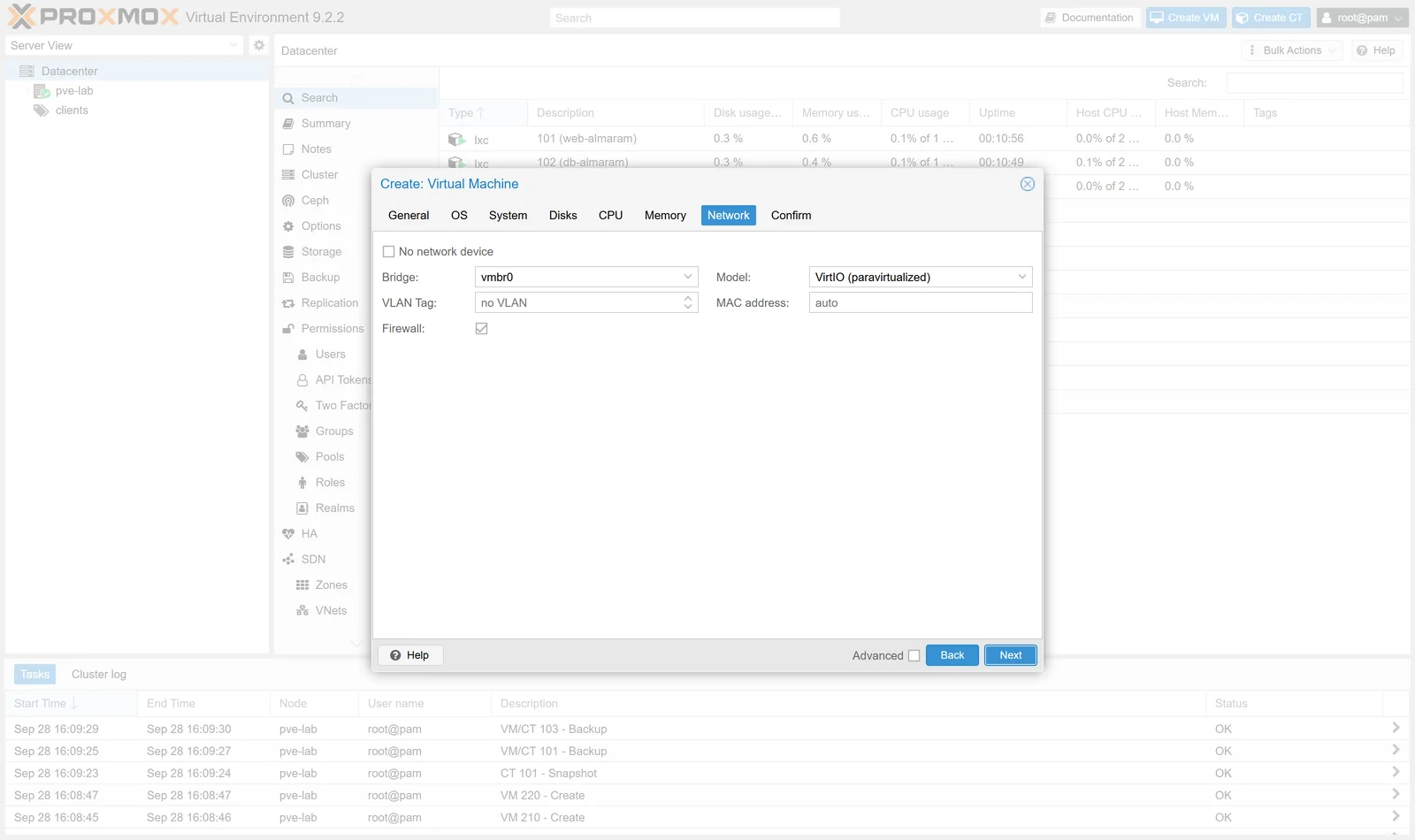
| الخانة | التوصية | لماذا |
|---|---|---|
| Bridge | بحسب وظيفة الجهاز | عام أم داخلي أم معزول |
| VLAN Tag | رقم الزبون إن كنت تعزل | يحتاج جسراً يدعم VLAN |
| Model | VirtIO (paravirtualized) | الأسرع بفارق كبير |
| Firewall | ✅ مفعّل | يتيح قواعد على مستوى الجهاز |
لا تختر E1000 إلّا إن أجبرك نظام قديم. هي بطاقة محاكاة كاملة لعتاد حقيقي — أبطأ كثيراً وتستهلك معالجاً أكثر. VirtIO أسرع لأن النظام الضيف يعرف أنه افتراضي فلا يحاكي شيئاً. وأنظمة لينكس الحديثة وويندوز (مع تعريفات VirtIO) تدعمها بلا مشكلة.
التبويب 8 · Confirm

ومربّع Start after created: اتركه فارغاً إن كنت ستعدّل شيئاً قبل التشغيل (وهو الأغلب).
بعد الإنشاء: ما تراه في Hardware
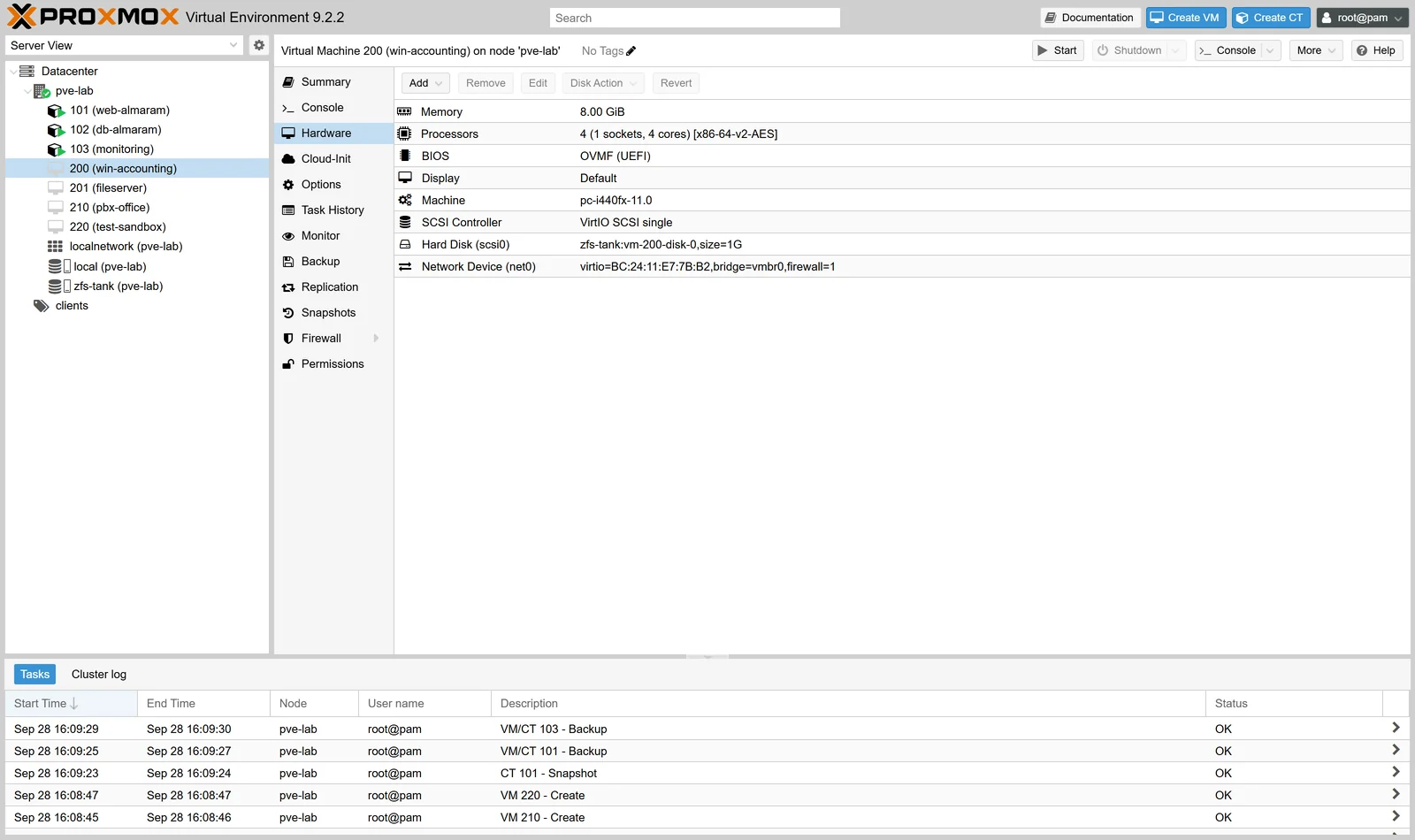
وهنا الخبر الجيد: كل خيار اخترته قابل للتغيير لاحقاً — أغلبها والجهاز يعمل، وبعضها بعد إطفائه. ما لا يتغيّر بسهولة: رقم الجهاز، وتصغير القرص.
ثلاثة أشياء تفعلها فوراً بعد الإنشاء
- ثبّت وكيل الضيف داخل النظام — وإلّا فنصف ميزات اللوحة لا تعمل.
- خذ لقطة «حالة نظيفة» بعد التنصيب وقبل أي إعداد.
- أضفه إلى مهمّة النسخ — الجهاز خارج النسخ هو جهاز بلا حماية.
أخطاء شائعة وحلولها
| العَرَض | السبب | الحل |
|---|---|---|
| الجهاز لا يقلع من الـISO | ترتيب الإقلاع | Options ← Boot Order |
| ويندوز 11 يرفض التنصيب | لا UEFI ولا TPM | OVMF + إضافة TPM |
| ويندوز لا يرى القرص | تعريف VirtIO غير محمّل | حمّل التعريف أثناء التنصيب |
| Shutdown لا يعمل | وكيل الضيف غير مثبَّت | ثبّته داخل النظام |
| المخزّن يمتلئ والأجهزة فارغة | Discard مطفأ | فعّله + fstrim داخل الجهاز |
| الشبكة بطيئة جداً | بطاقة E1000 | غيّرها إلى VirtIO |
| لا يمكن ترحيله | نوع المعالج host | نوع موحّد — بعد إطفائه |
| القرص صغير | قُدِّر بلا هامش | Resize ثم وسّع القسم داخل النظام |
أسئلة شائعة
كم أعطي من الموارد؟
أقلّ مما تظنّ. ابدأ بنواتين وذاكرتين، وراقب الرسوم أسبوعاً، ثم ارفع ما امتلأ فعلاً. والزيادة أسهل من النقصان دائماً.
هل أستطيع تغيير الموارد والجهاز يعمل؟
الذاكرة والأنوية: نعم إن كان النظام يدعم الإضافة الحيّة. والقرص: التكبير نعم. والبقية تحتاج إطفاءً.
ما الفرق بين Sockets وCores؟
المقبس معالج فيزيائي كامل، والنواة جزء منه. للضيف: مقبس واحد وعدّة أنوية هو الصحيح دائماً تقريباً — وبعض تراخيص البرمجيات تُحسَب بالمقابس فتوفّر عليك مالاً أيضاً.
هل أفعّل الجدار الناري على البطاقة؟
نعم — تفعيله هنا لا يطبّق قواعد بذاته، بل يتيح لك وضعها لاحقاً. تركه مطفأً يعني أنك ستحتاج إطفاء الجهاز لتفعيله يوم تحتاجه.
ولو أخطأت في شيء الآن؟
أغلبه يُصلَح من تبويب العتاد. وما لا يُصلَح: رقم الجهاز. وهذا وحده ما يستحقّ تركيزك في التبويب الأول.
الخطوة التالية
الجهاز الافتراضي ليس الخيار الوحيد — وفي كثير من الحالات ليس الأفضل. في الجزء الثالث نشرح الحاويات: أخفّ بكثير، وأسرع في الإقلاع، وتوفّر نصف مواردك — ومتى تختارها ومتى لا.
هذه المقالة من سلسلة «بروكسموكس من الداخل» — خمس وعشرون مقالة بلقطات حقيقية من الواجهة. المسار الأول (الأساسيات): ١. جولة في الواجهة · ٢. أول جهاز افتراضي · ٣. الحاويات وLXC · ٤. الـISO والقوالب · ٥. المستخدمون والصلاحيات


