


.svg)

.svg)


.svg)
.svg)


.svg)

.svg)


تفتح بروكسموكس لأول مرّة فتقابلك شاشة مزدحمة: شجرة على اليمين، وقائمة طويلة في الوسط، وجدول في الأعلى، وشريط لا يتوقّف في الأسفل. وأغلب من يبدأ يقضي أسبوعه الأول يبحث عن أشياء يعرف أنها موجودة ولا يعرف أين.
هذه المقالة تنهي ذلك. سنمرّ على كل منطقة في الشاشة ونشرح ما فيها ومتى تحتاجها — بلقطات من واجهة حقيقية تعمل، لا من وثائق.
كل لقطة في هذه السلسلة من بروكسموكس حقيقي يعمل. نسخة Proxmox VE 9.2 كاملة بأجهزة وحاويات ومخزّنات ومهامّ نسخ فعلية، شغّلناها معزولة لهذا الغرض حتى لا يظهر اسم زبون واحد، ودخلنا لوحتها عبر نفق مشفّر لا عبر الإنترنت. وما تراه في كل صورة هو ما ستراه أنت حرفياً على شاشتك.
الخريطة الكاملة في صورة واحدة
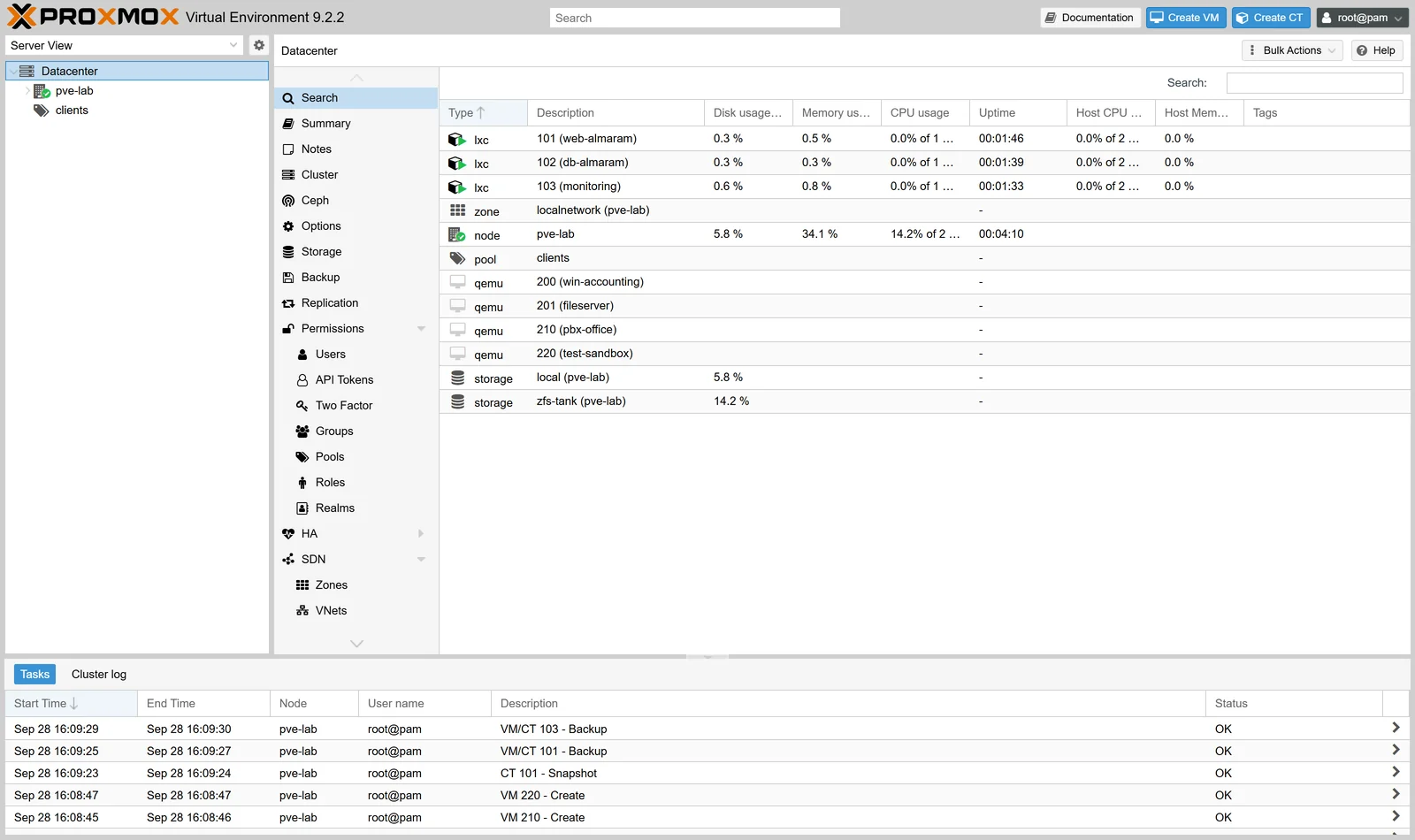
| # | المنطقة | موقعها | وظيفتها |
|---|---|---|---|
| 1 | الشريط العلوي | أعلى الشاشة | البحث · إنشاء جهاز أو حاوية · حسابك |
| 2 | شجرة الموارد | اليمين (أو اليسار في الإنجليزية) | كل ما تملكه: نودات وأجهزة ومخزّنات |
| 3 | القائمة الجانبية | وسط الشاشة | تتغيّر بحسب ما اخترته من الشجرة |
| 4 | منطقة المحتوى | المساحة الكبرى | الجداول والرسوم والإعدادات |
| 5 | شريط المهامّ | أسفل الشاشة | كل عملية جرت: وقتها ومنفّذها ونتيجتها |
المفتاح الذي يحلّ نصف الحيرة: القائمة الوسطى ليست ثابتة. هي تابعة لما اخترته في الشجرة. فحين تختار «مركز البيانات» ترى قائمة، وحين تختار نوداً ترى قائمة أخرى تماماً، وحين تختار جهازاً ترى ثالثة. ومن لا يلاحظ هذا يظنّ أن الخيارات «اختفت» وهو ببساطة واقف على عنصر مختلف.
1 · شجرة الموارد — ومستوياتها الثلاثة
الشجرة هي خريطة ملكيتك، وتتدرّج في ثلاثة مستويات:
Datacenter                 ← المستوى الأعلى: كل شيء
 └── pve-lab               ← النود: السيرفر الفيزيائي الواحد
      ├── 101 (web)        ← حاوية
      ├── 200 (accounting) ← جهاز افتراضي
      ├── local            ← مخزّن
      └── zfs-tank         ← مخزّن آخر
└── clients ← تجمّع: تصنيف يجمع أجهزة متفرّقة| ما تختاره | ماذا يظهر لك | متى تقف هنا |
|---|---|---|
| مركز البيانات | إعدادات تشمل كل شيء | الصلاحيات · التخزين · النسخ · الجدار |
| النود | إعدادات هذا السيرفر | الشبكة · الأقراص · التحديثات · السجلّ |
| جهاز أو حاوية | إعدادات هذا الضيف | العتاد · الشبكة · اللقطات · الكونسول |
| مخزّن | محتوى هذا المخزّن | النسخ · الصور · القوالب |
| تجمّع | ما فيه من أجهزة | إعطاء صلاحية لمجموعة دفعةً واحدة |
ولاحظ الأيقونات — كلها تحمل معلومة
| الشكل | معناه |
|---|---|
| أيقونة ملوّنة | يعمل الآن |
| أيقونة باهتة رمادية | متوقّف |
| علامة صحّ خضراء على النود | النود متصل وسليم |
| الرقم قبل الاسم | معرّف الضيف — وهو ما تستعمله في الأوامر |
2 · مُبدّل العرض — الميزة التي يجهلها الأغلب
أعلى الشجرة قائمة صغيرة مكتوب فيها Server View. وهي في الحقيقة أربعة عروض مختلفة لنفس البيانات:
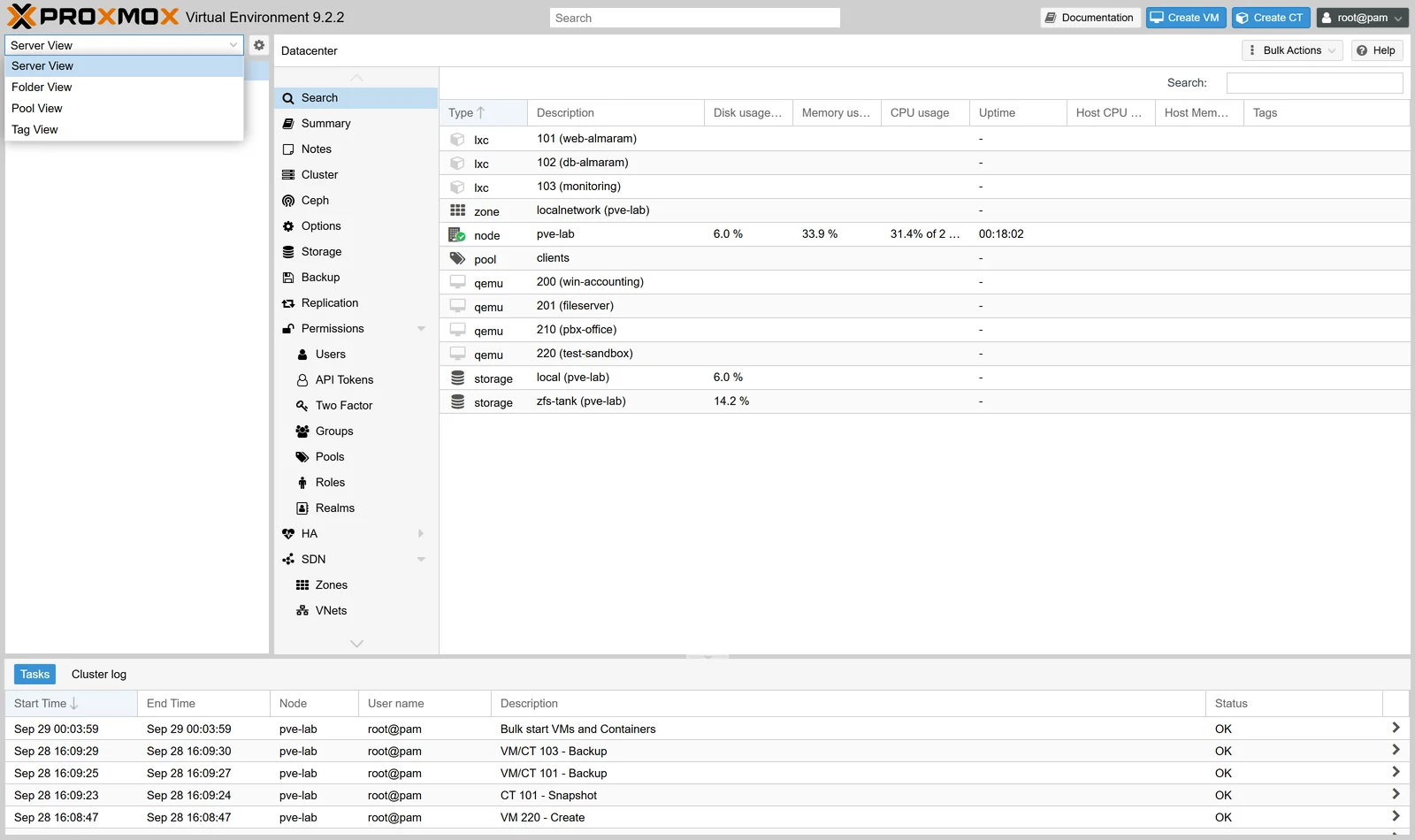
| العرض | يرتّب حسب | الأنسب لـ |
|---|---|---|
| Server View | النود الذي يحمل كل شيء | الافتراضي — والأوضح لسيرفر واحد |
| Folder View | النوع: أجهزة · حاويات · مخزّنات | حين تريد «كل الحاويات» بغضّ النظر عن مكانها |
| Pool View | التجمّعات | حين تجمّع أجهزة كل زبون في تجمّع |
| Tag View | الوسوم | تصنيف حرّ: إنتاج · اختبار · زبون |
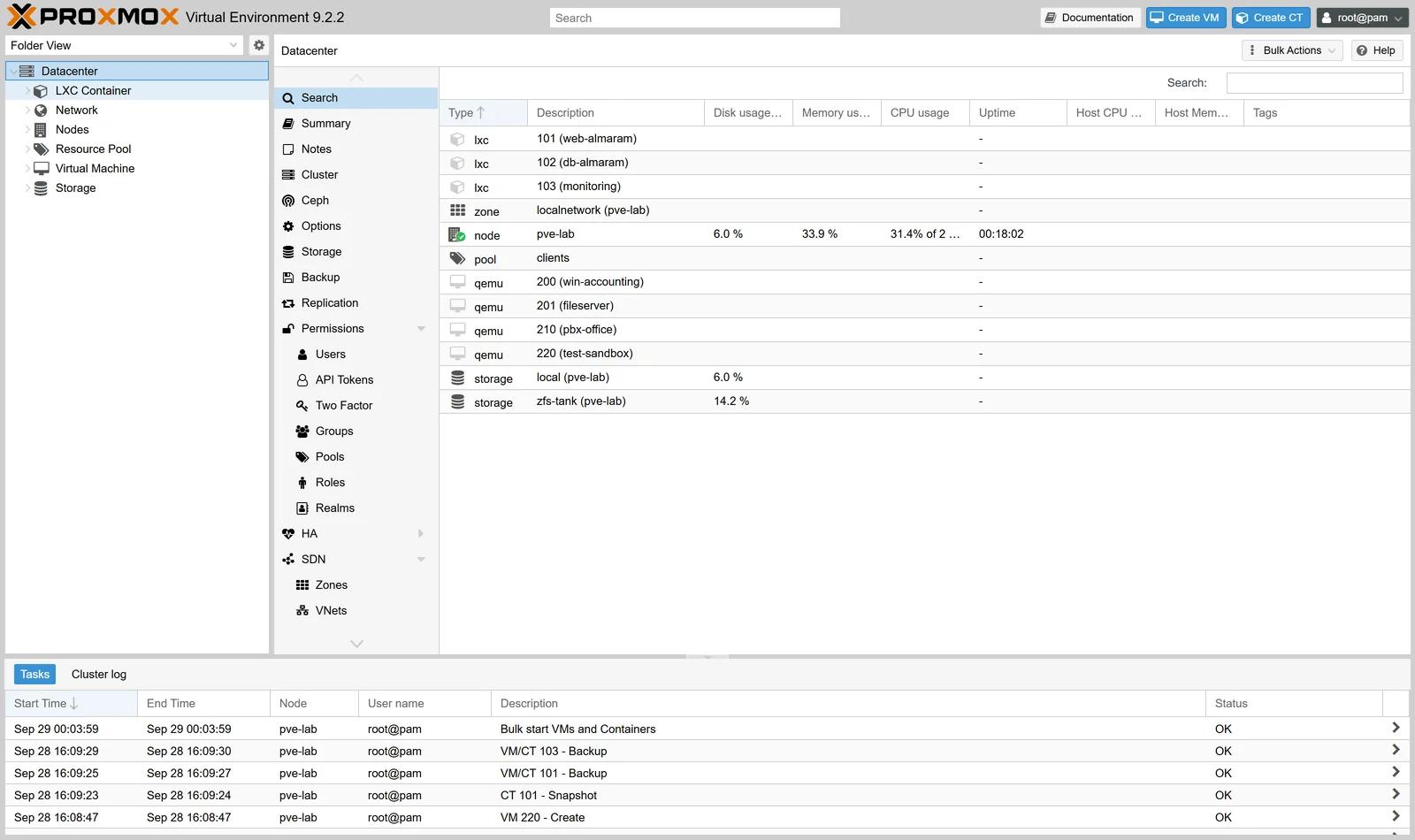
3 · البحث — أسرع طريق إلى أي شيء
مع عشرين جهازاً تصبح الشجرة أبطأ من الكتابة. اكتب جزءاً من الاسم في حقل البحث أعلى الشاشة:

عادة توفّر دقائق يومياً: سمِّ أجهزتك بأسماء تُبحَث لا بأرقام. web-almaram تجدها بكتابة «web»، وVM-207 لا تجدها إلّا إن حفظت رقمها. وهذا يظهر أثره حين تكبر شبكتك لا قبلها.
4 · الشريط العلوي
| العنصر | ماذا يفعل | ملاحظة |
|---|---|---|
| Create VM | معالج إنشاء جهاز افتراضي | متاح من أي شاشة |
| Create CT | معالج إنشاء حاوية | أخفّ وأسرع من الجهاز |
| Documentation | الوثائق الرسمية | تفتح على القسم المناسب لما أنت فيه |
| اسم حسابك | قائمة الحساب | تغيير كلمة المرور · اللغة · الخروج |
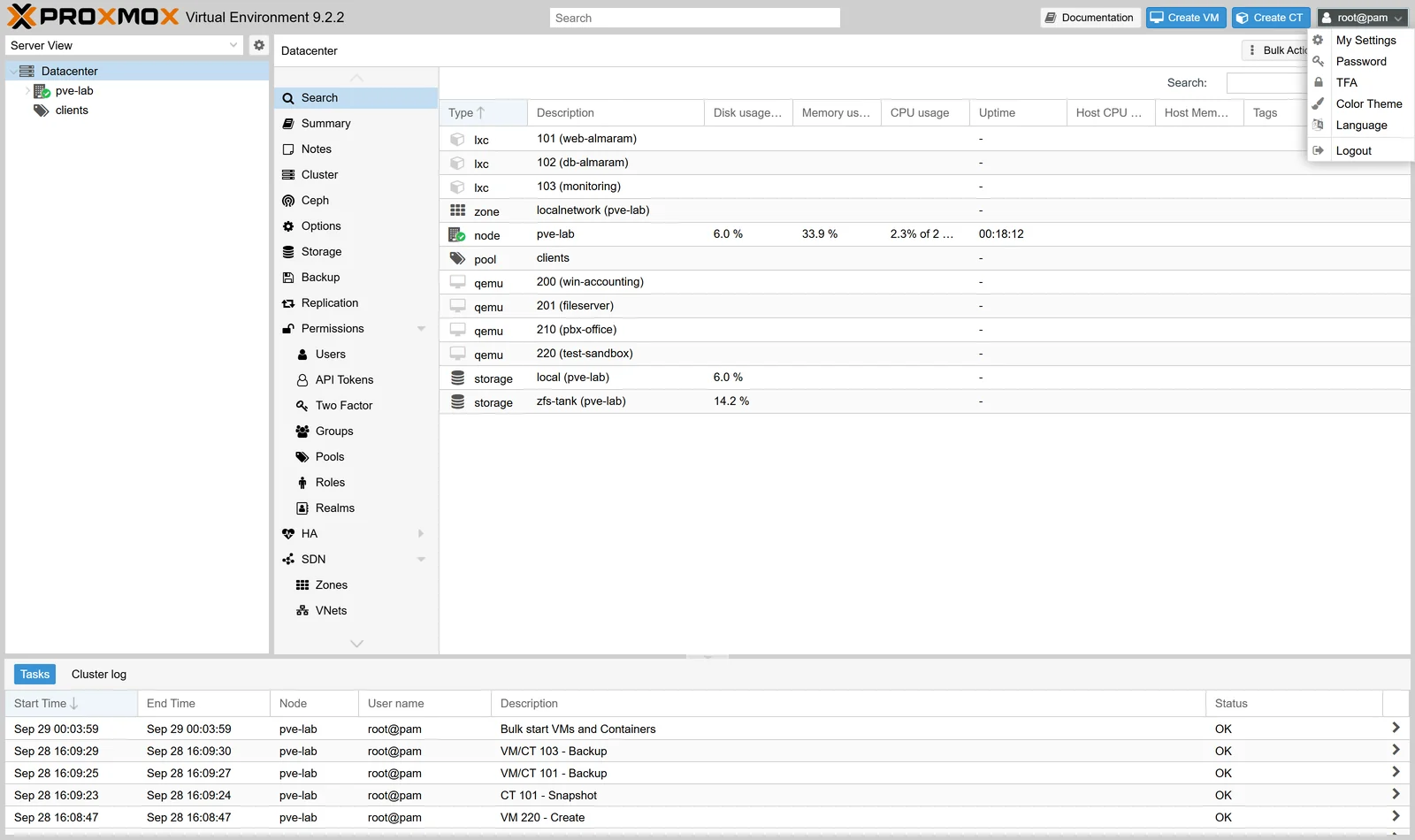
5 · شريط المهامّ — أهمّ منطقة وأقلّها انتباهاً
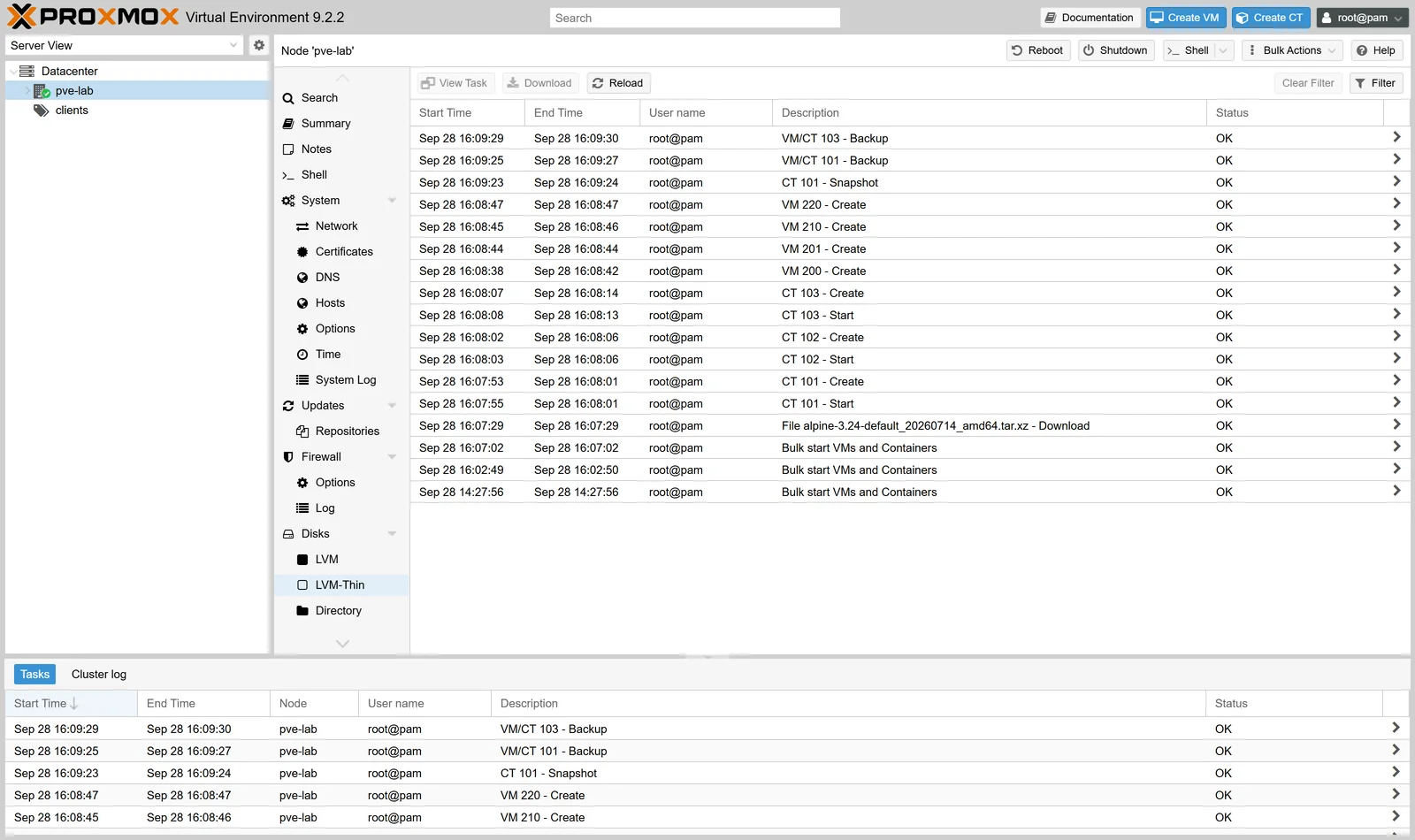
هذا الشريط هو أول ما تفتحه حين يتعطّل شيء — لا الرسوم البيانية ولا السجلّات. لأن أغلب الأعطال سببها في السطر السابق مباشرةً: ترقية، أو تعديل، أو مهمّة نسخ ملأت القرص.
| العمود | ما يخبرك |
|---|---|
| وقت البدء والانتهاء | كم استغرقت — والبطء المفاجئ مؤشّر |
| المستخدم | من نفّذها — وهنا تظهر فائدة حساب لكل شخص |
| الوصف | ماذا جرى بالضبط |
| الحالة | OK أو رسالة الخطأ |
وبالنقر المزدوج على أي سطر يُفتح سجلّ تلك العملية كاملاً — وهو ما يعطيك سبب الفشل حرفياً بدل تخمينه.
ثلاث شاشات ستفتحها يومياً
(أ) ملخّص النود — صحّة السيرفر في نظرة
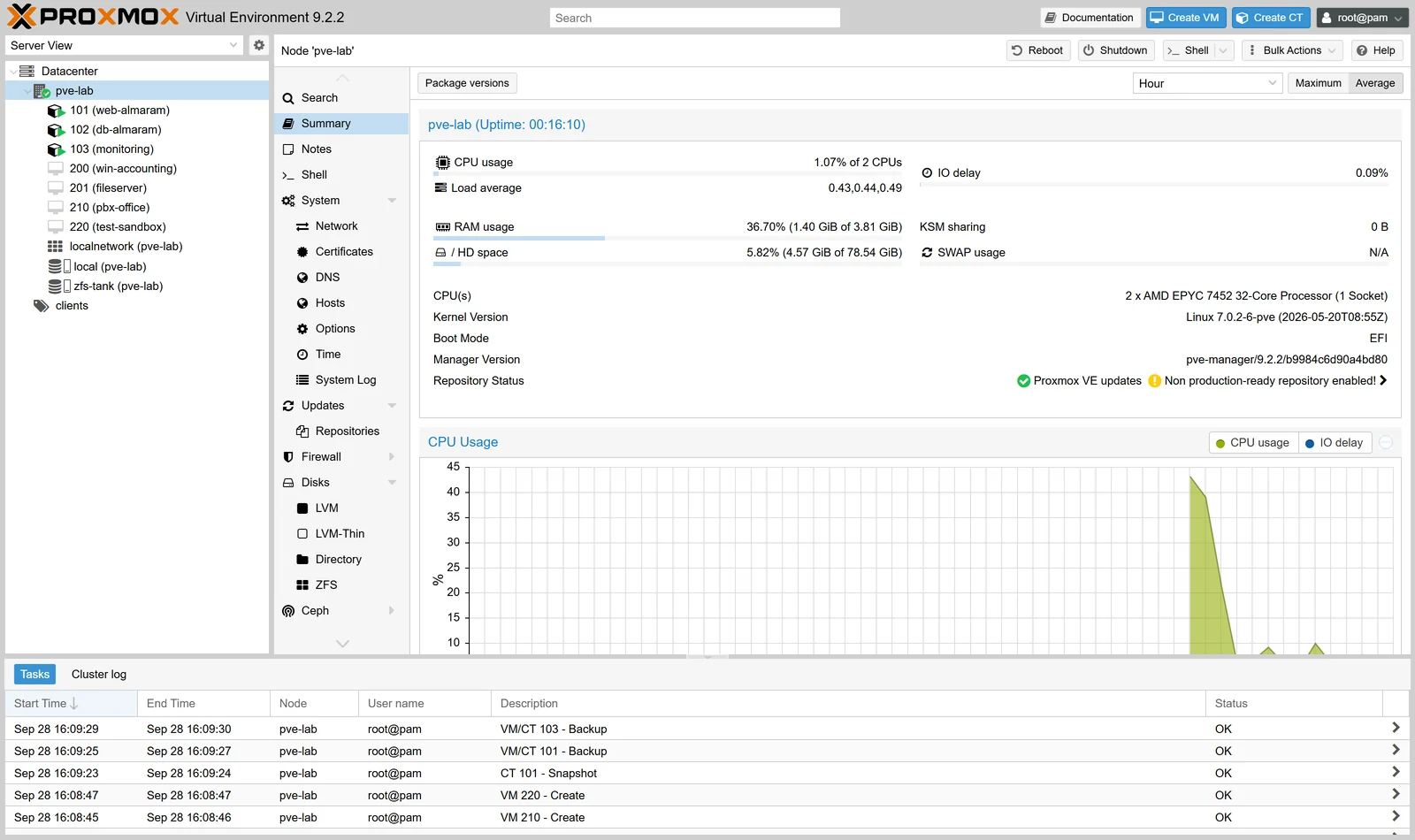
الأرقام الفورية تخبرك بالحالة الآن، والرسوم تخبرك إن كان هذا طبيعياً. ومعالج بنسبة 70٪ قد يكون عادياً في هذه الساعة — لا تعرف إلّا بالرسم.
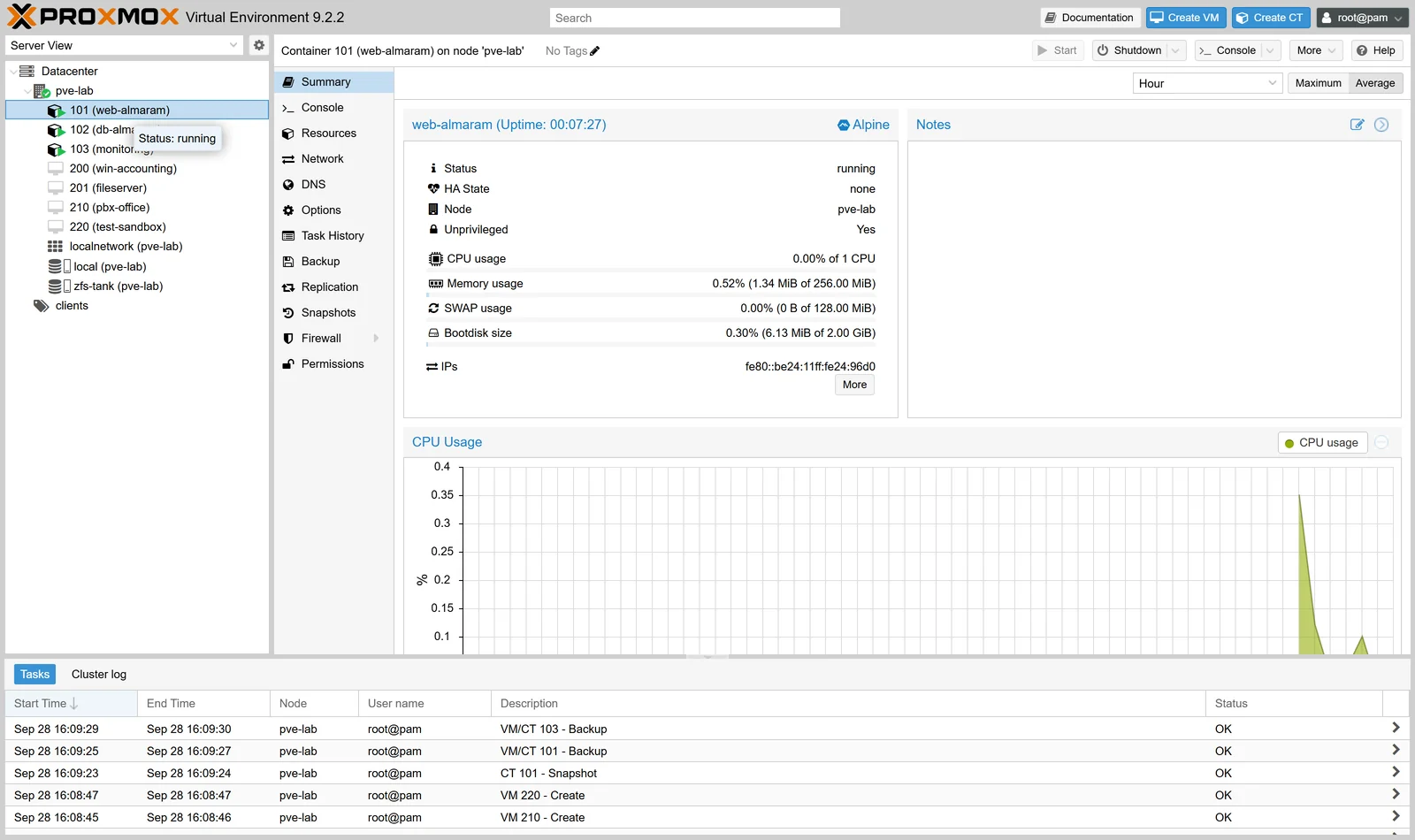
(ب) ملخّص الضيف
(ج) الصدفة — سطر أوامر بلا برنامج
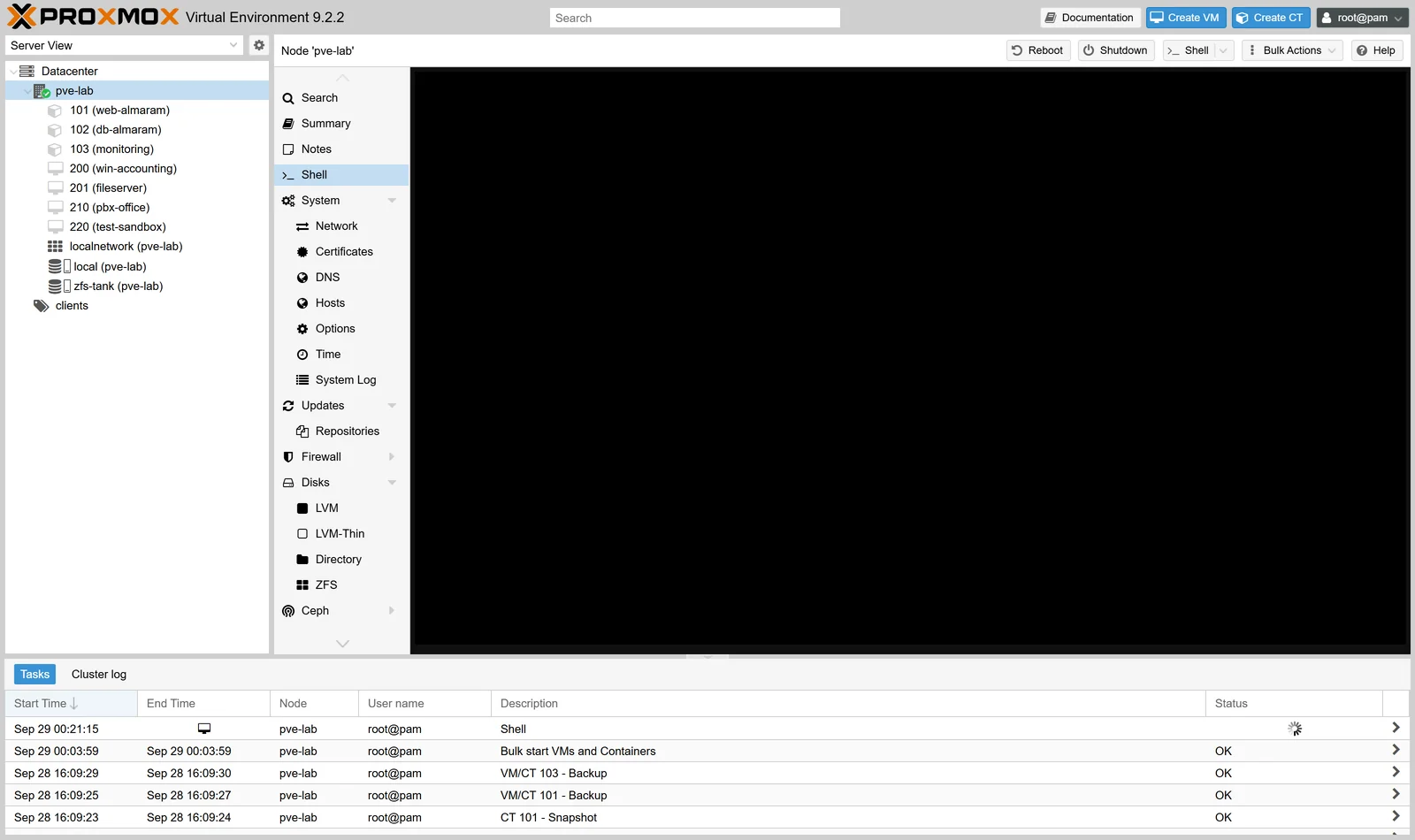
وهذه الصدفة هي منفذ إنقاذك. حين يقطعك تعديل شبكة عن SSH، تبقى هذه الشاشة تعمل ما دامت اللوحة تفتح. لكن انتبه: هي تعمل بصلاحية root كاملة — فمن يصل إلى لوحتك يصل إلى سيرفرك كلّه. وهذا وحده سبب كافٍ لعدم فتح اللوحة على الإنترنت.
أزرار الضيف العلوية
حين تختار جهازاً أو حاوية يظهر شريط أزرار في الأعلى:
| الزرّ | ماذا يفعل | انتبه |
|---|---|---|
| Start | يشغّل الضيف | — |
| Shutdown | إطفاء نظيف من داخل النظام | يحتاج وكيل الضيف في الأجهزة |
| Stop (من More) | قطع الطاقة فوراً | قد يُفسد البيانات — للطوارئ فقط |
| Console | الشاشة داخل المتصفّح | ثلاثة أنواع: noVNC · xterm.js · SPICE |
| More | الاستنساخ · التحويل إلى قالب · الحذف | هنا الأوامر الخطرة |
الفرق بين Shutdown وStop ليس تفصيلاً. الأول يطلب من النظام أن يُغلق نفسه بنظام فيحفظ ما في الذاكرة ويغلق الملفات؛ والثاني يقطع الطاقة كأنك سحبت الكهرباء. واستعمال الثاني على قاعدة بيانات قد يعني تلفاً لا استرجاع منه إلّا من نسخة. استعمل الأول دائماً، والثاني حين لا يستجيب الجهاز إطلاقاً.
عرّب الواجهة إن أردت
من قائمة حسابك ← My Settings ← اختر اللغة. والترجمة العربية موجودة لكنها جزئية، وأغلب المصطلحات التقنية تبقى إنجليزية.
نصيحتنا: ابقَ على الإنجليزية. ليس تفضيلاً لغوياً، بل لأن كل بحث ستجريه لاحقاً وكل وثيقة وكل إجابة في منتدى ستكون بالمصطلح الإنجليزي — وتعلّمها الآن يوفّر عليك ترجمة ذهنية في كل مرّة.
عشرة أشياء يبحث عنها المبتدئون — وأين هي
| ما تبحث عنه | المسار |
|---|---|
| إنشاء جهاز | زرّ Create VM أعلى الشاشة |
| رفع ملف ISO | المخزّن ← ISO Images ← Upload |
| تغيير ذاكرة جهاز | الجهاز ← Hardware ← Memory |
| إعداد الشبكة | النود ← System ← Network |
| مهمّة نسخ مجدولة | مركز البيانات ← Backup |
| إضافة مستخدم | مركز البيانات ← Permissions ← Users |
| لقطة | الضيف ← Snapshots |
| سطر أوامر السيرفر | النود ← Shell |
| التحديثات | النود ← Updates |
| لماذا فشلت عملية؟ | شريط المهامّ ← نقر مزدوج على السطر |
أخطاء شائعة في الأسبوع الأول
| الخطأ | النتيجة | الصواب |
|---|---|---|
| البحث عن خيار في المستوى الخطأ | «الخيار غير موجود» | تذكّر: القائمة تتبع ما اخترته في الشجرة |
| استعمال Stop بدل Shutdown | تلف بيانات محتمل | Shutdown دائماً |
| تجاهل شريط المهامّ | تشخيص أعمى | افتحه أولاً عند أي عطل |
| تسمية الأجهزة بأرقام | لا تجدها بالبحث | أسماء وصفية |
| فتح اللوحة على الإنترنت | الصدفة تعطي root لمن يدخل | خلف نفق أو شبكة داخلية |
| تجاهل تحذير المستودعات | تحديثات غير مستقرّة | اضبط المستودع المناسب لحالتك |
أسئلة شائعة
لماذا أرى تحذيراً أحمر عند الدخول؟
لأن السيرفر بلا اشتراك مدفوع. لا يمنع شيئاً ولا يعطّل ميزة — فقط تذكير. والفرق الفعلي في مستودع التحديثات ومستوى الدعم.
هل أستطيع فتح اللوحة من الجوال؟
نعم وتعمل، لكن الشاشة الصغيرة تجعل الجداول صعبة. للمراقبة السريعة مناسبة، وللعمل الحقيقي استعمل حاسبة.
ما الفرق بين الكونسول وبين SSH؟
الكونسول شاشة الجهاز نفسها — تعمل حتى لو انهارت شبكته أو لم يقلع. وSSH يحتاج شبكة تعمل وخدمة تعمل. ولهذا الكونسول هو أداة الإنقاذ.
كم مستخدماً يستطيع فتح اللوحة معاً؟
عدّة مستخدمين بلا مشكلة. والأفضل حساب لكل شخص — فتعرف من فعل ماذا في شريط المهامّ.
هل هناك تطبيق رسمي؟
لا تطبيق رسمي لإدارة بروكسموكس من الجوال؛ الواجهة عبر المتصفّح هي الطريقة المدعومة.
الخطوة التالية
عرفت أين كل شيء. الآن نستعمله: في الجزء الثاني نُنشئ أول جهاز افتراضي — ونشرح كل خانة في المعالج وماذا تختار ولماذا، لأن الأخطاء التي تُرتكب في تلك الشاشة تُدفع بعد شهور.
هذه المقالة من سلسلة «بروكسموكس من الداخل» — خمس وعشرون مقالة بلقطات حقيقية من الواجهة. المسار الأول (الأساسيات): ١. جولة في الواجهة · ٢. أول جهاز افتراضي · ٣. الحاويات وLXC · ٤. الـISO والقوالب · ٥. المستخدمون والصلاحيات


