

لا تستطيع مراقبة سيرفرك طوال اليوم، ولا أن تتذكر إعادة تشغيله كل ليلة. لهذا تُعدّ أتمتة ومراقبة السيرفر من أهم ما يوفّر وقتك ويحمي موقعك. لوحة مرام هوست فيها ثلاث أدوات تنجز أتمتة ومراقبة السيرفر عنك: تنبيهات الموارد التي تراسلك بالبريد عند ارتفاع الاستهلاك، والمهام المجدولة التي تشغّل أو تطفئ أو تعيد تشغيل السيرفر في وقت تحدده، وسجل المهام الذي يخبرك بكل ما حدث ومتى. جرّبنا الثلاث على سيرفر حقيقي، وهذا الدليل الشامل لها.
⚡ الإجابة المختصرة
تنبيه بريد: Resource Notifications ← Create Notification ← حدود مثل CPU 85% وRAM 90%. إعادة تشغيل يومية: VM Power Tasks ← Add Task ← Reboot ← Daily ← الساعة بتوقيت UTC (04:00 بغداد = 01:00). ماذا حدث؟ Task History يعرض كل عملية بوقتها وحالتها.
محتويات الدليل
لماذا تهمّ أتمتة ومراقبة السيرفر؟
إدارة السيرفر يدويًا طوال الوقت مستحيلة، وأي غفلة قد تكلّفك تعطّلًا أو خسارة بيانات. لذلك تجمع الإدارة الاحترافية بين طرفين متلازمين: أتمتة ومراقبة السيرفر معًا:
- اكتشاف مبكر: تنبيه بالبريد قبل أن يشعر زوّارك بالبطء أو التوقف.
- توفير الوقت: المهام المتكررة (إعادة تشغيل، إطفاء ليلي) تجري وحدها في وقتها.
- تتبّع ومساءلة: سجل المهام يوثّق كل عملية جرت على سيرفرك ومتى.
- راحة البال: تعرف أن سيرفرك مراقَب حتى وأنت نائم أو مشغول.
والجميل أن أتمتة ومراقبة السيرفر في مرام لا تتطلّب أدوات خارجية ولا خبرة برمجية — كلها من اللوحة بنقرات. ولمن يحب الأتمتة من داخل لينكس فأداة cron تكملها.
1. تنبيهات الموارد: بريد قبل أن يشعر زوارك
كيف تعمل؟ أول ركن في أتمتة ومراقبة السيرفر هو التنبيه المبكر: كل 5 دقائق يحسب النظام متوسط استهلاك سيرفرك خلال فترة تحددها (مثلًا آخر 15 دقيقة). إن تجاوز المتوسط الحد الذي وضعته، يرسل بريدًا إلى عنوانك، ثم لا يكرر الرسالة قبل مرور المدة التي تختارها. لأنه يعتمد على المتوسط، فالقمم القصيرة (تحديث أو نسخ احتياطي) لا تزعجك، بل الضغط المستمر فقط.
من صفحة سيرفرك افتح Resource Notifications ← Create Notification. هذا التنبيه الذي أنشأناه:
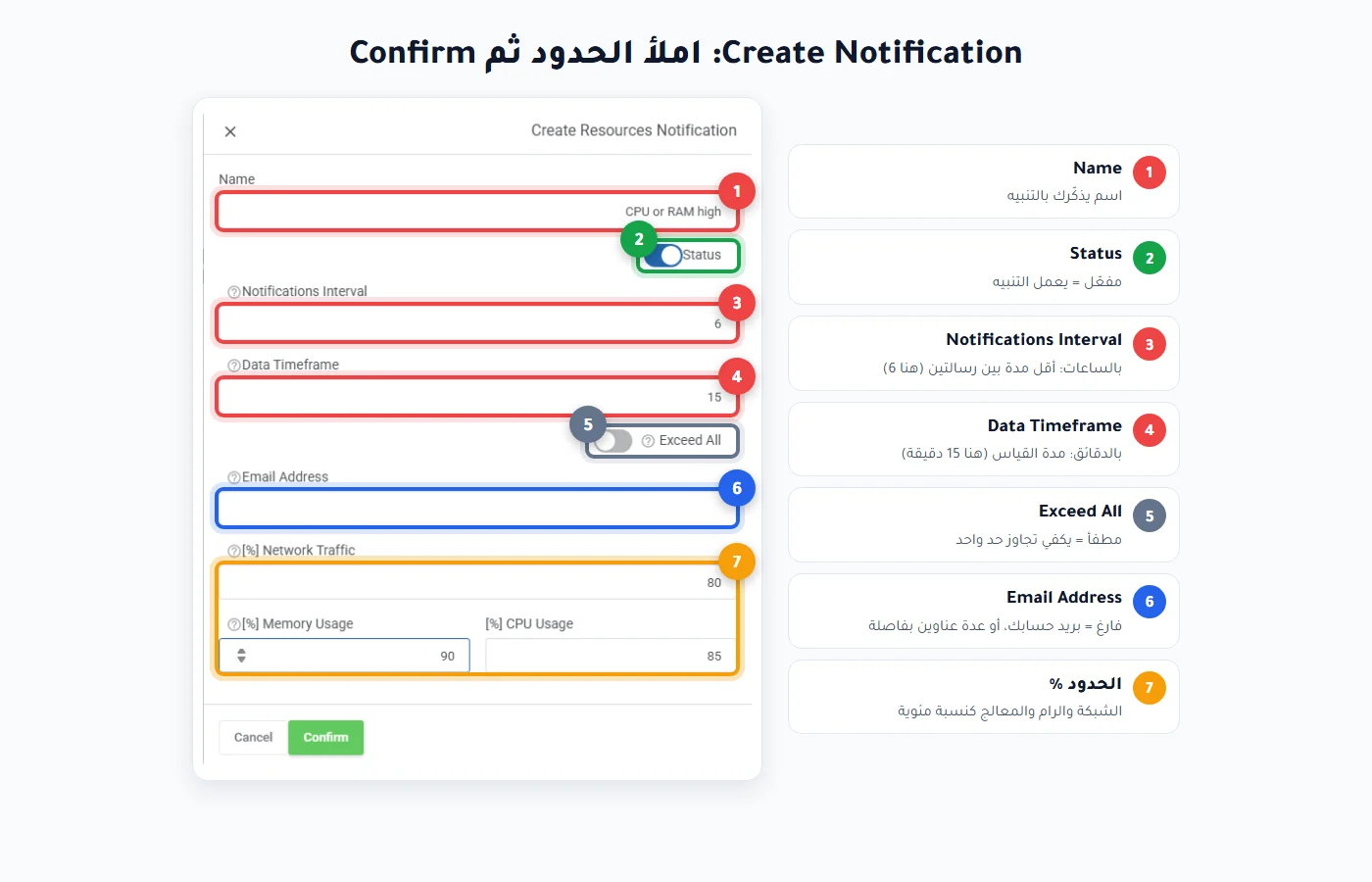
قيم نقترحها للبداية: المعالج 85%، والذاكرة 90%، والشبكة 80%، مع Timeframe 15 دقيقة وInterval من 6 ساعات. بعد Confirm يظهر التنبيه في القائمة، ومن مفتاح Status توقفه مؤقتًا دون حذف:

جرّبناه فعلًا: شغّلنا حملًا كاملًا على أنوية السيرفر الأربعة بالأمر yes لعشرين دقيقة، فتجاوز متوسط المعالج 85% ووصل هذا البريد إلى صندوق الحساب:
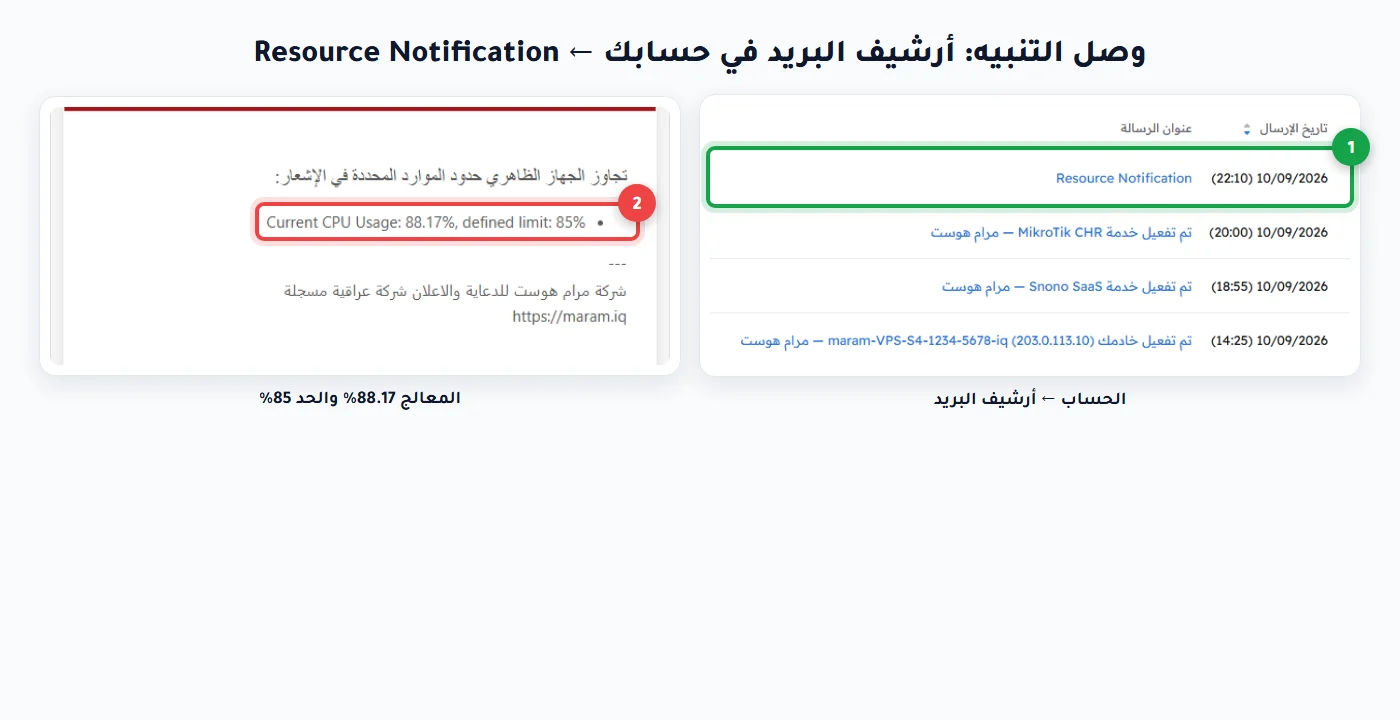
عندما يصلك التنبيه افتح رسوم الأداء لترى متى بدأ الضغط، وادخل السيرفر ونفّذ top لتعرف العملية المسببة. وإن تكرر التنبيه كل يوم فربما حان وقت الترقية.
2. المهام المجدولة: تشغيل وإطفاء وإعادة تشغيل تلقائي
ننتقل إلى الجانب العملي من أتمتة ومراقبة السيرفر: تفيدك VM Power Tasks في إعادة تشغيل يومية لتطبيق يسرّب الذاكرة ويبطؤ مع الأيام، أو إطفاء سيرفر تجريبي ليلًا وتشغيله صباحًا، أو تشغيل سيرفر في وقت محدد. من صفحة سيرفرك افتح VM Power Tasks ← Add Task. هذه مهمة حقيقية أنشأناها: إعادة تشغيل يومية الساعة 04:00:
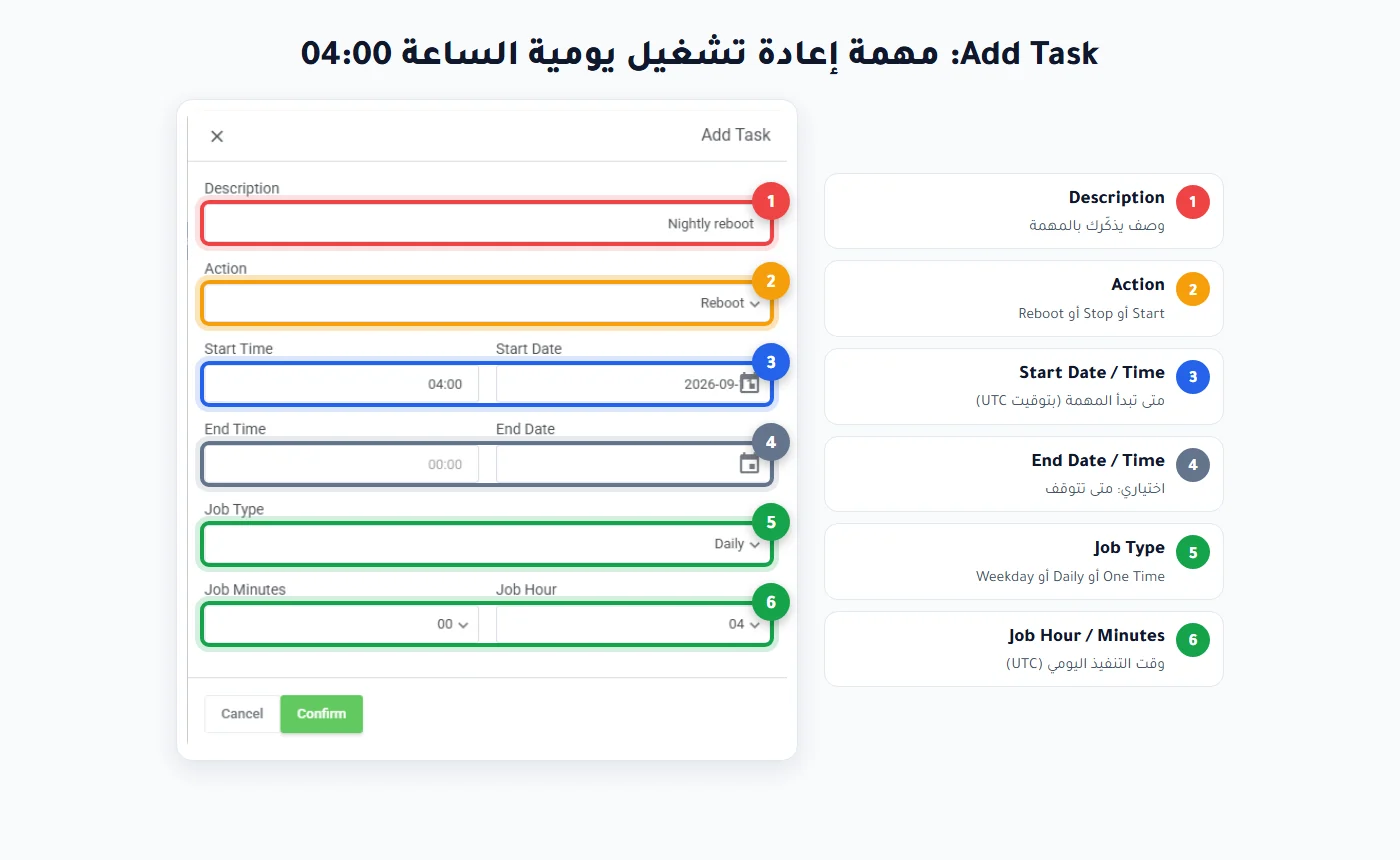

بعد Confirm ظهرت رسالة «Task has been added successfully» وانتقلت المهمة إلى القائمة. من القلم تعدّلها ومن السلة تحذفها (حذفناها بعد التجربة):
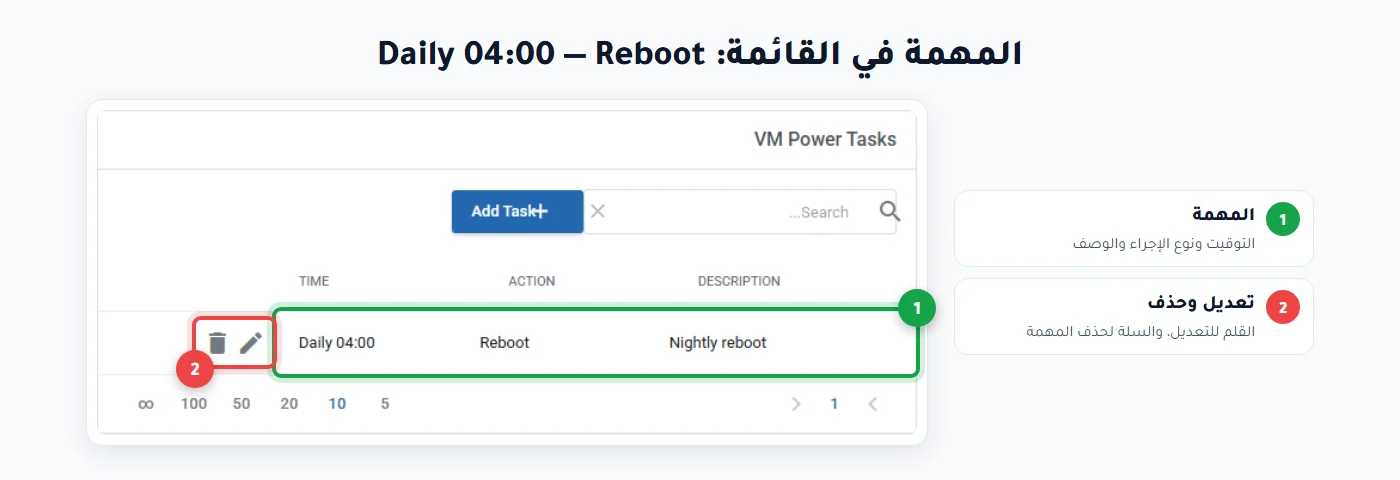
انتبه للتوقيت: اللوحة والسيرفرات تعمل بتوقيت UTC، وبغداد متقدمة عليه بثلاث ساعات، فاطرح 3 ساعات من الوقت الذي تريده:
- فضّل Reboot على Stop ثم Start: Stop يقطع السيرفر فورًا وقد يترك قاعدة بيانات في منتصف كتابة — الفرق في Stop وShut Down وReboot.
- ابتعد عن وقت النسخ الاحتياطي بساعة على الأقل، واختر وقت أقل زيارات لزبائنك.
- تأكد أن خدماتك تبدأ تلقائيًا بعد الإقلاع (
sudo systemctl enable nginxمثلًا)، وإلا وجدت موقعك متوقفًا صباحًا. - بديل من داخل لينكس:
sudo crontab -eثم سطر0 1 * * * /sbin/shutdown -r now. لكن مهمة اللوحة تعمل حتى لو كان النظام معلّقًا لأنها تُنفَّذ من خارج السيرفر.
3. سجل المهام: ماذا حدث لسيرفري ومتى؟
الأداة الثالثة في أتمتة ومراقبة السيرفر هي التوثيق: صفحة Task History تسجّل كل عملية جرت على سيرفرك من اللوحة: وقت البدء والانتهاء، ونوعها، وحالتها (OK = نجحت). هذا سجل سيرفرنا التجريبي في يوم واحد، اقرأه من الأسفل إلى الأعلى:

- 14:25 — Resize ثم Start: لحظة إنشاء السيرفر: وُسّع القرص من حجم القالب إلى حجم الخطة، ثم شُغّل لأول مرة.
- 20:45 إلى 20:50 — VNC Proxy: كل مرة فُتح فيها الكونسول من المتصفح.
- 21:10 — Snapshot مرتين: أخذ لقطة ثم حذفها؛ كل عملية ثانية واحدة.
- 21:37 — Resize: توسيع القرص من 250 إلى 251GB.
الأوقات في السجل بتوقيت UTC أيضًا (أضف 3 ساعات لبغداد)، وتستطيع البحث باسم العملية من خانة Search، واختيار عدد الأسطر من أسفل الجدول.
نصائح وأخطاء شائعة في أتمتة ومراقبة السيرفر
لتحصل على أفضل نتيجة من أتمتة ومراقبة السيرفر، انتبه لهذه النقاط:
- انتبه لتوقيت UTC: اللوحة تعمل بتوقيت UTC؛ اطرح 3 ساعات لتوقيت بغداد وإلا نُفّذت المهمة في وقت خاطئ.
- فضّل Reboot على Stop ثم Start: الإيقاف المفاجئ قد يفسد قاعدة بيانات في منتصف الكتابة.
- فعّل بدء الخدمات تلقائيًا:
systemctl enableللخدمة، وإلا وجدت موقعك متوقفًا بعد إعادة التشغيل المجدولة. - لا تجعل الحدود منخفضة جدًا: التنبيهات الكاذبة الكثيرة تفقد قيمتها؛ ابدأ بـCPU 85% وRAM 90%.
- ابتعد عن وقت النسخ الاحتياطي: بساعة على الأقل، واختر وقت أقل زيارات لزبائنك.
- بديل للأتمتة من داخل النظام: استعمل مؤقتات systemd أو cron للمهام داخل السيرفر.
- راجع سجل المهام دوريًا: عملية VNC Proxy لم تفتحها أنت = مؤشّر أمني؛ غيّر كلمة المرور فورًا.
أسئلة شائعة عن أتمتة ومراقبة السيرفر
كيف أراقب استهلاك موارد سيرفري تلقائيًا؟
من Resource Notifications في لوحة مرام: أنشئ تنبيهًا بحدود مثل CPU 85% وRAM 90%، فيراسلك بالبريد عند تجاوز المتوسط للحد خلال الفترة التي تحددها.
كيف أجدول إعادة تشغيل تلقائية للسيرفر؟
من VM Power Tasks ← Add Task: اختر Reboot وJob Type = Daily وحدّد الساعة بتوقيت UTC (04:00 بغداد = 01:00 UTC). تعمل المهمة من خارج السيرفر حتى لو كان معلّقًا.
لماذا نُفّذت مهمتي المجدولة في وقت خاطئ؟
لأن اللوحة تعمل بتوقيت UTC، وبغداد متقدّمة عليه بثلاث ساعات. اطرح 3 ساعات من الوقت الذي تريده: 04:00 فجرًا بغداد = 01:00 في اللوحة.
كيف أعرف سبب إعادة تشغيل سيرفري المفاجئة؟
افتح Task History: إن وجدت Reboot أو Start في ذلك الوقت فالسبب من اللوحة (زر أو مهمة). وإن لم يظهر، فالسبب داخل النظام — تحقّق بـlast -x reboot.
هل أحتاج أدوات خارجية لأتمتة ومراقبة السيرفر؟
لا؛ أدوات لوحة مرام (تنبيهات الموارد، المهام المجدولة، سجل المهام) تكفي لأغلب الحالات. ولمن يريد أتمتة من داخل لينكس تتوفّر cron ومؤقتات systemd.
كم مرة يصلني تنبيه الموارد؟
حسب Notifications Interval بالساعات؛ إذا وضعت 6 فلن تصلك أكثر من رسالة كل 6 ساعات مهما استمر الضغط، حتى لا يمتلئ بريدك.
