

«لا أستطيع الدخول للسيرفر» من أكثر المشاكل إزعاجًا، لكن حلّها غالبًا دقائق. السبب عادةً واحد من اثنين: نسيت كلمة المرور فيرد السيرفر بـPermission denied، أو أخطأت عدة مرات فحُظر عنوانك فصار يرد بـConnection refused حتى بالكلمة الصحيحة. إن كنت تقول «لا أستطيع الدخول للسيرفر» الآن، فهذا الدليل يشخّص حالتك من رسالة الخطأ ثم يستعيد دخولك — وقد أعدنا إنتاج الحالتين فعلًا على سيرفر تجريبي في مرام هوست.
⚡ الإجابة المختصرة
نسيت كلمة المرور؟ من لوحة مرام اضغط Change Password وضع كلمة من 23 حرفًا فأكثر — تعمل فورًا. Connection refused؟ عنوانك محظور ساعة بعد 5 محاولات خاطئة: انتظر، أو ادخل من الكونسول في اللوحة ونفّذ sudo fail2ban-client set sshd unbanip عنوانك.
محتويات الدليل
لماذا لا أستطيع الدخول للسيرفر؟ الأسباب الشائعة
قبل الحل، من المفيد فهم لماذا تظهر مشكلة «لا أستطيع الدخول للسيرفر». الأسباب محدودة وتُشخّص من رسالة الخطأ:
- كلمة مرور خاطئة أو منسية: رسالة
Permission denied— الأكثر شيوعًا. - حظر fail2ban: بعد محاولات خاطئة، رسالة
Connection refusedحتى بالكلمة الصحيحة. - منفذ أو عنوان خطأ: نسيان
-p 2026أو السيرفر مطفأ =Connection timed out. - اسم مستخدم خطأ: ليس
rootغالبًا بلmaramأو ما في رسالة التفعيل.
الخبر الجيّد أن كل حالة «لا أستطيع الدخول للسيرفر» لها حل مباشر من لوحة مرام أو الكونسول، دون فقدان بياناتك في الغالب. وحارس fail2ban الذي يسبّب الحظر هو أداة أمان مهمة تحمي سيرفرك من التخمين.
شخّص المشكلة من رسالة الخطأ
وتأكّد أي كلمة مرور تقصد: كلمة مرور حسابك في مرام (للدخول إلى maram.iq والفواتير) تُستعاد من صفحة استعادة كلمة المرور برابط يصل بريدك. أما كلمة مرور السيرفر (لـSSH والكونسول) فهي موضوع هذا الدليل.
الحالة 1: نسيت كلمة مرور السيرفر — ثلاث طرق
قبل كل شيء: ربما لم تنسها. آخر كلمة ضُبطت من اللوحة محفوظة في صفحة الخدمة (حقل Password مع زر النسخ) وفي رسالة التفعيل. انسخها والصقها بدل كتابتها. ولا تجرّب التخمين: 5 محاولات خاطئة تحظر عنوانك ساعة.
الطريقة 1 (الأسرع): Change Password من لوحة مرام
لا تحتاج الكلمة القديمة. افتح السيرفر من الخدمات ← منتجاتي وخدماتي، واضغط Change Password، ثم Generate أو اكتب كلمتك، وانسخها قبل Confirm:
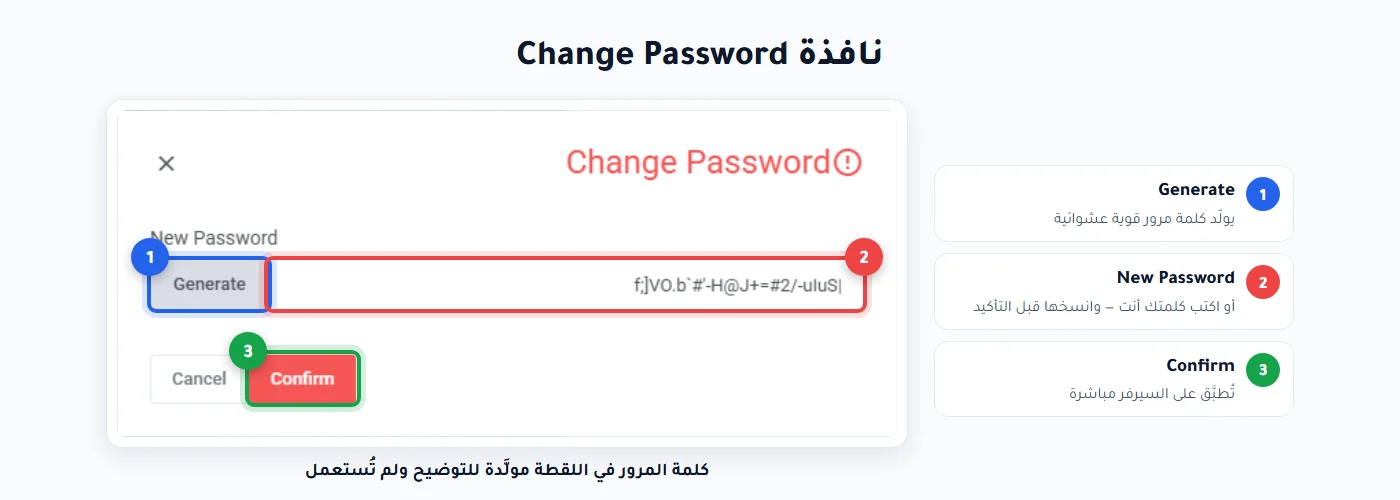
شرط اللوحة 23 حرفًا على الأقل: جرّبنا كلمة أقصر فرُفضت، والطويلة نجحت وصارت فعّالة داخل السيرفر خلال ثوانٍ دون إعادة تشغيل:

التفاصيل في دليل تغيير كلمة المرور.
الطريقة 2: من داخل السيرفر (إن كان عندك مفتاح SSH)
إن كنت تدخل بـمفتاح SSH أو عندك جلسة مفتوحة، فالمستخدم maram يملك صلاحية sudo دون كلمة مرور في قوالب مرام:
sudo passwd maram
# New password:          ← اكتب الجديدة (لا تظهر)
# Retype new password:   ← أعدها
# passwd: password updated successfully
انتبه: هذا التغيير لا يصل إلى صفحة الخدمة، فستبقى تعرض الكلمة القديمة.
الطريقة 3 (الحل الأخير): إعادة التنصيب
إن كان السيرفر جديدًا وليس عليه ما تخسره، أعد تنصيب النظام وضع كلمة مرور جديدة في نافذة التأكيد. هذه الطريقة تمسح كل البيانات — راجع دليل إعادة التنصيب قبلها:
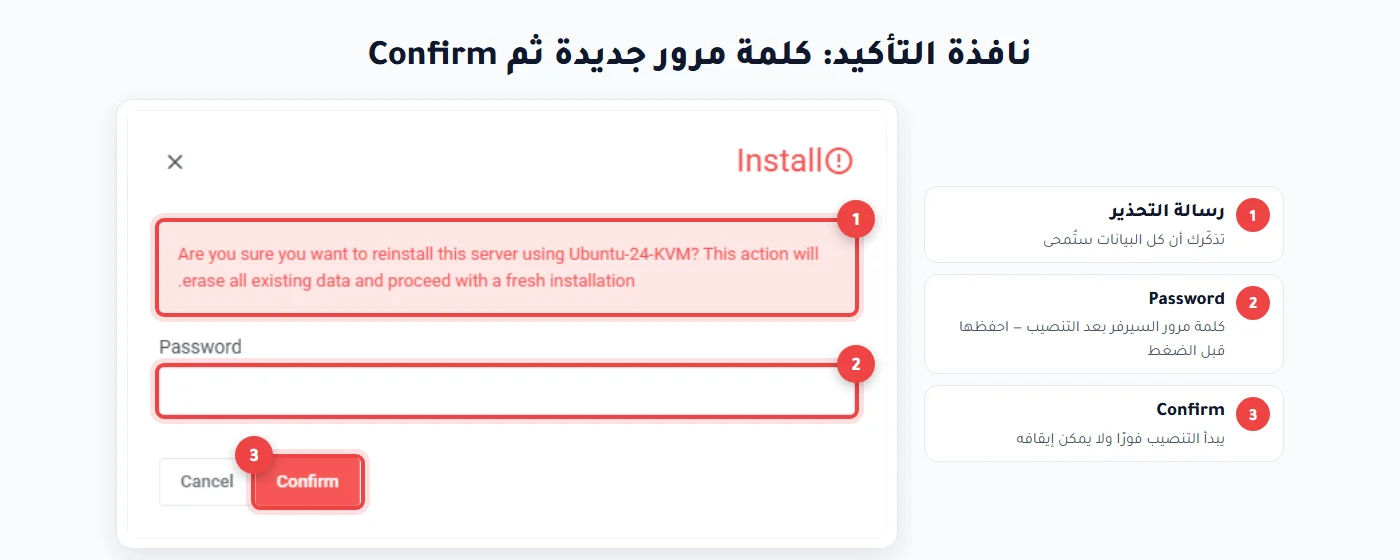
الحالة 2: Connection refused — عنوانك محظور
سيرفرات لينكس في مرام تأتي بـfail2ban، حارس يمنع تخمين كلمات المرور. هذه قواعده في ملف /etc/fail2ban/jail.local على سيرفرنا التجريبي:
وكل اتصال SSH يسمح بـ3 محاولات فقط، فتكفي محاولتا اتصال خاطئتان تقريبًا للحظر. هكذا ظهر من جهاز العميل في تجربتنا — لاحظ تغيّر الرسالة في المحاولة الثالثة:
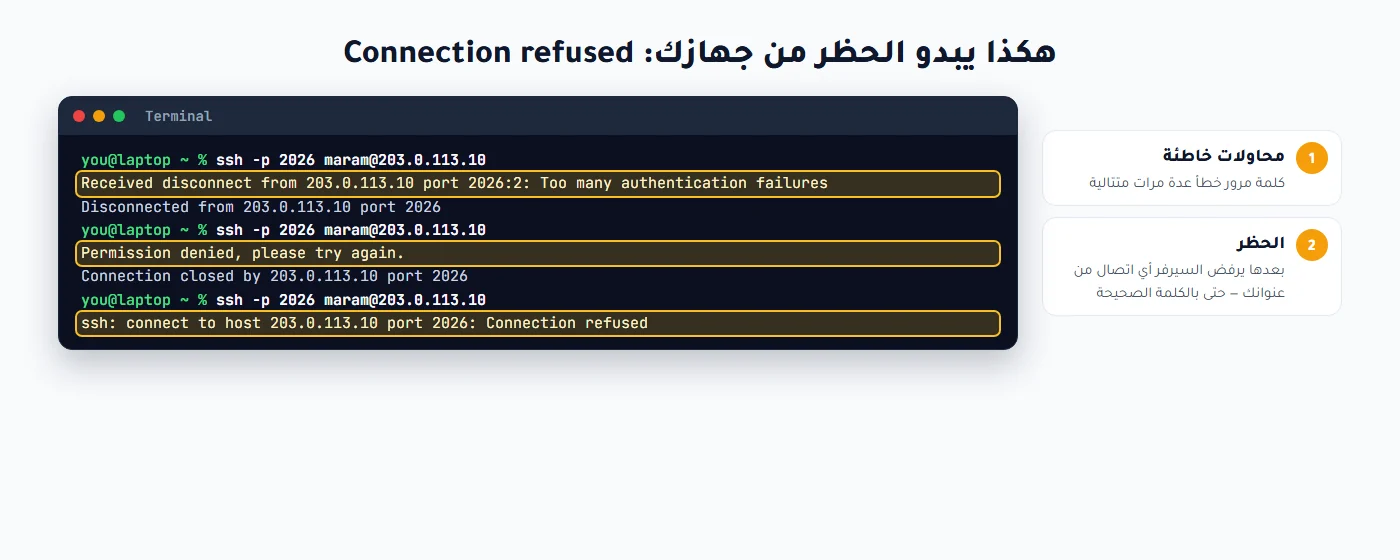
ثلاث طرق لرفع الحظر:
- انتظر ساعة: يُرفع تلقائيًا. لا تحاول خلالها.
- من الكونسول في لوحة مرام (الأسرع): افتح noVNC أو Xterm.js؛ الكونسول لا يمرّ عبر الشبكة فلا يتأثر بالحظر. ادخل (وإن نسيت الكلمة غيّرها من الطريقة 1 أولًا)، ثم اعرف العنوان المحظور وارفعه كما في الصورة أدناه.
- من شبكة أخرى: بيانات الهاتف تعطيك عنوانًا مختلفًا؛ ادخل منها وارفع الحظر عن عنوان بيتك أو شركتك.

ما عنوانك؟ نفّذ curl ifconfig.me من جهاز على نفس الشبكة، أو ابحث في المتصفح عن «what is my ip».
استثناء عنوان ثابت: إن كان لشركتك عنوان ثابت فأضفه إلى قسم [DEFAULT] في /etc/fail2ban/jail.local ثم أعد تشغيل fail2ban (لا تفعل ذلك مع عناوين المنازل المتغيرة):
ignoreip = 127.0.0.1/8 ::1 198.51.100.23
sudo systemctl restart fail2ban
ليست هذه ولا تلك؟ أسباب أخرى
لكي لا يتكرر: احفظ كلماتك في مدير كلمات مرور (مثل Bitwarden) والصقها بدل كتابتها، والأفضل: ادخل بمفتاح SSH فلا أخطاء ولا حظر.
الوقاية: كيف تتجنّب تكرار «لا أستطيع الدخول للسيرفر»؟
حتى لا تعود لمشكلة «لا أستطيع الدخول للسيرفر»، اتّبع هذه العادات:
- استعمل مدير كلمات مرور: مثل Bitwarden، والصق الكلمة بدل كتابتها لتتجنّب الأخطاء والحظر.
- ادخل بمفتاح SSH: بلا كلمة مرور = بلا أخطاء ولا حظر fail2ban.
- لا تخمّن الكلمة: 5 محاولات خاطئة تحظر عنوانك ساعة؛ انسخها من صفحة الخدمة.
- حدّث الكلمة في كل برامجك: FileZilla وTermius والسكربتات تحظرك بكلمة قديمة دون أن تشعر.
- احفظ طريق الكونسول: الكونسول في اللوحة لا يتأثر بالحظر — منفذ نجاتك دائمًا.
- استثنِ عنوان شركتك الثابت: أضفه إلى
ignoreipفي jail.local (لا تفعل ذلك مع عناوين المنازل المتغيرة).
أسئلة شائعة عن مشكلة «لا أستطيع الدخول للسيرفر»
لماذا لا أستطيع الدخول للسيرفر رغم أن كلمة المرور صحيحة؟
غالبًا لأن عنوانك محظور بواسطة fail2ban بعد محاولات خاطئة، فتظهر Connection refused حتى بالكلمة الصحيحة. ادخل من الكونسول في اللوحة (لا يتأثر بالحظر) وارفع الحظر بـunbanip.
كيف أستعيد كلمة مرور السيرفر المنسية؟
اضغط Change Password من لوحة مرام وضع كلمة من 23 حرفًا فأكثر — تعمل فورًا دون إعادة تشغيل. وإن كان عندك مفتاح SSH فبدّلها من داخل السيرفر بـsudo passwd maram.
كم مدة حظر fail2ban؟
ساعة كاملة (bantime = 3600) بعد 5 محاولات خاطئة خلال 10 دقائق. يُرفع تلقائيًا بعدها، أو فورًا من الكونسول بـfail2ban-client set sshd unbanip عنوانك.
كيف أرفع الحظر بسرعة؟
افتح الكونسول من لوحة مرام (noVNC أو Xterm.js) لأنه لا يمرّ عبر الشبكة فلا يتأثر بالحظر، ثم نفّذ sudo fail2ban-client set sshd unbanip عنوانك. أو ادخل من شبكة أخرى مثل بيانات الهاتف.
ما الفرق بين كلمة مرور حسابي وكلمة مرور السيرفر؟
كلمة مرور حسابك في مرام للوحة والفواتير وتُستعاد برابط يصل بريدك. أما كلمة مرور السيرفر فهي لـSSH والكونسول، وتُغيّر من Change Password في صفحة الخدمة.
أرى Connection timed out لا refused، لماذا لا أستطيع الدخول للسيرفر؟
هذا ليس حظرًا: غالبًا السيرفر مطفأ، أو العنوان خطأ، أو نسيت المنفذ -p 2026، أو المنفذ مغلق في جدار الحماية. تحقّق منها بالترتيب.
دليل شامل لكل رسائل الأخطاء وحلولها في مكان واحد: مشاكل المواقع والاستضافة وحلولها.
تنويه تنظيمي: مرام هوست مزود لخدمات الاستضافة السحابية والخوادم الافتراضية والمخصصة، وتدعم استضافة المواقع التي تستخدم النطاق العراقي (.IQ)، لكنها ليست مسجلاً معتمداً حالياً لدى هيأة الإعلام والاتصالات العراقية. التوضيح التنظيمي الكامل.
