
قبل أن تحدّث النظام، أو تعدّل إعدادات Nginx، أو تجرّب برنامجًا لا تعرفه — خذ لقطة السيرفر Snapshot. لقطة السيرفر Snapshot تحفظ حالة سيرفرك كاملة في لحظة واحدة، وإن ساء شيء بعدها تُرجعه إلى تلك اللحظة بضغطة زر. في هذا الدليل نأخذ لقطة حقيقية على سيرفر في مرام هوست، ونشرح الرجوع إليها وحذفها، والفرق بينها وبين النسخ الاحتياطي.
⚡ الإجابة المختصرة
من صفحة سيرفرك افتح Snapshots ← Take Snapshot، اكتب اسمًا مثل before_update ثم Confirm. في تجربتنا أُخذت اللقطة خلال ثانية واحدة. للرجوع اضغط أيقونة Rollback بجانبها، وبعد أن تتأكد أن كل شيء سليم احذفها بأيقونة الحذف.
محتويات الدليل
لماذا تحتاج لقطة السيرفر Snapshot قبل أي تغيير؟
أي تغيير على السيرفر قد يفسد شيئًا: تحديث يكسر توافقًا، أو إعداد خاطئ، أو برنامج يعبث بالنظام. هنا تصبح لقطة السيرفر Snapshot شبكة أمانك التي توفّر عليك ساعات من الإصلاح:
- زر تراجع فوري: ترجع لِما قبل التغيير خلال ثوانٍ لا ساعات.
- تجربة بلا خوف: جرّب أي برنامج أو إعداد وأنت مطمئن أن الرجوع ممكن.
- أسرع من النسخ الاحتياطي: اللقطة تُؤخذ وتُسترجع في ثوانٍ لا دقائق.
- بلا تكلفة إضافية: مضمّنة في لوحة مرام ضمن حدود خطتك.
لكن تذكّر أن لقطة السيرفر Snapshot ليست بديلًا عن النسخ الاحتياطي بل مكمّلة له. وتقنية اللقطات في مرام مبنية على Proxmox — راجع توثيق Proxmox الرسمي. وقبل تحديث النظام تحديدًا، اجعلها عادتك كما في أول خطوات سيرفر لينكس.
اللقطة أم النسخة الاحتياطية؟
الاثنتان تحفظان سيرفرك، لكن اللقطة (Snapshot) والنسخة الاحتياطية لكل منهما وظيفة مختلفة:
باختصار: اللقطة لا تغني عن النسخ الاحتياطي. هي «زر تراجع» مؤقت قبل تغيير محدد. وعدد اللقطات محدود في خطط S-VPS (لقطتان)، لذلك احذف القديمة بعد انتهاء حاجتك لها.
خذ لقطة خطوة بخطوة
من الخدمات ← منتجاتي وخدماتي افتح سيرفرك، ثم Snapshots من البلاطات أو القائمة الجانبية، واضغط الزر الأزرق Take Snapshot واملأ النافذة:
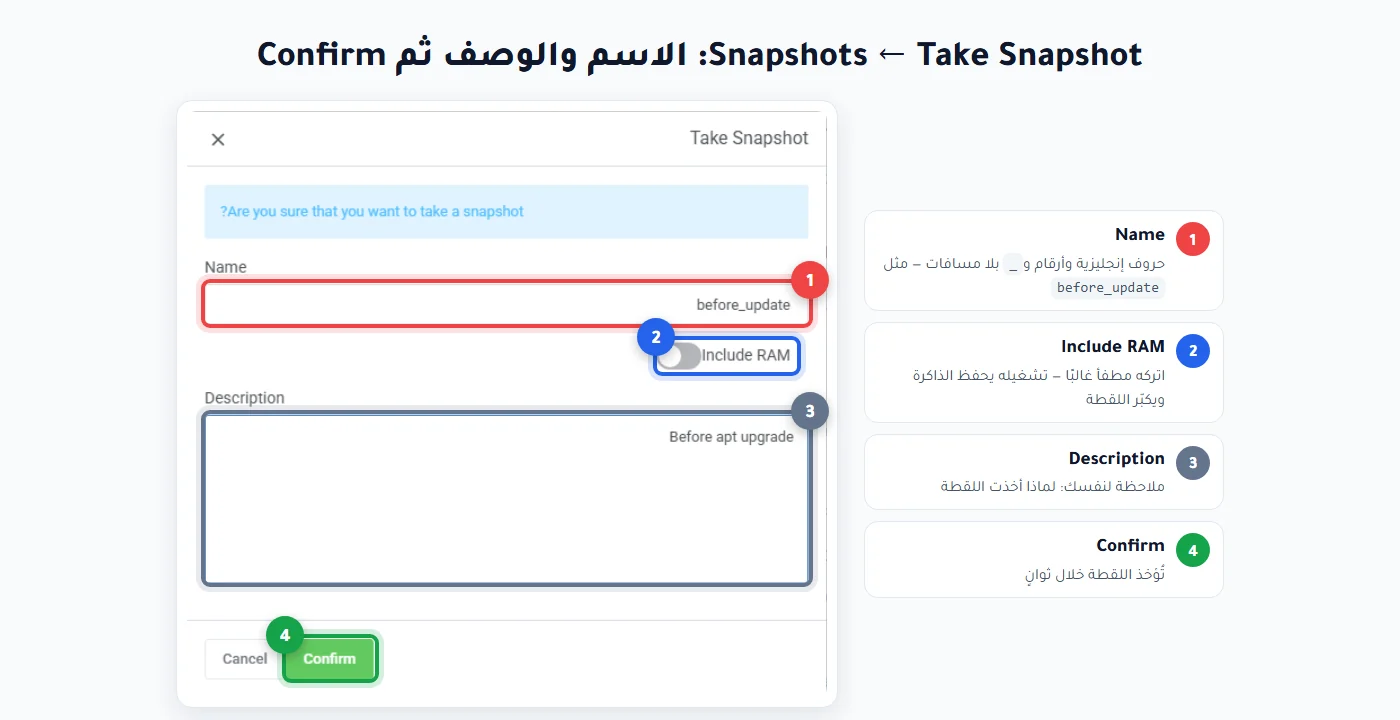
- Name: يبدأ بحرف إنجليزي، ويحتوي حروفًا وأرقامًا و
_أو-فقط، بلا مسافات. أسماء مفيدة:before_update،before_nginx_2026_09. - Include RAM: إن فعّلته تُحفظ الذاكرة أيضًا فيرجع السيرفر عند Rollback والبرامج تعمل كما كانت، لكن اللقطة تصبح أكبر وأبطأ. لأغلب الحالات اتركه مطفأ.
- Description: اكتب لنفسك لماذا أخذتها، مثل «قبل apt upgrade».
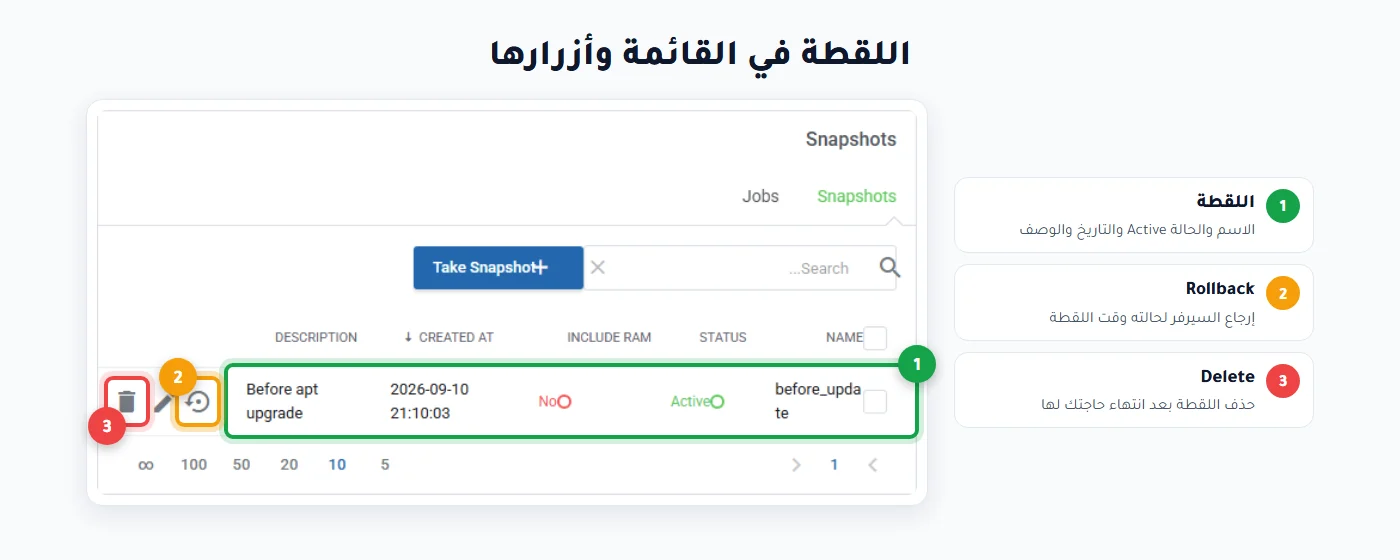
اضغط Confirm، وخلال ثوانٍ تظهر اللقطة في القائمة بحالة Active مع تاريخها ووصفها، وبجانبها ثلاث أيقونات:
مثال عملي: لقطة قبل تحديث النظام
- خذ لقطة باسم
before_updateكما في الخطوات أعلاه. - ادخل السيرفر ونفّذ التحديث:
sudo apt update && sudo apt upgrade -y
sudo reboot # إن طلب النظام إعادة التشغيل- جرّب موقعك أو تطبيقك جيدًا.
- كل شيء يعمل؟ احذف اللقطة. ظهرت مشكلة لا تعرف حلها؟ Rollback وارجع خلال ثوانٍ.
الرجوع إلى اللقطة (Rollback) وحذفها
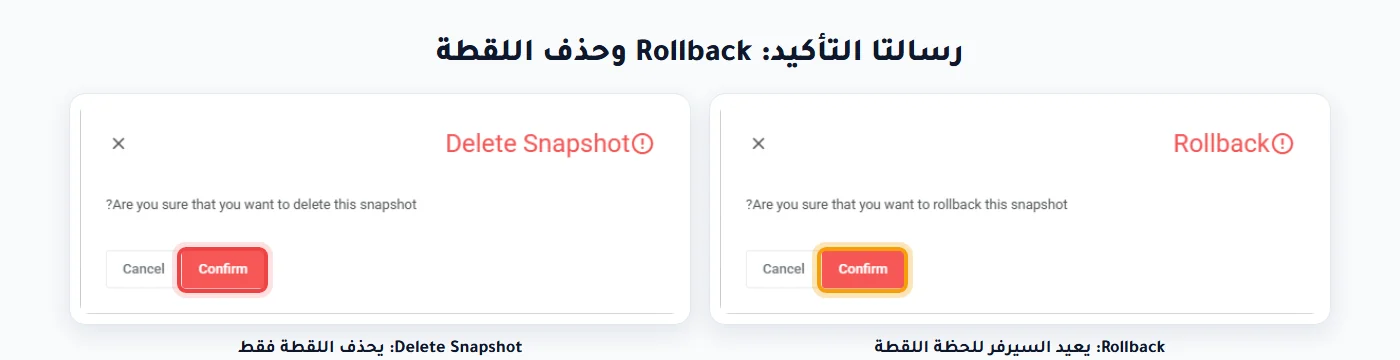
أيقونة Rollback (السهم الدائري) تعيد السيرفر إلى لحظة اللقطة، وأيقونة الحذف تحذف اللقطة نفسها دون أن تمسّ السيرفر. كلتاهما تطلب تأكيدًا:
⚠️ قبل Rollback تذكّر
- كل ما حدث بعد اللقطة يضيع: الملفات الجديدة، وسجلات قاعدة البيانات، والطلبات والرسائل.
- إن كان على السيرفر موقع يستقبل طلبات أو مدفوعات، انسخ البيانات الجديدة أولًا.
- بعد الرجوع تأكّد أن السيرفر يعمل، وإن وجدته متوقفًا شغّله من Start.
لماذا تحذف اللقطة بعد انتهاء حاجتك؟ لأن عددها محدود، ولأن اللقطة تكبر مع كل تغيير يحدث على القرص بعدها، فتستهلك مساحة وقد تبطّئ الكتابة إن بقيت أسابيع. العادة الجيدة: لقطة قبل التغيير، ثم حذفها بعد يوم أو يومين من التأكد.
تأكّد من نجاح العملية
كل لقطة وحذف ورجوع يُسجَّل في صفحة Task History مع وقت البدء والانتهاء والحالة OK. في تجربتنا ظهرت عملية أخذ اللقطة وعملية حذفها، واستغرقت كل منهما ثانية واحدة.
مشاكل شائعة
وللحماية الدائمة فعّل النسخ الاحتياطي المجدول من لوحة مرام، واستعمل اللقطات كزر تراجع سريع قبل كل تغيير كبير. وإن أردت البدء من الصفر فراجع دليل إعادة تنصيب النظام.
أفضل ممارسات لقطة السيرفر Snapshot
لتحصل على أقصى فائدة من لقطة السيرفر Snapshot دون مفاجآت، اتّبع هذه العادات:
- خذها قبل كل تغيير كبير: تحديث، ترقية، أو تثبيت برنامج غير مجرّب.
- سمِّها بوضوح:
before_updateأوbefore_nginx— إنجليزي بلا مسافات. - احذفها بعد يوم أو يومين: عددها محدود وتكبر مع كل تغيير على القرص.
- Include RAM عند الحاجة فقط: يجعل اللقطة أكبر وأبطأ؛ اتركه مطفأ غالبًا.
- انسخ البيانات الجديدة قبل Rollback: كل ما حدث بعد اللقطة يضيع.
- لا تعتمد عليها وحدها: فعّل النسخ الاحتياطي المجدول للحماية الحقيقية من الكوارث.
أسئلة شائعة عن لقطة السيرفر Snapshot
ما الفرق بين لقطة السيرفر Snapshot والنسخة الاحتياطية؟
اللقطة أسرع (ثوانٍ) وتُحفظ مع قرص السيرفر نفسه للرجوع السريع بعد تغيير. أما النسخة الاحتياطية فتُحفظ على تخزين منفصل وتحمي من الكوارث وفقدان البيانات. اللقطة لا تغني عن النسخ الاحتياطي.
كيف آخذ لقطة السيرفر Snapshot في مرام؟
من صفحة سيرفرك افتح Snapshots ← Take Snapshot، واكتب اسمًا إنجليزيًا بلا مسافات مثل before_update ثم Confirm. تظهر اللقطة بحالة Active خلال ثوانٍ.
كيف أرجع إلى اللقطة؟
اضغط أيقونة Rollback (السهم الدائري) بجانب اللقطة ثم Confirm، فيعود السيرفر إلى لحظتها خلال ثوانٍ. انتبه أن كل ما حدث بعدها يضيع.
هل يحذف Rollback بياناتي الجديدة؟
نعم؛ الرجوع يعيد كل شيء إلى لحظة اللقطة، فتضيع الملفات الجديدة وسجلات قاعدة البيانات والطلبات بعدها. انسخ البيانات المهمة أولًا إن كان السيرفر يستقبل طلبات أو مدفوعات.
كم لقطة أستطيع الاحتفاظ بها؟
العدد محدود حسب خطتك (لقطتان في خطط S-VPS مثلًا). إن لم يسمح بلقطة جديدة فاحذف لقطة قديمة أولًا؛ ويُنصح بحذف اللقطة بعد يوم أو يومين من التأكد.
هل تغني لقطة السيرفر Snapshot عن النسخ الاحتياطي؟
لا؛ اللقطة زر تراجع مؤقت قبل تغيير محدد، وتُحفظ على القرص نفسه. للحماية من الكوارث فعّل النسخ الاحتياطي المجدول على تخزين منفصل.
