

سيرفرك بطيء؟ أو تريد أن تعرف هل تحتاج خطة أكبر؟ لا تخمّن — رسوم أداء السيرفر في صفحة Graphs بلوحة مرام هوست تعرض أربعة مقاييس: المعالج والذاكرة والشبكة والقرص. في هذا الدليل نقرأ رسوم أداء السيرفر لسيرفر حقيقي معًا، ونشرح ما الطبيعي وما الذي يستحق انتباهك، وكيف تتأكد من الأرقام من داخل السيرفر.
⚡ الإجابة المختصرة
من صفحة سيرفرك افتح Graphs. القمم القصيرة في المعالج والقرص طبيعية (تحديثات ونسخ احتياطي). ما يستحق الانتباه هو الارتفاع المستمر: معالج فوق 80% لساعات، أو ذاكرة تلامس الإجمالي، أو ترافيك خارج مرتفع لا تعرف سببه. غيّر الفترة الزمنية من أيقونة القلم، وتأكّد بالأوامر uptime وtop.
محتويات الدليل
لماذا تقرأ رسوم أداء السيرفر بانتظام؟
قراءة رسوم أداء السيرفر ليست رفاهية للخبراء، بل عادة توفّر مالك وتحمي موقعك:
- تشخيص البطء بالدليل: ترى أي مورد هو عنق الزجاجة (معالج، ذاكرة، قرص) بدل التخمين.
- قرار الترقية في وقته: نمط استهلاك مرتفع مستمر يعني أن وقت الخطة الأكبر قد حان.
- كشف مبكر للمشاكل الأمنية: ترافيك خارج مرتفع بلا سبب مؤشّر اختراق محتمل.
- توفير المال: تتجنّب الترقية غير الضرورية إن كان الحل تحسين الإعداد لا زيادة الموارد.
باختصار، رسوم أداء السيرفر لوحة قيادة مشروعك. ولفهم أعمق للمقاييس تعرّف على أدوات لينكس مثل top، ولترقية الخطة عند الحاجة راجع دليل ترقية خطة VPS.
افتح صفحة Graphs
من الخدمات ← منتجاتي وخدماتي افتح سيرفرك، ثم Graphs من البلاطات أو القائمة الجانبية. أول رسمين هما المعالج والذاكرة:
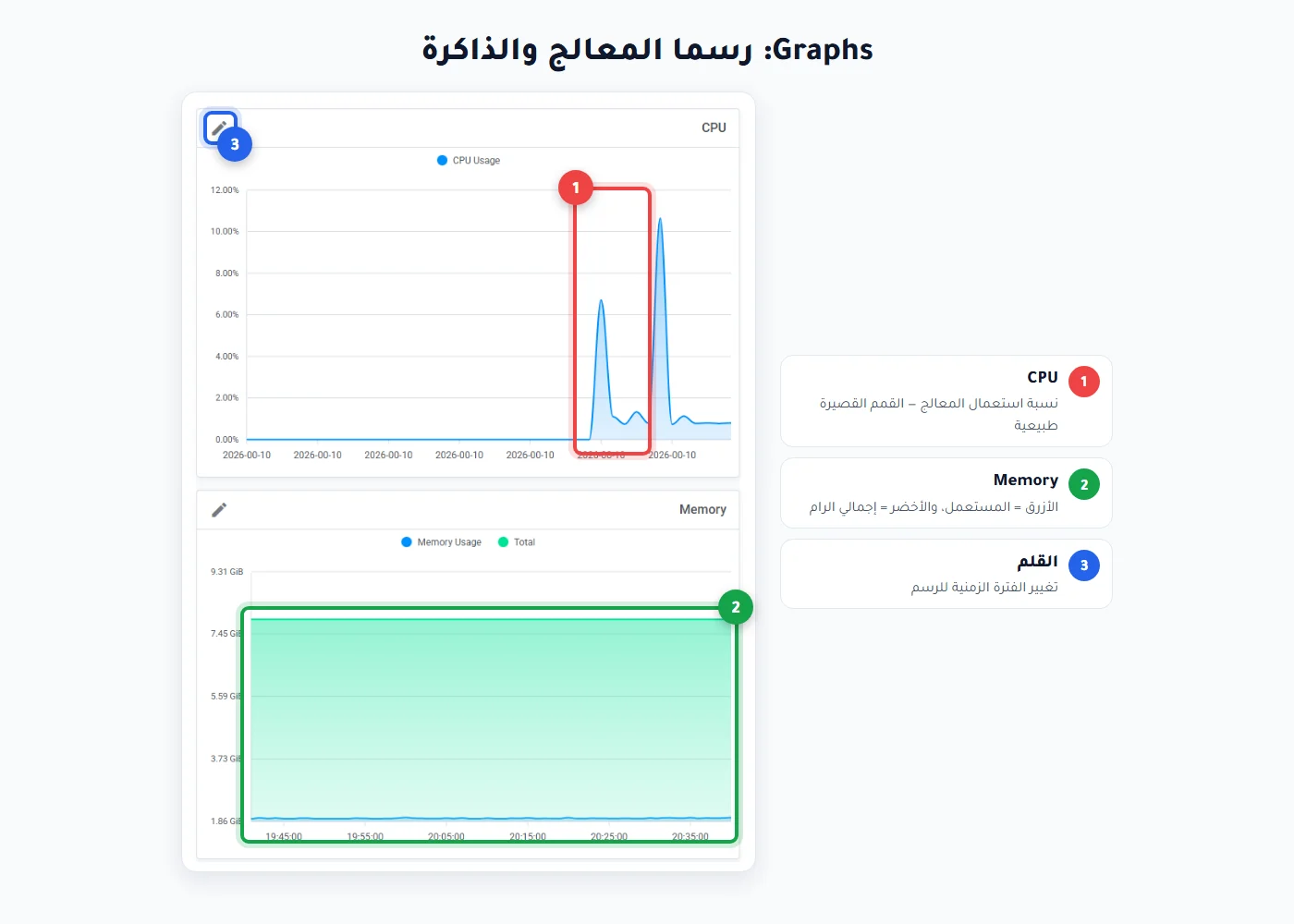
CPU: المعالج
يعرض نسبة استعمال المعالج من مجموع الأنوية. في الرسم أعلاه كان السيرفر شبه خامل (أقل من 1%)، ثم ظهرت قمتان قصيرتان وصلتا إلى نحو 7% و11% وقت تحديث النظام، ثم عاد للهدوء. هذا طبيعي تمامًا.
- قمم قصيرة: تحديثات، مهام مجدولة، نسخ احتياطي — لا تقلق منها.
- ارتفاع مستمر فوق 80%: برنامج يحتاج موارد أكثر، أو عملية عالقة، أو إصابة ببرنامج تعدين. افحص بـ
top. - 100% طوال الوقت: السيرفر يحتاج تحسينًا أو ترقية لخطة أكبر.
Memory: الذاكرة
المساحة الخضراء هي إجمالي الرام (في مثالنا 8GB تظهر 7.45 GiB)، والخط الأزرق أسفلها هو المستعمل. كلما اقترب الأزرق من الأخضر ضاقت الذاكرة.
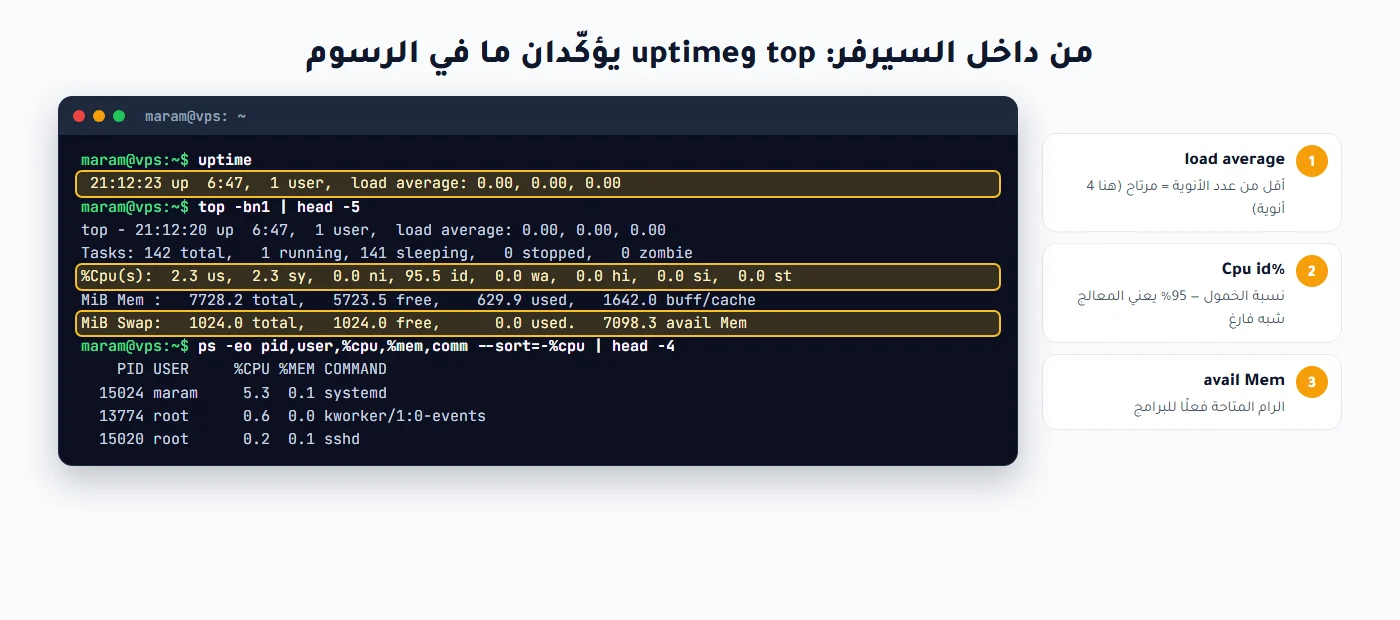
ملاحظة مهمة: لينكس يستعمل الذاكرة الفارغة كذاكرة مؤقتة (cache) لتسريع القرص، لذلك قد يكون رقم اللوحة أعلى مما يظهر في free -h داخل السيرفر. في سيرفرنا عرضت اللوحة نحو 1.9 GiB، بينما أظهر free -h أن البرامج تستعمل 639Mi فقط والباقي كاش، والمتاح فعلًا 6.9Gi. المقياس الصحيح هو عمود available.
Network وDisk I/O: الشبكة والقرص
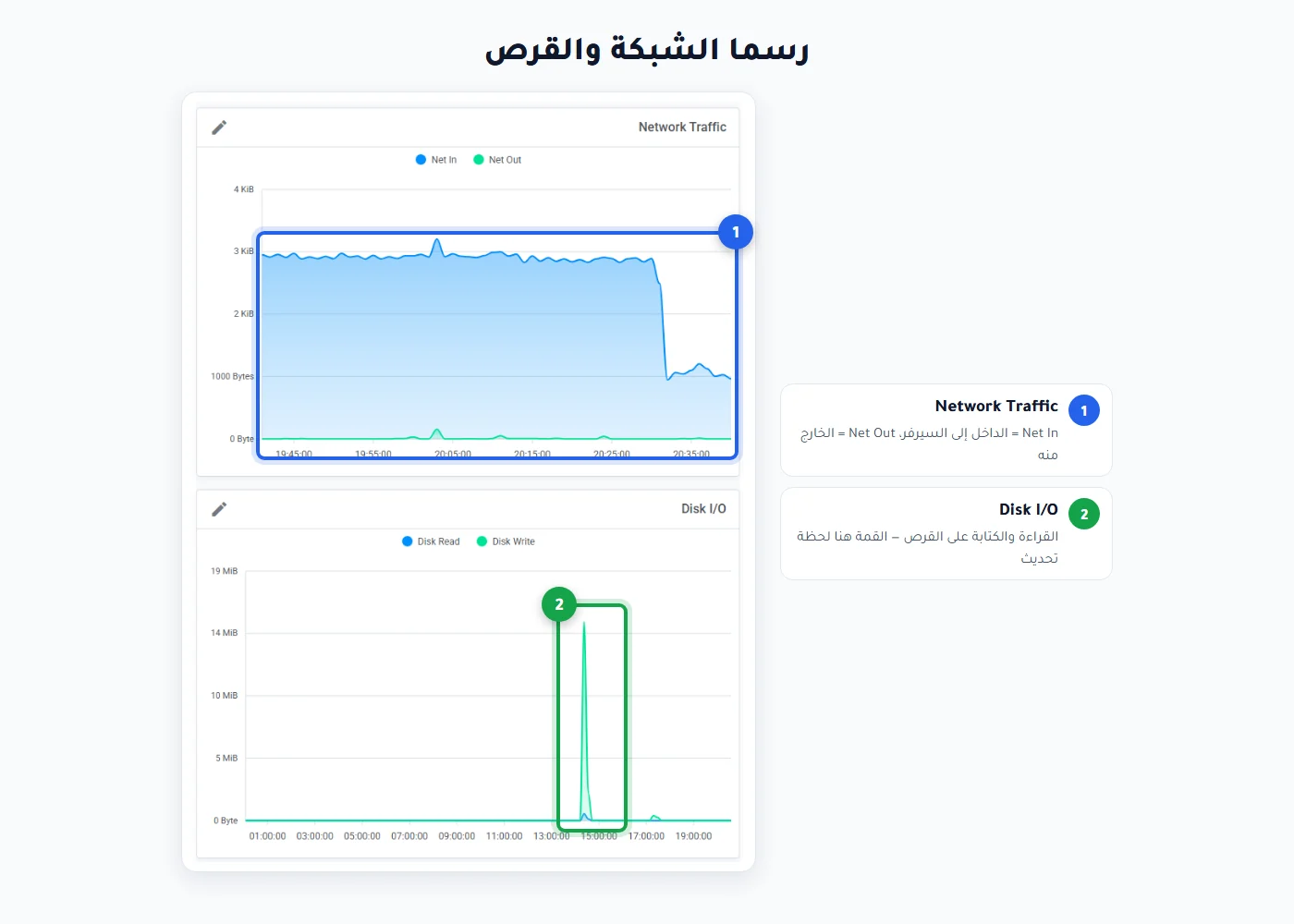
- Network Traffic: Net In هو الداخل إلى السيرفر وNet Out الخارج منه، بالبايت في الثانية. الأرقام في مثالنا صغيرة جدًا (بضعة KiB في الثانية) لأن السيرفر بلا زوار. أما استهلاك الشهر الإجمالي فتجده في عدّاد «الترافيك المستهلك» أعلى صفحة الخدمة.
- ترافيك خارج مرتفع لا تعرف سببه قد يعني أن السيرفر مستغَل في هجمات أو إرسال بريد مزعج — افحص العمليات فورًا وغيّر كلمات المرور.
- Disk I/O: القراءة والكتابة على القرص. القمة الخضراء في مثالنا (نحو 15 MiB/s كتابة) كانت لحظة تحديث النظام، وهي طبيعية. أما الكتابة العالية المستمرة فتعني غالبًا قاعدة بيانات مشغولة أو سجلات (logs) تتضخم.
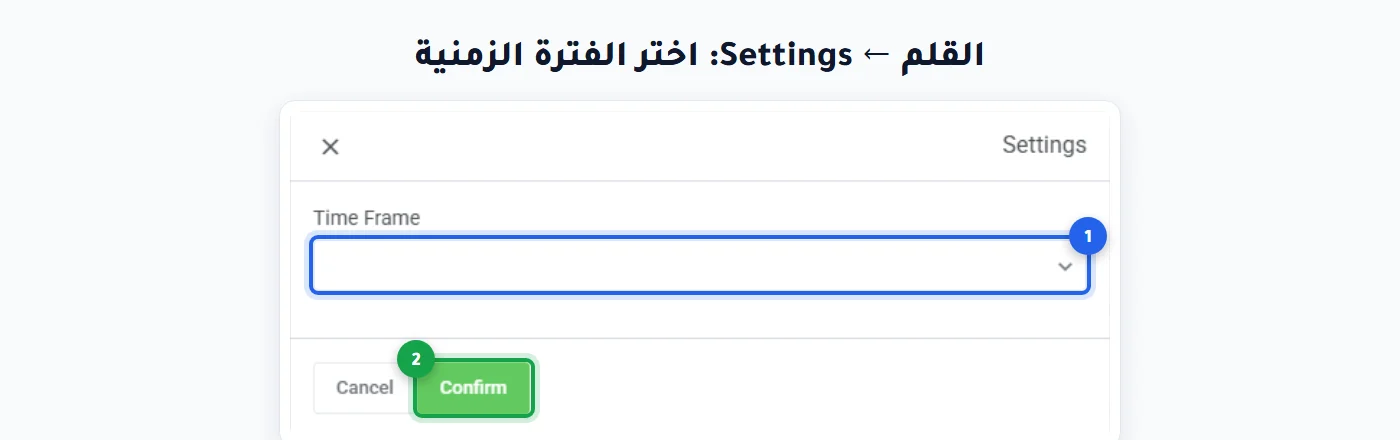
غيّر الفترة الزمنية
أيقونة القلم أعلى كل رسم تفتح نافذة Settings. اختر من قائمة Time Frame الفترة التي تريدها ثم Confirm. الفترة القصيرة تكشف تفاصيل مشكلة حدثت الآن، والطويلة تكشف نمط الاستهلاك عبر الأيام:
تأكّد من داخل السيرفر
الرسوم تخبرك متى حدث الضغط، والأوامر تخبرك من سبّبه. هذه مخرجات حقيقية من السيرفر نفسه في نفس الوقت:
uptime                                              # الحمل خلال 1 و5 و15 دقيقة
top                                                 # العمليات مرتبة حسب المعالج (q للخروج)
free -h                                             # الذاكرة: انظر عمود available
ps -eo pid,user,%cpu,%mem,comm --sort=-%mem | head  # أكثر العمليات استهلاكًا للذاكرة
df -h /                                             # مساحة القرص
متى أقلق؟ جدول سريع
ولكي لا تضطر لمراقبة الرسوم بنفسك، تستطيع ضبط تنبيهات بريد تصلك عندما يتجاوز الاستهلاك حدًا تحدده، من صفحة Resource Notifications في اللوحة نفسها.
نصائح لقراءة رسوم أداء السيرفر بدقّة
لتفهم رسوم أداء السيرفر على حقيقتها لا كأرقام مخيفة، اتّبع هذه القواعد:
- ميّز القمة القصيرة عن الارتفاع المستمر: الأولى طبيعية (تحديث/نسخ)، الثاني يستحق التحقيق.
- اقرأ الذاكرة من عمود available: لا من الرقم الخام؛ لينكس يستعمل الفارغ كاش بـfree.
- بدّل الفترة الزمنية: القصيرة تكشف مشكلة الآن، والطويلة تكشف نمط الأيام.
- أكّد بالأوامر: الرسم يقول متى حدث الضغط، وtop وfree يقولان من سبّبه.
- اضبط تنبيهات الموارد: لتصلك رسالة بريد بدل المراقبة اليدوية الدائمة — راجع أتمتة ومراقبة السيرفر.
- راقب الترافيك الخارج: ارتفاعه بلا سبب مؤشّر أمني مهم لا تتجاهله.
أسئلة شائعة عن رسوم أداء السيرفر
أين أجد رسوم أداء السيرفر في مرام؟
من صفحة سيرفرك افتح Graphs من البلاطات أو القائمة الجانبية. تعرض أربعة رسوم: CPU وMemory وNetwork Traffic وDisk I/O.
ما نسبة استعمال المعالج الطبيعية؟
القمم القصيرة (تحديثات، نسخ احتياطي) طبيعية تمامًا. ما يستحق الانتباه هو الارتفاع المستمر فوق 80% لساعات، أو 100% طوال الوقت — عندها افحص بـtop أو رقِّ الخطة.
لماذا تظهر الذاكرة مرتفعة في اللوحة؟
لأن لينكس يستعمل الذاكرة الفارغة كذاكرة مؤقتة (cache) لتسريع القرص. المقياس الصحيح هو عمود available في free -h، وقد يكون المتاح فعلًا أكبر بكثير مما يظهر.
ماذا يعني ترافيك خارج مرتفع بلا سبب؟
قد يعني أن سيرفرك مستغَل في هجمات أو إرسال بريد مزعج. افحص العمليات فورًا بـtop وss، وغيّر كلمات المرور، وتحقّق من أمان السيرفر.
كيف أغيّر الفترة الزمنية للرسوم؟
اضغط أيقونة القلم أعلى الرسم لفتح نافذة Settings، واختر من قائمة Time Frame الفترة المطلوبة ثم Confirm. القصيرة للتفاصيل الآنية والطويلة لنمط الأيام.
كيف أتأكد من أرقام الرسوم من داخل السيرفر؟
استعمل uptime للحمل، وtop للعمليات، وfree -h للذاكرة (عمود available)، وdf -h لمساحة القرص. الرسم يقول متى، والأوامر تقول من ولماذا.
