

ثبّتّ تطبيقًا على سيرفرك ولا يفتح من المتصفح؟ أو تريد التأكد أن قاعدة بياناتك غير مكشوفة للعالم؟ الأمر كله يتعلق بالمنافذ (Ports)، ومهمة جدار الحماية فتح المنافذ التي يحتاجها تطبيقك وإغلاق ما عداها. في لوحة مرام هوست جدار حماية يعمل قبل أن يصل أي اتصال إلى سيرفرك. يشرح هذا الدليل من واقع جدار الحماية فتح المنافذ وإغلاقها خطوة بخطوة بلقطات حقيقية، مع جدول بمنافذ التطبيقات الشائعة وطريقة فحص المنفذ من جهازك.
⚡ الإجابة المختصرة
من صفحة سيرفرك افتح Firewall ← Create Firewall Rule، واختر Action = ACCEPT وType = in وProtocol (TCP أو UDP)، واكتب رقم المنفذ في Destination Port، وفعّل Enable، ثم Confirm. ولا تنسَ السماح بالمنفذ نفسه في جدار السيرفر الداخلي: sudo ufw allow 8080/tcp.
محتويات الدليل
لماذا يهمّك في جدار الحماية فتح المنافذ الصحيحة فقط؟
القاعدة الذهبية للأمان: افتح فقط ما تحتاجه وأغلق الباقي. فمهمة جدار الحماية فتح المنافذ اللازمة لتطبيقك دون ترك أبواب مفتوحة للمهاجمين:
- سطح هجوم أصغر: كل منفذ مفتوح باب محتمل؛ الأقل عددًا أأمن.
- حماية قواعد البيانات: منافذ مثل 3306 و5432 يجب ألا تُفتح للعالم — قيّدها بعنوانك في Source.
- أداء أفضل: الجدار يرفض الاتصالات غير المسموحة قبل أن تستهلك موارد سيرفرك.
- تحكّم مزدوج: جدار اللوحة يحميك حتى لو أخطأت في إعداد ufw داخل السيرفر.
لذلك القاعدة عند جدار الحماية فتح المنافذ بسيطة: منفذ واحد لكل خدمة يحتاجها تطبيقك، لا أكثر. وتعرّف على أرقام المنافذ الرسمية من سجل IANA للمنافذ، ولمزيد من التأمين راجع استعادة الدخول ورفع الحظر.
جداران لا جدار واحد
يعتمد جدار الحماية فتح المنافذ على فهم مسار الاتصال: أي اتصال من الإنترنت يمرّ بطبقتين قبل أن يصل تطبيقك، ويجب أن تسمح به الطبقتان معًا:
ميزة جدار اللوحة أنه يحمي السيرفر حتى لو أخطأت في إعداد ufw، ويمنع الاتصالات المرفوضة من استهلاك موارد سيرفرك أصلًا.
صفحة Firewall
يبدأ جدار الحماية فتح المنافذ من صفحة القواعد: من الخدمات ← منتجاتي وخدماتي افتح سيرفرك ثم Firewall. كل سطر قاعدة تسمح بمنفذ، وقد تجد قواعد جاهزة للمنافذ الأساسية مثل SSH على 2026 والويب على 80 و443:

فتح منفذ جديد خطوة بخطوة
الخطوة العملية في جدار الحماية فتح المنافذ: اضغط Create Firewall Rule واملأ النافذة. هذه مثلًا القاعدة الحقيقية التي تفتح منفذ SSH في سيرفرنا التجريبي، وعلى منوالها تفتح أي منفذ:
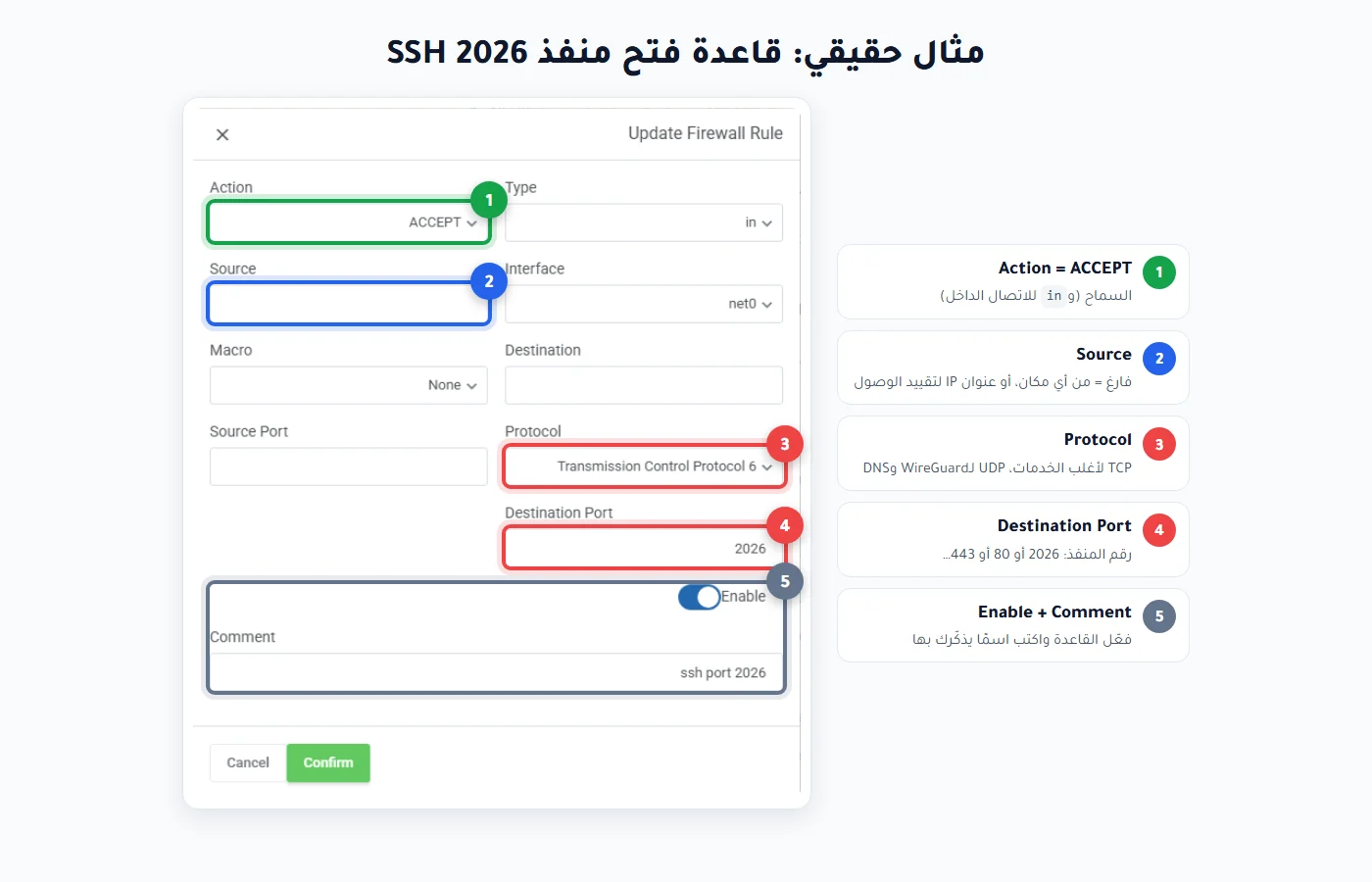
ثم اسمح بالمنفذ نفسه داخل السيرفر (في Ubuntu وDebian):
sudo ufw allow 8080/tcp comment 'my app'   # مثال لمنفذ تطبيق
sudo ufw status                             # تأكّد من ظهور القاعدة
منافذ التطبيقات الشائعة
إغلاق منفذ
- مؤقتًا: أطفئ مفتاح Enable في سطر القاعدة، فتبقى محفوظة وتعيد تفعيلها متى شئت.
- نهائيًا: اضغط أيقونة سلة المهملات بجانب القاعدة.
- ⚠️ لا تعطّل ولا تحذف قاعدة SSH 2026 وإلا انقطع دخولك. وإن حدث ذلك فادخل من الكونسول في المتصفح، فهو لا يمرّ عبر الجدار، ثم أعد القاعدة من اللوحة.
Firewall Options: السياسة العامة
صفحة Firewall Options تحدد سلوك الجدار كله. أهم سطر فيها Input Policy = DROP: أي اتصال داخل لا تسمح به قاعدة يُرفض بصمت. هذا ما يجعل كل المنافذ مغلقة إلا ما فتحته أنت:

ننصحك بعدم تغيير هذه الإعدادات إلا إن كنت تعرف أثرها. تحويل Input Policy إلى ACCEPT يفتح كل المنافذ للعالم، وإطفاء خيارات مثل DHCP أو IP Filter قد يقطع شبكة السيرفر.
إجراءات إضافية: زر النقاط الثلاث بجانب Create Firewall Rule فيه Download Rules لتنزيل نسخة من قواعدك، وRestore Rules لاستعادتها، وAdd Security Group لإضافة مجموعة قواعد جاهزة إن توفرت. نزّل نسخة من قواعدك قبل أي تعديل كبير.
افحص المنفذ من جهازك
بعد جدار الحماية فتح المنافذ تأكّد أنه يصل فعلًا. في ويندوز استعمل PowerShell، وفي الماك ولينكس الأمر nc:

nc -zv 203.0.113.10 2026 # Mac / Linux: "succeeded" = المنفذ مفتوحفتحت المنفذ ولا يزال لا يعمل؟
وللتعرف على باقي أدوات اللوحة راجع الجولة الكاملة في لوحة تحكم سيرفرك.
نصائح وأخطاء أمنية في جدار الحماية فتح المنافذ
لتحصل على أفضل نتيجة من جدار الحماية فتح المنافذ بأمان، تجنّب هذه الأخطاء:
- لا تفتح منفذ قاعدة البيانات للعالم: قيّد 3306 و5432 بعنوانك في حقل Source.
- لا تحذف قاعدة SSH 2026: وإلا انقطع دخولك؛ الحل من الكونسول ثم إعادة القاعدة.
- تذكّر الجدارين معًا: افتح المنفذ في اللوحة وفي
ufwداخل السيرفر. - ضع التطبيقات خلف Nginx: بدل فتح منفذها للعالم، مرّرها عبر 443 بشهادة SSL — راجع دليل Nginx وشهادة SSL.
- راجع البروتوكول: WireGuard وOpenVPN تحتاج UDP لا TCP.
- نزّل نسخة من القواعد: Download Rules قبل أي تعديل كبير على الجدار.
أسئلة شائعة عن جدار الحماية فتح المنافذ
كيف أفتح منفذًا في جدار حماية مرام؟
من صفحة سيرفرك افتح Firewall ← Create Firewall Rule، واختر Action = ACCEPT وType = in وProtocol = TCP، واكتب رقم المنفذ في Destination Port، وفعّل Enable ثم Confirm. ثم اسمح به داخل السيرفر بـsudo ufw allow PORT/tcp.
فتحت المنفذ في اللوحة ولا يزال لا يعمل، لماذا؟
غالبًا لأن ufw داخل السيرفر يمنعه، أو أن التطبيق يستمع على 127.0.0.1 فقط بدل 0.0.0.0 (افحص بـsudo ss -tlnp)، أو أن البروتوكول خطأ (UDP بدل TCP).
هل يكفي فتح المنفذ في اللوحة فقط؟
لا؛ يمرّ الاتصال بجدارين: جدار اللوحة ثم ufw داخل السيرفر (في Ubuntu وDebian). يجب أن يسمح الاثنان بالمنفذ نفسه معًا.
ما منافذ التطبيقات الشائعة؟
2026 لـSSH في مرام، و80/443 للويب، و3306 لـMySQL، و5432 لـPostgreSQL، و51820 لـWireGuard (UDP)، و1194 لـOpenVPN (UDP). قيّد منافذ قواعد البيانات بعنوانك.
كيف أتأكد أن المنفذ مفتوح فعلًا؟
من جهازك: في ويندوز استعمل Test-NetConnection IP -Port رقم، وفي الماك ولينكس nc -zv IP رقم؛ ظهور succeeded يعني أن المنفذ مفتوح.
هل يجب تغيير Input Policy إلى ACCEPT؟
لا؛ إبقاؤها DROP هو الأأمن لأنه يُبقي كل المنافذ مغلقة إلا ما فتحته أنت. تحويلها إلى ACCEPT يفتح كل المنافذ للعالم — لا تفعل ذلك.
