


.svg)

.svg)


.svg)
.svg)


.svg)

.svg)


MikroTik CHR هو نظام RouterOS الكامل يعمل على سيرفر سحابي بدل جهاز مايكروتك فعلي — مثالي لمزودي الإنترنت: BGP وOSPF وVPN وPPPoE وهوت سبوت وجدار ناري وتقسيم السرعات. في مرام هوست يصلك الراوتر منصّبًا خلال دقائق، لكنه يصل بدون عنوان IP، فأول ما تفعله هو تصعيد الآيبي والنت من الكونسول. في هذا الدليل طبّقنا خطوات فيديو مرام الرسمي كاملة على راوتر حقيقي، بلقطات حقيقية، مع ملاحظة مهمة لم تظهر في الفيديو: اسم كرت الشبكة.
⚡ الإجابة المختصرة
من صفحة الخدمة خذ IP والبوابة من جدول IP Addresses (القناع 255.255.255.192 = /26)، ثم افتح Open noVNC Console وادخل بـadmin بلا كلمة مرور، واضغط n وعيّن كلمة مرور جديدة. نفّذ /interface print لمعرفة اسم الكرت (غالبًا ether2)، ثم أضف العنوان والمسار الافتراضي والـDNS، وتأكد بـping 8.8.8.8. بعدها ادخل من WinBox، وفعّل الترخيص لأن مستوى free يحدّ الرفع بـ1 Mbps.
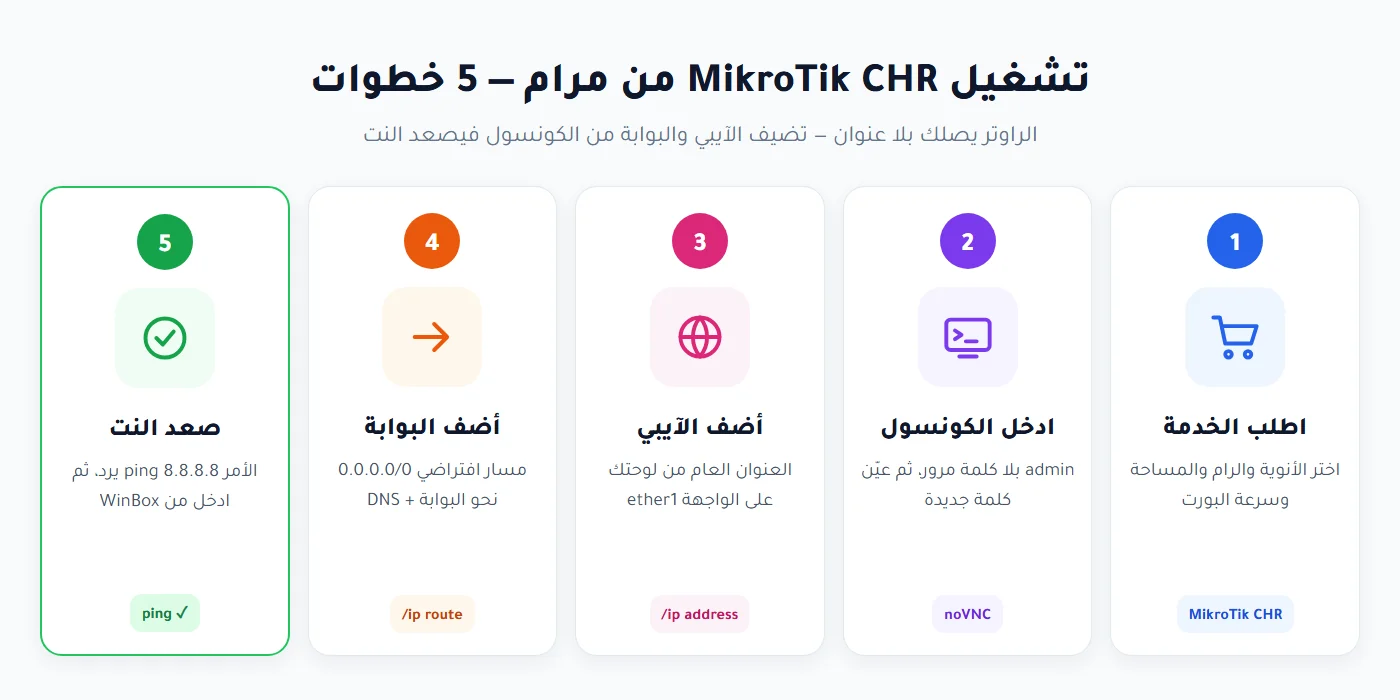 الراوتر يصلك بلا عنوان — وخمس خطوات تصعّد النت
شاهد الشرح بالفيديو من قناة مرام هوست، ثم تابع الخطوات المكتوبة بالتفصيل تحته:
محتويات الدليل
الخطوة 1: اطلب MikroTik CHR
افتح صفحة طلب MikroTik CHR. السعر الأساسي 10$ شهريًا (أو 100$ سنويًا بتوفير 17%) ويشمل: نواة واحدة، 1GB رام، 50GB NVMe، منفذ 80 Mbps، عنوان IP بريطاني، و10TB ترافيك. ويمكنك رفع أي مورد من نفس الصفحة — مثلًا نواتان +4$، و2GB رام +2$، ومنفذ 160 Mbps +10$ — ويتحدّث المجموع في «Configuration Summary» فورًا. اضغط Buy Now وأكمل الدفع (طريقة الدفع بزين كاش أو البطاقة).
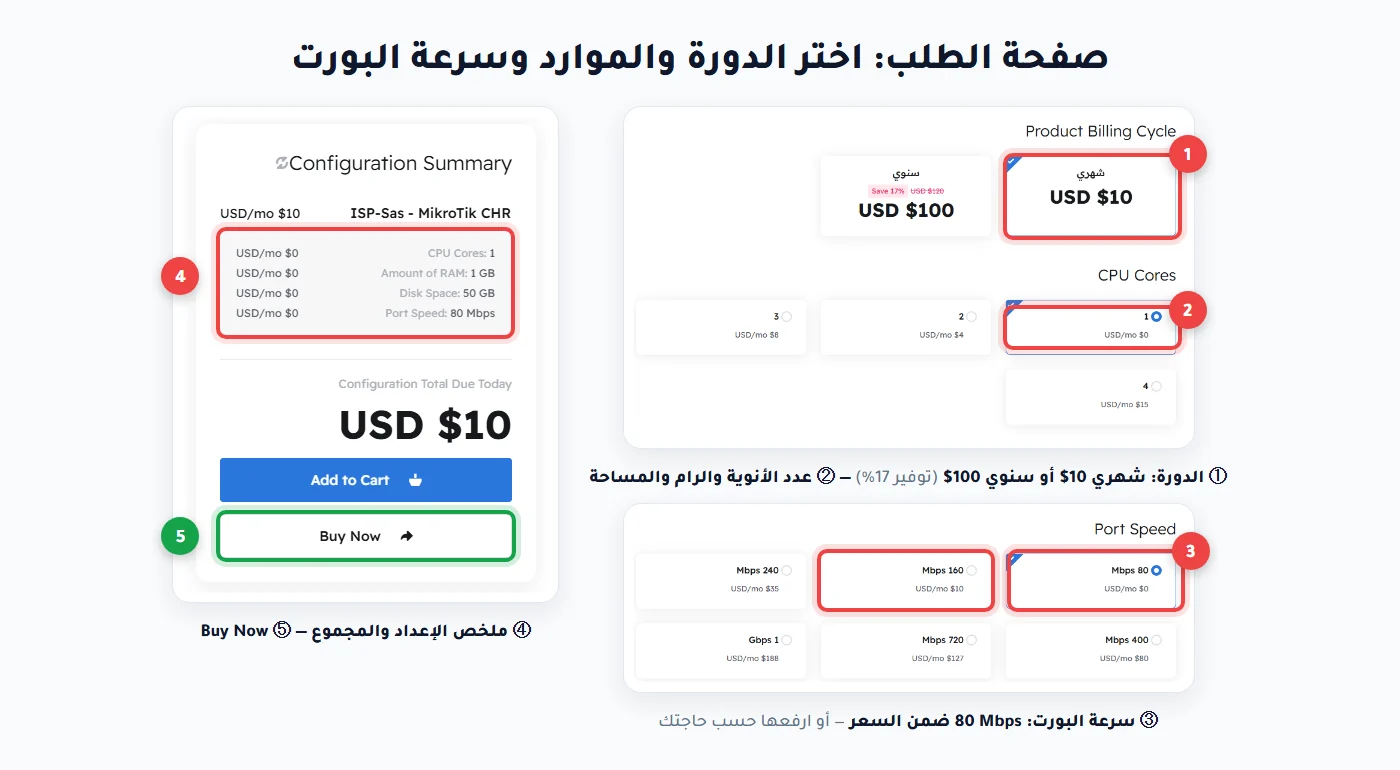 لقطة حقيقية: صفحة الطلب وملخص الإعداد
الخطوة 2: قيم الشبكة من لوحتك
بعد التفعيل افتح الخدمة من الخدمات ← منتجاتي وخدماتي. في أسفل الصفحة جدول IP Addresses فيه: عنوان IP الخاص بك، والقناع Subnet Mask، والبوابة Gateway. القناع 255.255.255.192 يُكتب في المايكروتك بصيغة /26. ومن نفس الصفحة ستفتح الكونسول:
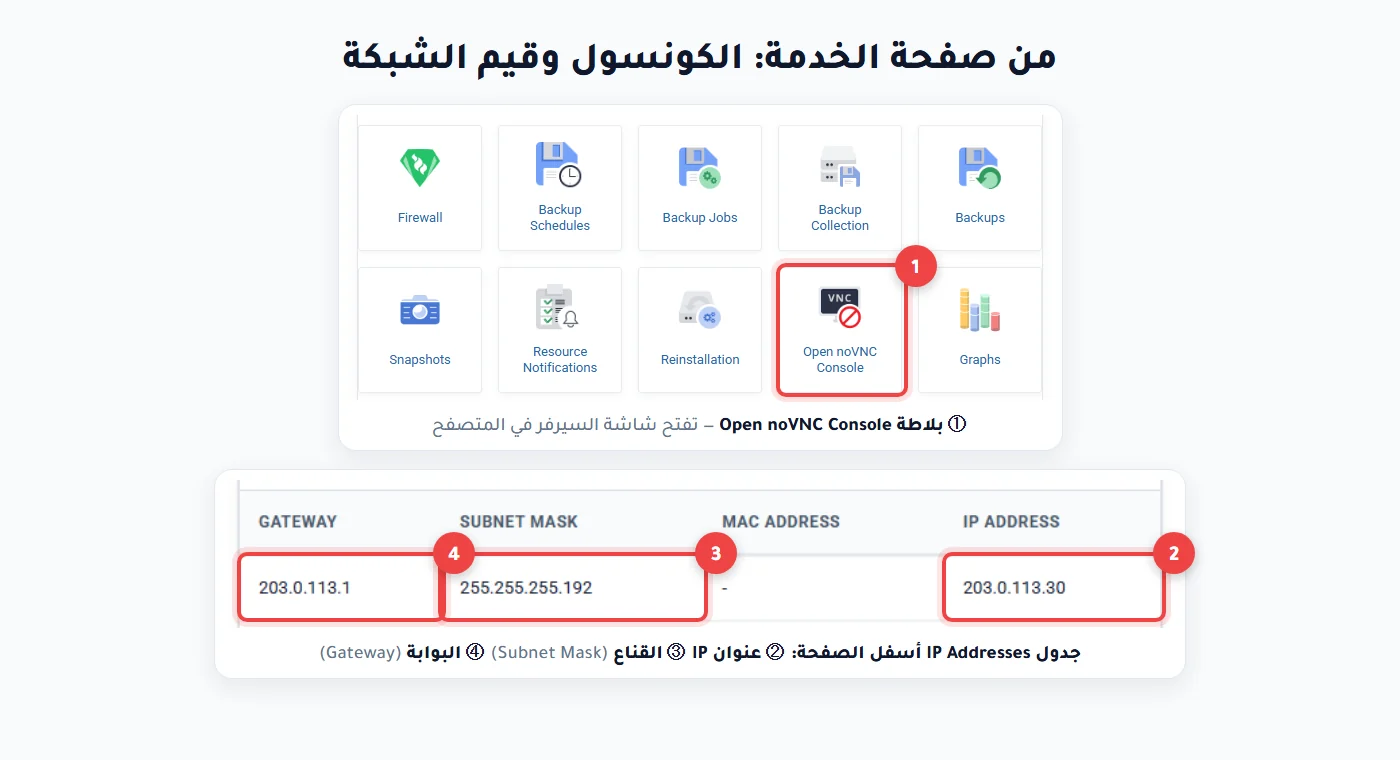 لقطة حقيقية: من هنا تفتح الكونسول وتأخذ قيم الشبكة
الخطوة 3: أول دخول من الكونسول
اضغط Open noVNC Console وانقر داخل الشاشة السوداء مرة. الكونسول يعمل حتى والراوتر بلا عنوان — لذلك هو طريقك الوحيد في البداية:
- عند
CHR Login:اكتبadminثم Enter، وعندPassword:اضغط Enter فقط (بلا كلمة مرور). - يسأل:
Do you want to see the software license? [Y/n]— اضغط حرفnفقط بدون Enter (الـEnter الزائد يُحسب كلمة مرور فارغة). - عند
Change your passwordاكتب كلمة مرور قوية عندnew password>ثم كرّرها عندrepeat new password>. لا تضغط Ctrl-C لتخطّيها أبدًا. - تظهر
Password changedثم موجّه الأوامر[admin@CHR] >.
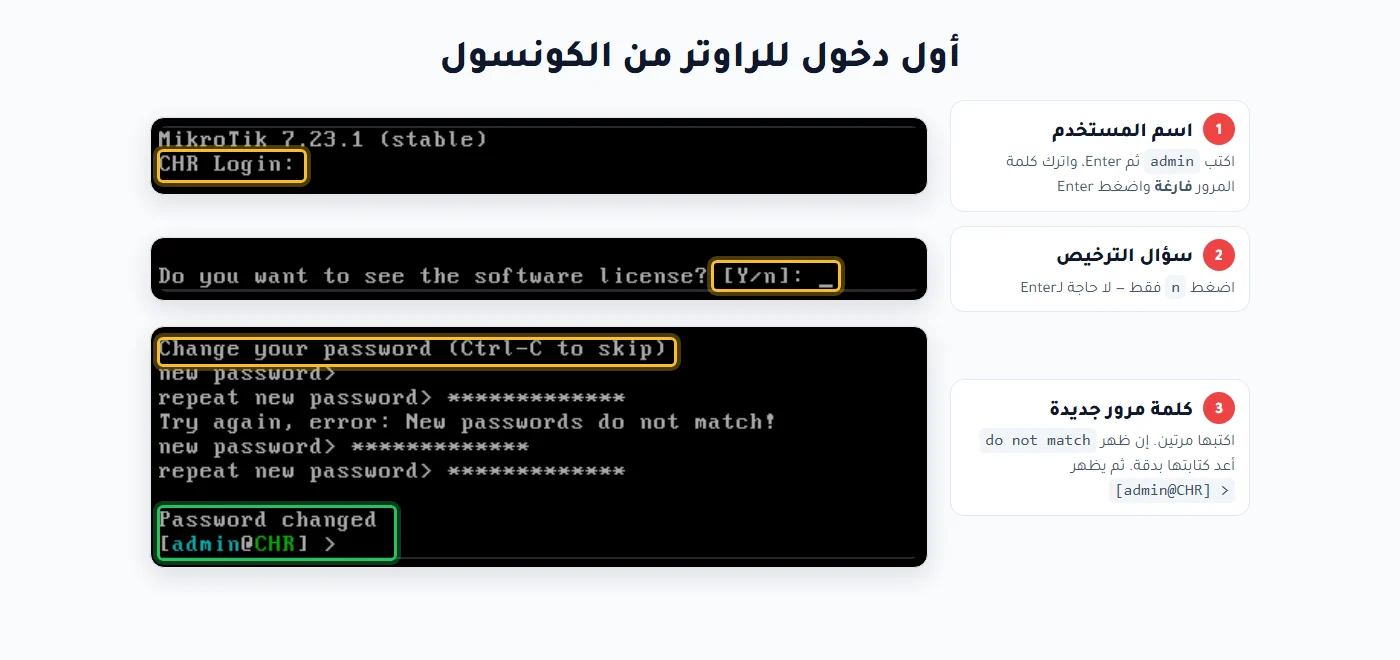 لقطات حقيقية: admin ثم n ثم كلمة مرور جديدة
الخطوة 4: تصعيد الآيبي والبوابة والـDNS
أولًا اعرف اسم كرت الشبكة — هذه النقطة التي يتعثّر فيها الكثيرون: الأوامر الشائعة تكتب ether1، لكن في راوتر مرام الذي جرّبناه كان اسم الكرت ether2. نفّذ:
/interface printواستعمل الاسم الظاهر في عمود NAME. ثم نفّذ الأوامر التالية بالترتيب، بعد استبدال YOUR-IP وYOUR-GATEWAY بقيم لوحتك واسم الكرت بالاسم الذي ظهر لك:
/ip address add address=YOUR-IP/26 interface=ether2 comment="Public IP"
/ip route remove [find dst-address=0.0.0.0/0]
/ip route add dst-address=0.0.0.0/0 gateway=YOUR-GATEWAY
/ip dns set servers=1.1.1.1,8.8.8.8- السطر الأول يضع عنوانك العام على الكرت.
/26هو القناع 255.255.255.192. - السطر الثاني يحذف أي مسار افتراضي قديم (إن لم يوجد لا يحدث شيء).
- السطر الثالث يوجّه كل الترافيك (
0.0.0.0/0) نحو بوابة مرام — وهو ما «يصعّد» النت. - السطر الرابع يضبط خوادم DNS حتى يفتح الراوتر المواقع بالأسماء.
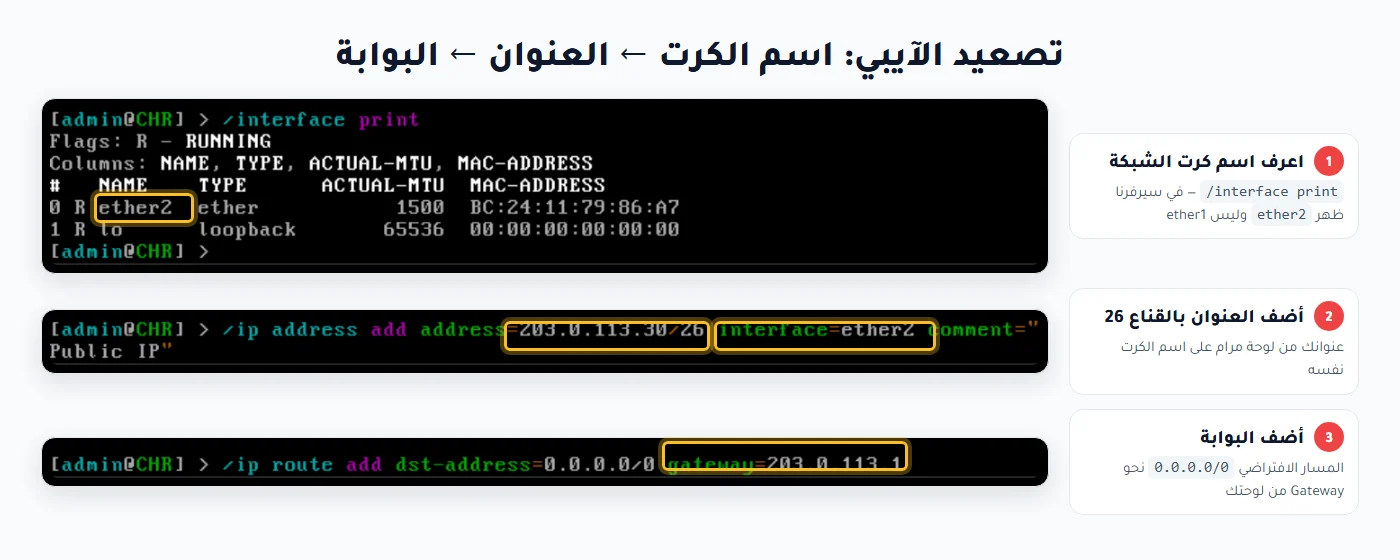 لقطات حقيقية (القيم توضيحية): اسم الكرت ثم العنوان ثم البوابة
💡 نصيحة للكتابة في الكونسول: القيم في الصور (203.0.113.x) توضيحية. اكتب الأوامر بدقة — خطأ رقم واحد في البوابة يمنع صعود النت. وللمراجعة: /ip address print يعرض العنوان، و/ip route print يعرض المسار (الحرف I بجانبه يعني غير فعّال).
الخطوة 5: تأكّد أن النت صعد
ping 8.8.8.8 count=4إن ظهرت الردود وreceived=4 packet-loss=0% فالراوتر متصل بالإنترنت. أما no route فمعناه أن العنوان لم يُضَف (غالبًا اسم الكرت خطأ) أو البوابة خطأ — وهذا بالضبط ما حدث في الفيديو قبل تصحيح رقم في البوابة، وما حدث معنا حين كتبنا ether1 بدل ether2.
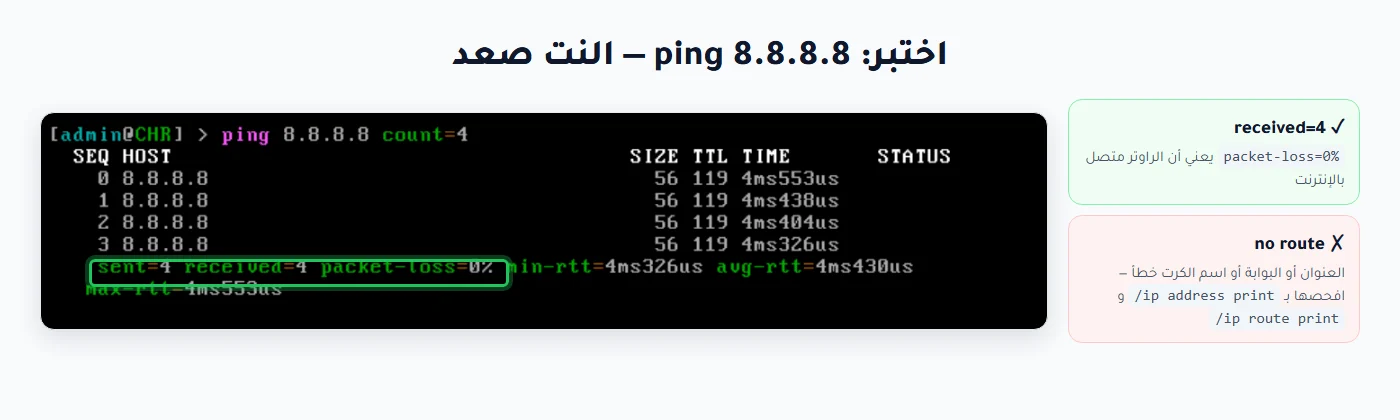 لقطة حقيقية: received=4 والنت صعد
الخطوة 6: الدخول بـWinBox وSSH
بعد صعود النت لم تعد مضطرًا للكونسول. حمّل WinBox من موقع mikrotik.com، واكتب في Connect To عنوان سيرفرك، ثم admin وكلمة المرور الجديدة واضغط Connect — منفذ WinBox 8291 مفتوح مسبقًا في جدار لوحة مرام (جرّبناه من الخارج وفتح). وإن أردت SSH فانقله إلى المنفذ 2026 المفتوح في الجدار:
/ip service set ssh port=2026
# من جهازك:
ssh -p 2026 admin@YOUR-IP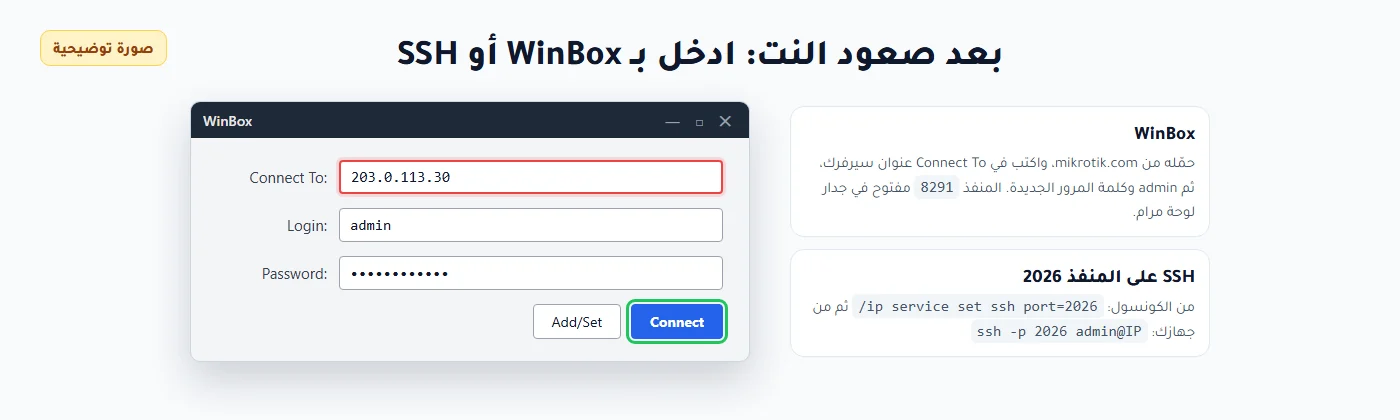 صورة توضيحية لنافذة WinBox
جدار لوحة مرام: المنافذ المفتوحة وإضافة غيرها
أمام الراوتر جدار حماية في لوحة مرام (Firewall في صفحة الخدمة) يسمح افتراضيًا بمنافذ TCP: 2026 و443 و8291 (WinBox) و8729 (API-SSL) و51820، ويحجب غيرها. أي خدمة أخرى تشغّلها على الـCHR تحتاج قاعدة من Create Firewall Rule (والمفتاح Enable مطفأ افتراضيًا — فعّله):
udp على منفذ WireGuard عندك (القاعدة الافتراضية 51820 هي TCP ولا تكفي)udp على 500 و4500 و1701icmp (محجوب افتراضيًا، لذلك لا يرد الـping على عنوانك من الخارج)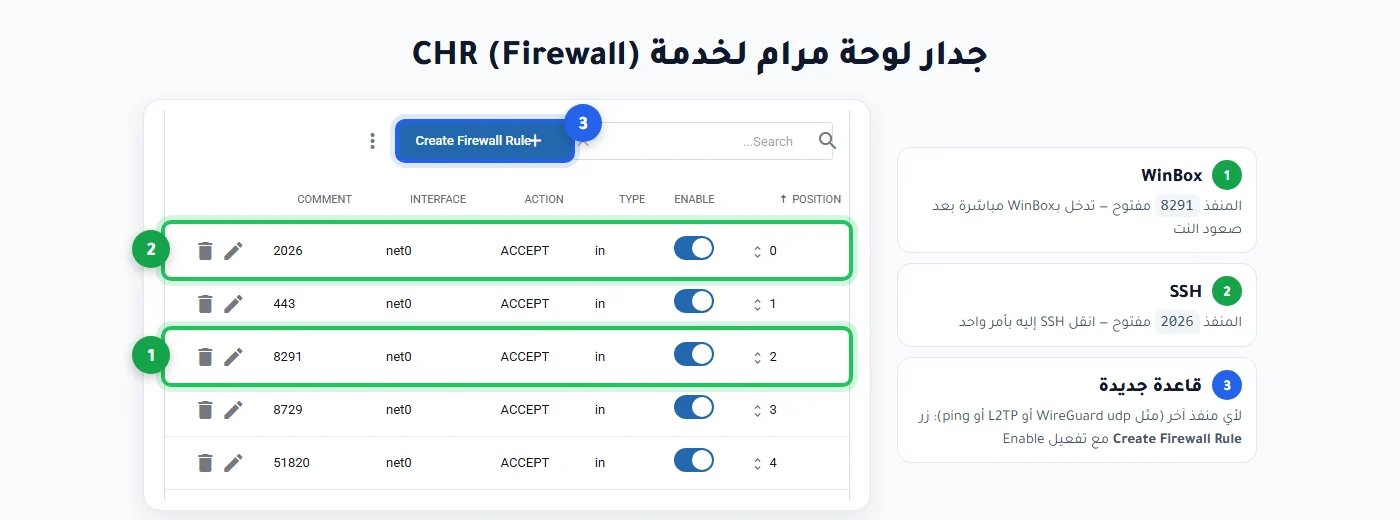 لقطة حقيقية: المنافذ المفتوحة افتراضيًا
ترخيص CHR: لا تنسَه
كل راوتر CHR جديد يبدأ بمستوى ترخيص free — يعمل بكل الميزات لكن سرعة الرفع محدودة بـ1 Mbps لكل كرت، وهذا يخنق تنزيل مشتركيك. تحقّق بـ/system license print، ثم فعّل تجربة 60 يومًا مجانًا بحساب على mikrotik.com (يحتاج أن يكون النت قد صعد):
/system license renew account=YOUR-MIKROTIK-EMAIL password=YOUR-MIKROTIK-PASSWORD level=p1وقبل انتهاء التجربة اشترِ ترخيصًا دائمًا (دفعة واحدة) من حسابك في mikrotik.com لنفس system-id. مستوى p1 يكفي معظم المشاريع حتى 1 Gbps. ⚠️ الترخيص مرتبط بالراوتر نفسه، وإعادة التنصيب تنشئ system-id جديدًا.
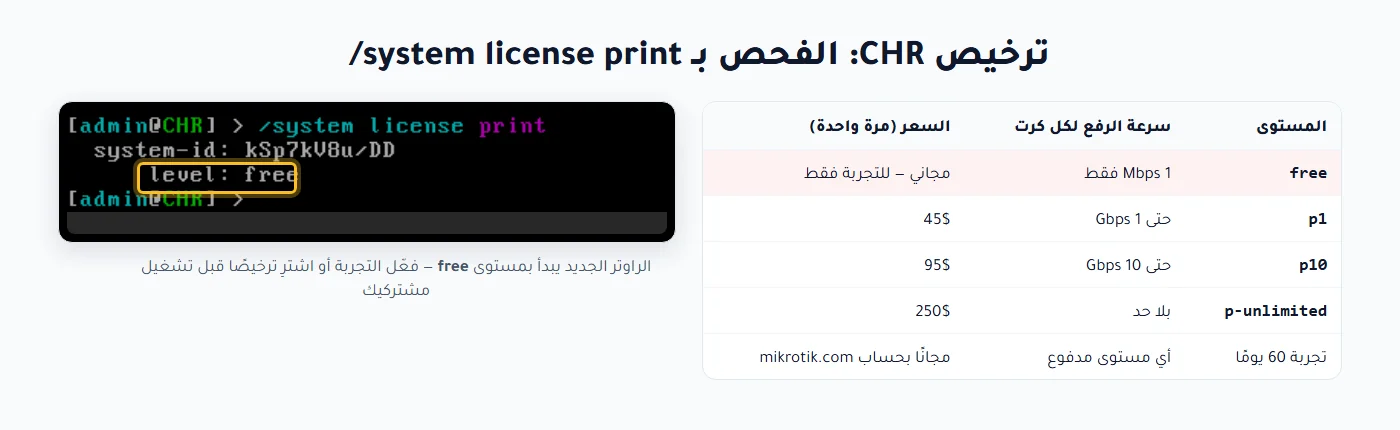 لقطة حقيقية: المستوى free يحدّ الرفع بـ1 Mbps
تأمين الراوتر
/ip service disable telnet,ftp,www,api
/ip service set winbox address=YOUR-HOME-IP/32
/system package update check-for-updates- السطر الأول يطفئ خدمات غير مشفّرة لا تحتاجها.
- الثاني يجعل WinBox يقبل الدخول من عنوانك فقط (اتركه إن كان عنوانك متغيّرًا).
- الثالث يفحص تحديثات RouterOS، وثبّتها بـ
/system package update install.
حلّ المشاكل الشائعة
/interface print و/ip route print.تشغّل نظام إدارة مشتركين؟ اربط راوترك بسيرفر RADIUS مثل سنونو SAS على سيرفرات مرام. وإن احتجت مساعدة افتح تذكرة دعم واذكر اسم خدمتك.
راوترك السحابي جاهز خلال دقائق
MikroTik CHR على NVMe وبوابة 10 Gb/s وعنوان IP ثابت — من 10$ شهريًا.
اطلب MikroTik CHR