
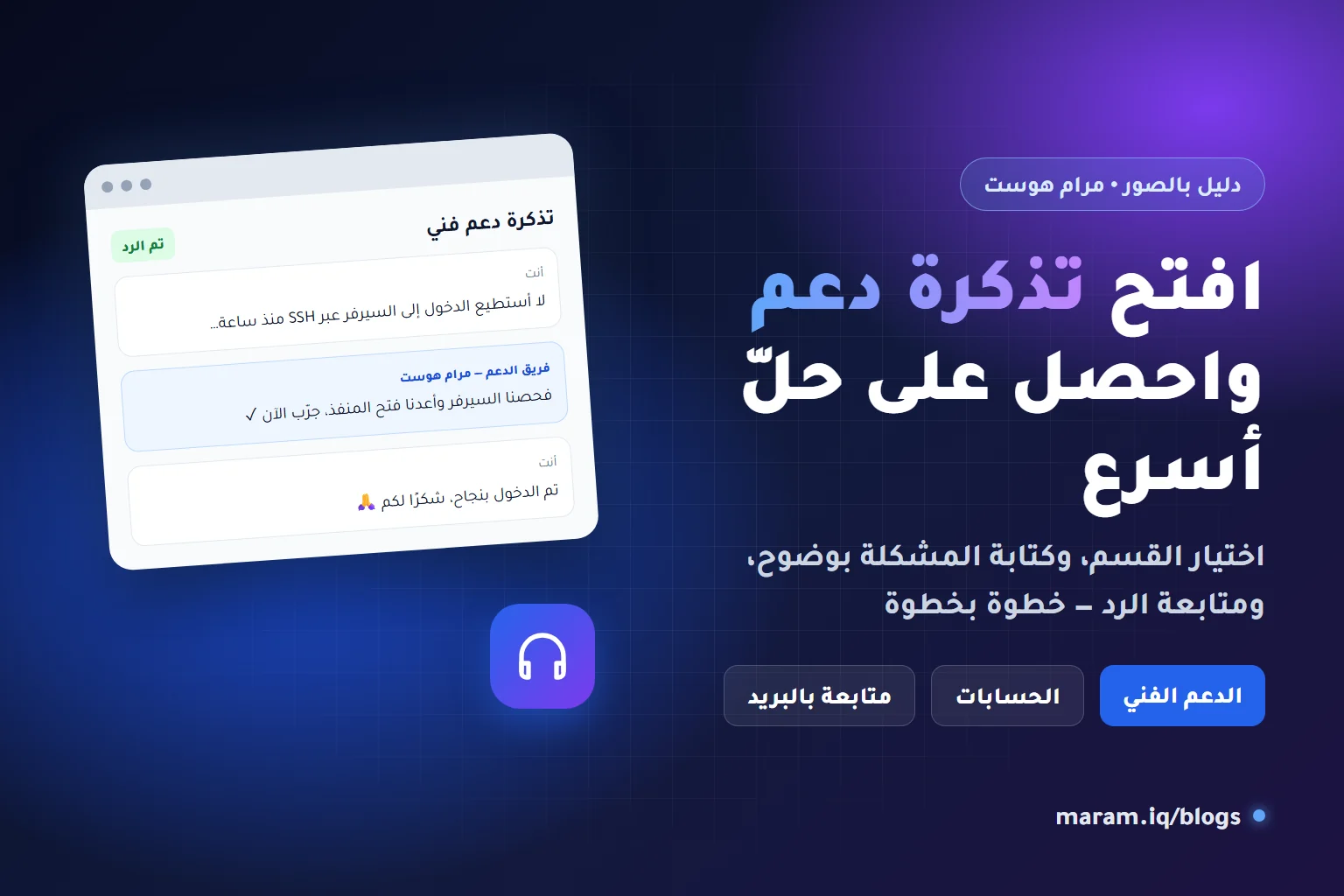
عندك مشكلة في سيرفرك، أو سؤال عن فاتورة، أو طلب يحتاج متابعة؟ فتح تذكرة دعم فني هو أسرع طريق لحلّه في مرام هوست: تصل مباشرة إلى القسم المختص، وتبقى مسجّلة في حسابك مع كل الردود والمرفقات، ويصلك إشعار على بريدك مع كل رد. في هذا الدليل نفتح تذكرة دعم فني معًا بلقطات حقيقية من لوحة العميل، ونشرح كيف تكتبها بطريقة تجعل الحلّ يصل أسرع.
⚡ الإجابة المختصرة
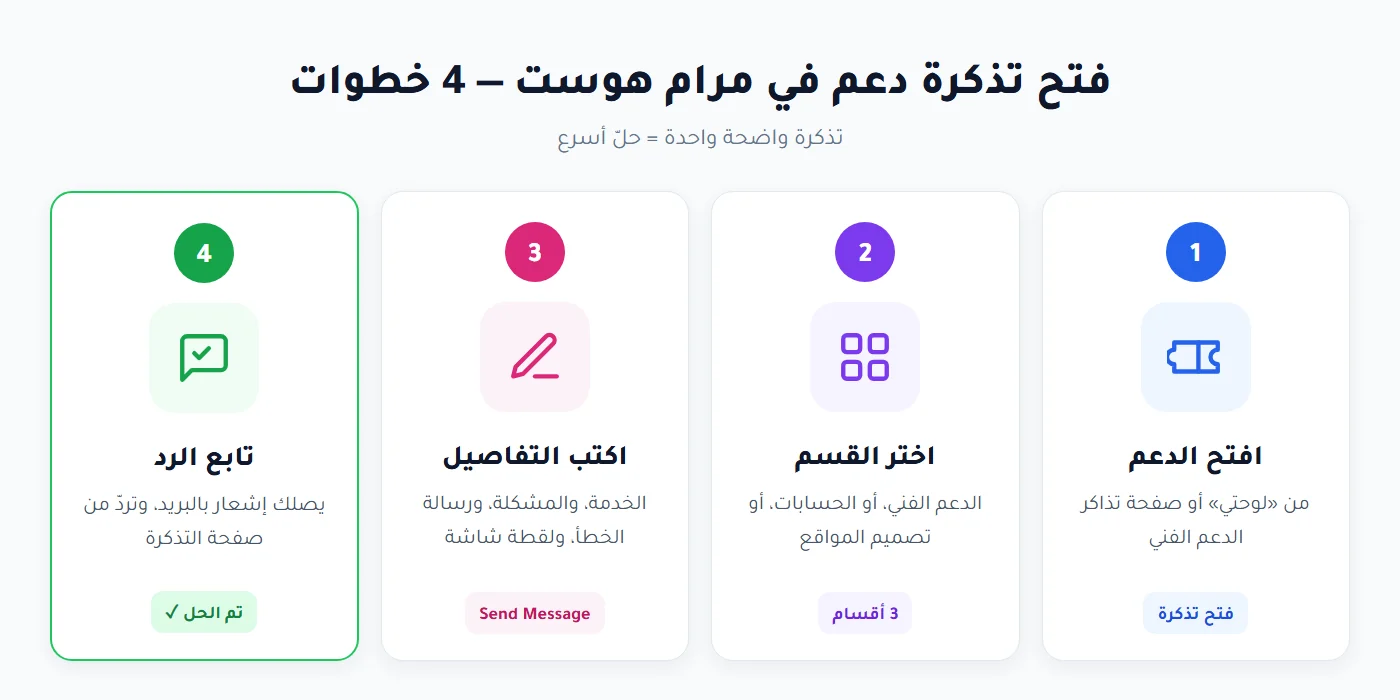
سجّل الدخول إلى maram.iq واضغط فتح تذكرة (أو افتح maram.iq/submitticket.php). اختر القسم: General Enquiries للدعم الفني، وaccounting للفواتير. اختر الخدمة المرتبطة، واكتب موضوعًا واضحًا ورسالة فيها اسم السيرفر ونص الخطأ، وأرفق لقطة شاشة، ثم اضغط Send Message. يصلك رقم التذكرة على بريدك، وتتابع الرد من صفحة «تذاكر الدعم الفني».
محتويات الدليل
محتويات الدليل
لماذا تذكرة دعم فني أفضل من الاتصال أو الدردشة؟
قد تفكّر في الاتصال أو الرسائل السريعة، لكن تذكرة دعم فني أنجع لعدة أسباب:
- تصل للقسم المختص مباشرة: فنّي أو محاسبة أو تصميم، بدل انتظار التحويل.
- سجل موثّق: كل الردود والمرفقات محفوظة في حسابك للرجوع إليها لاحقًا.
- مرفقات وتفاصيل في مكان واحد: صور وسجلات ورقم الخدمة تسرّع التشخيص.
- متابعة بإشعار: يصلك بريد مع كل رد فلا يضيع شيء ولا تنسى المتابعة.
باختصار، تذكرة دعم فني مكتوبة جيّدًا تختصر وقت الحل كثيرًا، وهي الشكل المعياري لـالدعم الفني في شركات الاستضافة.
متى أفتح تذكرة دعم فني؟
- مشكلة تقنية: السيرفر لا يعمل، لا تستطيع الدخول عبر SSH أو سطح المكتب البعيد، بطء، موقع متوقف، بريد لا يصل.
- الفواتير والدفع: دفعت ولم تُسجَّل الفاتورة، طلب تغيير دورة الدفع، استفسار عن مبلغ.
- طلبات تحتاج متابعة: ترقية خدمة، نقل موقع، فتح منفذ خاص، أو أي طلب يحتاج سجلًا مكتوبًا ومرفقات.
للأسئلة السريعة العامة يمكنك استخدام المحادثة في الموقع، أما ما يخصّ خدمتك أو حسابك فالتذكرة أفضل: تُسجَّل باسمك، ويراها الفريق المختص مع تفاصيل خدمتك مباشرة.
من أين أفتح تذكرة دعم فني؟
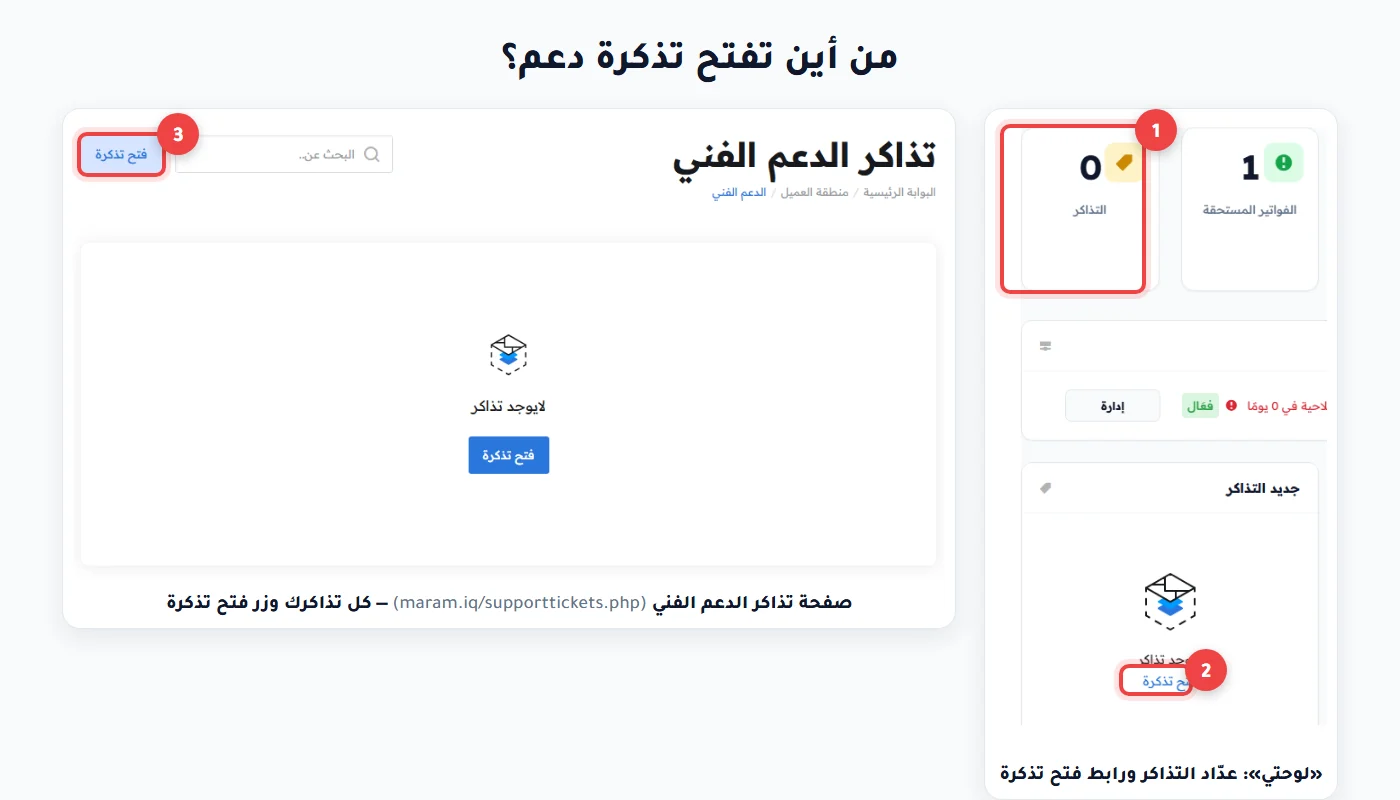
بعد تسجيل الدخول ستجد في صفحة «لوحتي» عدّاد التذاكر ولوحة «جديد التذاكر» وفيها رابط فتح تذكرة. وكل تذاكرك السابقة في صفحة تذاكر الدعم الفني، وفي أعلاها زر فتح تذكرة:
اختر القسم المناسب
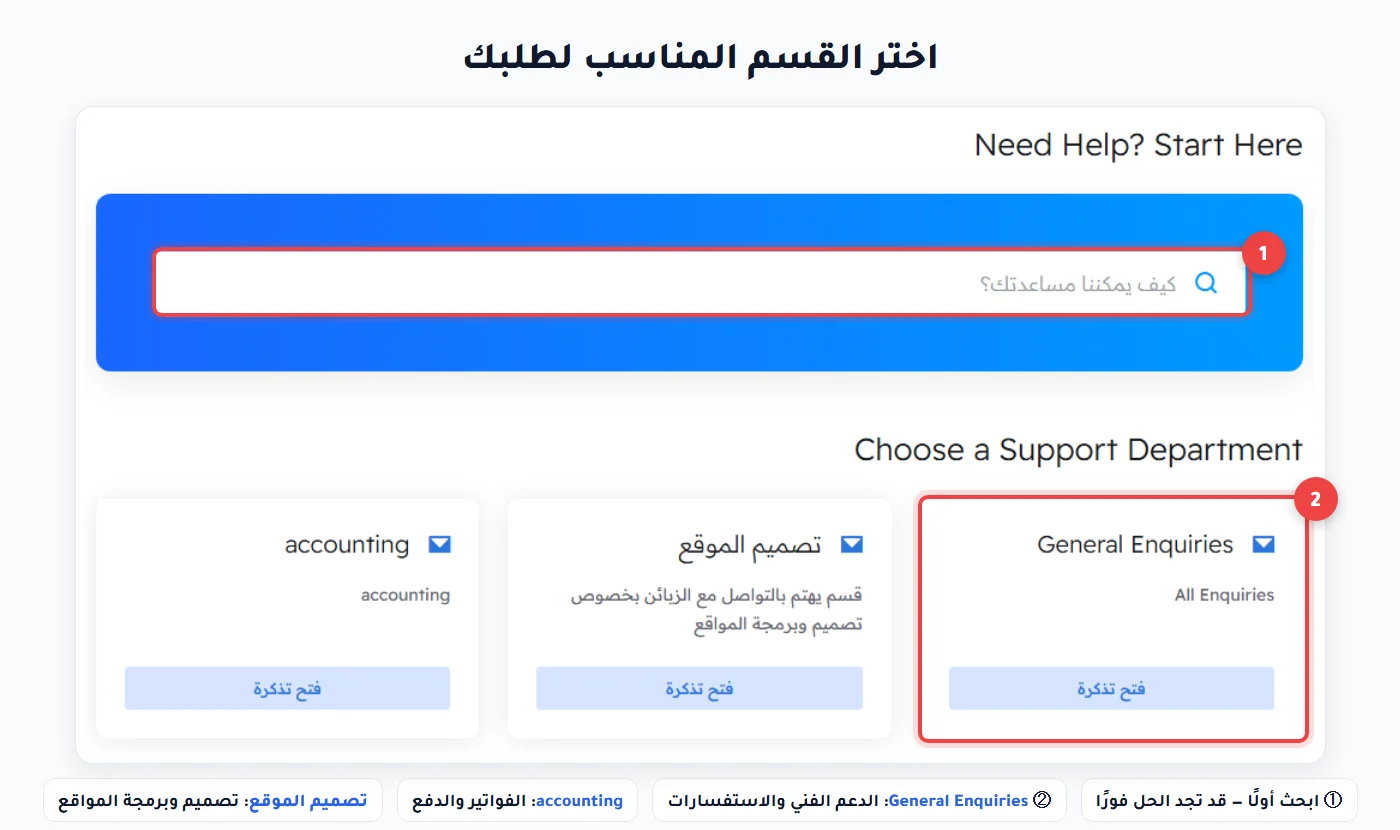
في صفحة «فتح تذكرة» يظهر أولًا مربع بحث — اكتب فيه مشكلتك، فقد تجد شرحًا جاهزًا يحلّها فورًا. وتحته الأقسام، اضغط فتح تذكرة تحت القسم المناسب:
معلومات التذكرة
أعلى النموذج يظهر اسمك وبريدك تلقائيًا (Ticket Creator)، ثم ثلاثة اختيارات:
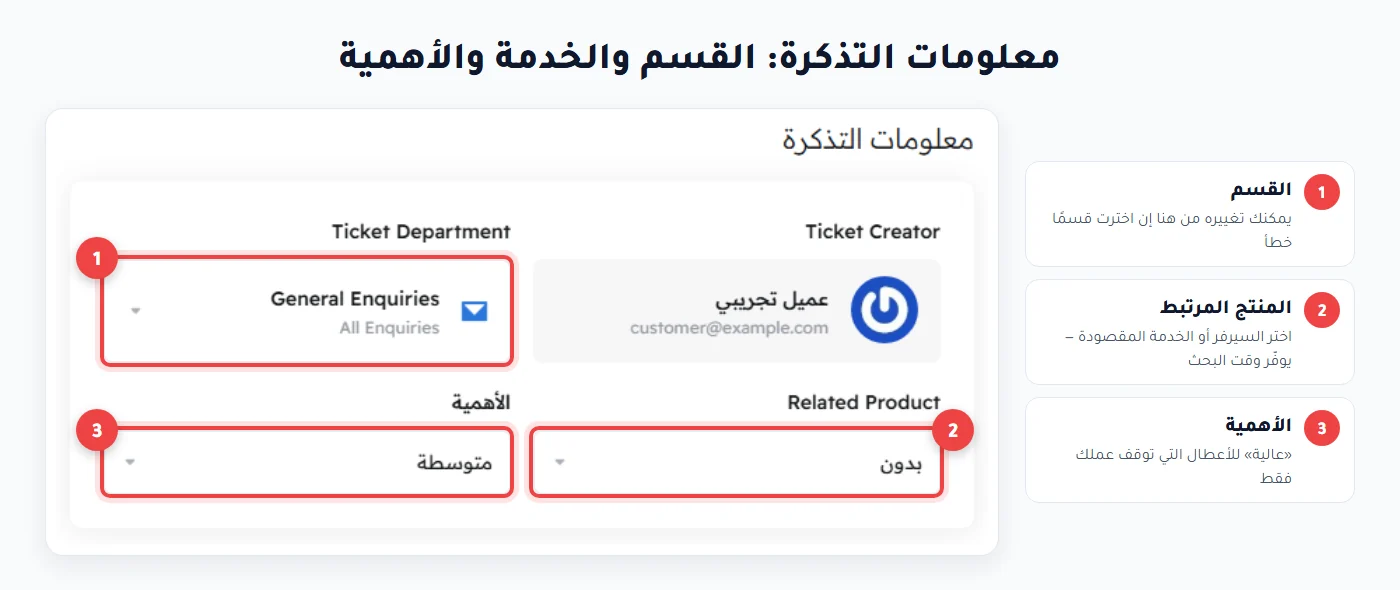
- القسم (Ticket Department): القسم الذي اخترته، ويمكن تغييره من هنا.
- المنتج المرتبط (Related Product): اختر السيرفر أو الخدمة التي تخصّها المشكلة — هذا وحده يوفّر على الفريق وقت البحث عن خدمتك.
- الأهمية: اتركها «متوسطة» في الغالب، واختر «عالية» فقط إذا كانت المشكلة توقف عملك بالكامل.
اكتب التفاصيل وأرسل
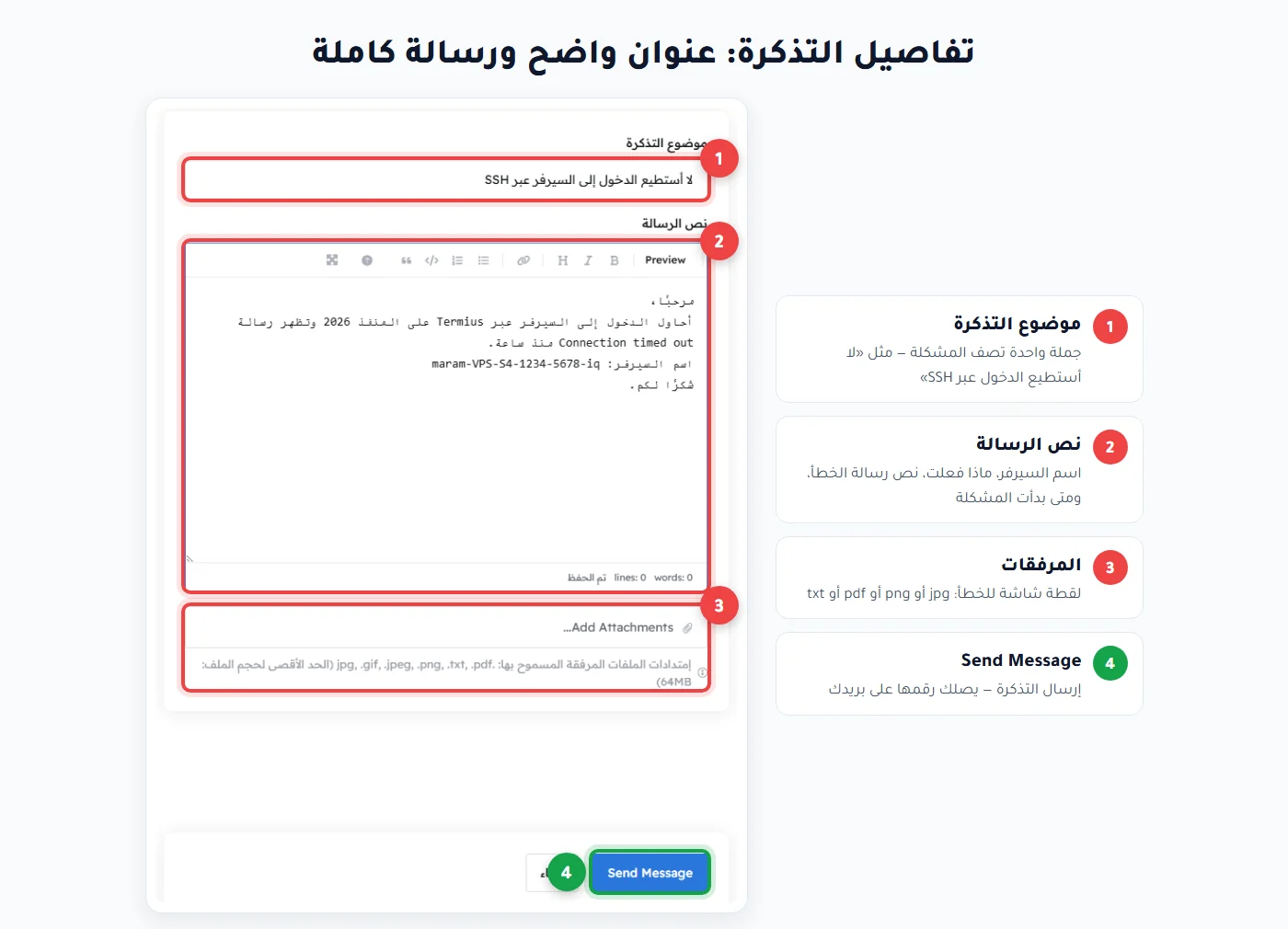
- موضوع التذكرة: جملة قصيرة تصف المشكلة، مثل «لا أستطيع الدخول إلى السيرفر عبر SSH» — لا «مشكلة» أو «عاجل».
- نص الرسالة: اسم السيرفر أو الخدمة، وما الذي حاولت فعله، ونص رسالة الخطأ كما هو، ومتى بدأت المشكلة.
- المرفقات (Add Attachments): أرفق لقطة شاشة للخطأ. الأنواع المسموح بها: jpg وgif وjpeg وpng وtxt وpdf.
- اضغط Send Message لإرسال التذكرة (وقد يُطلب منك تحقق بسيط بأنك لست روبوتًا).
نموذج رسالة جاهز
انسخ هذا النموذج واملأه — يضمن أن التذكرة فيها كل ما يحتاجه الفريق من أول رد:
بعد الإرسال: متابعة الرد
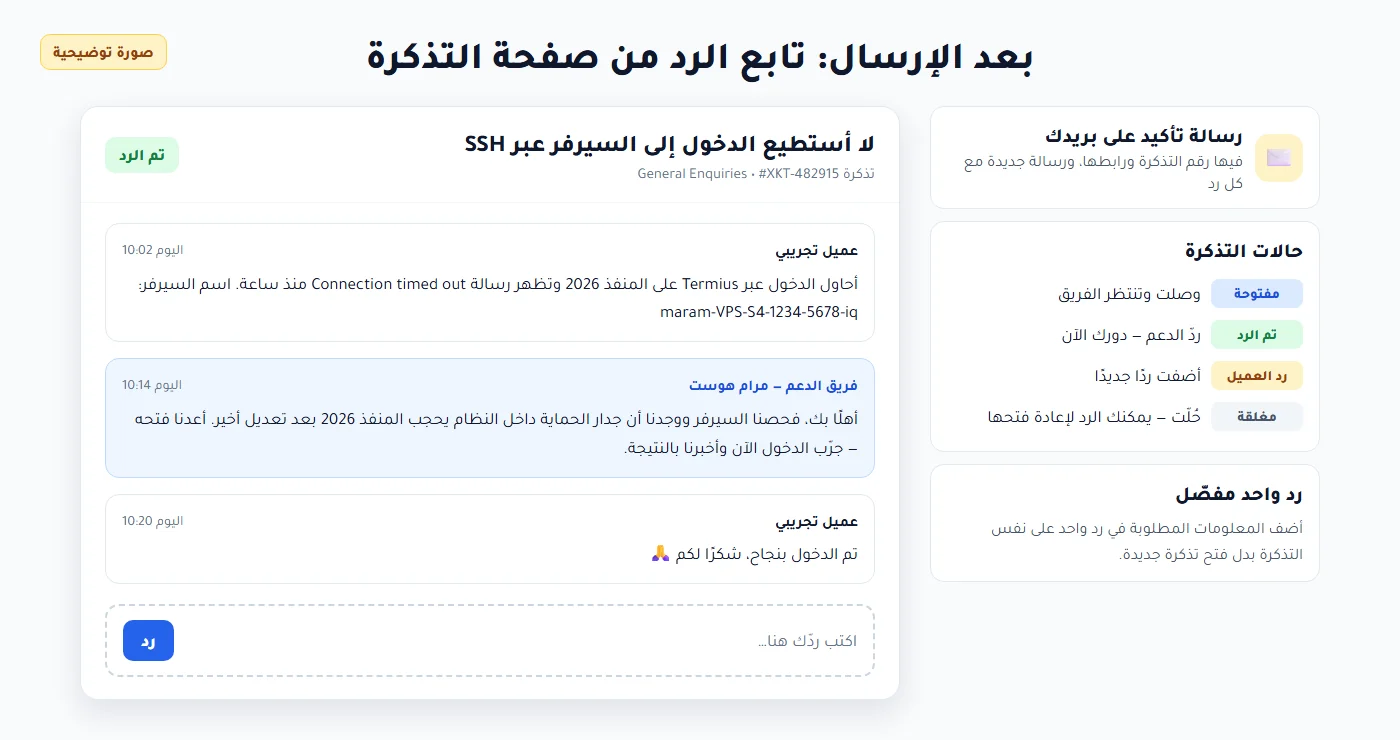
تصلك رسالة تأكيد على بريدك فيها رقم التذكرة، ورسالة جديدة مع كل رد من الفريق. افتح التذكرة من صفحة تذاكر الدعم الفني لقراءة الرد وإضافة ردّك، وتابع حالتها:
نصائح لحلّ أسرع
- تذكرة واحدة لكل مشكلة: ولا تفتح تذكرة جديدة لنفس المشكلة — أضف ردًا على التذكرة نفسها حتى لا تتأخّر في الطابور.
- لا ترسل كلمة مرور حسابك في مرام ولا رمز المصادقة الثنائية — فريقنا لن يطلبهما منك أبدًا. (وإن كنت لم تفعّلها بعد، راجع دليل تفعيل المصادقة الثنائية.)
- مشكلة دفع؟ اذكر رقم الفاتورة وطريقة الدفع ووقت العملية في قسم accounting — راجع أيضًا دليل دفع الفواتير.
- أغلق التذكرة حين تُحلّ المشكلة، وإن عادت فردّ عليها لتُفتح من جديد بكل تاريخها.
أسئلة شائعة عن تذكرة الدعم الفني
متى أفتح تذكرة دعم فني؟
لأي مشكلة تقنية في سيرفرك، أو سؤال عن فاتورة، أو طلب يحتاج متابعة موثّقة. التذكرة أنسب من الاتصال للأمور التي تحتاج مرفقات أو سجلًا يمكن الرجوع إليه.
أي قسم أختار عند فتح التذكرة؟
اختر الدعم الفني للمشاكل التقنية، وaccounting للفواتير والتجديد والترقية، وقسم التصميم لطلبات المواقع. اختيار القسم الصحيح يسرّع وصولك للمختص.
كيف أجعل تذكرة الدعم تُحلّ أسرع؟
اذكر اسم/رقم الخدمة، وصف المشكلة بدقة مع نص رسالة الخطأ إن وُجدت، وأرفق صورًا وسجلات، واختر مستوى الأهمية الصحيح. كلما وضحت التذكرة، أسرع الحل.
هل أستطيع إرفاق ملفات بالتذكرة؟
نعم؛ أرفق لقطات الشاشة وملفات السجلات (logs) — فهي تسرّع تشخيص المشكلة كثيرًا بدل الوصف بالكلمات فقط.
أين أتابع ردود تذكرة الدعم الفني؟
من صفحة تذاكر الدعم في حسابك ترى كل تذكرة وحالتها (مفتوحة، تم الرد، مغلقة)، ويصلك إشعار على بريدك مع كل رد جديد.
ما الفرق بين التذكرة والدردشة المباشرة؟
الدردشة للاستفسارات السريعة، أما تذكرة الدعم الفني فتبقى موثّقة بمرفقاتها وتصل للقسم المختص، وهي الأنسب للمشاكل التقنية التي تحتاج متابعة.
تنويه تنظيمي: تركز شركة المرام على تطوير البنية التحتية الرقمية للمواقع العراقية من خلال توفير خوادم عالية الأداء وحلول استضافة موثوقة، دون الادعاء بامتلاك صفة المسجل الرسمي المعتمد للنطاق العراقي. التوضيح التنظيمي الكامل.
