


.svg)

.svg)


.svg)
.svg)


.svg)

.svg)


كلمة المرور وحدها لم تعد كافية: قد تُسرق في رسالة تصيّد، أو تتسرّب من موقع آخر استخدمت فيه نفس الكلمة. ومن يصل إلى حسابك في مرام هوست يصل إلى سيرفراتك وفواتيرك ونطاقاتك. الحل هو المصادقة الثنائية (2FA): بعد كلمة المرور يطلب الموقع رمزًا من 6 أرقام يتغيّر كل 30 ثانية على هاتفك، فلا يستطيع أحد الدخول حتى لو عرف كلمة مرورك. في هذا الدليل نفعّلها معًا بلقطات حقيقية من لوحة العميل في أقل من دقيقتين.
⚡ الإجابة المختصرة
ثبّت تطبيق Google Authenticator على هاتفك. في حسابك على maram.iq افتح إعدادات الأمان ← الحماية المزدوجة ← اضغط هنا لتمكين، واختر «الرموز المستندة إلى الوقت» ثم ابدأ العملية. امسح رمز QR بالتطبيق، وأدخل الرمز المكوّن من 6 أرقام واضغط إدخال. أخيرًا احفظ كود النسخ الاحتياطي في مكان آمن.
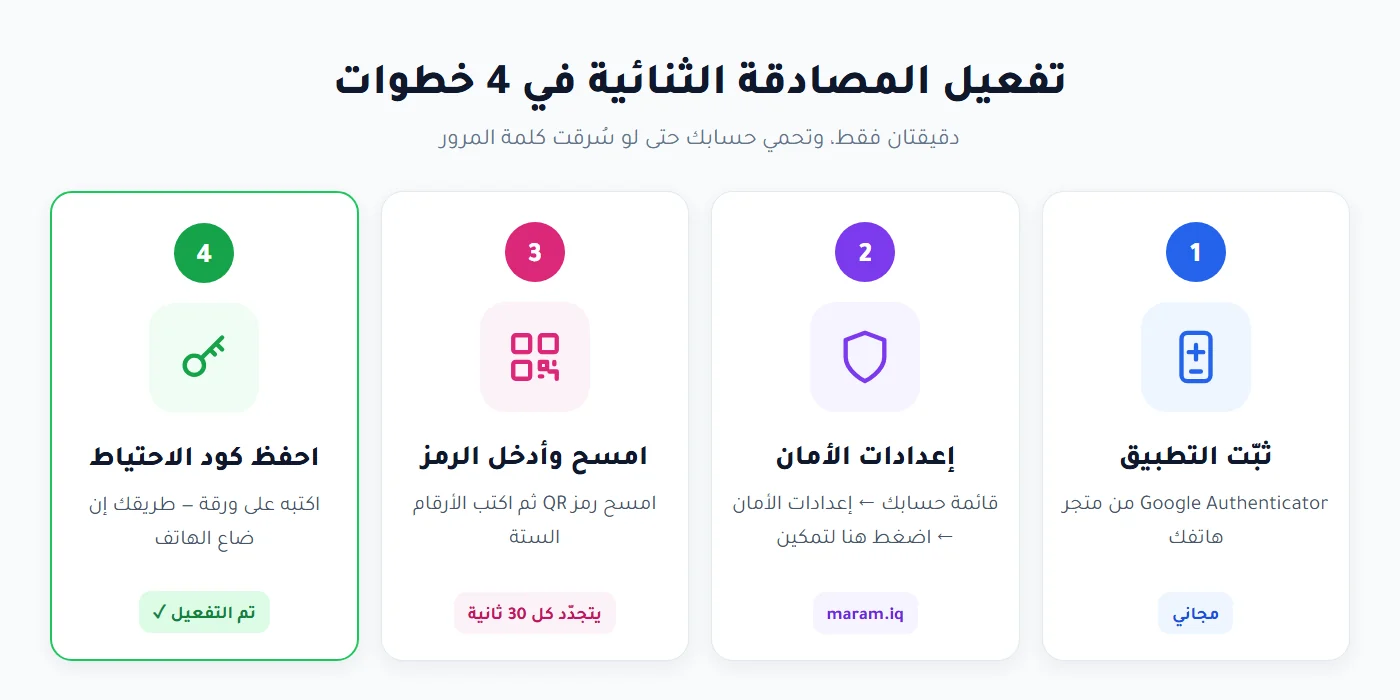 أربع خطوات في دقيقتين
محتويات الدليل
ماذا تحتاج؟
- هاتف ذكي (أندرويد أو آيفون) عليه تطبيق مصادقة: Google Authenticator أو Microsoft Authenticator أو Duo — كلها تعمل بنفس الطريقة.
- حسابك في maram.iq مفتوحًا على الكمبيوتر أو على هاتف آخر.
- ورقة وقلم لكتابة كود النسخ الاحتياطي في النهاية.
الخطوة 1: ثبّت تطبيق المصادقة
ابحث عن Google Authenticator في متجر Google Play (أندرويد) أو App Store (آيفون) وثبّته — التطبيق مجاني ويعمل حتى بدون إنترنت. عند فتحه أول مرة اضغط ابدأ، ويمكنك ربطه بحساب Google لحفظ نسخة من رموزك إن غيّرت هاتفك لاحقًا.
الخطوة 2: افتح إعدادات الأمان
سجّل الدخول إلى حسابك، واضغط على اسمك في أعلى الصفحة لتظهر قائمة الحساب، ثم اختر إعدادات الأمان:
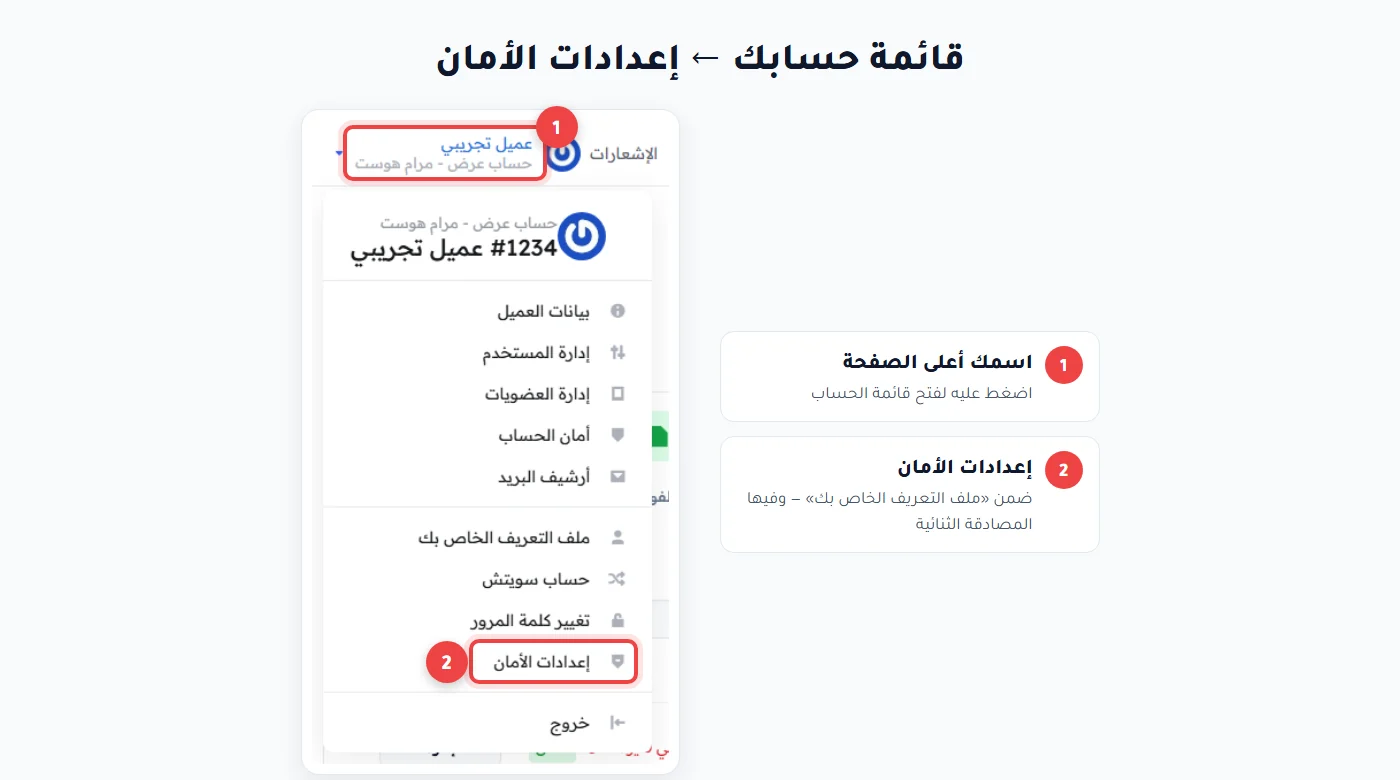 لقطة حقيقية: اضغط اسمك ثم «إعدادات الأمان»
في تبويب الحماية المزدوجة ستجد أن المصادقة الثنائية «غير متاحة» حاليًا — اضغط الزر الأزرق اضغط هنا لتمكين. وتحته فيديو قصير يشرح الطريقة إن أحببت المشاهدة:
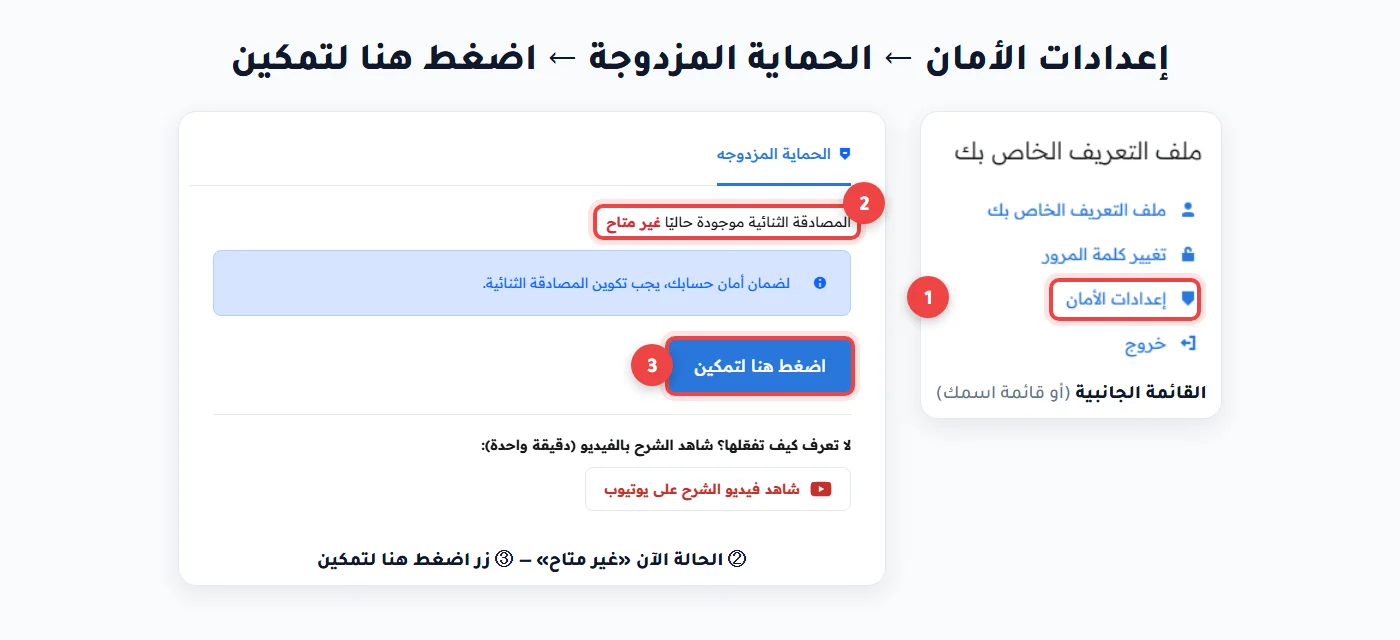 لقطة حقيقية: الحالة «غير متاح» وزر «اضغط هنا لتمكين»
الخطوة 3: اختر طريقة الحماية
تظهر نافذة «تمكين الحماية المزدوجة». الطريقة المتاحة هي الرموز المستندة إلى الوقت (رموز من تطبيق مثل Google Authenticator) وتكون محدّدة تلقائيًا — اضغط ابدأ العملية:
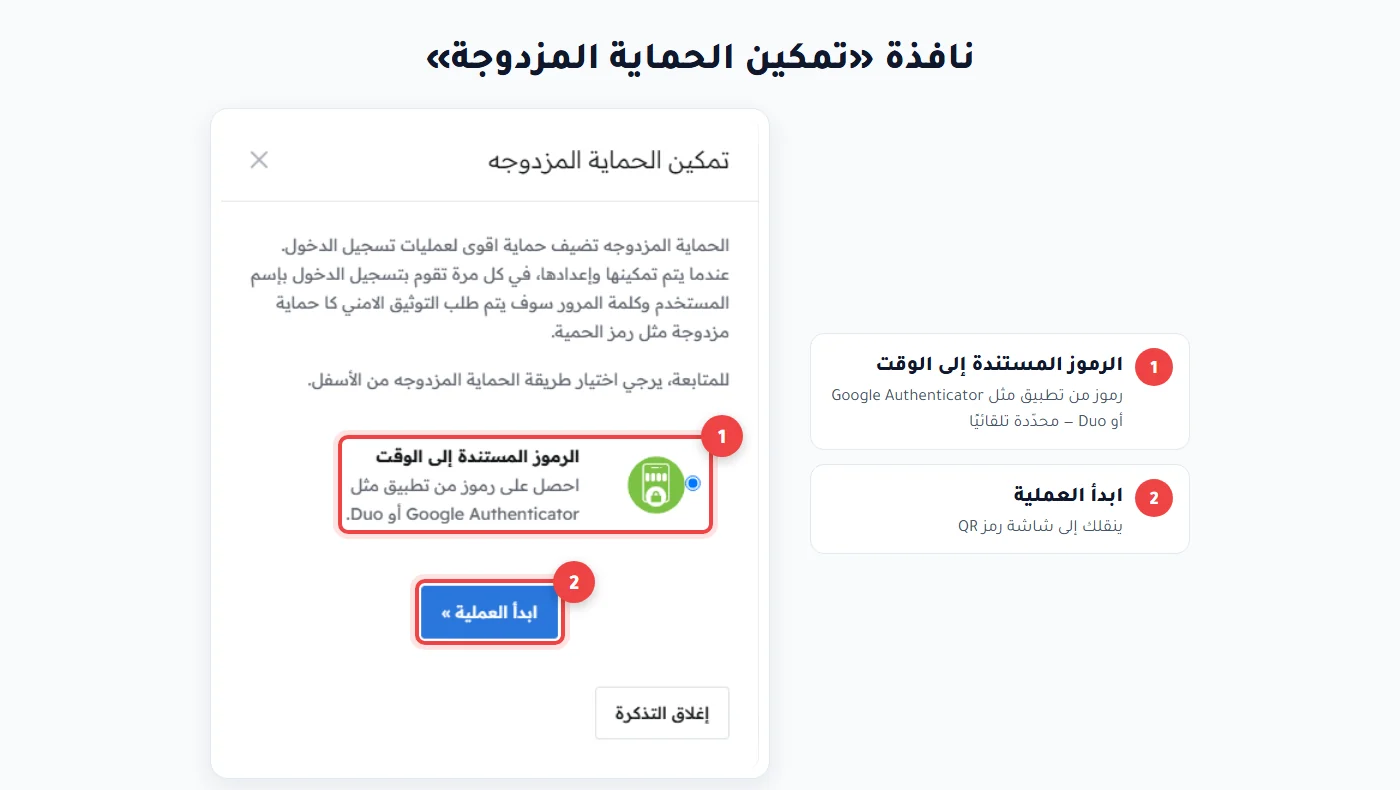 لقطة حقيقية: «الرموز المستندة إلى الوقت» ثم «ابدأ العملية»
الخطوة 4: امسح رمز QR وأدخل الرمز
تعرض النافذة رمز QR خاصًا بحسابك، وفوقه مفتاح نصي لمن لا يستطيع المسح:
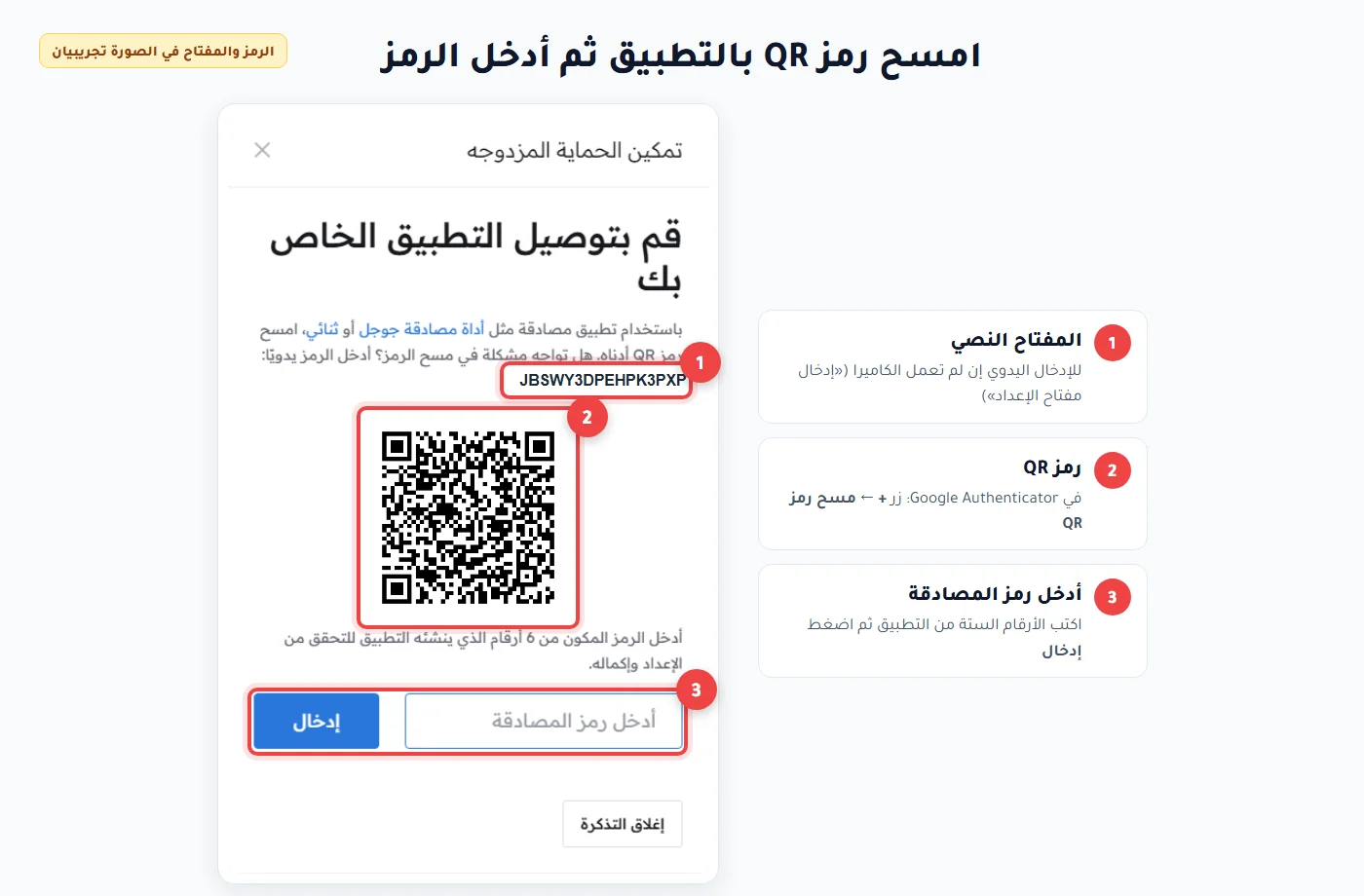 لقطة حقيقية (الرمز والمفتاح مستبدلان بتجريبيين): امسح QR ثم أدخل الرمز
- في تطبيق Google Authenticator اضغط زر + ثم مسح رمز QR، ووجّه الكاميرا نحو الرمز على الشاشة.
- لا تعمل الكاميرا؟ اختر إدخال مفتاح الإعداد، واكتب أي اسم (مثل: Maram Host) والصق المفتاح النصي، واترك النوع «مستند إلى الوقت».
- يظهر في التطبيق حساب جديد برمز من 6 أرقام يتجدّد كل 30 ثانية.
- اكتب هذا الرمز في خانة أدخل رمز المصادقة واضغط إدخال قبل أن يتغيّر (إن تغيّر، اكتب الرمز الجديد).
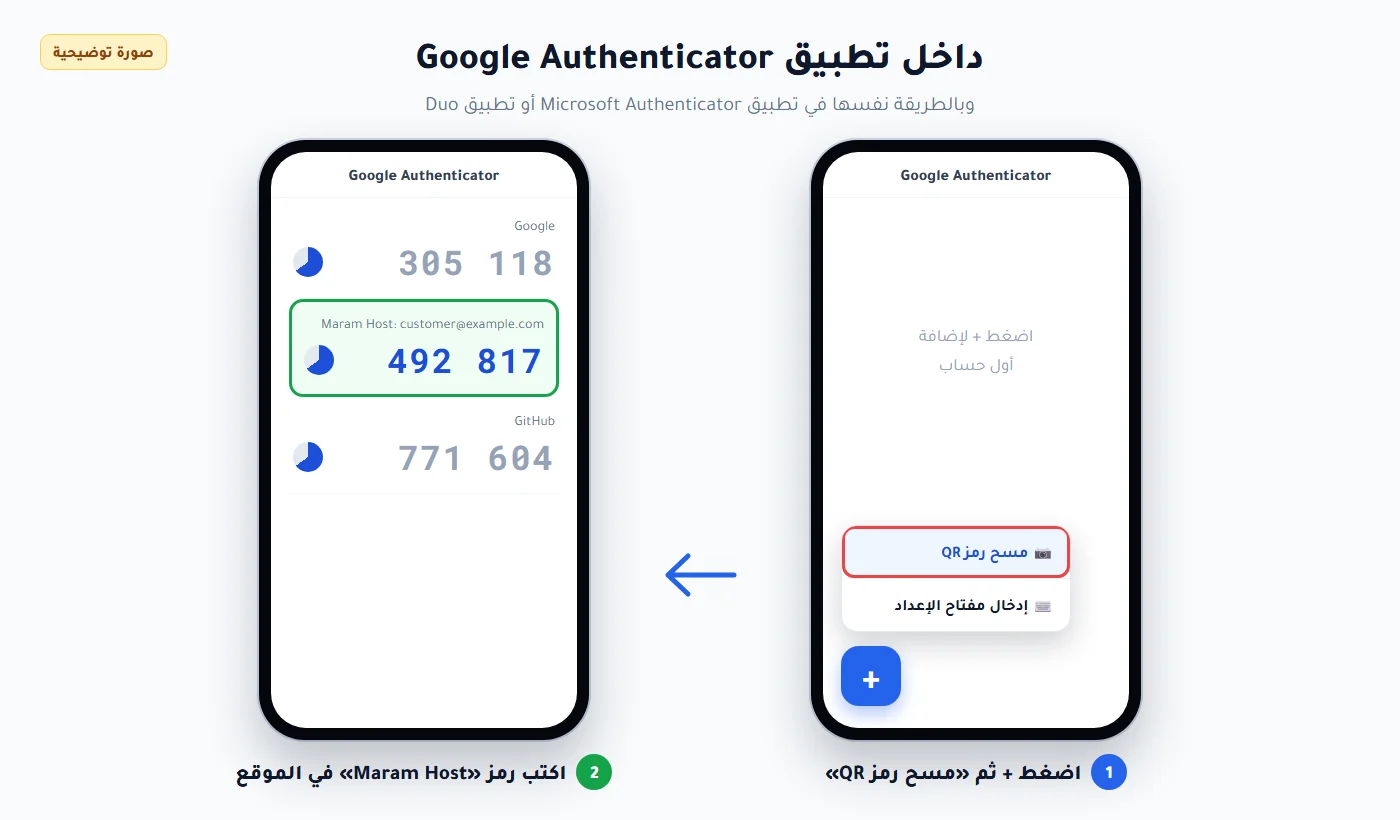 صورة توضيحية: زر + ثم «مسح رمز QR»، ويظهر رمز من 6 أرقام
🔒 رمز QR والمفتاح النصي سرّيان تمامًا — من يصوّرهما يستطيع توليد رموزك. لا تنشر لقطة لهما ولا ترسلهما لأحد. (الرمز الظاهر في صور هذا المقال رمز تجريبي مستبدَل.)
الخطوة 5: احفظ كود النسخ الاحتياطي
عند قبول الرمز تظهر رسالة خضراء «تم تمكين المصادقة الثنائية الآن»، ومعها كود النسخ الاحتياطي (16 حرفًا ورقمًا). هذا الكود هو طريقك الوحيد للدخول إن ضاع هاتفك — اكتبه على ورقة واحفظه في مكان آمن قبل إغلاق النافذة، فهو لا يُعرض مرة أخرى:
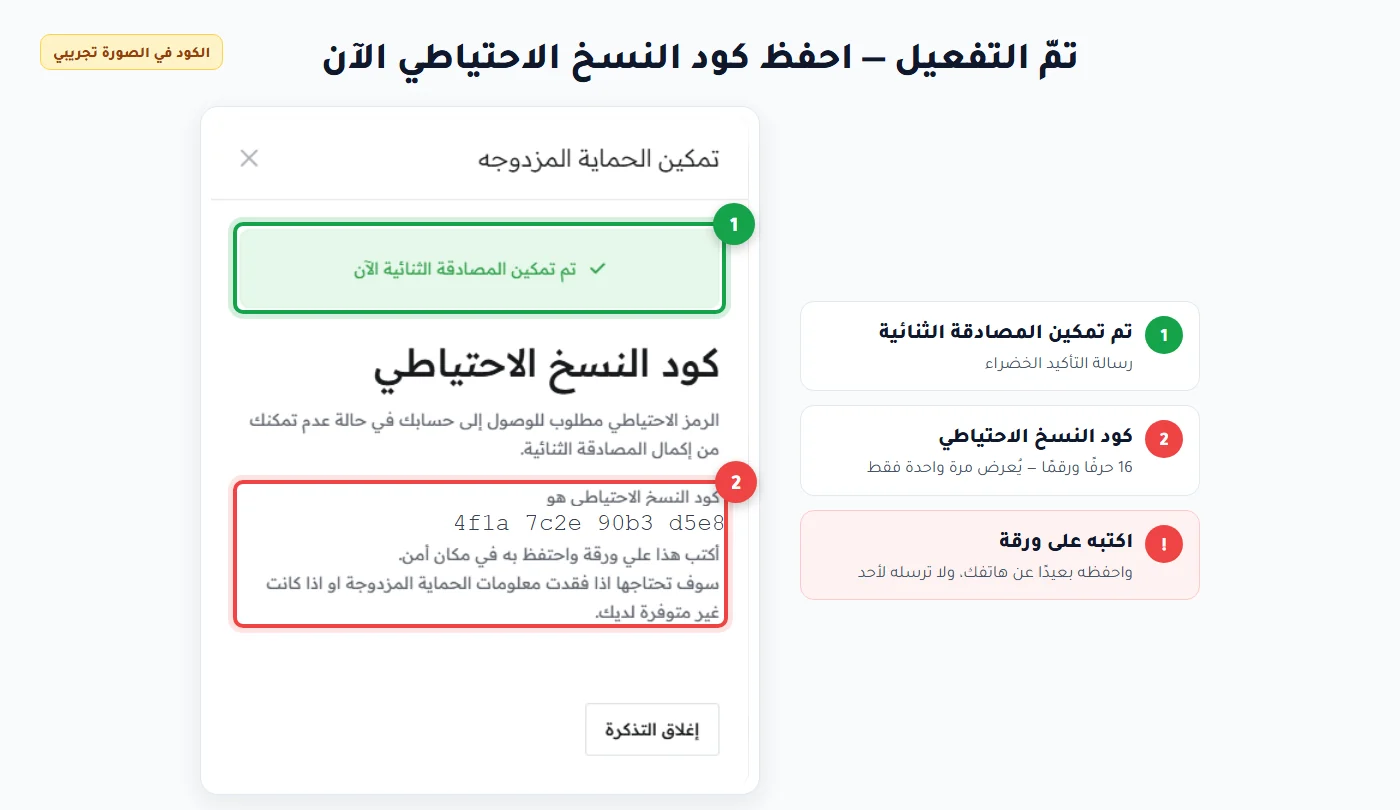 لقطة حقيقية (الكود مستبدل): احفظ كود النسخ الاحتياطي على ورقة
بعد إغلاق النافذة تتغيّر الحالة في صفحة إعدادات الأمان من «غير متاح» إلى «متاح» — أي أن الحماية مفعّلة الآن، ويظهر زر «اضغط هنا لتعطيل» إن احتجت إيقافها يومًا (لا ننصح بذلك):
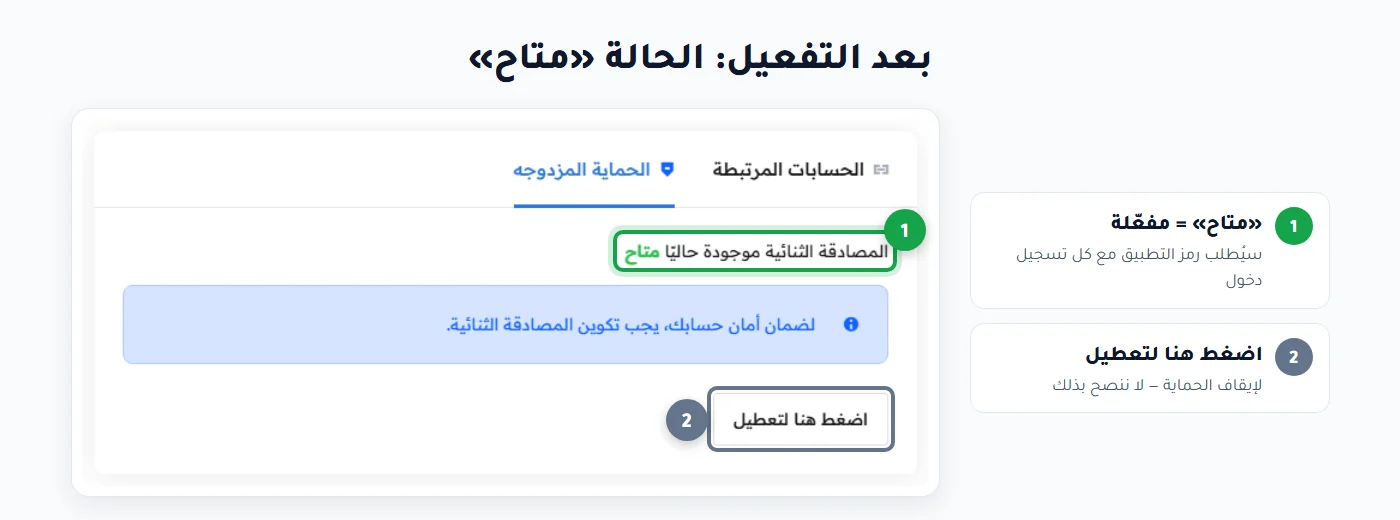 لقطة حقيقية: الحالة «متاح» تعني أن الحماية مفعّلة
كيف يصبح تسجيل الدخول بعد التفعيل؟
تسجّل الدخول كالمعتاد بالبريد وكلمة المرور، ثم تظهر خطوة إضافية تطلب رمز المصادقة: افتح التطبيق على هاتفك، واكتب الرمز الظاهر لحساب مرام، واضغط دخول. هذا كل شيء — ثوانٍ إضافية مقابل حماية حقيقية.
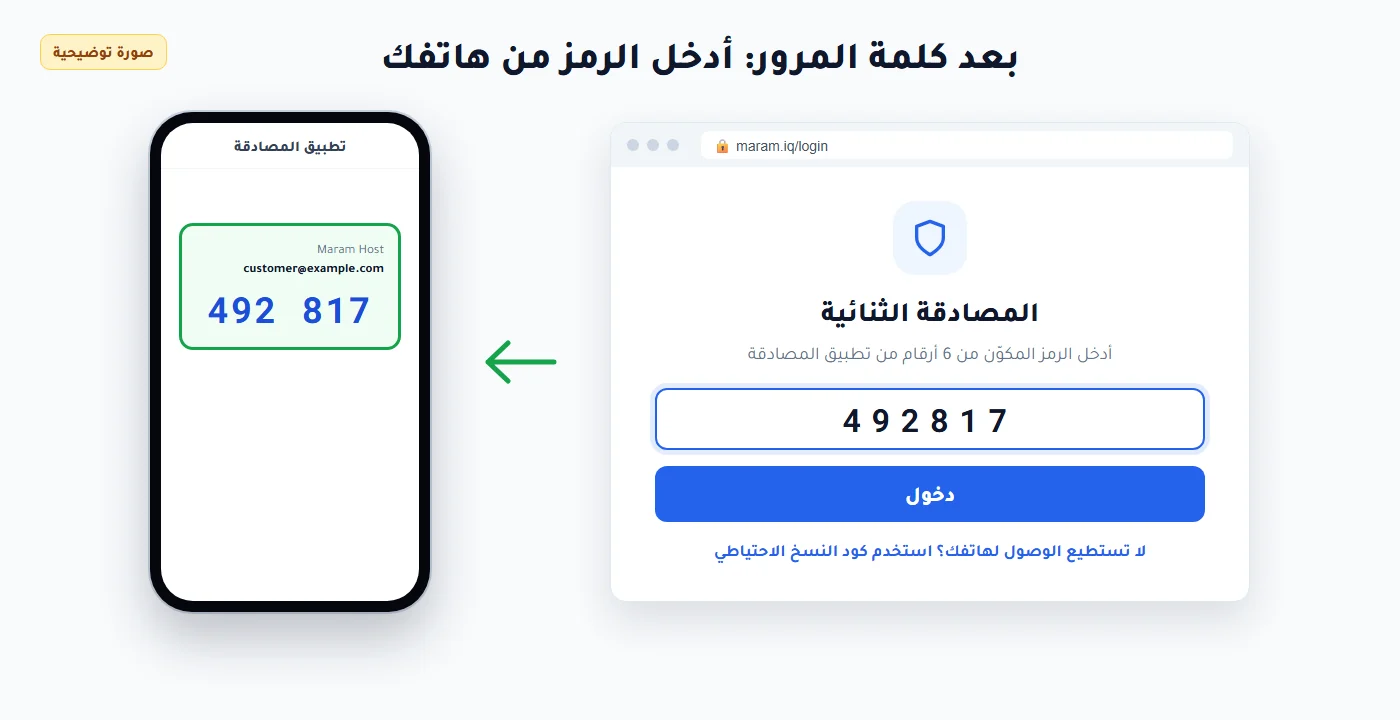 صورة توضيحية: بعد كلمة المرور أدخل الرمز من هاتفك
فقدت هاتفك أو غيّرته؟
- قبل تغيير الهاتف: انقل حساباتك من Google Authenticator إلى الهاتف الجديد (القائمة ← نقل الحسابات)، أو فعّل حفظ الرموز في حساب Google.
- ضاع الهاتف: في خطوة رمز المصادقة اختر الدخول بـكود النسخ الاحتياطي بدل رمز التطبيق. بعد الدخول افتح إعدادات الأمان وأعد ربط المصادقة بهاتفك الجديد.
- فقدت الهاتف والكود معًا: تواصل مع الدعم من بريدك المسجّل؛ سنتحقّق من هويتك وملكية الحساب قبل إيقاف الحماية، حفاظًا على أمان حسابك.
حلّ المشاكل الشائعة
بعد تأمين حسابك، تعرّف على طريقة دفع الفواتير بزين كاش أو البطاقة، وعلى فتح تذكرة دعم عند حاجتك لأي مساعدة.
فعّلها الآن — تستغرق دقيقتين
حسابك يحمي سيرفراتك وبياناتك؛ أضف له طبقة الحماية الثانية اليوم.
افتح إعدادات الأمان