


.svg)

.svg)


.svg)
.svg)


.svg)

.svg)


جرّبت على سيرفرك برامج وإعدادات كثيرة وتريد أن تبدأ من الصفر؟ أو تريد الانتقال من Ubuntu إلى AlmaLinux لتنصيب cPanel؟ إعادة التنصيب في لوحة مرام هوست تمسح القرص بالكامل وتضع نظامًا نظيفًا خلال دقائق، مع بقاء خطتك ومواردها وعنوان IP كما هي. في هذا الدليل نشرح متى تحتاجها، وأي نظام تختار، والخطوات بالصور، وماذا تفعل بعدها مباشرة.
⚡ الإجابة المختصرة
من صفحة سيرفرك افتح Reinstallation، واضغط على النظام الذي تريده (مثل Ubuntu-24-KVM)، واكتب كلمة مرور جديدة في خانة Password ثم Confirm. كل بيانات السيرفر ستُمسح، لذلك انسخ ملفاتك أولًا. بعد انتهاء التنصيب ادخل بالمنفذ 2026 وكلمة المرور الجديدة، وإن ظهر تحذير تغيّر المفتاح نفّذ ssh-keygen -R.
متى تعيد تنصيب النظام؟
- تراكمت على السيرفر تجارب وإعدادات متضاربة وتريد نظامًا نظيفًا.
- تريد تغيير التوزيعة، مثل الانتقال إلى AlmaLinux لتنصيب cPanel، أو إلى Debian لنظام أخف.
- تشكّ أن السيرفر اختُرق — التنظيف اليدوي هنا غير مضمون، والتنصيب من جديد أسلم.
- انتهى مشروع قديم وتريد استعمال السيرفر لمشروع جديد.
وقبلها جرّب الحلول الأخف: نسيت كلمة المرور؟ غيّرها من Change Password. انقطع SSH؟ ادخل من الكونسول في المتصفح. تخاف من تحديث؟ خذ لقطة Snapshot قبله.
قبل أن تبدأ: قائمة تحقّق سريعة
⚠️ إعادة التنصيب لا يمكن التراجع عنها
- انسخ ملفاتك وقواعد بياناتك إلى جهازك أو إلى تخزين خارجي (مثلًا بـ
scpأو WinSCP). - لا تعتمد على اللقطات أو النسخ الموجودة داخل السيرفر نفسه — احتفظ بنسخة خارجه.
- دوّن ما ثبّتّه وإعداداته المهمة (ملفات
.env، إعدادات Nginx، كلمات مرور قواعد البيانات). - جهّز كلمة مرور جديدة طويلة واحفظها في مدير كلمات مرور قبل الضغط على Confirm.
أي نظام أختار؟
apt)dnf بدل aptوماذا عن Windows؟ لا يظهر في قائمة سيرفرات لينكس، لأن سيرفرات Windows خطط منفصلة في مرام هوست. إن أردت التحويل إلى Windows فافتح تذكرة دعم ليُرشدك الفريق إلى الخطة المناسبة.
خطوات إعادة التنصيب
1. افتح صفحة Reinstallation: من الخدمات ← منتجاتي وخدماتي افتح سيرفرك، واضغط Reinstallation من البلاطات أو من القائمة الجانبية. ستظهر قائمة الأنظمة المتاحة لخطتك:
 لقطة حقيقية: الأنظمة المتاحة لإعادة التنصيب
2. اختر النظام: اضغط على بطاقة النظام الذي تريده، فتظهر نافذة Install وفيها رسالة تذكّرك بأن كل البيانات ستُمسح.
3. اكتب كلمة المرور الجديدة: في خانة Password اكتب كلمة المرور التي ستدخل بها بعد التنصيب. استعمل كلمة طويلة من حروف إنجليزية وأرقام (ننصح بـ23 حرفًا فأكثر، وهو الحد الأدنى الذي تطلبه اللوحة عند تغيير كلمة المرور)، واحفظها قبل الضغط.
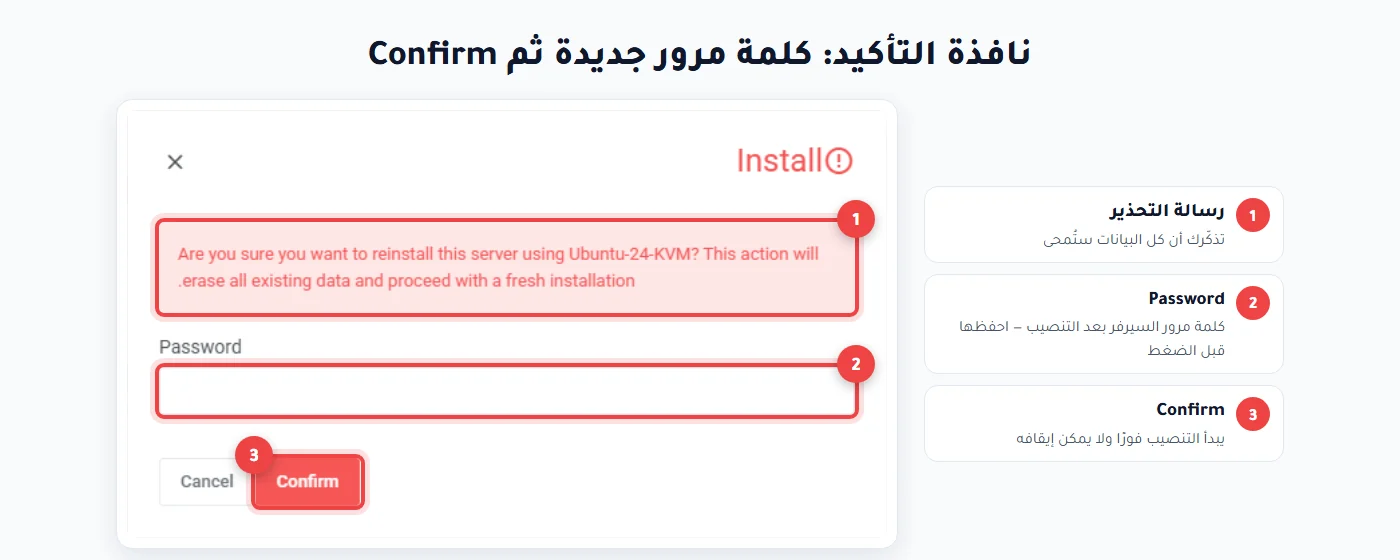 لقطة حقيقية: كلمة المرور الجديدة ثم Confirm
4. اضغط Confirm وانتظر: يبدأ التنصيب فورًا ويستغرق عادةً بضع دقائق. تستطيع متابعة التقدّم من Task History، أو فتح noVNC لرؤية الإقلاع مباشرة. لا تضغط Stop أو Reboot أثناء التنصيب.
بعد التنصيب: ادخل من جديد
عنوان IP واسم المستخدم كما هما (تجدهما في صفحة الخدمة)، والمنفذ 2026 في قوالب مرام، وكلمة المرور هي التي كتبتها في الخطوة 3. أول محاولة دخول ستعرض غالبًا هذا التحذير — وهو طبيعي تمامًا بعد التنصيب:
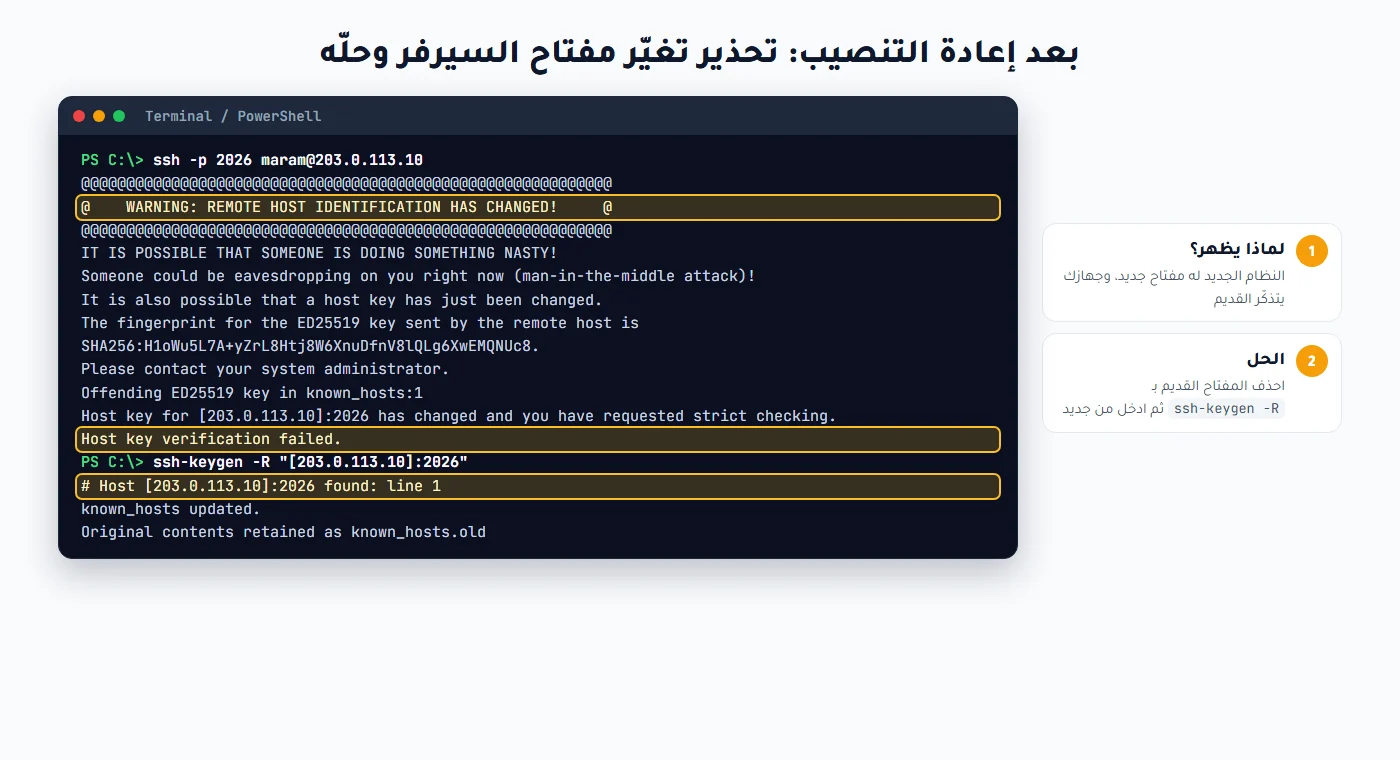 مخرجات حقيقية: التحذير وحله
السبب أن النظام الجديد أنشأ «بصمة» (Host key) جديدة، بينما جهازك يتذكّر بصمة النظام القديم فيحذّرك احتياطًا. احذف البصمة القديمة ثم ادخل وأكّد بـyes:
ssh-keygen -R "[203.0.113.10]:2026"   # ضع عنوان سيرفرك
ssh -p 2026 [email protected]
وفي تطبيق Termius اقبل المفتاح الجديد عندما يسألك. بعد الدخول حدّث النظام أولًا:
# Ubuntu / Debian
sudo apt update && sudo apt upgrade -y

# AlmaLinux / Rocky
sudo dnf upgrade -y