

تريد رفع موقعك أو مشروعك إلى السيرفر، أو تنزيل نسخة من ملفاتك إلى جهازك؟ نقل الملفات إلى السيرفر يتم عبر SFTP — نقل آمن يعمل على منفذ SSH نفسه (2026) وبنفس اسم المستخدم وكلمة المرور، دون أي إعداد على السيرفر. وإن كانت الملفات كثيرة فالأسرع أن تضغطها في ملف واحد ثم تنقله وتفكّه. يشرح هذا الدليل الشامل نقل الملفات إلى السيرفر بكل الطرق: WinSCP وFileZilla، وأوامر scp وsftp وrsync، ثم الضغط بـtar.gz وzip ونسخ المجلدات — كلها مجرّبة على سيرفر في مرام هوست.
⚡ الإجابة المختصرة
في WinSCP أو FileZilla اختر SFTP والمنفذ 2026 واسم المستخدم وكلمة المرور من صفحة الخدمة. ومن سطر الأوامر: scp -P 2026 file.zip maram@IP:~/. ولنقل مجلد كبير اضغطه أولًا: tar -czvf site.tar.gz my-site، وفكّه على السيرفر بـtar -xzf site.tar.gz.
محتويات الدليل
لماذا يختلف نقل الملفات إلى السيرفر عن النسخ العادي؟
قبل الطرق، لماذا يحتاج نقل الملفات إلى السيرفر أدوات خاصة؟ لأنه يجمع بين الأمان والكفاءة:
- اتصال مشفّر (SFTP): ملفاتك تمرّ مشفّرة عبر SSH لا كنصّ مكشوف مثل FTP القديم.
- بلا إعداد إضافي: نفس منفذ SSH (2026) واسم المستخدم وكلمة المرور — لا خدمة جديدة على السيرفر.
- كفاءة مع الأحجام الكبيرة: الضغط وrsync يجعلان نقل آلاف الملفات سريعًا وموثوقًا.
- يحفظ الصلاحيات: tar.gz ينقل الملفات مع صلاحياتها فتعمل مباشرة على السيرفر.
باختصار، إتقان نقل الملفات إلى السيرفر يوفّر وقتك ويحمي بياناتك. وقبل النقل تحتاج أن تدخل السيرفر أولًا — راجع الدخول عبر SSH.
أي طريقة تناسبك؟
WinSCP وFileZilla: إعدادات الاتصال
لبدء نقل الملفات إلى السيرفر بواجهة رسومية، ثبّت البرنامج من موقعه الرسمي (winscp.net أو filezilla-project.org)، ثم أدخل هذه البيانات. أهم نقطتين: SFTP وليس FTP، والمنفذ 2026:
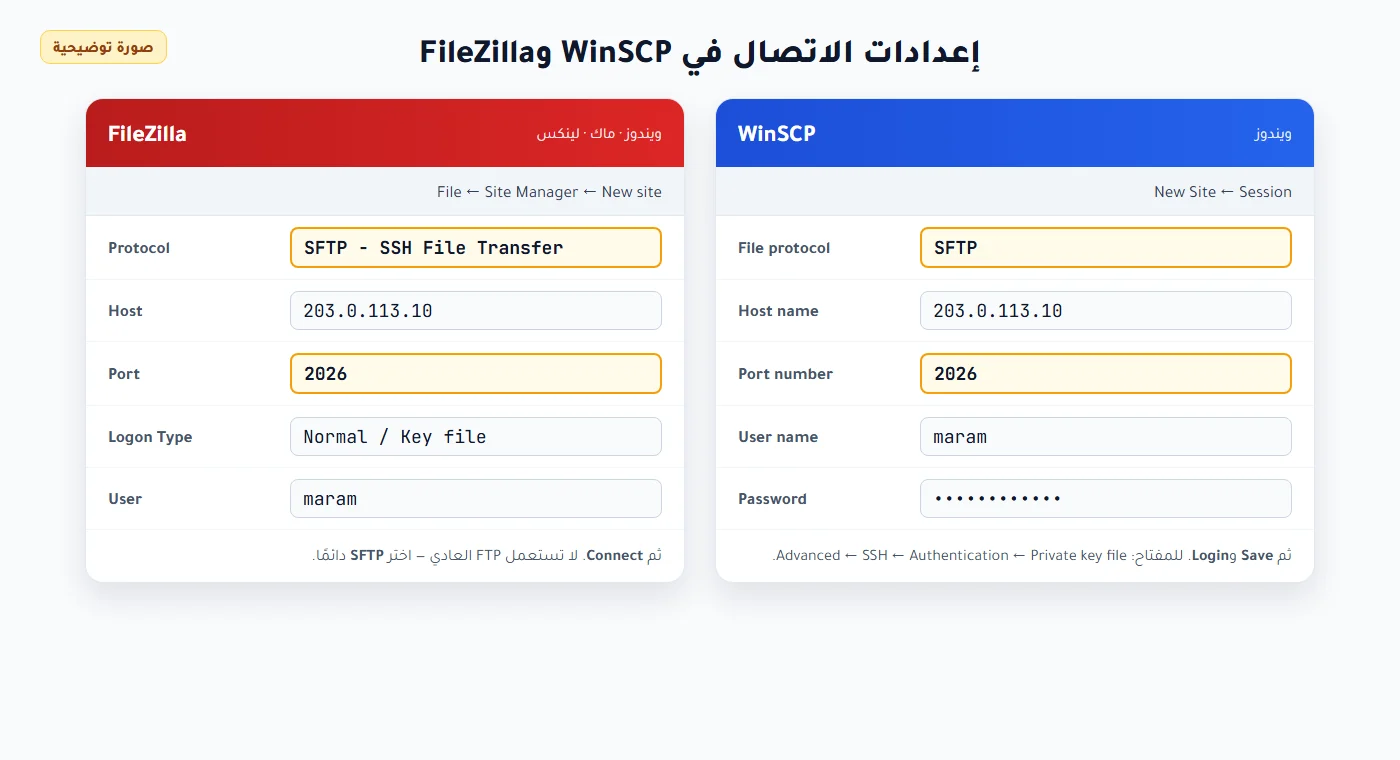
- في أول اتصال يسألك البرنامج عن بصمة السيرفر — وافق (Accept/Yes).
- ملفات جهازك في جهة وملفات السيرفر في الأخرى؛ اسحب الملفات بينهما.
- بمفتاح SSH: البرنامجان يقبلان مفتاح
id_ed25519ويعرضان تحويله إلى.ppkتلقائيًا. راجع دليل مفاتيح SSH.
scp: أمر واحد للرفع أو التنزيل
أسرع طريقة لنقل الملفات إلى السيرفر بأمر واحد: scp موجود في ويندوز 10 و11 (PowerShell) والماك ولينكس. الترتيب دائمًا: من ثم إلى. نفّذناه من ويندوز فعلًا:

scp -P 2026 backup.zip [email protected]:~/                       # رفع ملف
scp -P 2026 -r my-site [email protected]:~/                        # رفع مجلد (-r)
scp -P 2026 [email protected]:~/db.sql.gz "C:\Users\you\Desktop\"  # تنزيل
عند النجاح لا يطبع scp شيئًا غالبًا (أو شريط تقدم للملفات الكبيرة)، فتحقق بـls -l على السيرفر.
sftp: جلسة تفاعلية
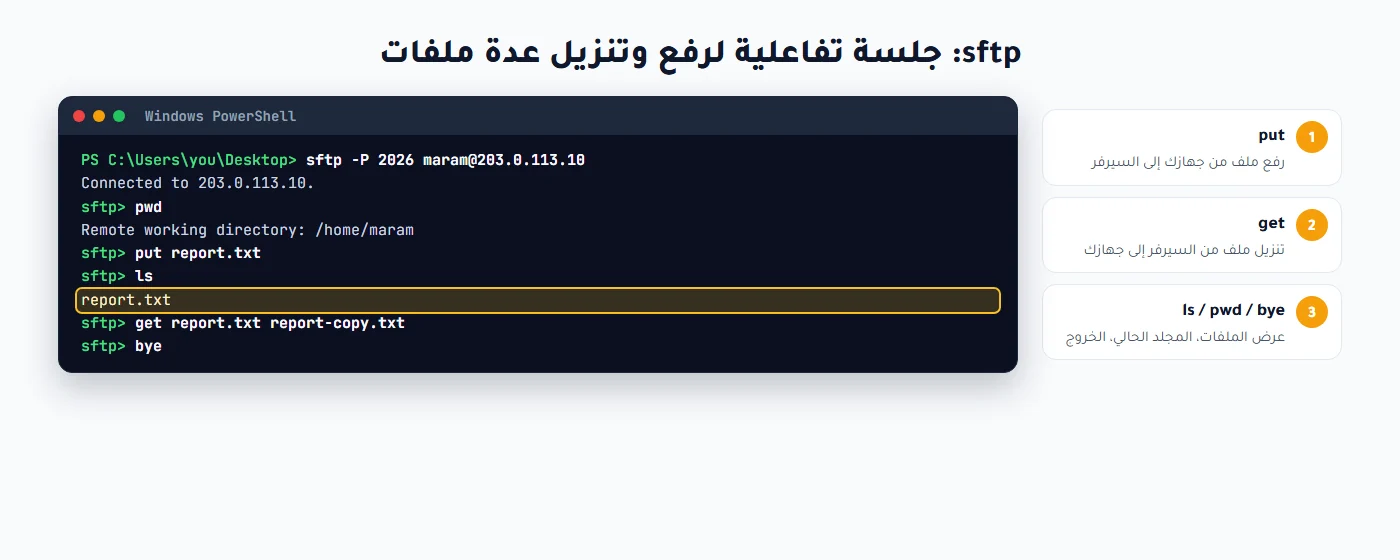
rsync: للمجلدات الكبيرة والنسخ المتكرر
في الماك ولينكس، rsync أذكى من scp: يرسل الملفات المتغيّرة فقط، ويكمل من حيث توقف إن انقطع الاتصال (أضف --partial --progress):

الضغط والفك: tar.gz وzip
لتسريع نقل الملفات إلى السيرفر: نقل ألف ملف صغير أبطأ بكثير من نقل ملف واحد بنفس الحجم. لذلك اضغط المجلد أولًا، وانقله، ثم فكّه في الجهة الأخرى. tar.gz موجود في كل سيرفر لينكس ويحفظ الصلاحيات، وهذه مخرجات حقيقية:
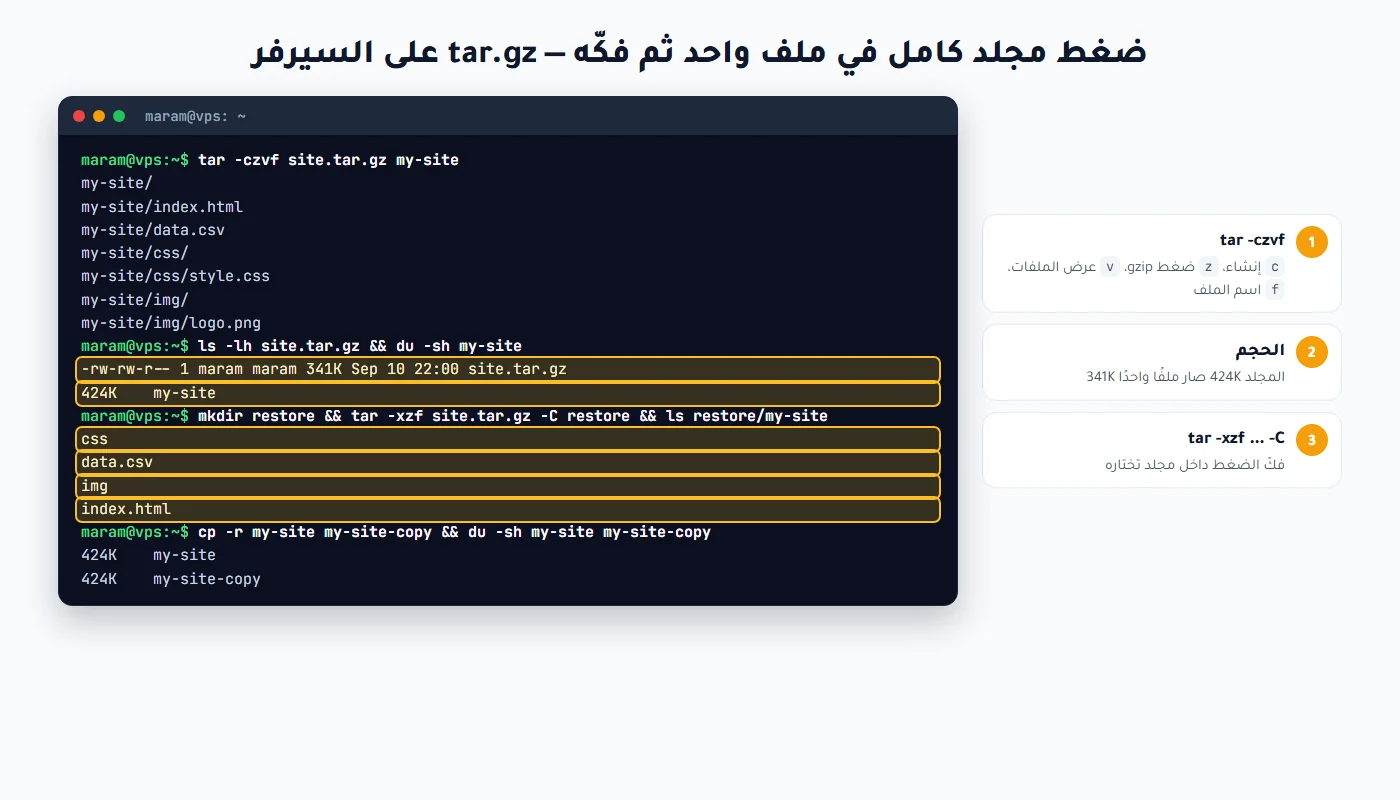
tar -czvf site.tar.gz my-site          # ضغط مجلد
tar -tzf site.tar.gz                   # عرض المحتوى دون فك
tar -xzf site.tar.gz                   # فك في المجلد الحالي
tar -xzf site.tar.gz -C /var/www/      # فك في مكان محدد
tar -czvf logs.tar.gz --exclude='*.tmp' logs/   # استثناء ملفات
وzip؟ مفيد إن كان الملف سيُفتح في ويندوز، لكنه غير مثبت افتراضيًا في سيرفرنا (ظهرت zip: command not found)، فثبّته أولًا:
sudo apt install zip unzip             # مرة واحدة (Ubuntu / Debian)
zip -r site.zip my-site                # ضغط
unzip -l site.zip                      # عرض المحتوى
unzip site.zip -d restore/             # فك في مجلد
وفي ويندوز 10 و11 يوجد tar مدمج أيضًا، فتستطيع فك tar.gz في PowerShell بـtar -xzf site.tar.gz، أو الضغط بـCompress-Archive my-site site.zip.
نسخ المجلدات ونقلها داخل السيرفر
cp -r my-site my-site-backup           # نسخ مجلد كامل (-r)
cp -a my-site /var/backups/            # نسخ مع حفظ الصلاحيات والتواريخ
mv site.tar.gz ~/archives/             # نقل (أو إعادة تسمية)
rsync -a my-site/ /var/www/site/       # نسخ ذكي محليًا
مثال كامل: رفع موقع من جهازك
- على جهازك:
tar -czvf site.tar.gz my-site - ارفعه:
scp -P 2026 site.tar.gz maram@IP:~/ - على السيرفر:
sudo tar -xzf ~/site.tar.gz -C /var/www/ - امنح المجلد لخادم الويب إن لزم:
sudo chown -R www-data:www-data /var/www/my-site
مشاكل شائعة
وللدخول إلى السيرفر نفسه راجع الدخول عبر SSH من ويندوز والماك ولينكس.
أسئلة شائعة عن نقل الملفات إلى السيرفر
ما أفضل طريقة لنقل الملفات إلى السيرفر؟
للسحب والإفلات استعمل واجهة SFTP مثل WinSCP أو FileZilla. ولملف أو اثنين من سطر الأوامر استعمل scp، وللمجلدات الكبيرة والنسخ المتكرر استعمل rsync. واضغط الكثير من الملفات في ملف واحد أولًا.
ما المنفذ الصحيح لنقل الملفات إلى سيرفر مرام؟
المنفذ 2026 (نفس منفذ SSH)، واختر نوع الاتصال SFTP لا FTP. استعمال FTP أو المنفذ 21/22 يسبّب فشل الاتصال.
كيف أنقل مجلدًا كبيرًا بسرعة إلى السيرفر؟
اضغطه في ملف واحد بـtar -czvf site.tar.gz my-site، ثم انقله بـscp -P 2026، وفكّه على السيرفر بـtar -xzf. للنسخ المتكرر استعمل rsync الذي يرسل المتغيّر فقط.
لماذا يظهر Connection timed out في FileZilla؟
غالبًا لأنك اخترت FTP أو المنفذ 21 أو 22. اختر بروتوكول SFTP والمنفذ 2026، وأدخل اسم المستخدم وكلمة المرور من صفحة الخدمة.
لماذا Permission denied عند الرفع إلى /var/www؟
لأن مجلدك العادي لا يملك صلاحية الكتابة هناك. ارفع الملف إلى مجلدك ~/ أولًا، ثم انقله بـsudo mv أو افكك الأرشيف بـsudo tar -xzf ... -C /var/www/.
tar.gz أم zip لنقل الملفات؟
tar.gz أفضل على لينكس لأنه مدمج في كل سيرفر ويحفظ الصلاحيات. استعمل zip فقط إن كان الملف سيُفتح في ويندوز (وقد تحتاج تثبيته بـsudo apt install zip).
