

لا تحتاج PuTTY ولا أي برنامج خارجي: الدخول للسيرفر عبر SSH ممكن بأداة موجودة أصلًا في ويندوز 10 و11 (داخل PowerShell وWindows Terminal)، وفي Terminal على الماك ولينكس. يشرح هذا الدليل الشامل الدخول للسيرفر عبر SSH من الأنظمة الثلاثة بمخرجات حقيقية من مرام هوست، ويصنع اختصارات تجعل الدخول بضغطة أو بكلمة واحدة، ويحلّ أشهر رسائل الخطأ.
⚡ الإجابة المختصرة
افتح PowerShell (ويندوز) أو Terminal (ماك ولينكس) واكتب: ssh -p 2026 maram@IP مع عنوان سيرفرك. في أول مرة اكتب yes، ثم الصق كلمة المرور واضغط Enter — الأحرف لا تظهر أثناء الكتابة، وهذا طبيعي.
محتويات الدليل
لماذا الدخول للسيرفر عبر SSH بلا برامج؟
قبل الخطوات، لماذا نعتمد على SSH المدمج بدل برنامج خارجي مثل PuTTY؟ لأن الدخول للسيرفر عبر SSH الأصلي أبسط وأأمن:
- لا تثبيت: أداة
sshمدمجة في كل الأنظمة الحديثة — تفتح الطرفية وتدخل مباشرة. - اتصال مشفّر بالكامل: SSH يشفّر كل ما يمرّ بينك وبين السيرفر، فلا يُتنصّت عليه.
- نفس الأمر في كل مكان: ويندوز وماك ولينكس بأمر واحد — تتعلّمه مرة وتستعمله دائمًا.
- قابل للأتمتة: يعمل مع scp وrsync والاختصارات ومفاتيح SSH بلا كلمة مرور.
باختصار، الدخول للسيرفر عبر SSH المدمج هو الطريقة المعيارية لإدارة أي VPS. والأداة التي تنفّذه، OpenSSH، مفتوحة المصدر وموثوقة — راجع مشروع OpenSSH الرسمي.
ما تحتاجه قبل البدء
يبدأ الدخول للسيرفر عبر SSH بثلاث معلومات تجدها في رسالة التفعيل أو في صفحة الخدمة: عنوان IP، واسم المستخدم (مثل maram)، وكلمة المرور. والأمر واحد في كل الأنظمة:
ssh -p 2026 [email protected]من ويندوز: PowerShell أو Windows Terminal
1. افتح الأداة: في ويندوز 11 اضغط زر ويندوز مع X واختر Terminal. وفي ويندوز 10 ابحث عن «PowerShell» في قائمة ابدأ (ويمكنك تثبيت Windows Terminal مجانًا من متجر مايكروسوفت لتبويبات ونسخ ولصق أسهل).
2. تأكّد أن SSH موجود: اكتب ssh -V؛ إن ظهر رقم إصدار فأنت جاهز. هذا ما ظهر على جهاز ويندوز عندنا:
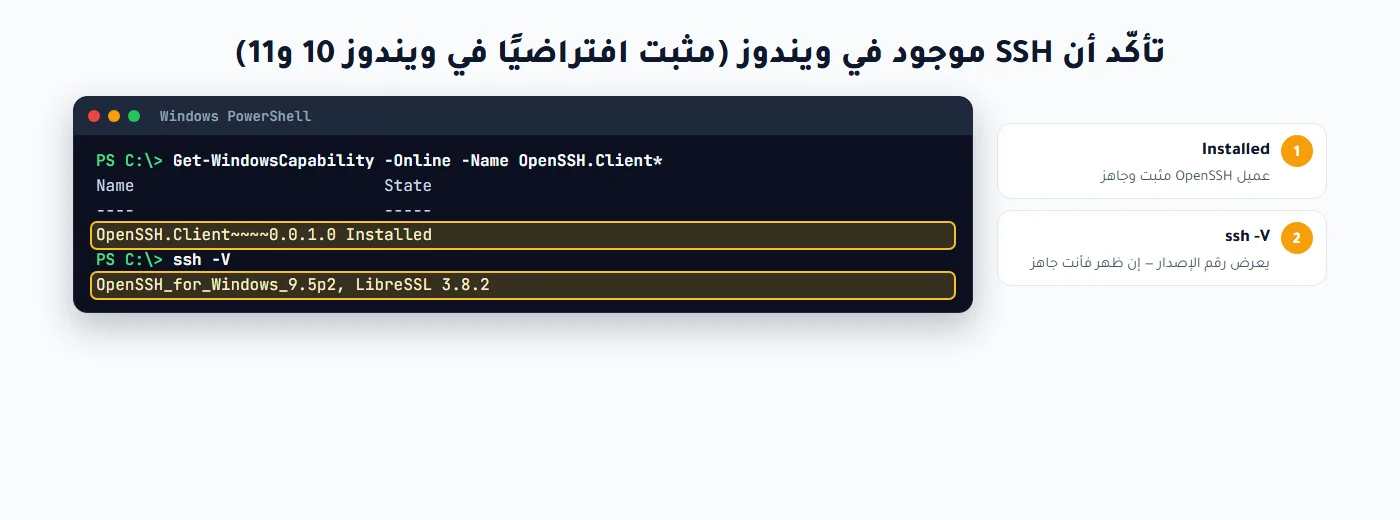
إن ظهرت رسالة ssh is not recognized فثبّته من الإعدادات ← التطبيقات ← الميزات الاختيارية ← إضافة ميزة ← OpenSSH Client، أو بأمر واحد في PowerShell مفتوح كمسؤول:
Add-WindowsCapability -Online -Name OpenSSH.Client~~~~0.0.1.03. ادخل: نفّذ أمر ssh، واكتب yes عند سؤال البصمة (أول مرة فقط)، ثم كلمة المرور:
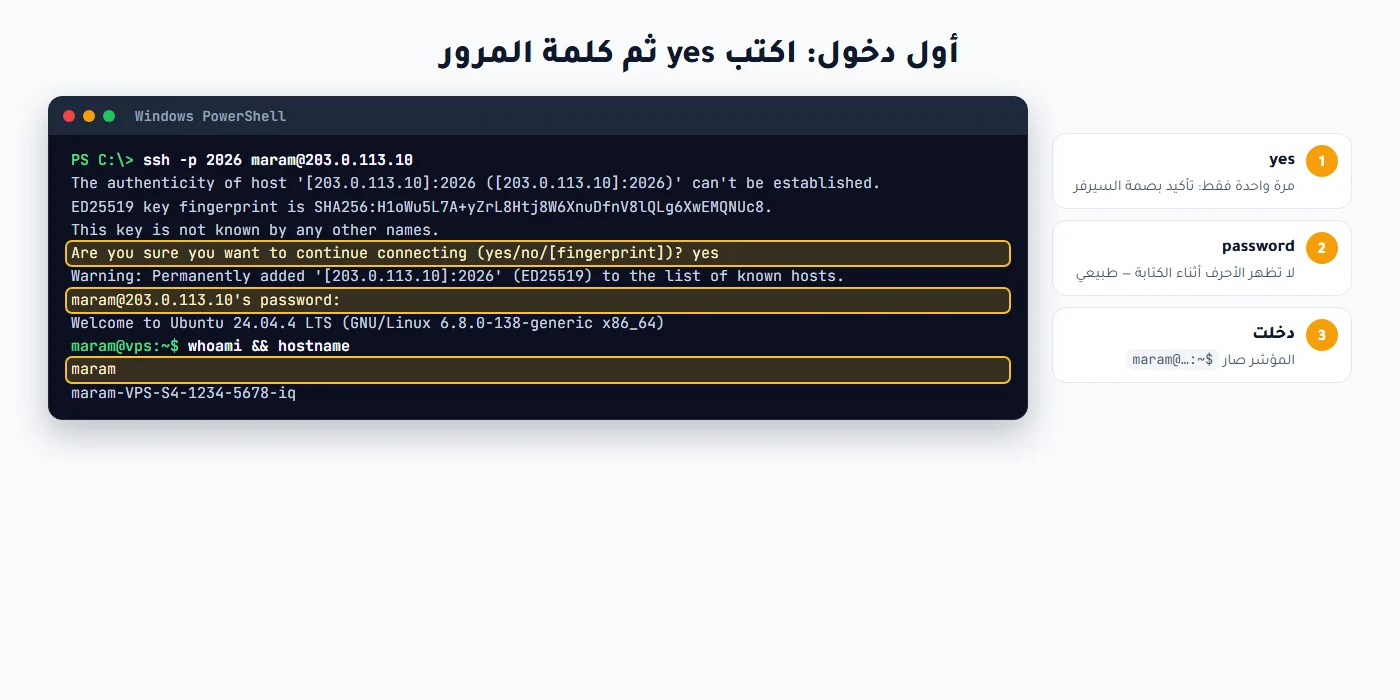
- اللصق: في PowerShell انقر بزر الماوس الأيمن مرة واحدة، وفي Windows Terminal اضغط Ctrl+V. لن تظهر نجوم — اضغط Enter فقط.
- النسخ من الشاشة: ظلّل النص ثم انقر بالزر الأيمن (PowerShell) أو Ctrl+C (Terminal).
- زر دخول مباشر: في إعدادات Windows Terminal اختر Add a new profile ← New empty profile، وضع في Command line:
ssh -p 2026 [email protected]. سيظهر سيرفرك في قائمة التبويبات بضغطة واحدة.
من الماك ولينكس: Terminal
الدخول للسيرفر عبر SSH على الماك ولينكس مطابق تمامًا لويندوز. افتح Terminal: في الماك اضغط Cmd+Space واكتب Terminal (أو التطبيقات ← الأدوات ← Terminal)، وفي لينكس اضغط Ctrl+Alt+T. ثم الأمر نفسه والخطوات نفسها:
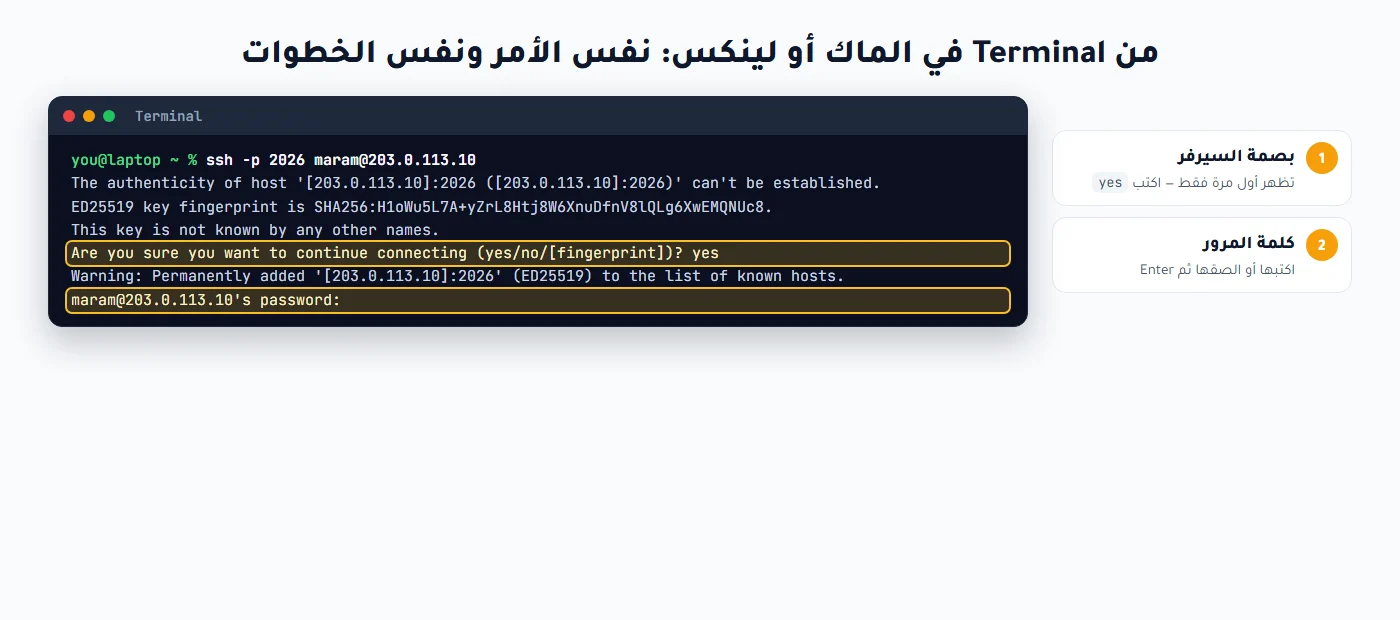
الصق كلمة المرور بـCmd+V في الماك أو Ctrl+Shift+V في لينكس. وعندما يتغير المؤشر إلى maram@اسم-السيرفر:~$ تكون قد دخلت. للخروج اكتب exit.
اختصار احترافي: ssh maram-vps
لتسريع الدخول للسيرفر عبر SSH لاحقًا، بدل كتابة العنوان والمنفذ والمستخدم كل مرة احفظها مرة واحدة في ملف إعدادات SSH. يعمل في الماك ولينكس، وفي ويندوز أيضًا (الملف هناك C:\Users\اسمك\.ssh\config):
mkdir -p ~/.ssh && nano ~/.ssh/config # Mac / LinuxHost maram-vps
HostName 203.0.113.10
Port 2026
User maram
IdentityFile ~/.ssh/id_ed25519 # إن كان لديك مفتاح SSH
ServerAliveInterval 60 # يمنع انقطاع الجلسة عند الخمولاحفظ بـCtrl+O ثم Enter واخرج بـCtrl+X، واضبط الصلاحيات بـchmod 600 ~/.ssh/config. جرّبناه فعلًا:
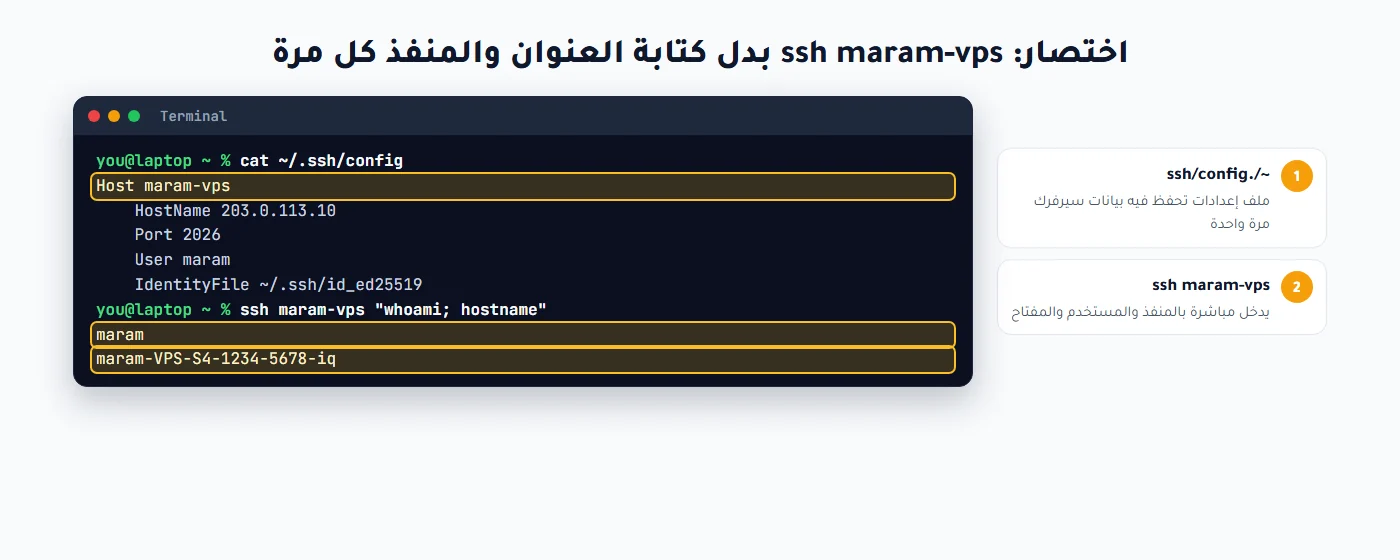
الاختصار يعمل أيضًا مع scp وrsync (مثل scp file.zip maram-vps:~/) — راجع نقل الملفات وضغطها. ومع مفتاح SSH لن تحتاج كلمة المرور أصلًا.
رسائل الخطأ وحلولها
تفضّل الهاتف؟ راجع الدخول بتطبيق Termius. وإن تعطّل SSH تمامًا فادخل من الكونسول في المتصفح.
نصائح لجعل الدخول للسيرفر عبر SSH أأمن وأسرع
بعد أن يعمل الدخول للسيرفر عبر SSH، حسّن أمانه وسرعته بهذه العادات:
- استعمل مفتاح SSH: أأمن من كلمة المرور ويلغي الحاجة لكتابتها كل مرة.
- احفظ اختصارًا في ssh config:
ssh maram-vpsبدل العنوان والمنفذ والمستخدم. - أضف
ServerAliveInterval 60: يمنع انقطاع الجلسة عند الخمول. - لا تخمّن كلمة المرور: 5 محاولات خاطئة تحظر عنوانك ساعة (fail2ban).
- تذكّر المنفذ 2026: سيرفرات مرام تستعمله بدل 22 لتقليل الهجمات؛ لا تنسَ
-p 2026. - على ويندوز استعمل OpenSSH وWindows Terminal: نسخ ولصق وتبويبات أسهل من PowerShell الكلاسيكي.
أسئلة شائعة عن الدخول للسيرفر عبر SSH
كيف أدخل للسيرفر عبر SSH من ويندوز؟
افتح PowerShell أو Windows Terminal ونفّذ ssh -p 2026 maram@IP. أداة SSH مدمجة في ويندوز 10 و11 فلا تحتاج PuTTY؛ إن ظهر ssh is not recognized فثبّت OpenSSH Client.
كيف أدخل للسيرفر عبر SSH من الماك أو لينكس؟
افتح Terminal (Cmd+Space في الماك أو Ctrl+Alt+T في لينكس) ونفّذ الأمر نفسه ssh -p 2026 maram@IP. الخطوات متطابقة في الأنظمة الثلاثة.
لماذا لا تظهر كلمة المرور عند كتابتها؟
هذا طبيعي وأمان مقصود في SSH؛ الأحرف مخفية أثناء الكتابة. الصق كلمة المرور واضغط Enter مباشرة دون انتظار ظهور نجوم.
ما المنفذ الصحيح للدخول للسيرفر عبر SSH في مرام؟
المنفذ 2026 بدل 22 الافتراضي، لتقليل محاولات الاختراق. استعمل -p 2026 دائمًا، وإلا ظهرت رسالة Connection timed out.
كيف أدخل باسم مختصر بدل العنوان الكامل؟
أضف كتلة Host maram-vps في ملف ~/.ssh/config تحوي HostName وPort وUser، ثم ادخل بـssh maram-vps فقط. يعمل أيضًا مع scp وrsync.
ظهرت رسالة Connection refused، ماذا أفعل؟
غالبًا حُظر عنوانك بواسطة fail2ban بعد محاولات خاطئة. ادخل من الكونسول في لوحة مرام (لا يتأثر بالحظر) وارفع الحظر بـunbanip، أو ادخل من شبكة أخرى.
