


.svg)

.svg)


.svg)
.svg)


.svg)

.svg)


أغلب التجارة الإلكترونية في العراق تجري اليوم على إنستغرام وواتساب: صورة، وسعر في التعليقات، وطلب في الرسائل، وحساب في آخر اليوم لا أحد يعرف كم بلغ. والمتاجر الجاهزة العالمية مبنية لسوق يدفع ببطاقة مسبقاً — وسوقنا يدفع عند الاستلام.
في هذا الدليل نبني متجراً إلكترونياً عراقياً من الصفر: واجهة منتجات، وسلة، وصفحة إتمام طلب بالمحافظات وأجور توصيل مختلفة لكل محافظة، والدفع عند الاستلام، ولوحة إدارة فيها الطلبات وحالاتها وتقارير المبيعات ونسبة الإلغاء. بلا كتابة كود.
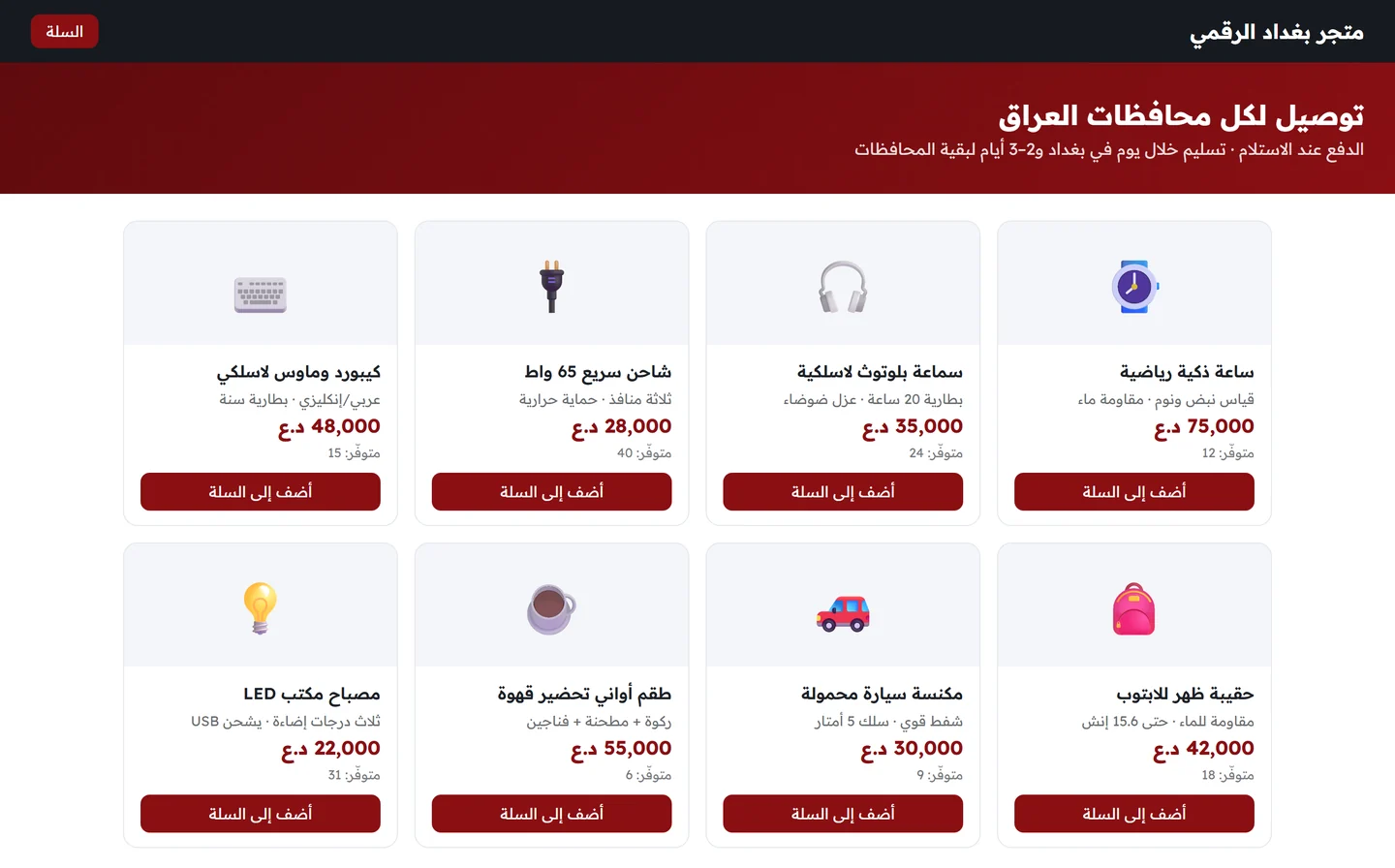
كل الصور من المتجر وهو يعمل على سيرفر حقيقي، والطلبات فيه من عمليات شراء نفّذناها بأنفسنا داخله. الأسماء والأرقام من نسج الخيال.
إن لم يكن عندك سيرفر وأداة مفعّلة، ابدأ من الدليل الأساس. وللاطلاع على أمثلة أخرى: المبيعات · الحسابات · العيادة · المدرسة.
كيف تطلب السيرفر؟ خمس دقائق
لا تحتاج معرفة تقنية لطلب السيرفر — الخطوات أقرب إلى شراء اشتراك إنترنت منها إلى أي شيء تقني:
- افتح صفحة باقات VPS واختر الباقة المناسبة (الجدول أدناه يساعدك).
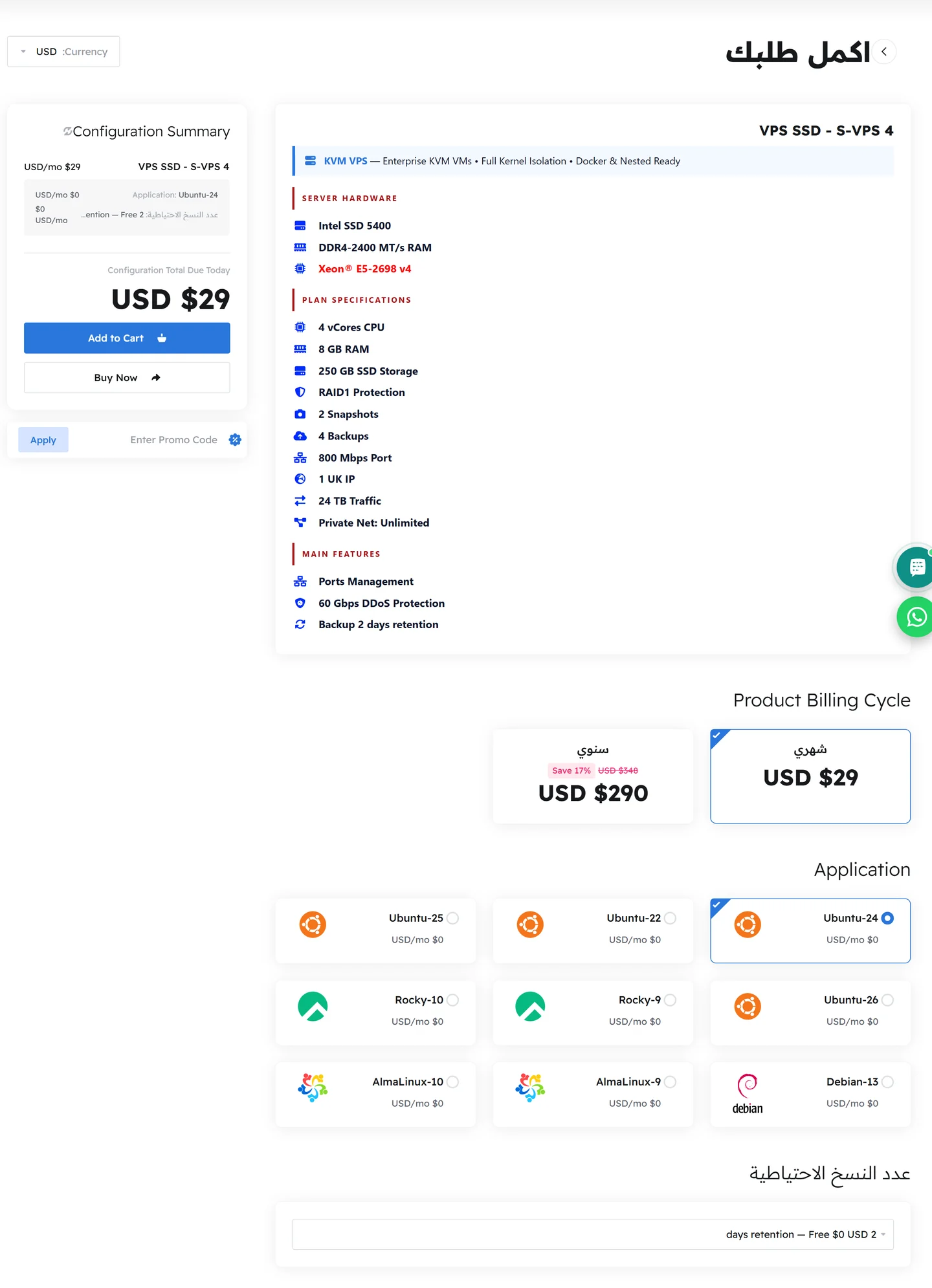
- في صفحة الإعداد اختر نظام التشغيل — اختر
Ubuntu-24، فهو ما تعمل عليه الأدوات بأقل مشاكل. - اختر دورة الفوترة: شهري، أو سنوي بخصم يقارب السُّبع.
- أضف إلى السلة، وادفع بالدينار العراقي عبر زين كاش أو بطاقة فيزا وماستركارد.
- خلال دقائق تصلك رسالة فيها عنوان الجهاز واسم المستخدم وكلمة المرور — ومنفذ الدخول
2026.
أي باقة تختار؟
| الباقة | الموارد | الشهري | هل تصلح للعمل مع الوكيل؟ |
|---|---|---|---|
| S-VPS 2 | نواة · 2 غيغابايت | 8 دولارات | لا للبناء. تصلح لاستضافة البرنامج بعد أن يكتمل ويخفّ. |
| S-VPS 3 | نواتان · 4 غيغابايت | 17 دولاراً | الحد الأدنى العملي. يعمل، مع بطء محسوس في المهام الطويلة. |
| S-VPS 4 | 4 أنوية · 8 غيغابايت | 29 دولاراً | المريح — وهو ما بنينا عليه كل مقالات هذه السلسلة. |
لماذا لا تكفي أرخص باقة؟ لأن الوكيل لا يكتب سطراً وينتظر: يقرأ عشرات الملفات، ويشغّل التنصيب، ويرفع الخادم، ويختبر — في اللحظة نفسها. بنواة واحدة وغيغابايت واحد ستختنق الجلسة قبل أن تُنهي الطلب الثالث، وستظن أن الأداة ضعيفة بينما المشكلة في الجهاز.
كيف تستخدم الأداة وأنت لست مبرمجاً؟
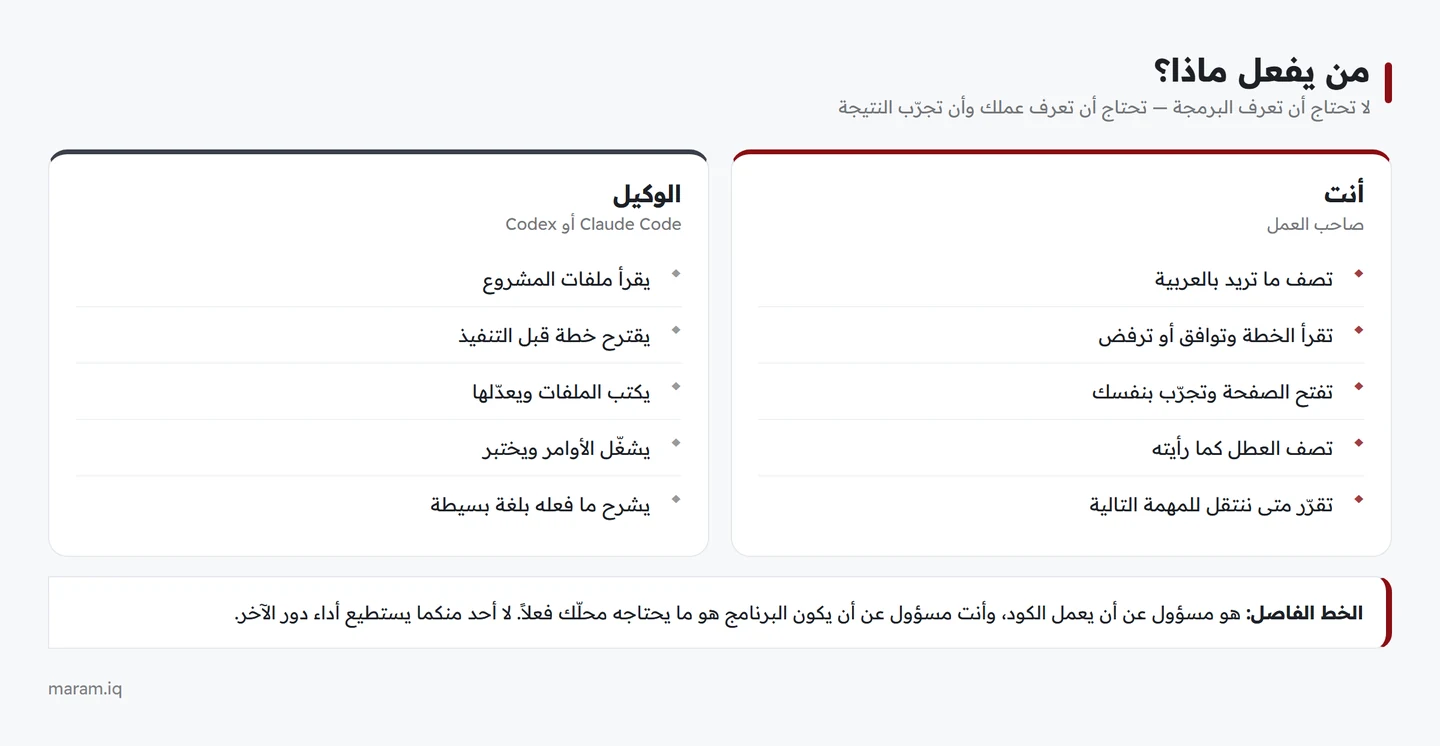
هذا هو السؤال الذي يوقف أكثر الناس. والجواب أبسط ممّا تظن: أنت لا تقرأ الكود، بل تقرأ الوصف وتجرّب النتيجة. الوكيل يشرح ما سيفعله بلغة بسيطة قبل أن يفعله، ويطلب إذنك، وينفّذ، ثم يخبرك بما جرى.
كيف تجري الجلسة عملياً؟
تدخل إلى سيرفرك، وتنتقل إلى مجلد المشروع، وتكتب اسم الأداة — فتفتح شاشة تكتب فيها طلبك بالعربية. ثم تتكرّر أربع خطوات:
- تكتب الطلب وتضغط Enter.
- يعرض عليك خطة قبل التنفيذ في المهام غير البديهية — اقرأها. إن رأيت فيها ما لم تطلبه، قل «لا تفعل كذا» قبل أن يبدأ.
- يطلب إذنك عند كل عملية حسّاسة: إنشاء ملف، تعديل ملف، تشغيل أمر. هذه لحظتك — الموافقة ليست شكلية.
- تفتح الصفحة في متصفحك وتجرّب. ما لم تجرّبه بنفسك لا تعتبره منجزاً، مهما قال لك إنه انتهى.
الأوامر التي تحتاجها فعلاً
الأدوات فيها عشرات الخيارات، لكن ما ستستعمله يومياً لا يتجاوز هذه:
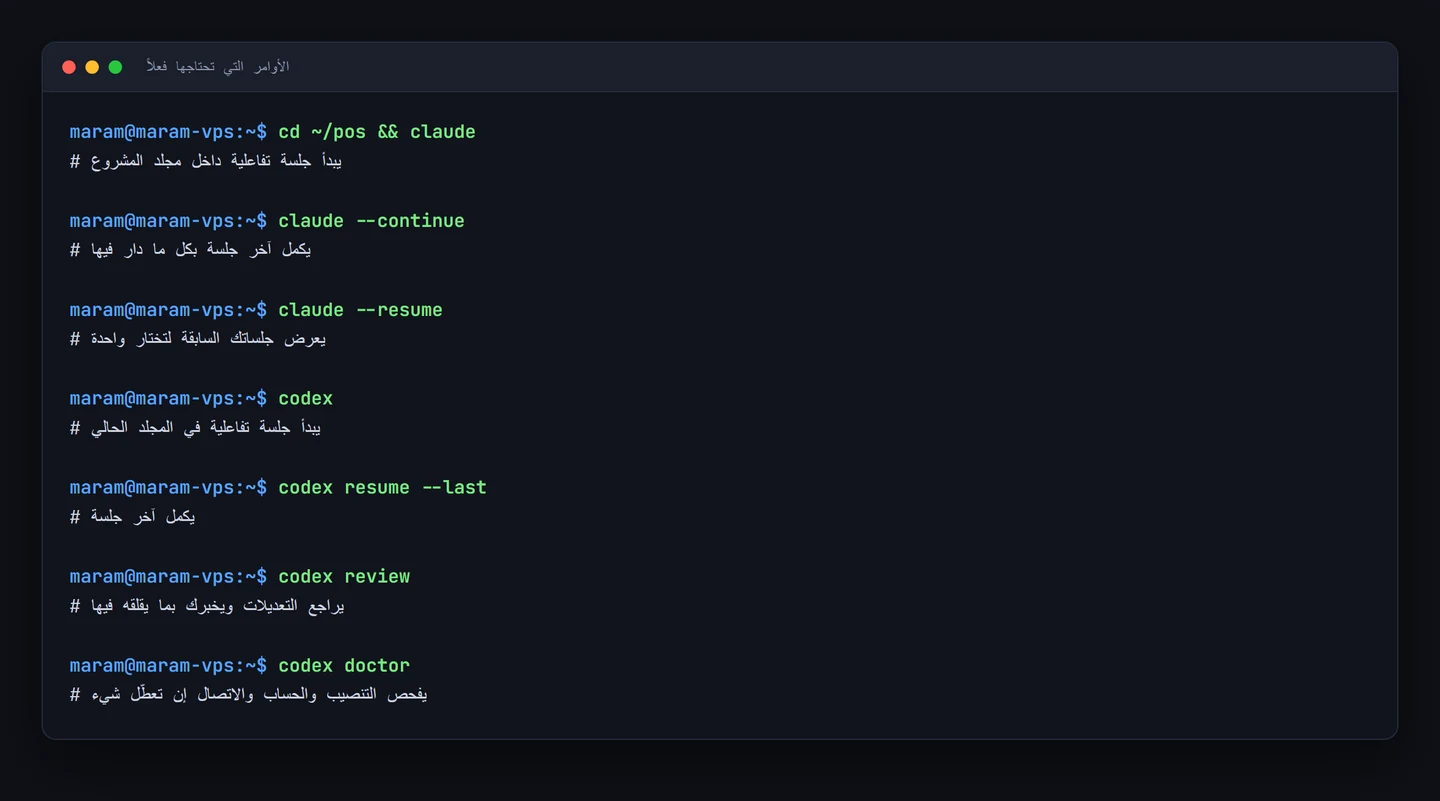
أهمّها --continue وresume: الجلسة تحتفظ بذاكرتها، فتستطيع أن تغلق حاسبتك وتعود غداً وتكمل من حيث توقّفت — والوكيل يتذكّر المشروع كله.
أربع قواعد تغنيك عن تعلّم البرمجة
| القاعدة | التطبيق |
|---|---|
| اطلب مهمة واحدة | شاشة واحدة أو ميزة واحدة في كل طلب — لا «ابنِ لي النظام» |
| جرّب بعد كل خطوة | افتح الصفحة واضغط الأزرار. خمس دقائق تجربة توفّر ساعة تصحيح |
| صف العطل لا الحل | «أضغط حفظ فتختفي الفاتورة» أفضل بكثير من «غيّر الدالة الفلانية» |
| خذ نسخة قبل الطلبات الكبيرة | نسخة من مجلد المشروع، أو git init مرة واحدة — فتكون تكلفة أي خطأ صفراً |
وإن تعطّل شيء ولم تفهم السبب؟ انسخ رسالة الخطأ كما هي والصقها في الجلسة واكتب: «هذا ما ظهر لي، ما المشكلة وكيف نصلحها؟». الوكيل يقرأ الأخطاء أفضل ممّا يقرأها كثير من المبرمجين — ورسالة الخطأ هي نصف الحل.
الخطوة 1 قواعد المشروع — وفيها ما يميّز السوق العراقي
# قواعد المتجر

- الواجهة عربية من اليمين إلى اليسار، والعملة دينار عراقي بلا كسور.
- Node.js + SQLite في ملف واحد.
- طريقة الدفع الوحيدة في البداية: الدفع عند الاستلام.
- أجور التوصيل تختلف حسب المحافظة وتُضاف إلى المجموع.
- لا تطلب من الزبون إنشاء حساب — الاسم والهاتف والعنوان تكفي.
- بعد كل تعديل شغّل البرنامج وتأكّد أنه يعمل.
السطر الخامس هو أكثر سطر يزيد مبيعاتك. إجبار الزبون على إنشاء حساب قبل الشراء يُسقِط جزءاً كبيراً من الطلبات، وفي سوق يدفع عند الاستلام لا فائدة منه أصلاً. اسم وهاتف وعنوان — وانتهى.
الخطوة 2 واجهة المنتجات
أنشئ تطبيق ويب بـ Node.js فيه واجهتان:
واجهة عامة للزبون، ولوحة إدارة محمية بتسجيل دخول.

ابدأ بالواجهة العامة: شريط علوي فيه اسم المتجر ورابط السلة،
وبانر يقول «توصيل لكل محافظات العراق — الدفع عند الاستلام»،
ثم شبكة منتجات بأربعة في الصف، كل منتج في بطاقة فيها
رمز تعبيري كصورة مبدئية، والاسم، ووصف سطر واحد،
والسعر بالدينار، والكمية المتوفّرة، وزر «أضف إلى السلة».

أدخل ثمانية منتجات واقعية بأسعار بالدينار.
لاحظ «رمز تعبيري كصورة مبدئية»: هذه حيلة تجعلك ترى المتجر كاملاً قبل أن تصوّر منتجاً واحداً. استبدلها بالصور الحقيقية لاحقاً بطلب واحد.
الخطوة 3 السلة وإتمام الطلب بالمحافظات
هذه الخطوة هي التي تجعل المتجر عراقياً فعلاً:
أضف سلة وصفحة «إتمام الطلب».

في الصفحة: الاسم الكامل، ورقم الهاتف، واختيار المحافظة،
والعنوان بالتفصيل، وملاحظة اختيارية.

عرّف جدولاً لأجور التوصيل: لكل محافظة أجرة ومدة تسليم —
بغداد 3,000 دينار خلال يوم، والمحافظات القريبة 4,000 إلى 5,000 خلال يومين،
والبعيدة 6,000 خلال 2 إلى 3 أيام.
اعرض الأجرة والمدة داخل قائمة اختيار المحافظة نفسها.

وفي جانب الصفحة ملخّص الطلب: المنتجات، وأجور التوصيل،
والإجمالي بخط كبير، وتحته صندوق أخضر يقول:
«الدفع عند الاستلام — لا تدفع شيئاً الآن».
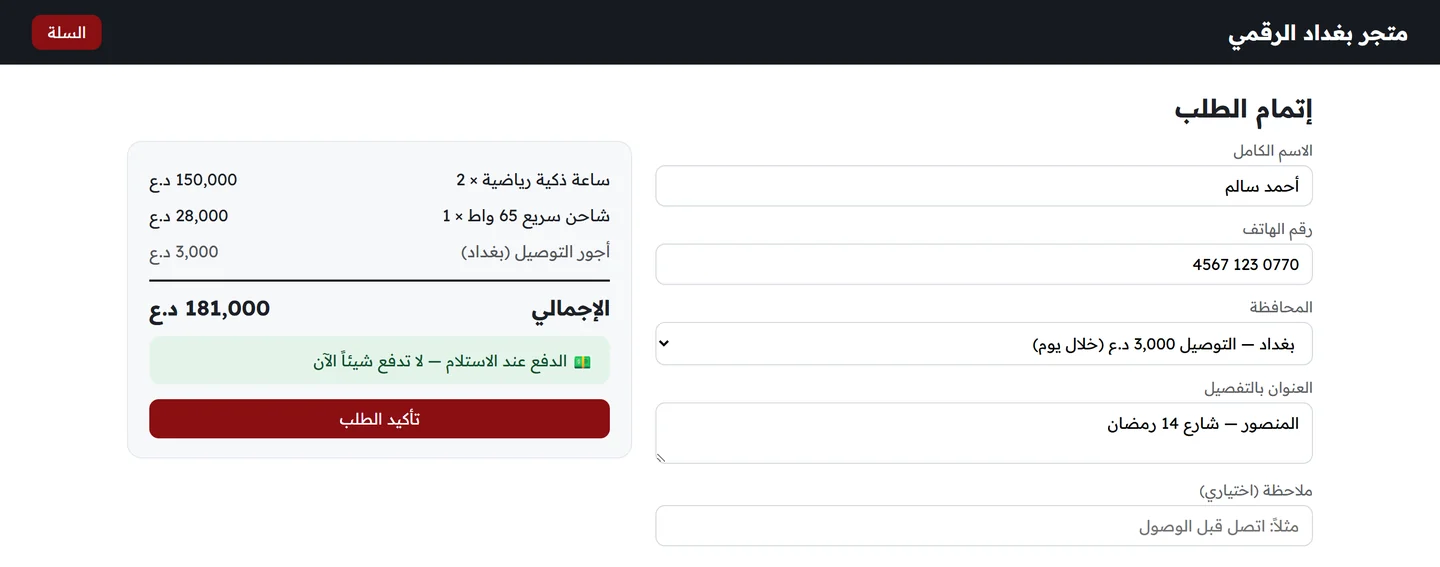
القاعدة: لا تُفاجئ الزبون برقم في آخر خطوة. أجرة التوصيل تظهر وهو يختار محافظته، لا بعد أن يملأ العنوان.
وعند تأكيد الطلب، اطلب الشرط المحاسبي نفسه الذي شرحناه في مقال المبيعات:
عند تأكيد الطلب: احفظ الطلب وأسطره واخصم الكميات من المخزون،
الثلاثة معاً — إن فشلت واحدة فلا يحدث شيء منها.

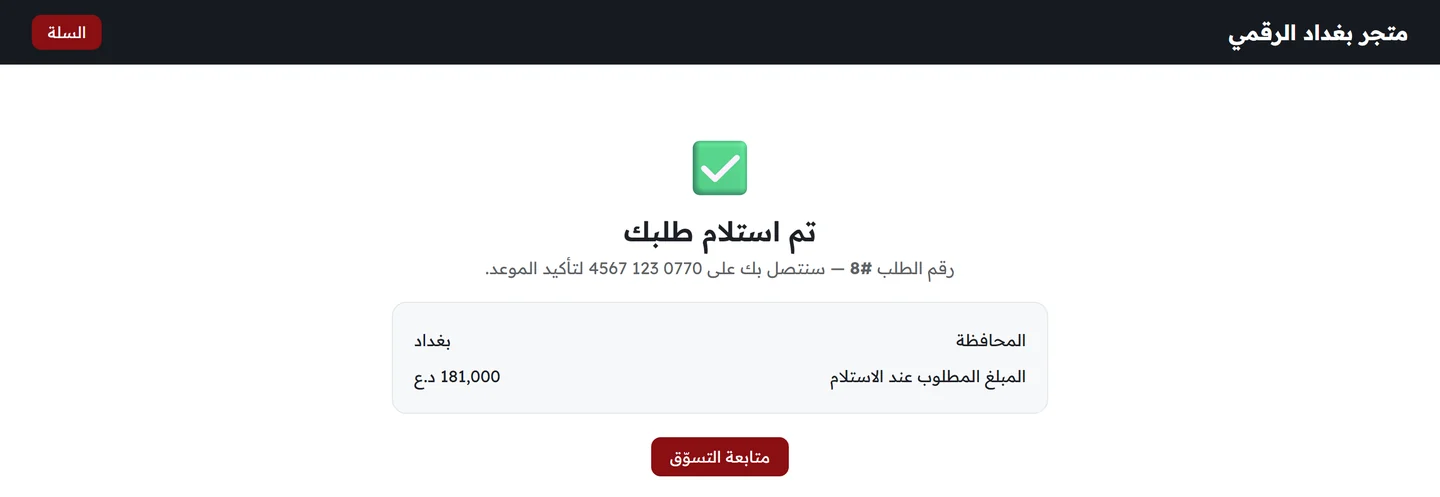
ثم اعرض صفحة تأكيد فيها رقم الطلب،
والمبلغ المطلوب عند الاستلام، وجملة أننا سنتصل به لتأكيد الموعد.
الخطوة 4 لوحة الطلبات — مكان عمل الموظف اليومي
أضف لوحة إدارة محمية بتسجيل دخول.

الشاشة الأولى «الطلبات»: أربع بطاقات في الأعلى
(طلبات جديدة، قيد التوصيل، طلبات اليوم، مبيعات اليوم)،
ثم جدول بكل الطلبات من الأحدث فيه الرقم والوقت والزبون
والهاتف والمحافظة والمبلغ والحالة.

الحالات أربع: جديد · قيد التوصيل · تم التسليم · مُلغى،
لكل حالة لون، ويستطيع الموظف تغييرها من الجدول مباشرة.

وتحت كل طلب سطر صغير فيه محتوياته وعنوان الزبون وملاحظته.
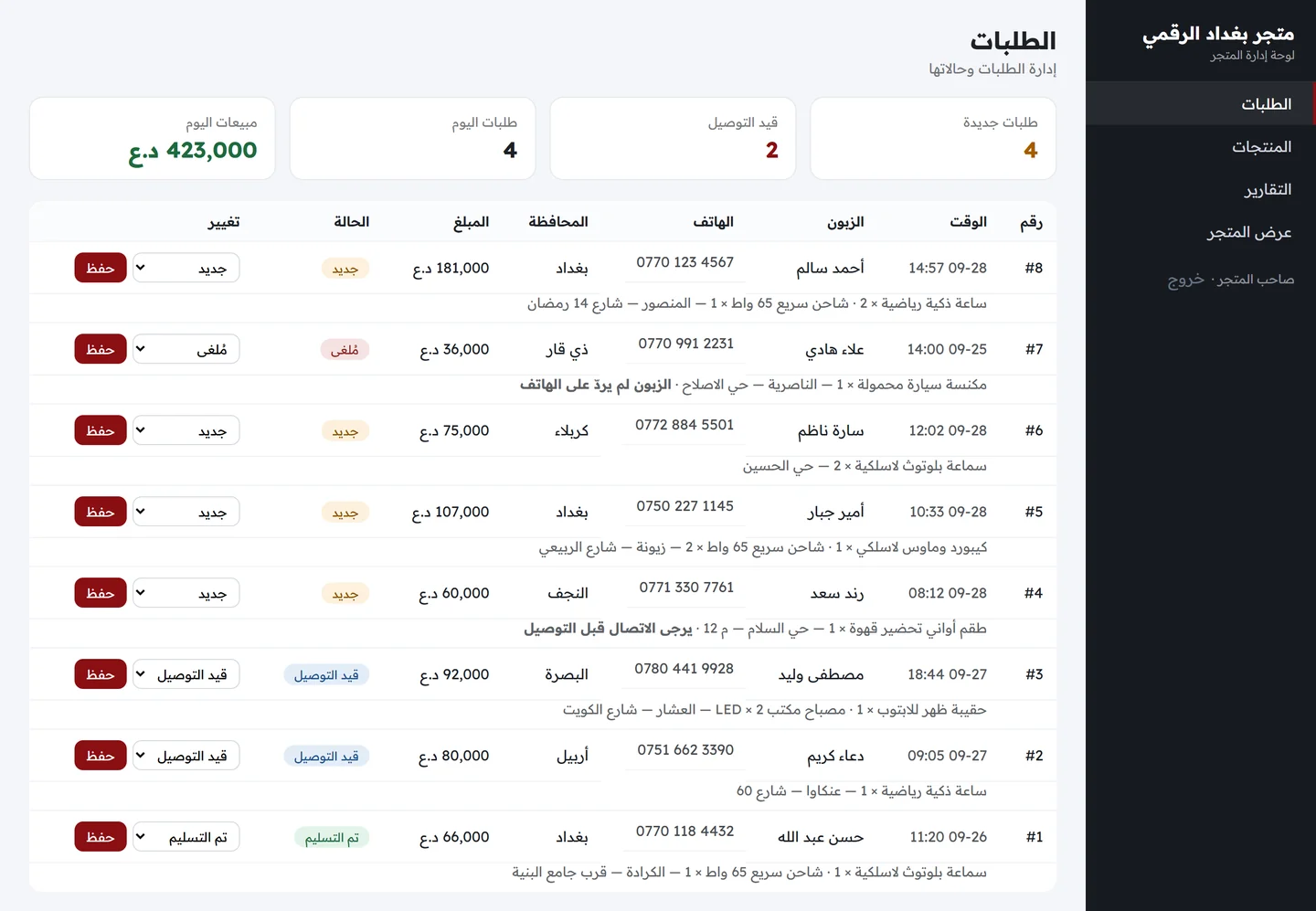
وضع محتويات الطلب والعنوان تحت كل سطر يوفّر النقر لفتح كل طلب. هذه التفاصيل هي الفرق بين لوحة تُستعمل ولوحة تُهجَر بعد أسبوع.
الخطوة 5 المنتجات والتقارير
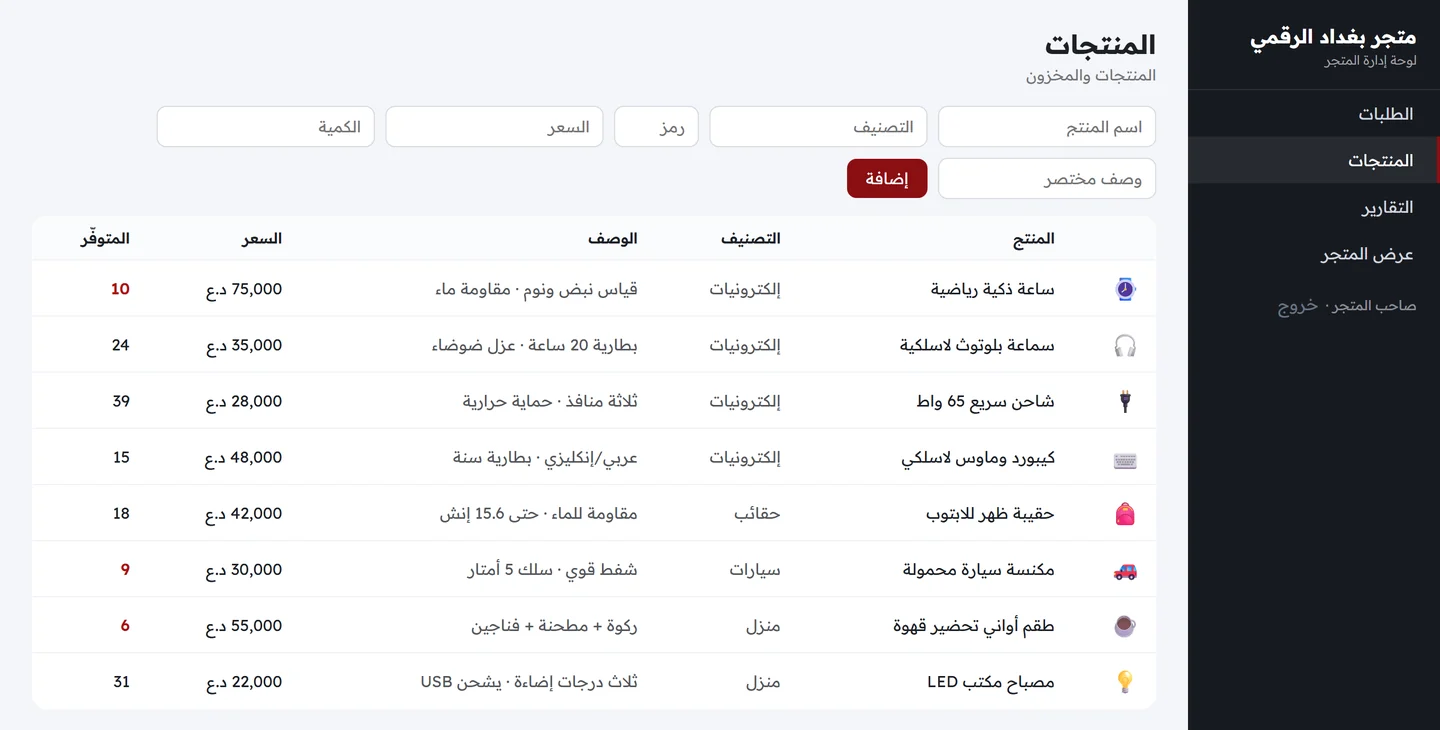
أضف شاشة «المنتجات» في اللوحة: جدول بالمنتجات
وتصنيفاتها وأسعارها والمتوفّر منها،
والكمية بالأحمر إذا نزلت عن 10. ونموذج إضافة منتج.

ثم شاشة «التقارير»:
أربع بطاقات (إجمالي الطلبات، إجمالي المبيعات، أجور التوصيل، نسبة الإلغاء)،
وجدول المبيعات حسب المحافظة مع عدد الطلبات الملغاة في كل محافظة،
وجدول الأكثر مبيعاً.

نسبة الإلغاء هي أخطر رقم في متجر يعمل بالدفع عند الاستلام. كل طلب ملغى يكلّفك أجرة التوصيل ذهاباً وإياباً مع بقاء البضاعة معك. ولهذا طلبنا عمود «ملغاة» بجانب كل محافظة: قد تكتشف أن محافظة بعيدة تُلغي ثلث طلباتها، فتفرض عليها عربوناً بسيطاً أو تتوقّف عنها — وهذا قرار لا تستطيع اتخاذه بلا رقم.
الخطوة 6 الدومين والأمان والتشغيل
1. اجعل البرنامج خدمة نظام تعمل عند الإقلاع وتعيد تشغيل نفسها.
2. اربطه بالنطاق mystore.iq عبر Caddy مع شهادة HTTPS مجانية.
3. نسخة احتياطية يومية لقاعدة البيانات مع الاحتفاظ بآخر 30 نسخة.
شهادة HTTPS ليست رفاهية في متجر: المتصفح يضع تحذيراً على أي موقع بلا قفل، والزبون الذي يرى التحذير لا يُكمل الطلب.
دروس هذا المتجر
| الدرس | التفصيل |
|---|---|
| ابنِ لسوقك لا لسوق غيرك | الدفع عند الاستلام وأجور المحافظات ليسا إضافة — هما أساس المتجر العراقي |
| لا حساب قبل الشراء | سطر واحد في القواعد يحمي نسبة كبيرة من الطلبات |
| لا مفاجآت في آخر خطوة | الأجرة والمدة تظهران مع اختيار المحافظة |
| رموز بدل الصور في البداية | ترى المتجر كاملاً قبل أن تصوّر منتجاً واحداً |
| قِس الإلغاء من اليوم الأول | الرقم الذي يحوّل التجارة من ربح إلى خسارة، ولا يظهر إن لم تطلبه |
ماذا بعد؟
التوسعة بالمنطق نفسه: رفع صور المنتجات الحقيقية، وكوبونات خصم، وتتبّع الطلب برقمه، وربط واتساب لإرسال تأكيد تلقائي، وصفحة منتج مستقلة لكل سلعة لتظهر في نتائج البحث، وربط بوابة دفع محلية لاحقاً إلى جانب الدفع عند الاستلام.
وفي المقالات القادمة: نظام مطعم وكاشير وتوصيل، ونظام مكتب عقارات، ونظام إدارة العملاء.
للبدء: اختر باقة VPS ثم دليل التنصيب والتفعيل.


