


.svg)

.svg)


.svg)
.svg)


.svg)

.svg)


إدارة مدرسة أهلية في العراق تقوم على ثلاثة دفاتر: دفتر الغياب، ودفتر الدرجات، ودفتر الأقساط. وكل سؤال يطرحه ولي الأمر — «شلون ابني هالشهر؟» — يحتاج فتح الثلاثة معاً وجمعها في الرأس.
في هذا الدليل نبني نظام إدارة مدرسة يجمعها في مكان واحد: الطلاب وصفوفهم، وتسجيل الحضور اليومي بنقرة، والدرجات مع الترتيب والتقدير، والأقساط بنسبة تحصيل لكل صف، وتقرير طالب واحد يجيب عن سؤال ولي الأمر كاملاً ويُطبع في ورقة. بلا كتابة كود.
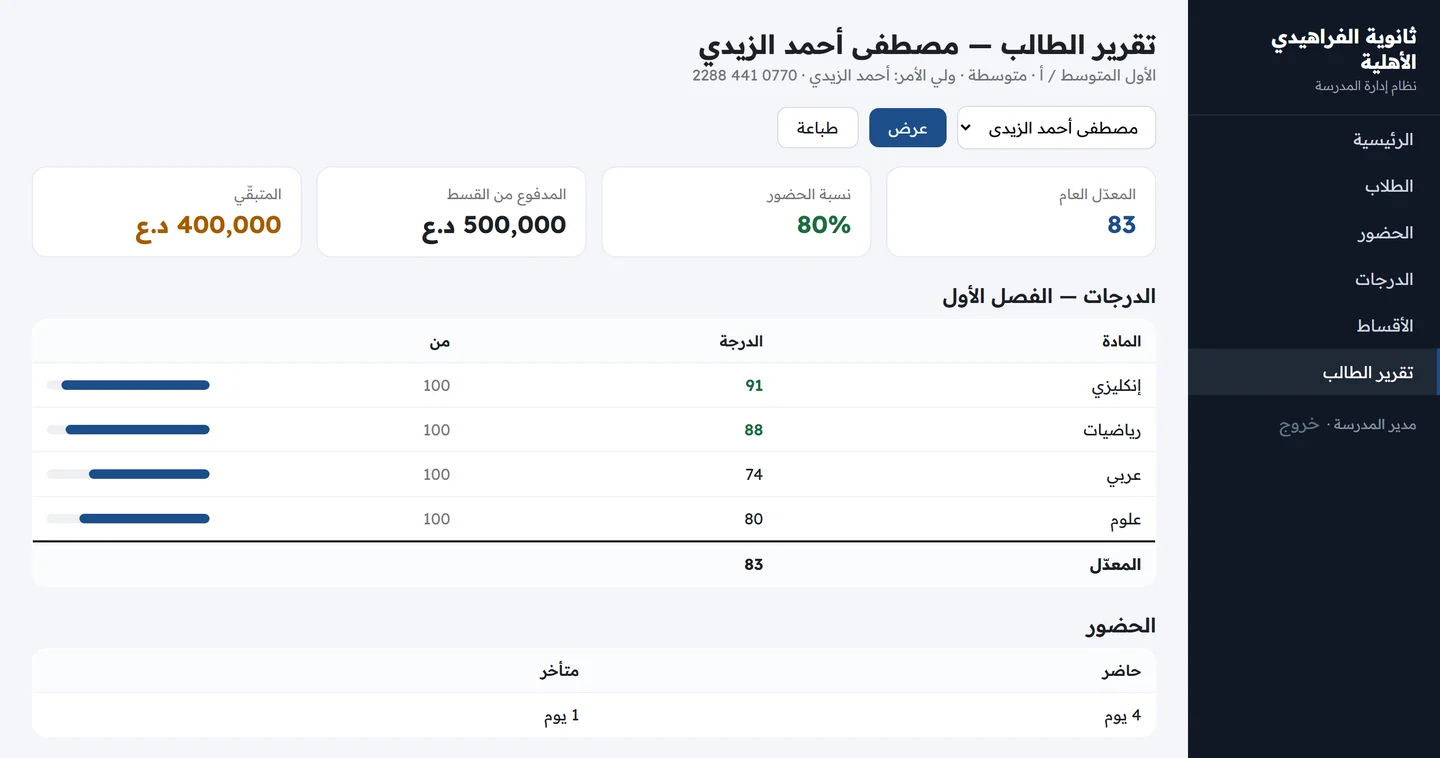
كل الصور من النظام وهو يعمل على سيرفر حقيقي. أسماء الطلاب وأولياء أمورهم من نسج الخيال.
إن لم يكن عندك سيرفر وأداة مفعّلة، ابدأ من الدليل الأساس. وللاطلاع على أمثلة أخرى: نظام المبيعات · نظام الحسابات · نظام العيادة.
كيف تطلب السيرفر؟ خمس دقائق
لا تحتاج معرفة تقنية لطلب السيرفر — الخطوات أقرب إلى شراء اشتراك إنترنت منها إلى أي شيء تقني:
- افتح صفحة باقات VPS واختر الباقة المناسبة (الجدول أدناه يساعدك).
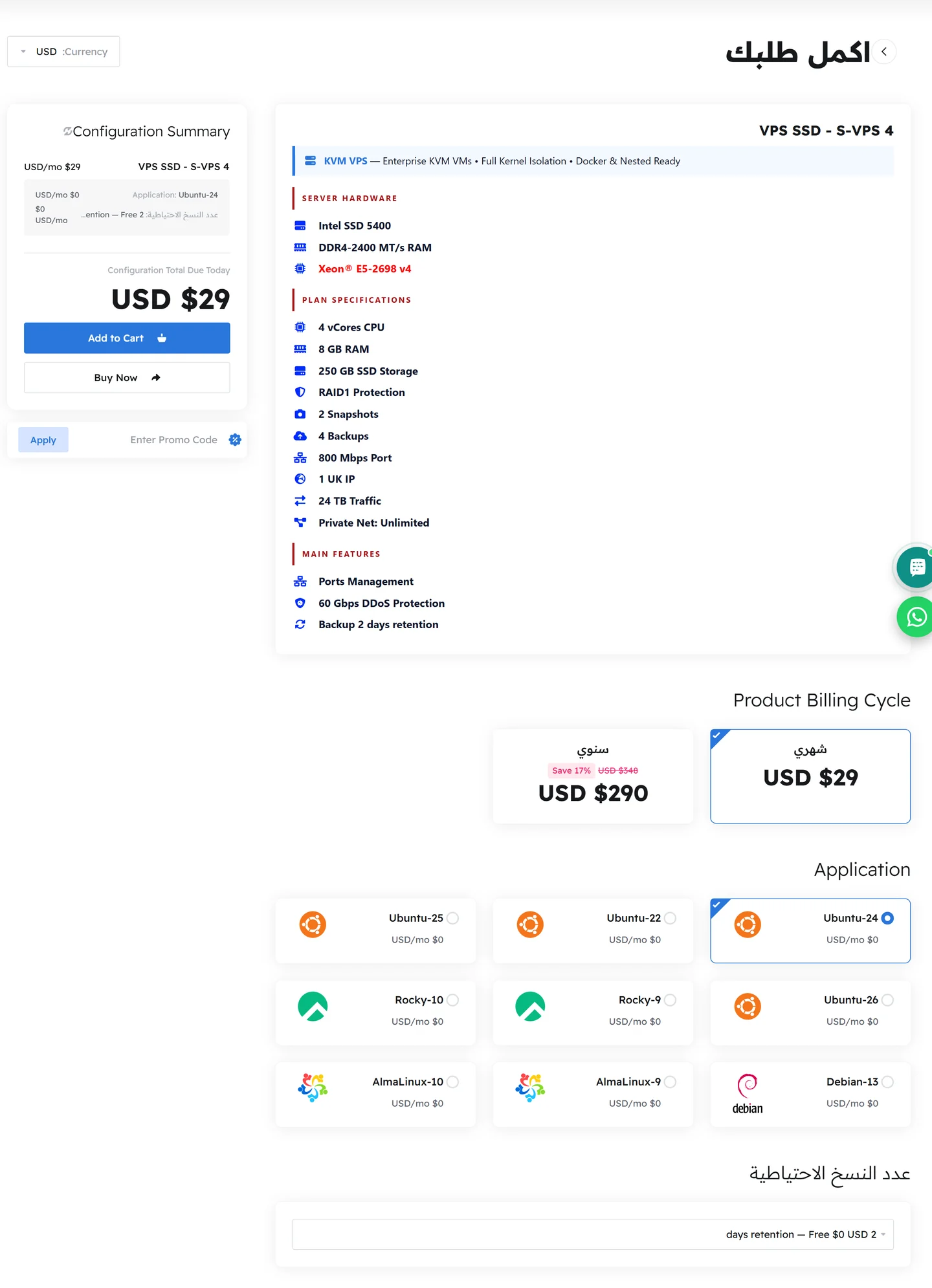
- في صفحة الإعداد اختر نظام التشغيل — اختر
Ubuntu-24، فهو ما تعمل عليه الأدوات بأقل مشاكل. - اختر دورة الفوترة: شهري، أو سنوي بخصم يقارب السُّبع.
- أضف إلى السلة، وادفع بالدينار العراقي عبر زين كاش أو بطاقة فيزا وماستركارد.
- خلال دقائق تصلك رسالة فيها عنوان الجهاز واسم المستخدم وكلمة المرور — ومنفذ الدخول
2026.
أي باقة تختار؟
| الباقة | الموارد | الشهري | هل تصلح للعمل مع الوكيل؟ |
|---|---|---|---|
| S-VPS 2 | نواة · 2 غيغابايت | 8 دولارات | لا للبناء. تصلح لاستضافة البرنامج بعد أن يكتمل ويخفّ. |
| S-VPS 3 | نواتان · 4 غيغابايت | 17 دولاراً | الحد الأدنى العملي. يعمل، مع بطء محسوس في المهام الطويلة. |
| S-VPS 4 | 4 أنوية · 8 غيغابايت | 29 دولاراً | المريح — وهو ما بنينا عليه كل مقالات هذه السلسلة. |
لماذا لا تكفي أرخص باقة؟ لأن الوكيل لا يكتب سطراً وينتظر: يقرأ عشرات الملفات، ويشغّل التنصيب، ويرفع الخادم، ويختبر — في اللحظة نفسها. بنواة واحدة وغيغابايت واحد ستختنق الجلسة قبل أن تُنهي الطلب الثالث، وستظن أن الأداة ضعيفة بينما المشكلة في الجهاز.
كيف تستخدم الأداة وأنت لست مبرمجاً؟
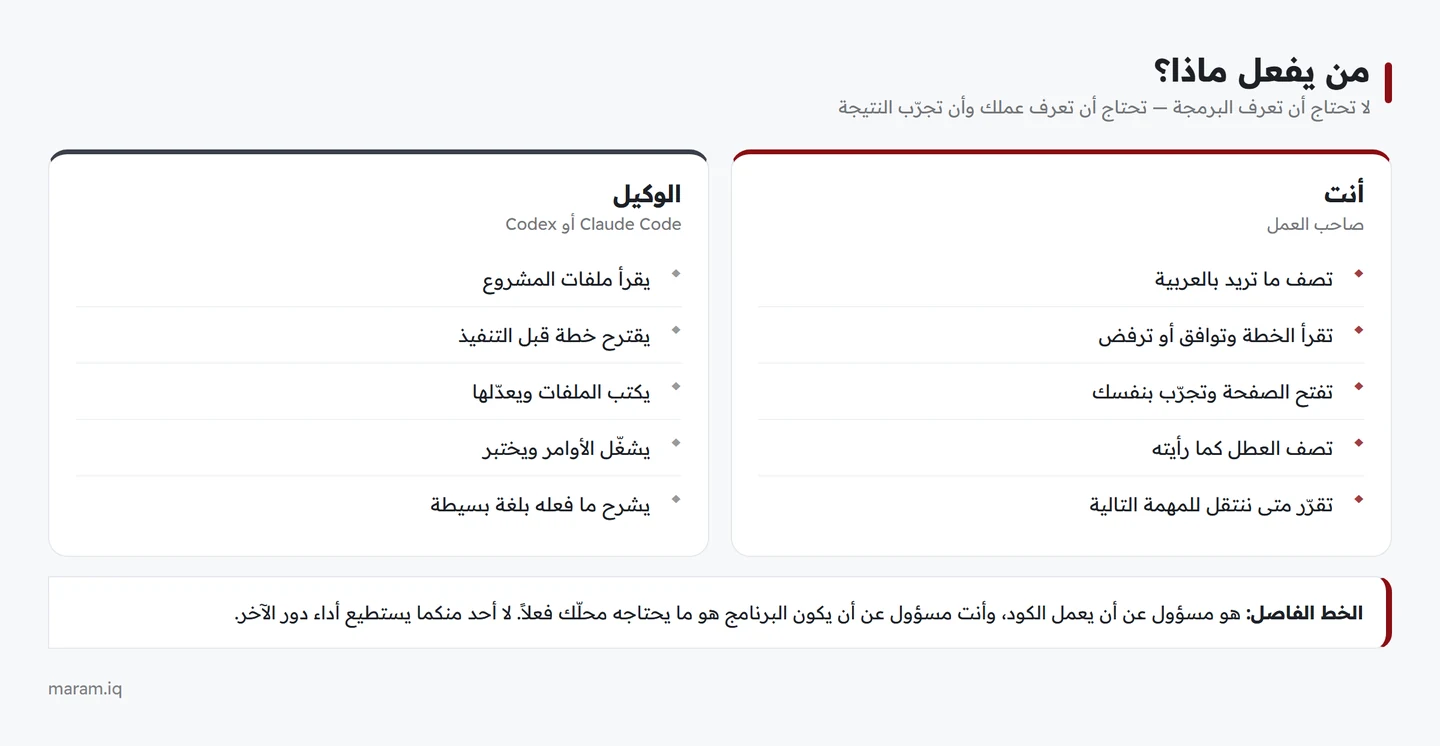
هذا هو السؤال الذي يوقف أكثر الناس. والجواب أبسط ممّا تظن: أنت لا تقرأ الكود، بل تقرأ الوصف وتجرّب النتيجة. الوكيل يشرح ما سيفعله بلغة بسيطة قبل أن يفعله، ويطلب إذنك، وينفّذ، ثم يخبرك بما جرى.
كيف تجري الجلسة عملياً؟
تدخل إلى سيرفرك، وتنتقل إلى مجلد المشروع، وتكتب اسم الأداة — فتفتح شاشة تكتب فيها طلبك بالعربية. ثم تتكرّر أربع خطوات:
- تكتب الطلب وتضغط Enter.
- يعرض عليك خطة قبل التنفيذ في المهام غير البديهية — اقرأها. إن رأيت فيها ما لم تطلبه، قل «لا تفعل كذا» قبل أن يبدأ.
- يطلب إذنك عند كل عملية حسّاسة: إنشاء ملف، تعديل ملف، تشغيل أمر. هذه لحظتك — الموافقة ليست شكلية.
- تفتح الصفحة في متصفحك وتجرّب. ما لم تجرّبه بنفسك لا تعتبره منجزاً، مهما قال لك إنه انتهى.
الأوامر التي تحتاجها فعلاً
الأدوات فيها عشرات الخيارات، لكن ما ستستعمله يومياً لا يتجاوز هذه:
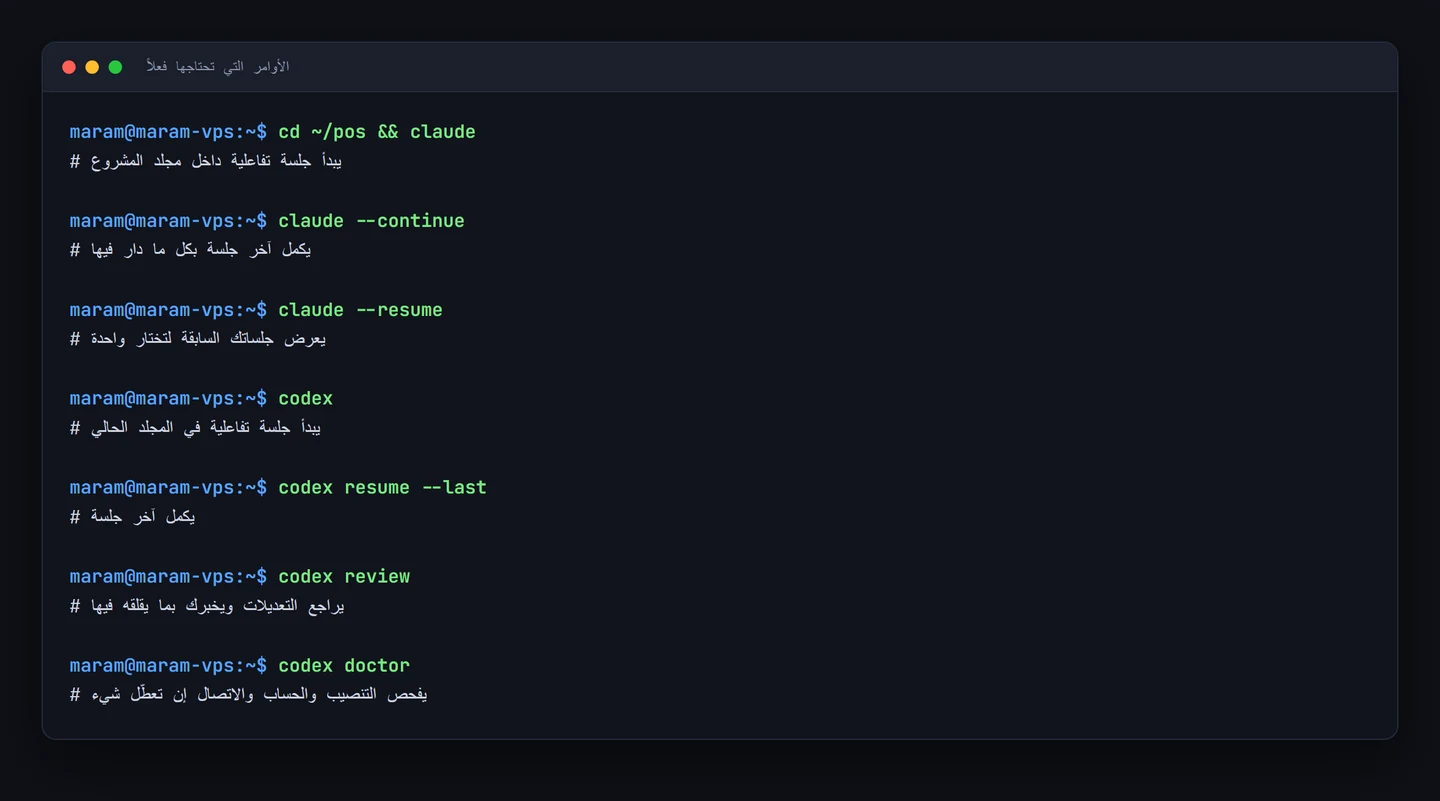
أهمّها --continue وresume: الجلسة تحتفظ بذاكرتها، فتستطيع أن تغلق حاسبتك وتعود غداً وتكمل من حيث توقّفت — والوكيل يتذكّر المشروع كله.
أربع قواعد تغنيك عن تعلّم البرمجة
| القاعدة | التطبيق |
|---|---|
| اطلب مهمة واحدة | شاشة واحدة أو ميزة واحدة في كل طلب — لا «ابنِ لي النظام» |
| جرّب بعد كل خطوة | افتح الصفحة واضغط الأزرار. خمس دقائق تجربة توفّر ساعة تصحيح |
| صف العطل لا الحل | «أضغط حفظ فتختفي الفاتورة» أفضل بكثير من «غيّر الدالة الفلانية» |
| خذ نسخة قبل الطلبات الكبيرة | نسخة من مجلد المشروع، أو git init مرة واحدة — فتكون تكلفة أي خطأ صفراً |
وإن تعطّل شيء ولم تفهم السبب؟ انسخ رسالة الخطأ كما هي والصقها في الجلسة واكتب: «هذا ما ظهر لي، ما المشكلة وكيف نصلحها؟». الوكيل يقرأ الأخطاء أفضل ممّا يقرأها كثير من المبرمجين — ورسالة الخطأ هي نصف الحل.
الخطوة 1 قواعد المشروع
# قواعد نظام المدرسة

- الواجهة عربية من اليمين إلى اليسار، والتاريخ ميلادي، والعملة دينار عراقي.
- Node.js + SQLite في ملف واحد.
- أي نسبة مئوية تُعرض رقماً وشريطاً بصرياً معاً.
- بيانات الطلاب سرّية: لا ترسل شيئاً إلى أي خدمة خارجية.
- بعد كل تعديل شغّل البرنامج وتأكّد أنه يعمل.
الخطوة 2 الصفوف والطلاب
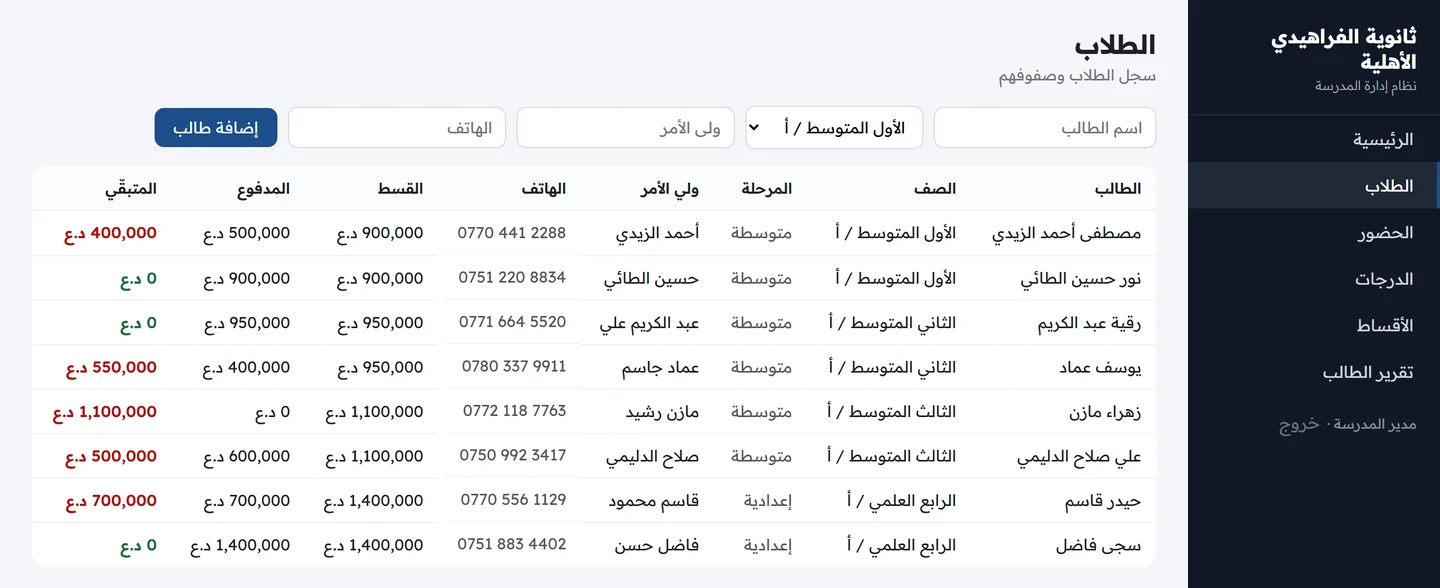
أنشئ تطبيق ويب بـ Node.js.

عرّف أولاً الصفوف: لكل صف اسم ومرحلة (متوسطة/إعدادية) وقسط سنوي.

ثم شاشة «الطلاب»: جدول فيه اسم الطالب وصفه ومرحلته
وولي أمره وهاتفه، وثلاثة أعمدة محسوبة:
القسط، والمدفوع، والمتبقّي — المتبقّي بالأحمر إن كان أكبر من صفر.

فوق الجدول نموذج إضافة طالب.
أدخل أربعة صفوف وثمانية طلاب بأسماء عراقية.
الخطوة 3 الحضور — الشاشة التي تُستعمل يومياً
هذه أكثر شاشة ستُفتح في اليوم، فاطلبها بأقل عدد نقرات ممكن:
أضف شاشة «الحضور»: تختار تاريخاً فتظهر قائمة الطلاب كلهم
وأمام كل طالب قائمة اختيار: حاضر / غائب / متأخر،
مع شارة ملوّنة تعرض حالته الحالية.

زر واحد في الأسفل «حفظ الحضور» يحفظ القائمة كلها دفعة واحدة.
إن سُجّل حضور لهذا اليوم سابقاً فاستبدله ولا تُكرّره.

وتحت الشاشة: جدول بنسبة الحضور التراكمية لكل طالب
مرتّباً من الأقل، مع شريط بصري، والنسبة بالأحمر إن قلّت عن 80%.
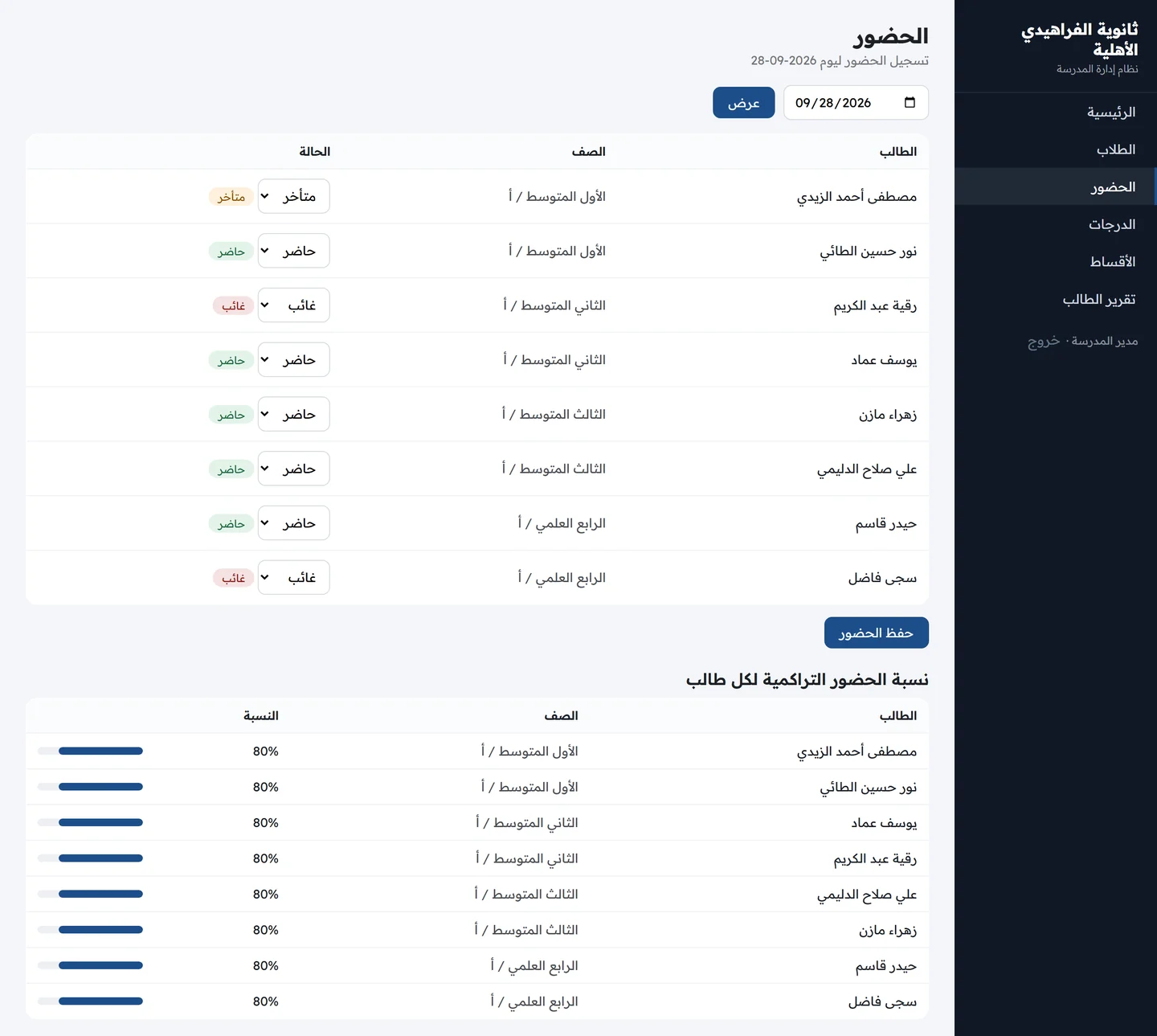
لاحظ الجملة: «إن سُجّل حضور لهذا اليوم سابقاً فاستبدله ولا تُكرّره». بدونها، فتح الشاشة مرتين يُنتج سجلَّي حضور لليوم نفسه، فتصبح نسب الحضور كلها خطأ — ولن تكتشف السبب بسهولة. فكّر في الاستعمال الخطأ وقُله في الطلب.
الخطوة 4 الدرجات والترتيب
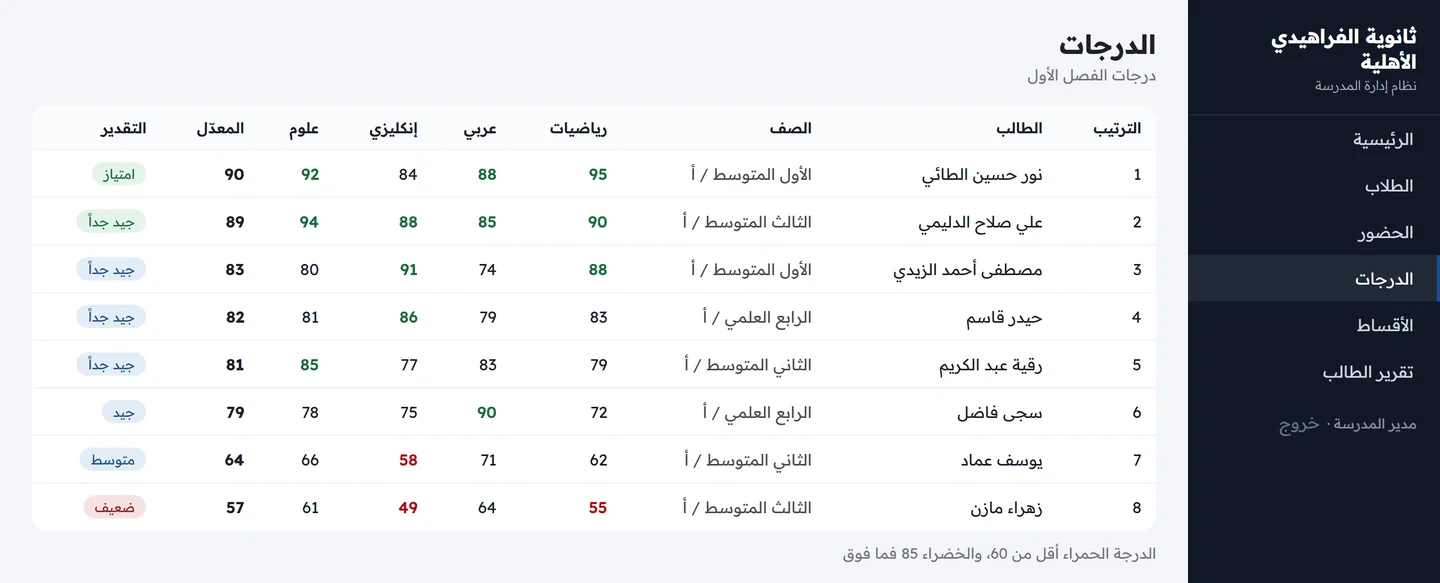
أضف شاشة «الدرجات»: جدول صفوفه الطلاب
وأعمدته المواد الأربع (رياضيات، عربي، إنكليزي، علوم).

أضف عمود «المعدّل» محسوباً، ورتّب الطلاب من الأعلى معدّلاً،
وأضف عمود «الترتيب» و«التقدير»:
امتياز 90 فما فوق · جيد جداً 80 · جيد 70 · متوسط 60 · ضعيف دون ذلك.

لوّن الدرجة بالأخضر إن كانت 85 فأكثر وبالأحمر إن قلّت عن 60.
الخطوة 5 الأقساط ونسبة التحصيل
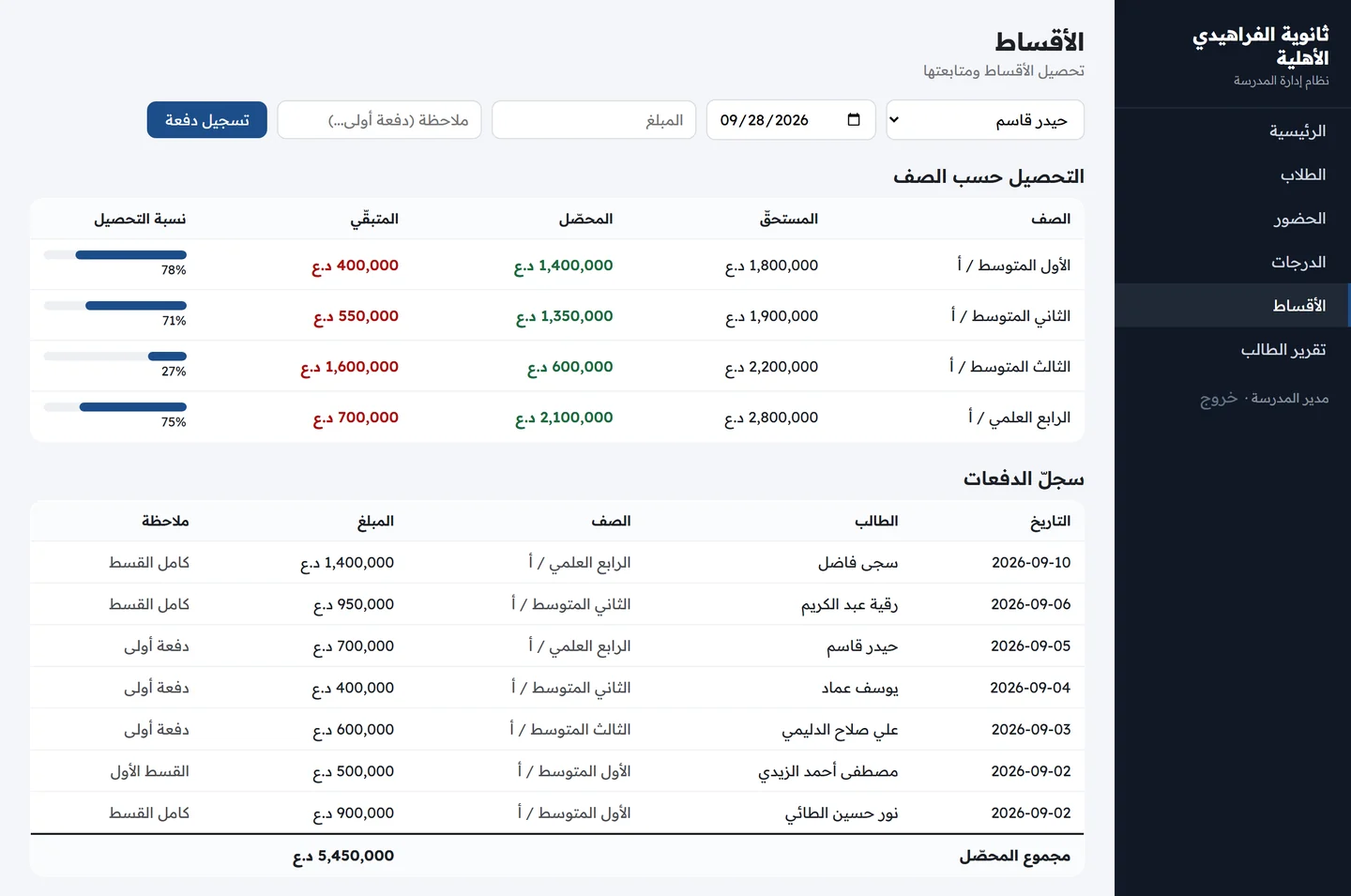
أضف شاشة «الأقساط»: نموذج لتسجيل دفعة (الطالب، التاريخ، المبلغ، ملاحظة)،
وجدول بكل الدفعات ومجموعها في الأسفل.

وفوقهما جدول «التحصيل حسب الصف»: لكل صف
المستحقّ الكلّي، والمحصّل، والمتبقّي، ونسبة التحصيل
مع شريط بصري.
الخطوة 6 تقرير الطالب وشاشة الإدارة
أضف شاشة «تقرير الطالب»: تختار طالباً فيعرض
أربع بطاقات: المعدّل العام، ونسبة الحضور، والمدفوع، والمتبقّي.
ثم جدول درجاته مع شريط لكل مادة، ثم ملخّص أيام الحضور.
وزر طباعة يطبع التقرير وحده.

وفي الشاشة الرئيسية: عدد الطلاب، وحاضرو اليوم، والغائبون،
ومجموع الأقساط المتبقّية.
وتحتها جدولان: «غياب اليوم» بأسماء أولياء الأمور وأرقامهم،
و«أعلى الأقساط المتبقّية».
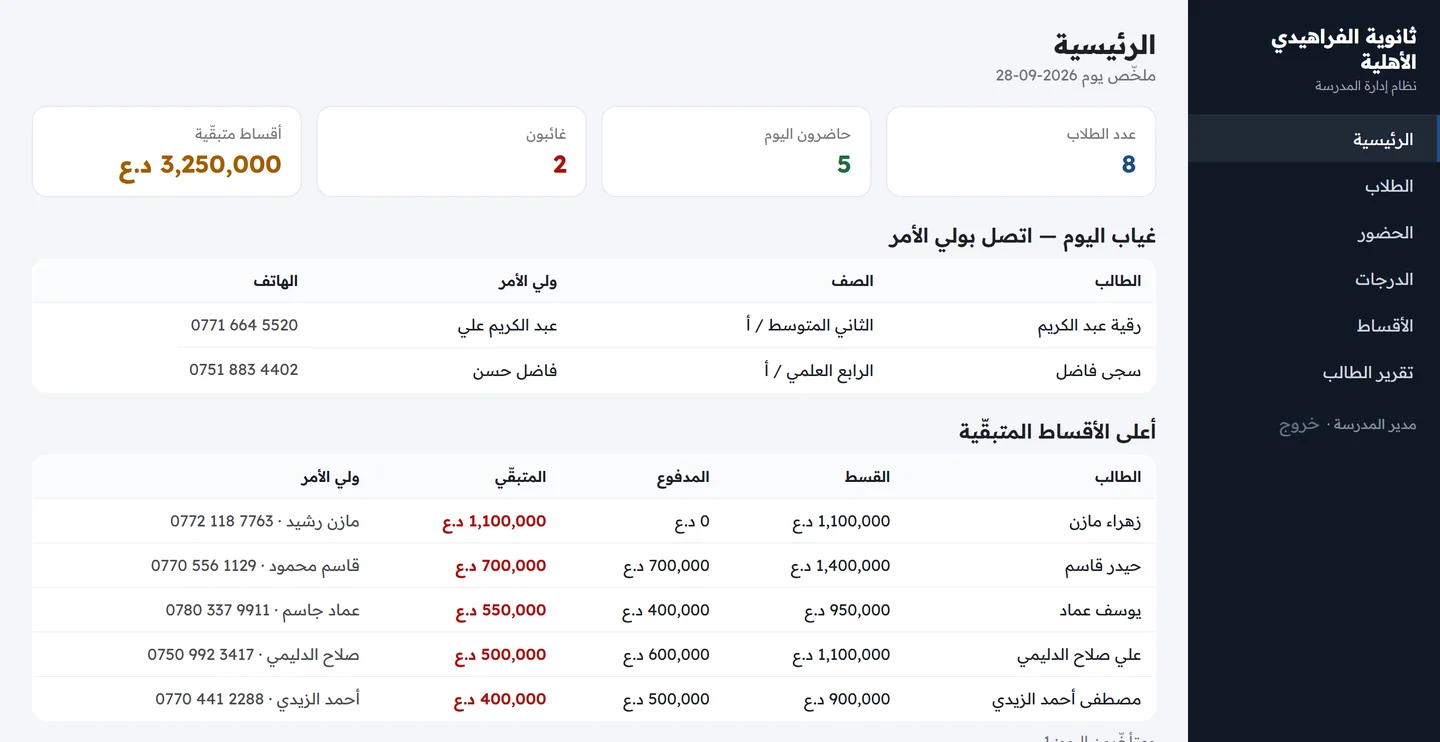
جدول الغياب بأرقام الهواتف يحوّل الإدارة من ردّ فعل إلى مبادرة: اتصال في الساعة التاسعة صباحاً بدل استفسار بعد أسبوع.
الخطوة 7 الصلاحيات والتشغيل
1. أضف تسجيل دخول: المدير يرى كل شيء،
   والمدرّس يرى الحضور والدرجات فقط ولا يرى الأقساط.
2. اجعل البرنامج خدمة نظام تعمل عند الإقلاع وتعيد تشغيل نفسها.
3. نسخة احتياطية يومية لقاعدة البيانات مع الاحتفاظ بآخر 30 نسخة.
دروس هذا النظام
| الدرس | التفصيل |
|---|---|
| قُل الاستعمال الخطأ في الطلب | «لا تُكرّر تسجيل اليوم نفسه» منعت فساد نسب الحضور كلها |
| حفظ واحد لا حفظ لكل سطر | شاشة تُستعمل يومياً يجب أن تُنجَز بنقرة واحدة |
| الرقم والشريط معاً | قاعدة في ملف المشروع طبّقها الوكيل في كل شاشة بلا تكرار الطلب |
| الأرقام في مكان القرار | هاتف ولي الأمر داخل جدول الغياب — لا في شاشة ثانية |
| تقرير يُطبع | ورقة واحدة تُسلَّم لولي الأمر أنهت الحاجة إلى ثلاثة دفاتر |
ماذا بعد؟
التوسعة بالمنطق نفسه: رسائل تذكير بالغياب، وجدول الحصص الأسبوعي، ودرجات الفصل الثاني والامتحان النهائي، وحساب لولي الأمر يدخل فيه بنفسه ليرى تقرير ابنه، وشهادة نهاية السنة بترويسة المدرسة.
وفي المقالات القادمة: متجر إلكتروني بالدفع عند الاستلام، ونظام مطعم وتوصيل، ونظام مكتب عقارات.
للبدء: اختر باقة VPS ثم دليل التنصيب والتفعيل.


