


.svg)

.svg)


.svg)
.svg)


.svg)

.svg)


ننتقل من الكلام إلى التنفيذ: جهاز افتراضي على بروكسموكس، ونظام بدالة كامل يعمل عليه، وخمس تحويلات جاهزة — وكل خطوة بلقطة من الشاشة نفسها.
كل لقطة هنا من بدالة حقيقية بنيناها. FreePBX 17.0.28 مع Asterisk 22.8.2 على جهاز افتراضي في بروكسموكس، بخمس تحويلات داخلية، وهاتفين برمجيَّين سُجِّلا فعلاً، ومكالمات حقيقية مرّت وسُجِّلت في تقرير المكالمات. والوصول إلى اللوحة كان عبر نفق مشفّر — لم تُفتح لوحة بدالة على الإنترنت لحظة واحدة.
الخطوة 1: أنشئ الجهاز في بروكسموكس
الموارد التي تكفي فعلاً لمكتب حتى عشرين موظّفاً:
| الأنوية | 2 |
| الذاكرة | 2–3 GB |
| القرص | 20–50 GB |
| الشبكة | virtio على جسرك الداخلي |
| نوع النظام | Linux |
القرص يكبر مع التسجيلات لا مع عدد الموظّفين — إن كنت ستسجّل المكالمات، ضاعفه.
qm create 210 --name pbx-office --memory 3072 --cores 2 \
    --cpu x86-64-v2-AES --net0 virtio,bridge=vmbr1,firewall=1 \
    --scsihw virtio-scsi-single --scsi0 local:50 \
    --ostype l26 --agent enabled=1 \
    --description "بدالة المكتب الداخلية"
أو من الواجهة مباشرةً — وقد شرحنا كل تبويب في معالج الإنشاء في سلسلة القوالب.
ضع البدالة على جسرك الداخلي لا على العنوان العام. هي تحتاج أن تصل إليها هواتف موظّفيك فقط. وإن أردت وصولاً من خارج المكتب، فعبر نفق لا بفتح منافذها.
الخطوة 2: أول إقلاع — شاشة الإعداد الأوّلي
بعد التنصيب وفتح عنوان الجهاز في المتصفّح تظهر هذه الشاشة:

| الحقل | ماذا تضع | ملاحظة |
|---|---|---|
| اسم المدير | ليس admin | اسم متوقَّع = نصف المحاولات |
| كلمة المرور | طويلة وعشوائية | هذه اللوحة تتحكّم بمكالماتك وكلفتها |
| بريد التنبيهات | بريد تقرؤه فعلاً | هنا تصلك تحذيرات الأمان |
| معرّف النظام | اسم يميّز هذه البدالة | يفيد حين تدير أكثر من واحدة |
الخطوة 3: شاشة الدخول
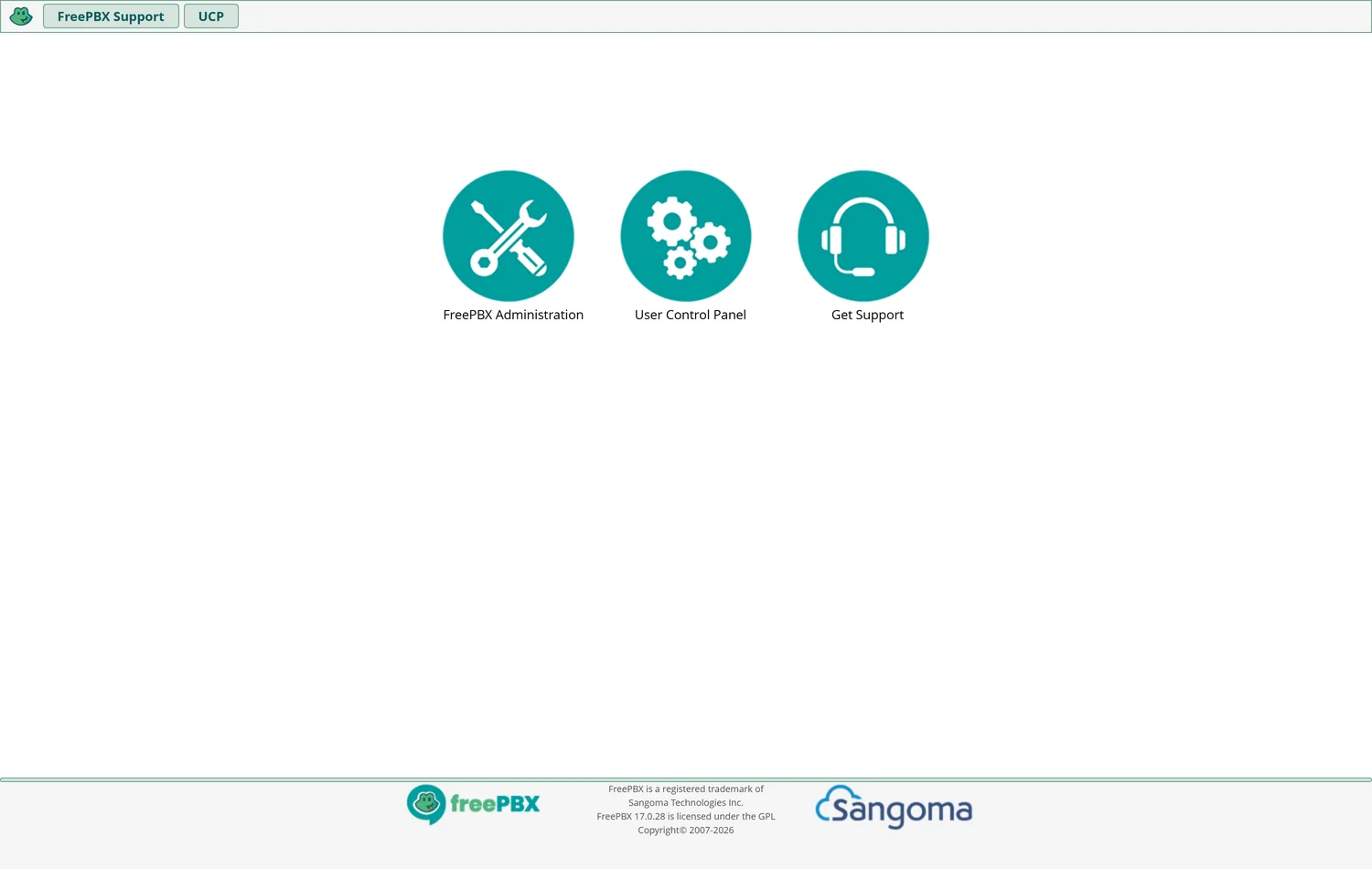
ولاحظ المدخل الأوسط: لوحة المستخدم. كل موظّف يدخل إليها بحسابه فيرى مكالماته ورسائله الصوتية ويغيّر إعداداته — بلا أن تعطيه لوحة الإدارة.
الخطوة 4: لوحة الإدارة
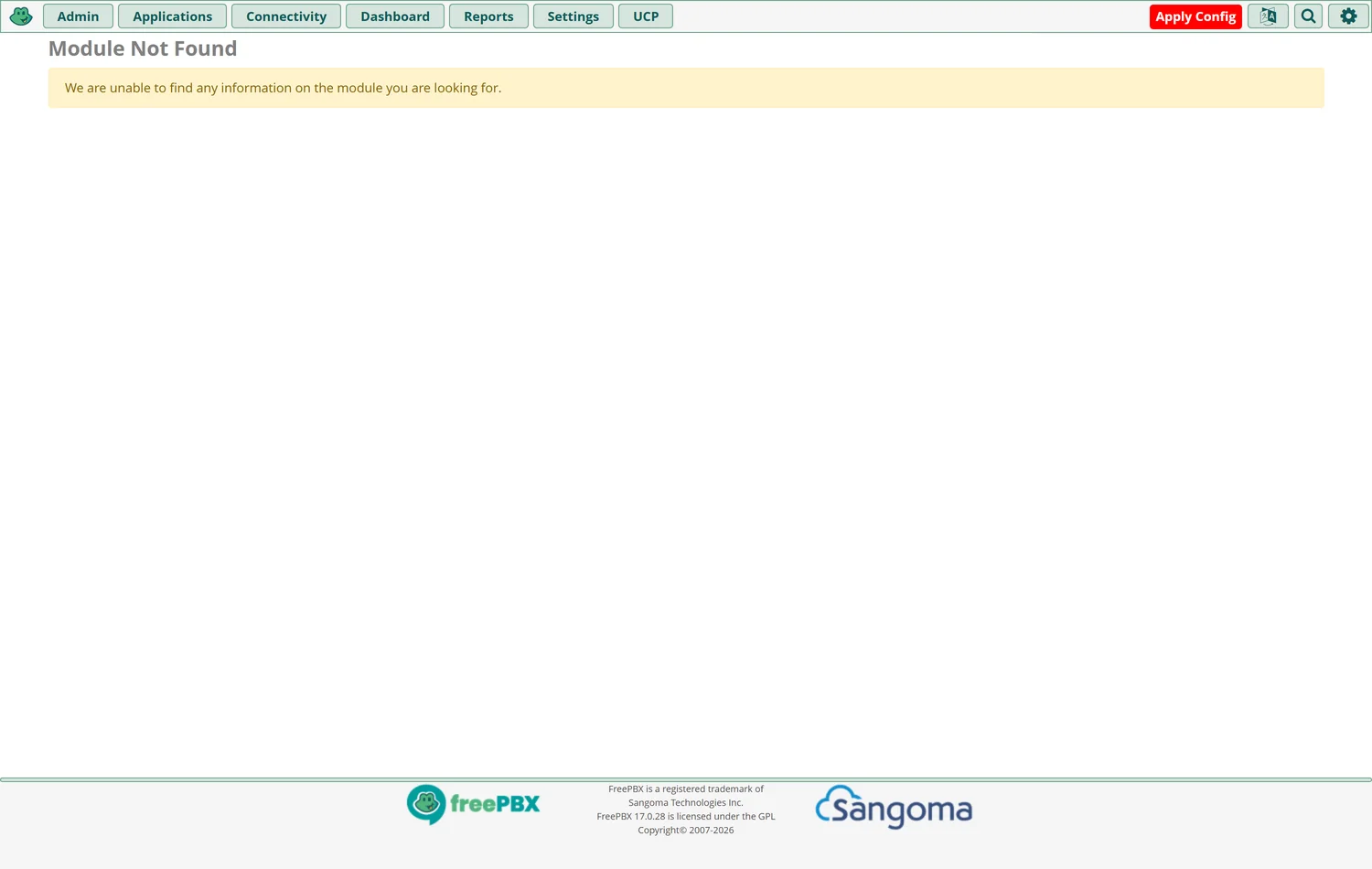
| القائمة | ماذا فيها | كم تستعملها |
|---|---|---|
| Applications | التحويلات والقوائم الصوتية ومجموعات الرنين | يومياً |
| Connectivity | الخطوط الخارجية ومسارات الاتصال | عند الإعداد |
| Reports | سجلّ المكالمات والإحصاءات | أسبوعياً |
| Settings | إعدادات البروتوكول والنظام | نادراً |
| Admin | النسخ الاحتياطي والمستخدمون والوحدات | شهرياً |
الخطوة 5: أضف التحويلات
من Applications ← Extensions ← Add Extension. والحقول الأساسية ثلاثة فقط: الرقم، والاسم، وكلمة السرّ.

سمِّ التحويلة بالقسم لا بالشخص. «المبيعات» و«المحاسبة» و«الدعم» تبقى حين يتغيّر الموظّف. وهذا يوفّر عليك تعديلاً في كل قائمة صوتية ومجموعة رنين مع كل تغيير في الفريق.
خطة ترقيم تكتبها مرّة
| المدى | لماذا |
|---|---|
| 101–199 | الموظّفون |
| 200–299 | مجموعات الرنين (مبيعات · دعم) |
| 300–399 | القوائم الصوتية |
| 400–499 | صناديق البريد الصوتي |
| 900–999 | أرقام خاصة واختبارات |
الخطوة 6: صفحة تعديل التحويلة

الخطوة 7: زرّ Apply Config — لا تنسَه أبداً
كل تغيير في هذه اللوحة لا يسري حتى تضغط Apply Config الأحمر في الأعلى. وهذا أكثر ما يربك المبتدئين: يضيف تحويلة، ويجرّبها، فلا تعمل، فيظنّ أن الإعداد خاطئ — والسبب أنها لم تُطبَّق بعد. القاعدة: بعد كل تعديل، اضغطه.
الخطوة 8: وصّل أول هاتف
على الجوال: ثبّت أي تطبيق SIP وأدخل ثلاثة أشياء — عنوان البدالة، ورقم التحويلة، وكلمة سرّها. وبعد ثوانٍ تظهر مسجّلة:
# تحقّق من طرف البدالة
asterisk -rx "pjsip show contacts"

  Contact:  101/sip:[email protected]:5070   Avail   1.892
  Contact:  102/sip:[email protected]:5070   Avail   4.061
  Objects found: 2
كلمة Avail تعني أن الهاتف مسجّل وجاهز. وهذا أول اختبار حقيقي لنجاح التنصيب.
الخطوة 9: أول مكالمة — وتأكيدها في السجلّ
اتّصل من تحويلة بأخرى. ثم افتح Reports ← CDR:
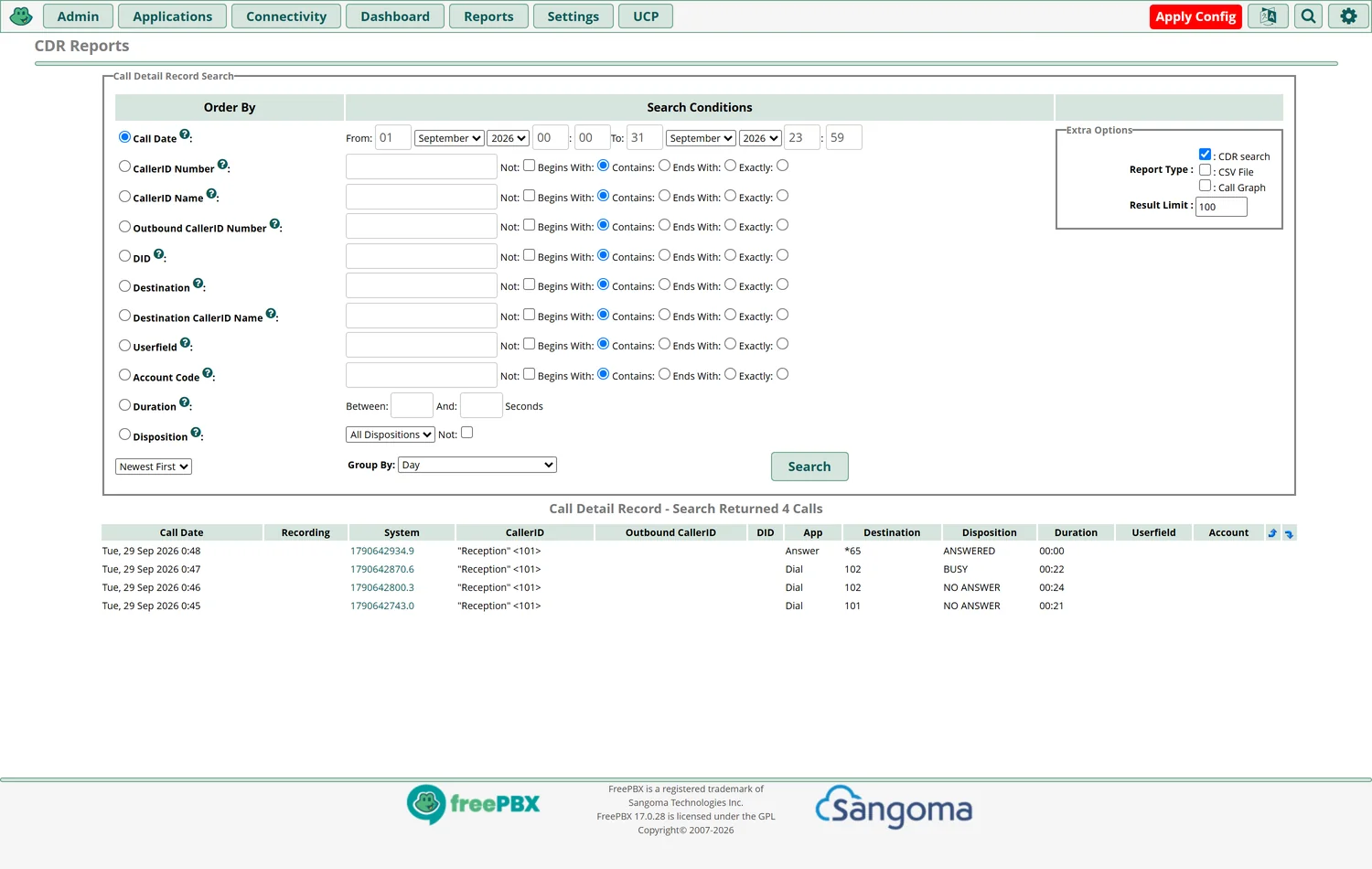
هذه الشاشة هي أكثر ما ستستعمله لاحقاً: من اتّصل، ومتى، وكم دام، وهل رُدَّ عليه. وهي أيضاً أول ما تفتحه حين يقول زبون «اتّصلت ولم يردّ أحد».
الخطوة 10: أمّن البدالة قبل أن تنساها
# أغلق كل شيء إلّا من شبكتك
ufw default deny incoming
ufw allow from 192.168.1.0/24 to any port 80,443,5060 proto tcp
ufw allow from 192.168.1.0/24 to any port 5060,10000:20000 proto udp
ufw --force enable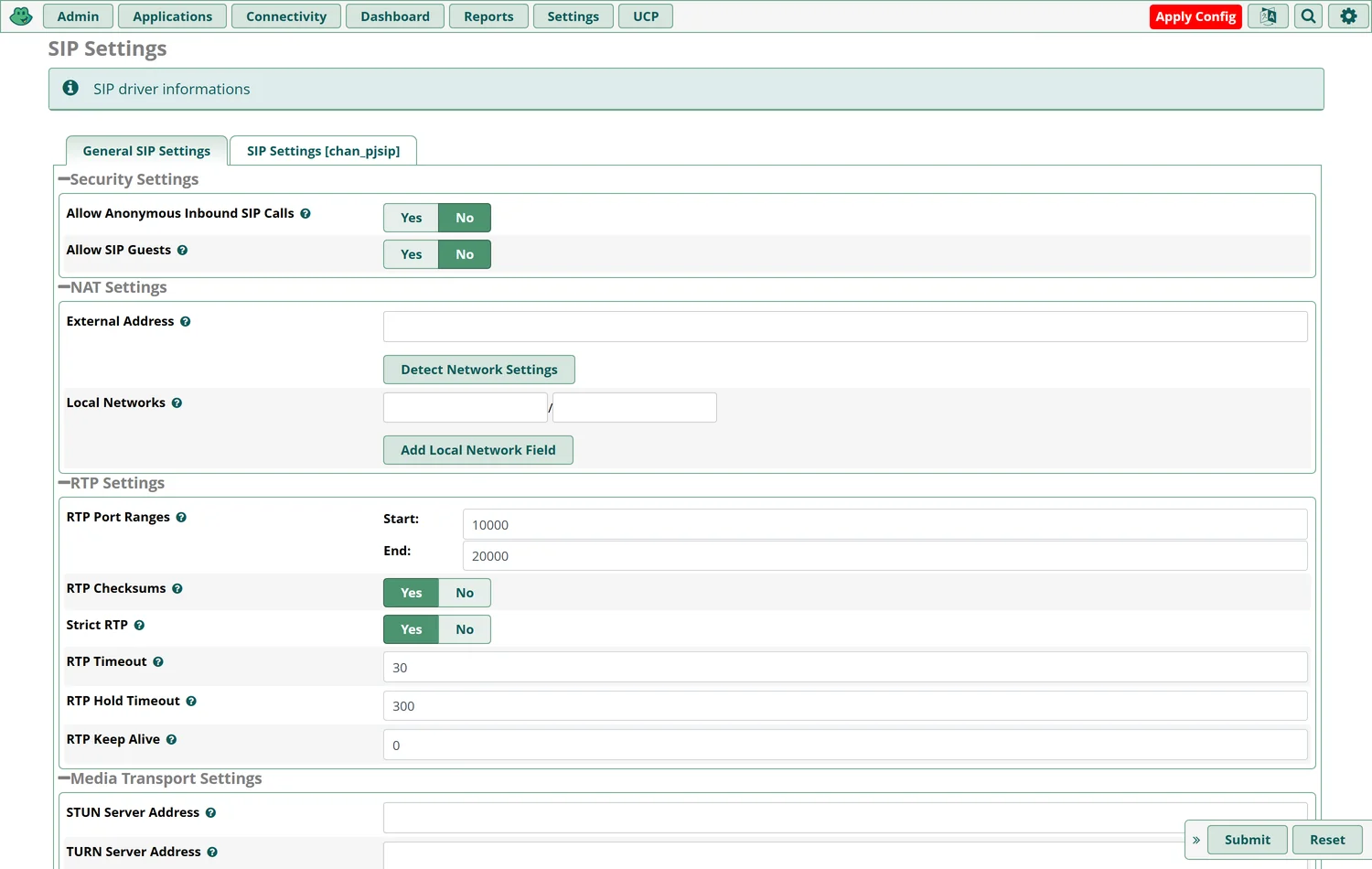
السماح بالمكالمات المجهولة هو الباب الذي تُسرَق منه البدالات. اتركه مغلقاً، ولا تفتح المنفذ 5060 على الإنترنت، ولا تستعمل كلمة سرّ قصيرة لأي تحويلة. بدالة مخترقة تعني فاتورة مكالمات دولية على حسابك خلال ساعات.
الخطوة 11: خذ لقطة الآن
qm snapshot 210 pbx-working --description "extensions ok"قبل أي تجربة لاحقة على القوائم الصوتية أو الخطوط الخارجية. فإن أفسدت شيئاً عدت في أقلّ من دقيقة.
أخطاء شائعة وحلولها
| العَرَض | السبب | الحل |
|---|---|---|
| التعديل لا يسري | لم تضغط Apply Config | اضغطه بعد كل تغيير |
| الهاتف لا يسجَّل | عنوان أو كلمة سرّ خاطئة | راجع الثلاثة: العنوان والرقم والسرّ |
| يسجَّل ثم يسقط | جدار أو NAT يقطع الجلسة | راجع إعدادات NAT في البروتوكول |
| يرنّ بلا صوت | منافذ الصوت محجوبة | افتح 10000–20000/UDP داخلياً |
| صوت متقطّع | شبكة أو واي فاي ضعيف | سلك للاستقبال والدعم |
| صدى في المكالمة | سمّاعة مفتوحة أو ترميز | سمّاعة رأس · ثبّت PCMA/PCMU |
| البدالة بطيئة | ذاكرة قليلة | ارفعها إلى 4 غيغا |
أسئلة شائعة
حاوية أم جهاز افتراضي؟
جهاز افتراضي. البدالة حسّاسة لتوقيت الصوت، والجهاز الكامل أثبت.
كم يستغرق التنصيب؟
من نصف ساعة إلى ساعة لأول مرّة، وأقلّ من ذلك بكثير لاحقاً.
هل أستطيع نقلها إلى سيرفر آخر؟
نعم — نسخة احتياطية أو ترحيل. وهذه من أكبر فوائد بنائها على بروكسموكس.
ماذا عن التحديثات؟
خذ لقطة، ثم حدّث. وإن ساء شيء، تراجع. لا تحدّث بلا لقطة أبداً.
هل تعمل من خارج المكتب؟
نعم — والطريقة الصحيحة نفق لا فتح منافذ، كما في سلسلة إدارة الشبكة.
الخطوة التالية
التحويلات تعمل. الآن نجعل البدالة تفكّر نيابةً عنك: في الجزء الثالث نبني قائمة صوتية ومجموعات رنين وتحويلاً حسب وقت الدوام.
هذه المقالة من سلسلة «بدالة مكتبك الداخلية» — من فكرة إلى نظام يعمل: ١. لماذا بدالة داخلية؟ · ٢. نصّب FreePBX على بروكسموكس · ٣. التحويلات والقوائم الصوتية · ٤. الخطوط الخارجية والأرقام · ٥. البرامج المجانية والمدفوعة


