


.svg)

.svg)


.svg)
.svg)


.svg)

.svg)


صار بإمكانك اليوم أن تصف برنامجاً بالكلام فيُكتب لك. الأداتان الأشهر في هذا المجال — Claude Code من Anthropic وCodex من OpenAI — لا تعملان داخل المتصفح، بل في سطر أوامر على جهاز يشتغل بلينكس. وهنا يبدأ السؤال الذي يصلنا كثيراً: «أين أشغّلها؟».
هذا الدليل يجيب عن السؤال عملياً. سنأخذ سيرفراً حقيقياً، وننصّب عليه الأداتين خطوة بخطوة، ونمرّ على شاشة الاشتراك والتفعيل صورةً بصورة. ثم نعيد العمل نفسه بطريقة ثانية لمن يفضّل الواجهات الرسومية: إضافة Codex داخل VS Code مربوطة بالسيرفر نفسه. وننهي بالجزء الذي يقرّر النتيجة فعلاً: كيف تكتب الطلب — من يكتبه، وممّ يتكوّن، وكيف تقسّمه، وماذا يفعل الوكيل بعد أن تضغط Enter. كل لقطة في هذا المقال مأخوذة من جلسة حقيقية على سيرفر مرام — لا رسوم توضيحية ولا واجهات مُعاد رسمها.
لمن هذا المقال؟ لمن لا يعرف البرمجة أصلاً، ولمن يعرفها ويريد بيئة عمل جاهزة. لا يُفترض فيك سوى أنك تستطيع نسخ أمر ولصقه.
لماذا على سيرفر، لا على حاسبتك؟
يمكنك فعلاً تنصيب الأداتين على حاسبتك الشخصية. لكن أربعة أسباب تجعل السيرفر الخيار الأفضل عندما يكون هدفك برنامجاً يعمل لا تجربة عابرة:
- البرنامج يُبنى في البيئة نفسها التي سيعمل فيها. عندما يكتب لك الوكيل برنامجاً على لينكس ويشغّله على لينكس، تختفي الطبقة الأكثر إرهاقاً للمبتدئ: «اشتغل عندي ولم يشتغل على السيرفر».
- العمل لا يتوقف بإغلاق حاسبتك. الجلسة تبقى قائمة على السيرفر، وتعود إليها من أي جهاز — حتى من الهاتف.
- لا يعتمد على مواصفات جهازك. تصفح، وتثبيت الحزم، وتشغيل قاعدة البيانات، كلها تجري على موارد السيرفر.
- الاتصال بخوادم الأدوات أسرع وأثبت. سيرفراتنا في بريطانيا على ربط دولي مباشر؛ قِسنا زمن الوصول إلى خوادم الأداتين من داخل الجهاز التجريبي فكان حوالي 50 ملّي ثانية لكليهما، كما سترى في الصورة الثالثة.
الخطوة صفر: ماذا تحتاج قبل أن تبدأ؟
| ما تحتاجه | التفاصيل |
|---|---|
| سيرفر VPS بنظام لينكس | أوبنتو 24.04 مناسب تماماً. الحد الأدنى العملي: نواتان و4 غيغابايت ذاكرة. المريح: 4 أنوية و8 غيغابايت. |
| اشتراك في إحدى الأداتين | Claude Pro أو ChatGPT Plus يكفي للبداية — التفاصيل والأسعار في قسم مستقل أدناه. |
| برنامج طرفية | ويندوز 10 و11 فيهما ssh جاهز داخل PowerShell. على الماك ولينكس استعمل Terminal. |
| وسيلة دفع دولية | الاشتراكان يُدفعان ببطاقة دولية. هذه أكثر نقطة يتعثّر فيها القارئ في العراق — تكلّمنا عنها بصراحة في آخر المقال. |
الجهاز الذي بنينا عليه هذا الدليل هو باقة S-VPS 4: أربعة أنوية، و8 غيغابايت ذاكرة، و250 غيغابايت تخزين SSD.
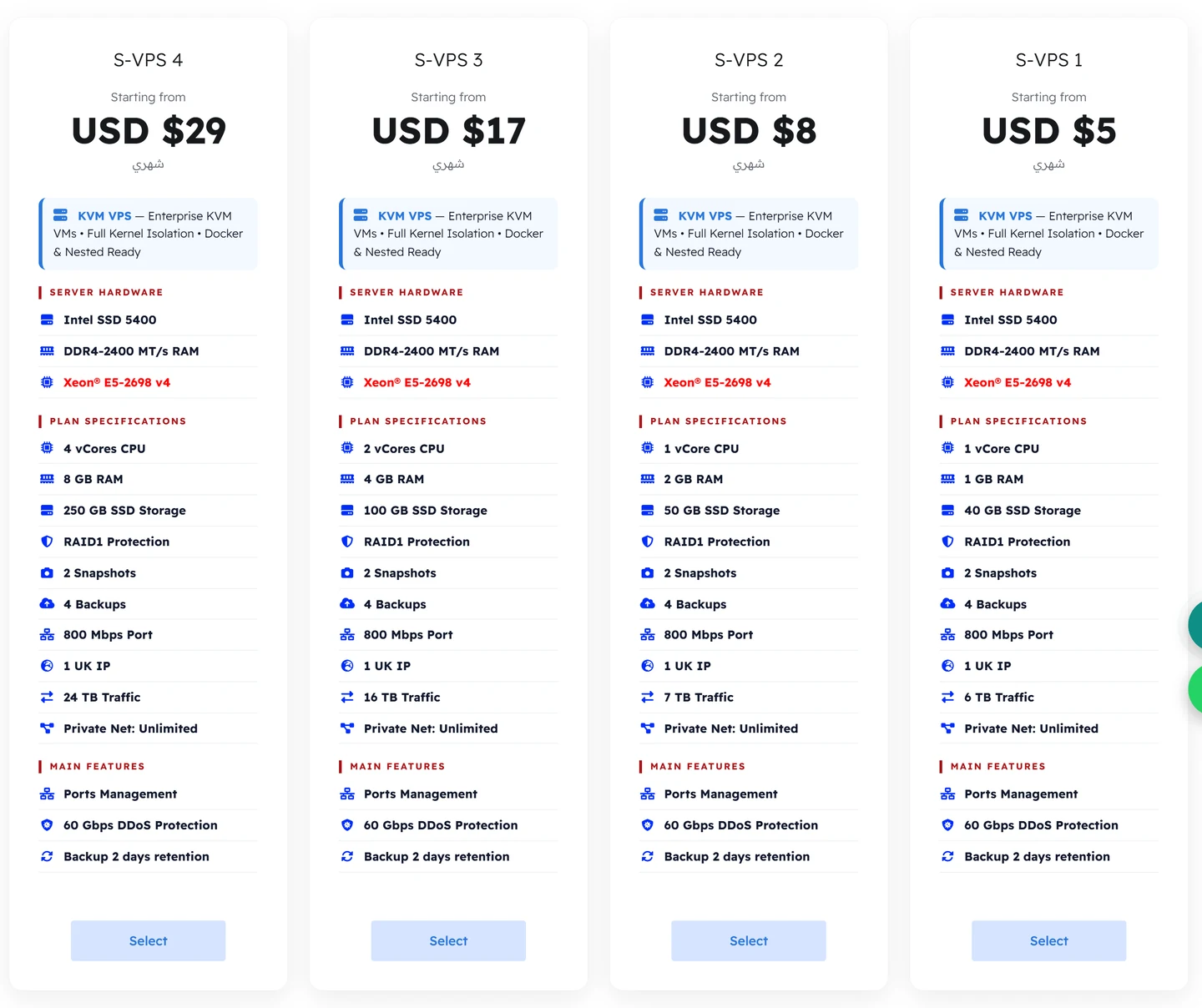
كيف تطلب السيرفر؟ خمس دقائق
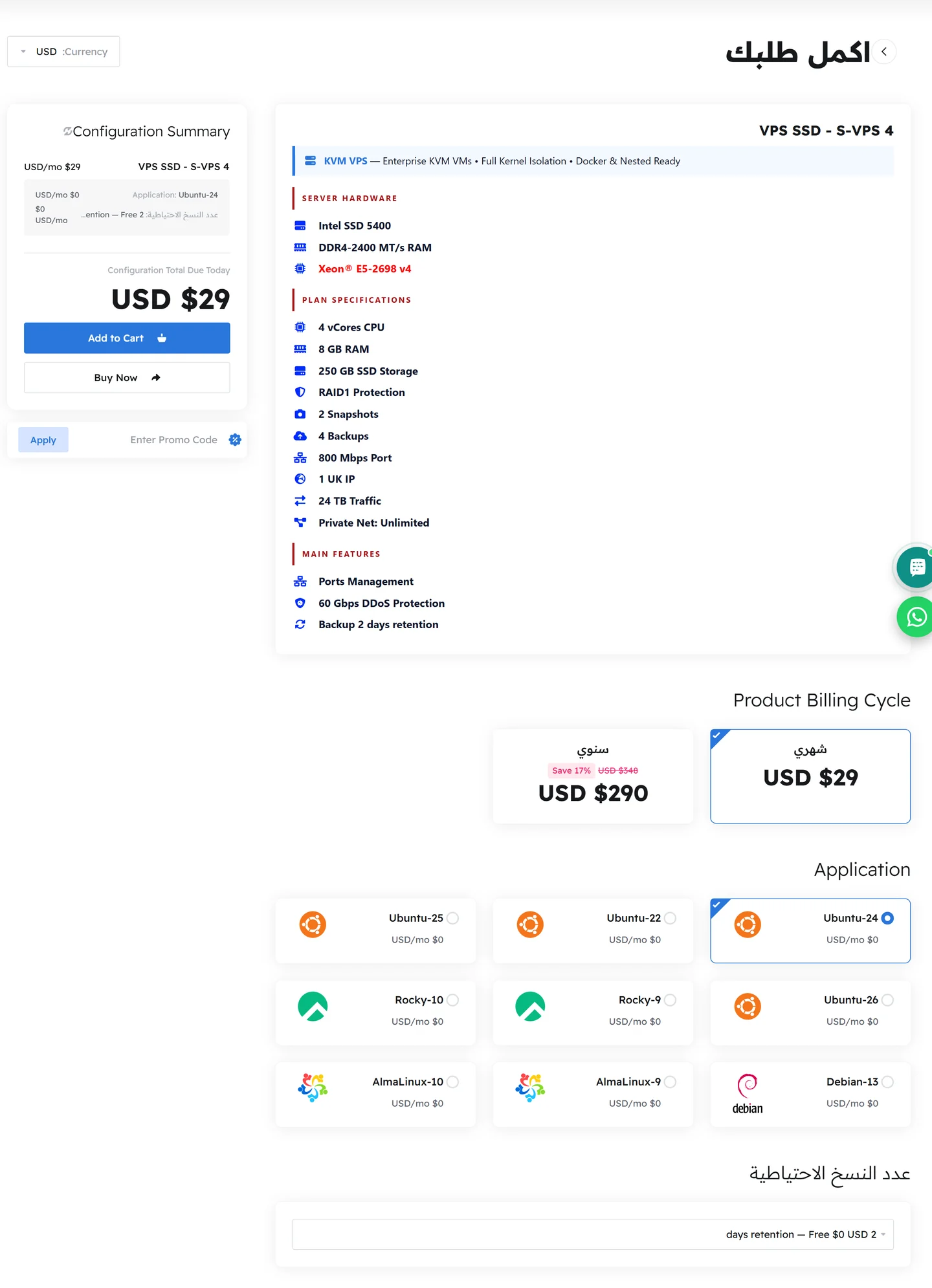
لا تحتاج معرفة تقنية لطلب السيرفر — الخطوات أقرب إلى شراء اشتراك إنترنت منها إلى أي شيء تقني:
- افتح صفحة باقات VPS واختر الباقة المناسبة (الجدول أدناه يساعدك).
- في صفحة الإعداد اختر نظام التشغيل — اختر
Ubuntu-24، فهو ما تعمل عليه الأدوات بأقل مشاكل. - اختر دورة الفوترة: شهري، أو سنوي بخصم يقارب السُّبع.
- أضف إلى السلة، وادفع بالدينار العراقي عبر زين كاش أو بطاقة فيزا وماستركارد.
- خلال دقائق تصلك رسالة فيها عنوان الجهاز واسم المستخدم وكلمة المرور — ومنفذ الدخول
2026.
أي باقة تختار؟
| الباقة | الموارد | الشهري | هل تصلح للعمل مع الوكيل؟ |
|---|---|---|---|
| S-VPS 2 | نواة · 2 غيغابايت | 8 دولارات | لا للبناء. تصلح لاستضافة البرنامج بعد أن يكتمل ويخفّ. |
| S-VPS 3 | نواتان · 4 غيغابايت | 17 دولاراً | الحد الأدنى العملي. يعمل، مع بطء محسوس في المهام الطويلة. |
| S-VPS 4 | 4 أنوية · 8 غيغابايت | 29 دولاراً | المريح — وهو ما بنينا عليه كل مقالات هذه السلسلة. |
لماذا لا تكفي أرخص باقة؟ لأن الوكيل لا يكتب سطراً وينتظر: يقرأ عشرات الملفات، ويشغّل التنصيب، ويرفع الخادم، ويختبر — في اللحظة نفسها. بنواة واحدة وغيغابايت واحد ستختنق الجلسة قبل أن تُنهي الطلب الثالث، وستظن أن الأداة ضعيفة بينما المشكلة في الجهاز.
الخطوة 1: ادخل إلى سيرفرك
بعد إتمام الطلب تصلك رسالة فيها عنوان الجهاز واسم المستخدم وكلمة المرور. افتح PowerShell على ويندوز واكتب (استبدل العنوان بعنوانك):
ssh -p 2026 [email protected]انتبه إلى المنفذ. أجهزة مرام تستمع على المنفذ 2026 لا على 22 — هذا تشديد أمني مقصود. إن نسيت -p 2026 ستحصل على «Connection timed out» وتظن أن الجهاز معطّل وهو يعمل.
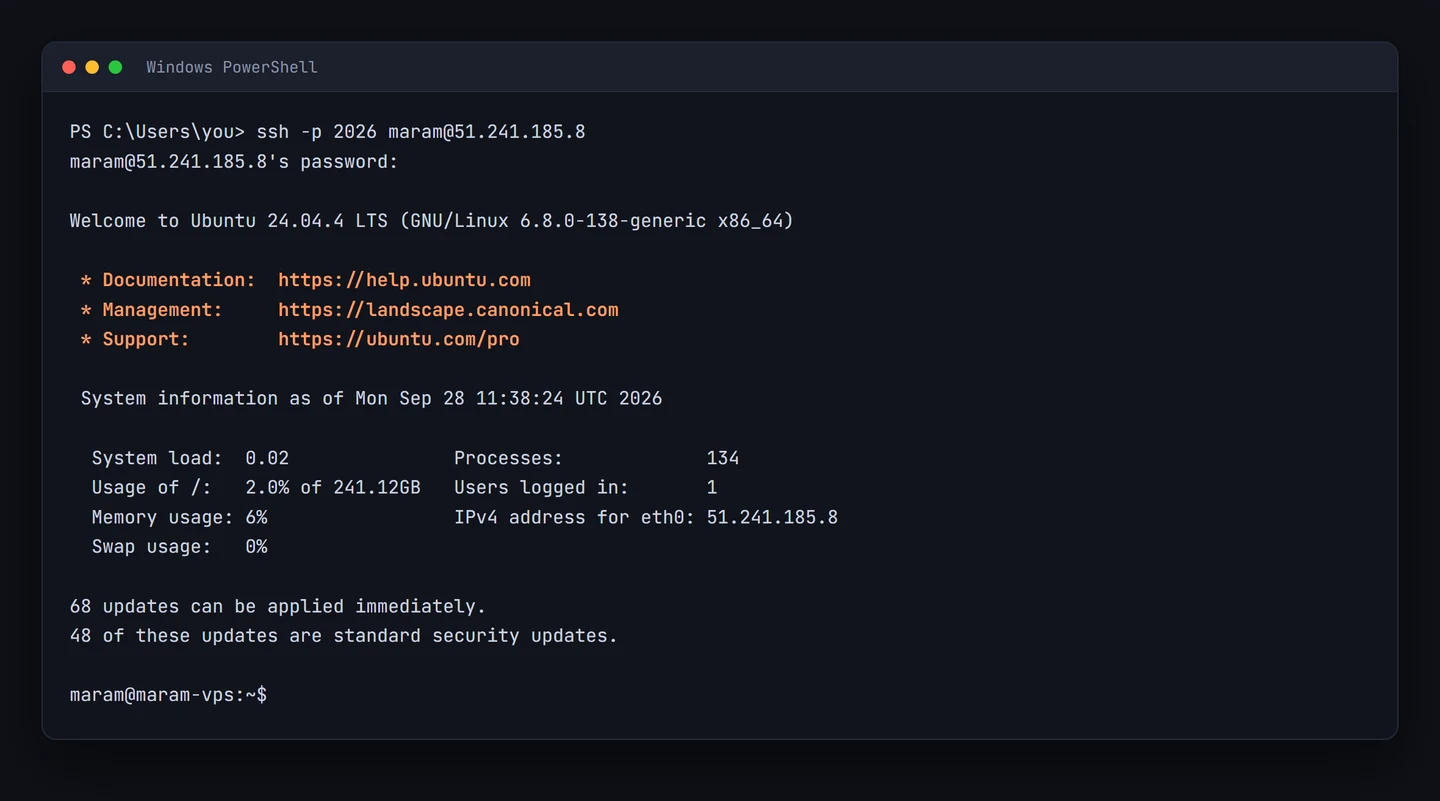
تأكّد أنك في المكان الصحيح بثلاثة أوامر: نسخة النظام، وعدد الأنوية والذاكرة، والمساحة. وأضفنا أمرين رابعاً وخامساً يقيسان زمن الوصول إلى خوادم الأداتين — وهما اللذان يهمّاننا هنا:
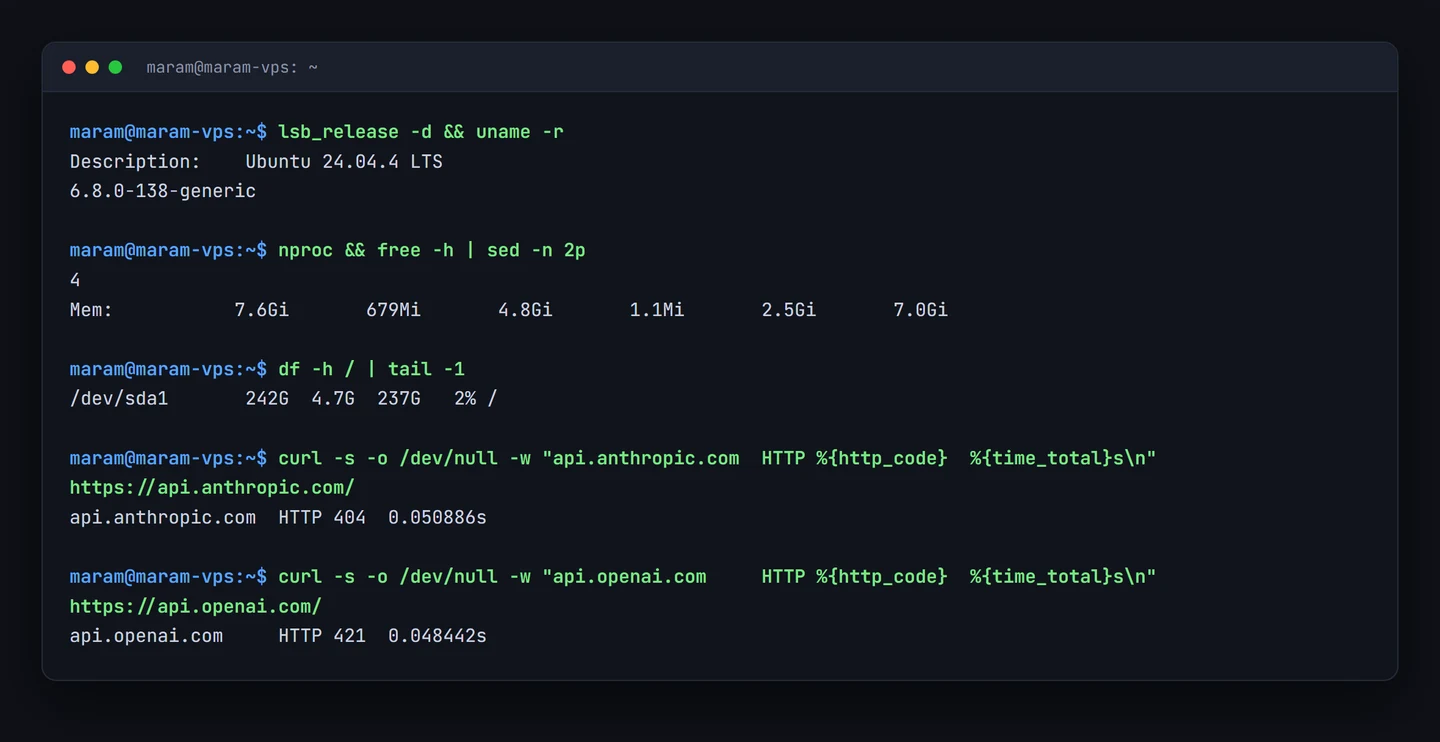
رمز 404 و421 في الصورة ليسا خطأً — بل دليل نجاح. الخادم ردّ فعلاً، وهذا كل ما نريد إثباته في هذه المرحلة.
الخطوة 2: نصّب Node.js ثم الأداتين
كلتا الأداتين تُوزَّعان عبر npm، ولذلك نبدأ بتنصيب Node.js بنسخته الحديثة:
curl -fsSL https://deb.nodesource.com/setup_22.x | sudo -E bash -
sudo apt-get install -y nodejs
node -v && npm -v
ثم — وهذه خطوة صغيرة توفّر عليك متاعب كثيرة — اجعل حزم npm العامة تُنصَّب داخل مجلد المستخدم بدل مجلدات النظام، حتى لا تحتاج sudo في كل تحديث:
mkdir -p ~/.npm-global
npm config set prefix ~/.npm-global
echo 'export PATH=$HOME/.npm-global/bin:$PATH' >> ~/.bashrc
source ~/.bashrc
والآن الأداتان، بأمرين:
npm install -g @anthropic-ai/claude-code
npm install -g @openai/codex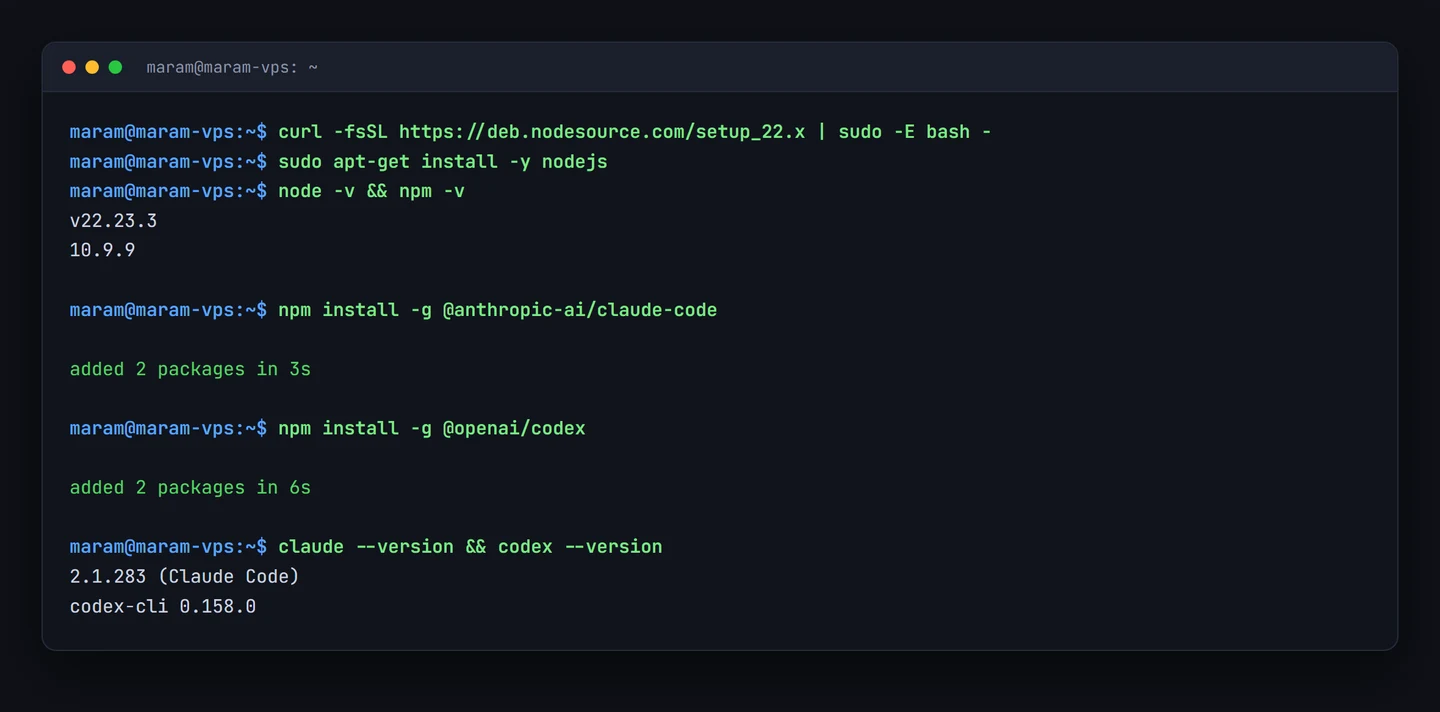
لاحظ حجم العملية: حزمتان فقط لكل أداة، وثلاث ثوانٍ وستّ ثوانٍ. لا يوجد ما يمكن أن «ينكسر» هنا.
الخطوة 3: الاشتراك — من أين تحصل عليه وبكم؟
هذه هي النقطة التي يتوقف عندها أكثر الناس، فلنكن دقيقين فيها. الأداتان مجانيتان في التنصيب، لكنهما تحتاجان حساباً مدفوعاً لتعملا. وأمامك مساران:
المسار الأول: اشتراك شهري (الأنسب للأغلبية)
تشترك في الخدمة نفسها التي تستعملها من المتصفح، والأداة في الطرفية تستهلك من الحصة ذاتها. لا فاتورة منفصلة ولا مفاجآت في آخر الشهر.
| الخطة | السعر الشهري | ملاحظات |
|---|---|---|
| Claude Pro | 20 دولاراً | 17 دولاراً إذا دفعت سنوياً. يشمل Claude Code بالحصة نفسها. |
| Claude Max | من 100 دولار | حصة أكبر بكثير، بمستويين. للعمل اليومي المكثّف. |
| ChatGPT Go | 8 دولارات | أرخص مدخل، والحصة محدودة. |
| ChatGPT Plus | 20 دولاراً | يشمل Codex. المقابل المباشر لـClaude Pro. |
| ChatGPT Pro | من 100 دولار | بمستويين أيضاً، حصص أعلى بكثير. |
الأسعار كما هي معلنة على الموقعين الرسميين عند كتابة هذا المقال في أيلول 2026 — راجعها قبل الشراء.
المسار الثاني: مفتاح API بالدفع حسب الاستهلاك
بدل الاشتراك الشهري، تشحن رصيداً وتدفع مقابل ما تستهلكه فعلاً. مناسب إن كان استعمالك متقطعاً، ومكلف إن كان يومياً. للمقارنة، هذه أسعار نماذج Claude لكل مليون token:
| النموذج | المدخلات (لكل مليون) | المخرجات (لكل مليون) |
|---|---|---|
| Claude Opus 5 | 5 دولارات | 25 دولاراً |
| Claude Sonnet 5 | دولاران | 10 دولارات |
| Claude Haiku 4.5 | دولار واحد | 5 دولارات |
نصيحتنا: ابدأ باشتراك شهري واحد بـ20 دولاراً. لا تشترك في الاثنين معاً في الشهر الأول، ولا تبدأ بمفتاح API — الاشتراك يعطيك سقفاً معروفاً، والمفتاح يعطيك فاتورة مفتوحة قبل أن تعرف عاداتك في الاستعمال.
التفعيل على السيرفر: Claude Code
شغّل الأمر claude في أي مجلد. سيسألك أول مرة عن شكل الألوان، ثم يعرض عليك طرق الدخول الثلاث:
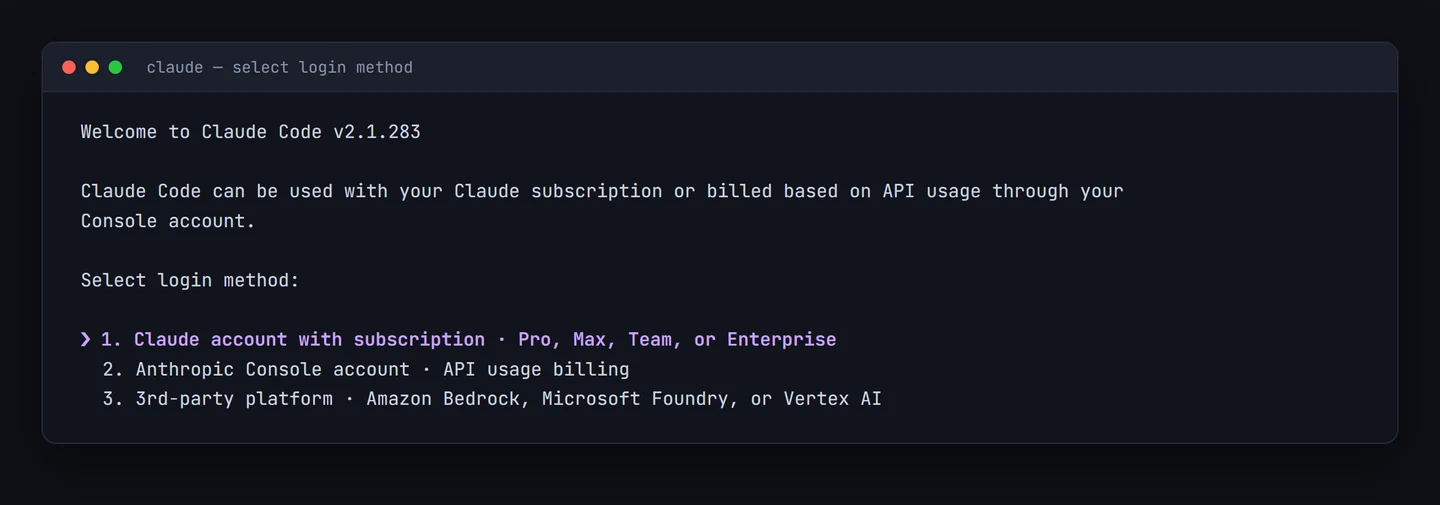
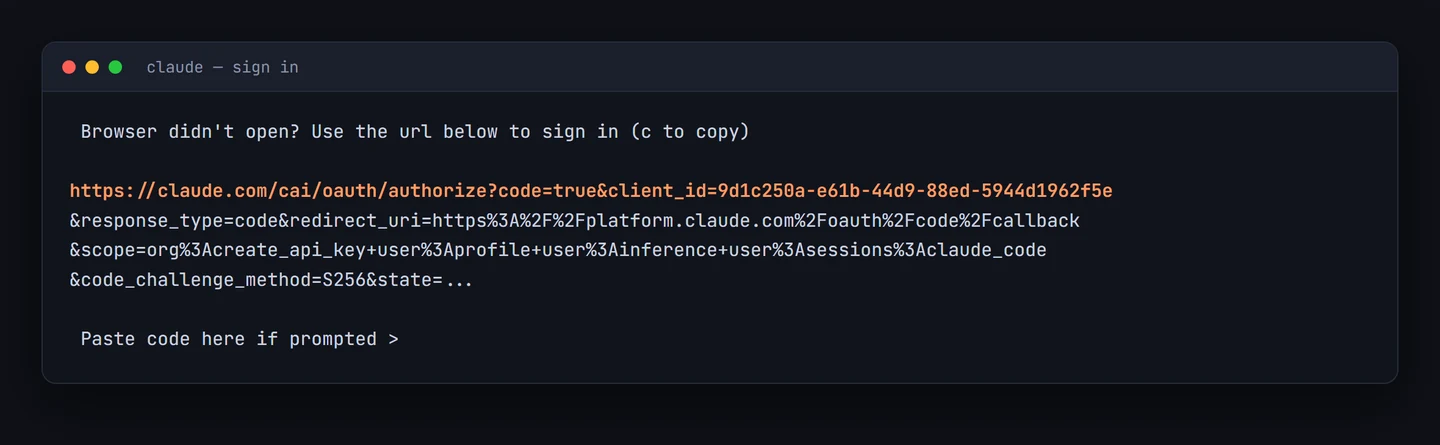
بعد اختيارك يحاول البرنامج فتح المتصفح. لن ينجح طبعاً — أنت داخل سيرفر بلا واجهة رسومية — فيعرض لك بدلاً من ذلك رابطاً تفتحه في متصفح حاسبتك:
التفعيل على السيرفر: Codex
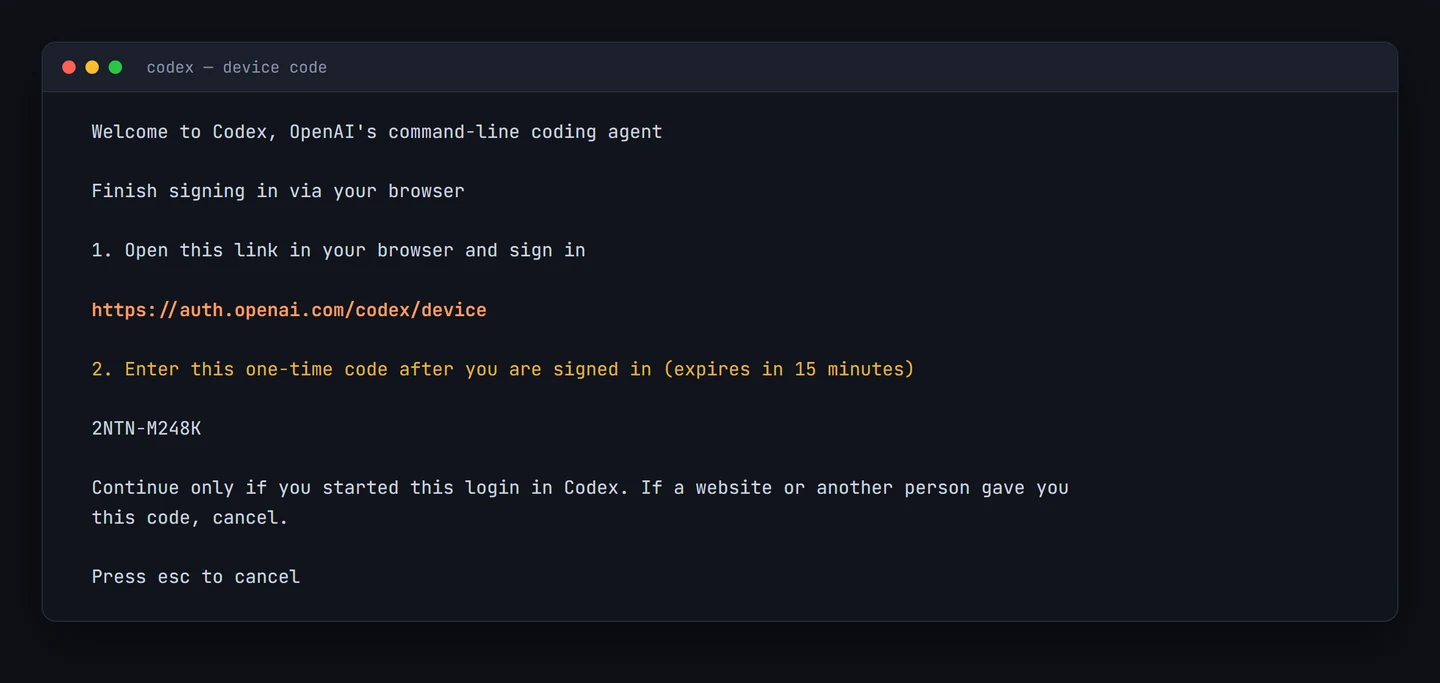
شغّل codex فتظهر لك ثلاثة خيارات مشابهة:
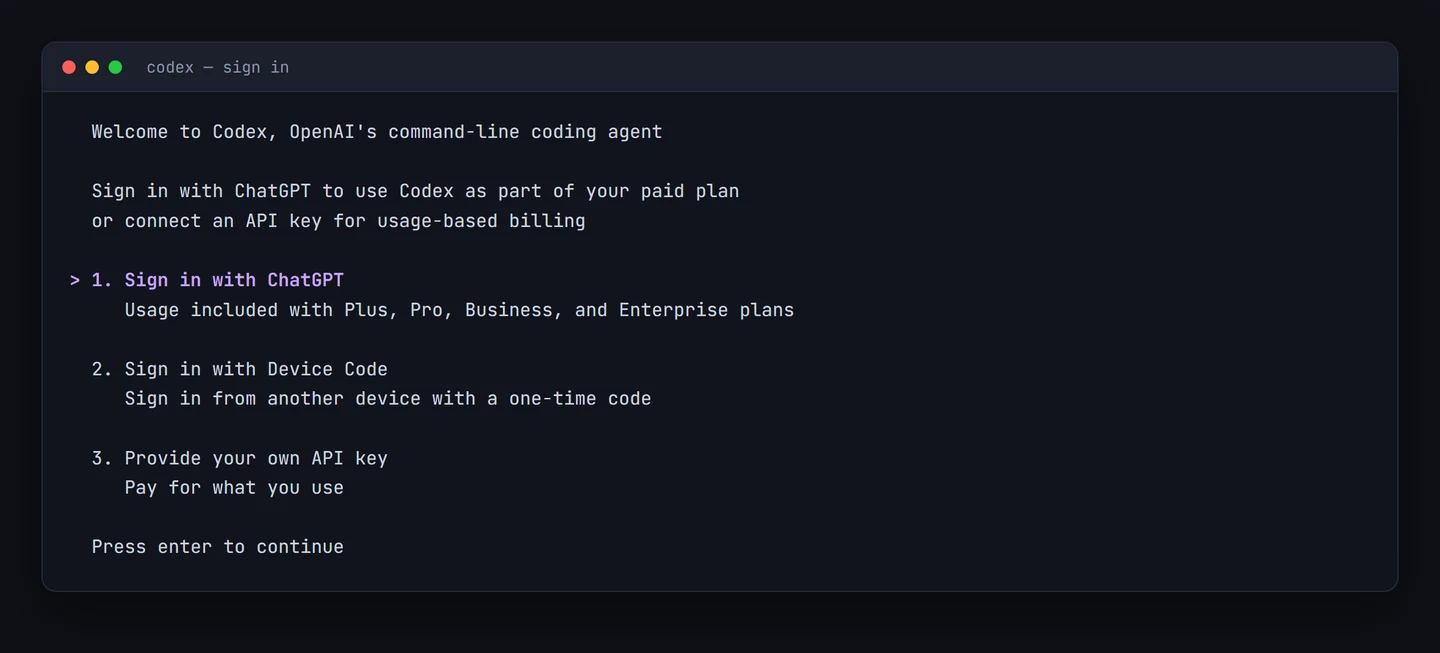
هذه أهم معلومة في المقال كله لمستخدمي Codex: الخيار الأول (Sign in with ChatGPT) يفتح خادماً محلياً على السيرفر وينتظر متصفحاً لن يأتي. الخيار الثاني (Sign in with Device Code) يعطيك كوداً قصيراً تُدخله من أي جهاز آخر — وهو الطريقة الصحيحة للسيرفرات.
الطريقة الثانية: إضافة ChatGPT / Codex داخل VS Code
كل ما سبق كان في سطر الأوامر. وإن كنت تفضّل واجهة رسومية — وأغلب المبتدئين يفضّلونها — فهناك طريق ثانٍ يعطيك النتيجة نفسها: تعمل من محرّر VS Code على حاسبتك، بينما المشروع والأوامر تجري على سيرفرك.
1) ثبّت الإضافة
افتح VS Code، ثم لوحة الإضافات (Extensions)، وابحث عن Codex. الإضافة الصحيحة ناشرها OpenAI ومعرّفها openai.chatgpt — انتبه، فهناك إضافات مقلّدة بأسماء مشابهة.
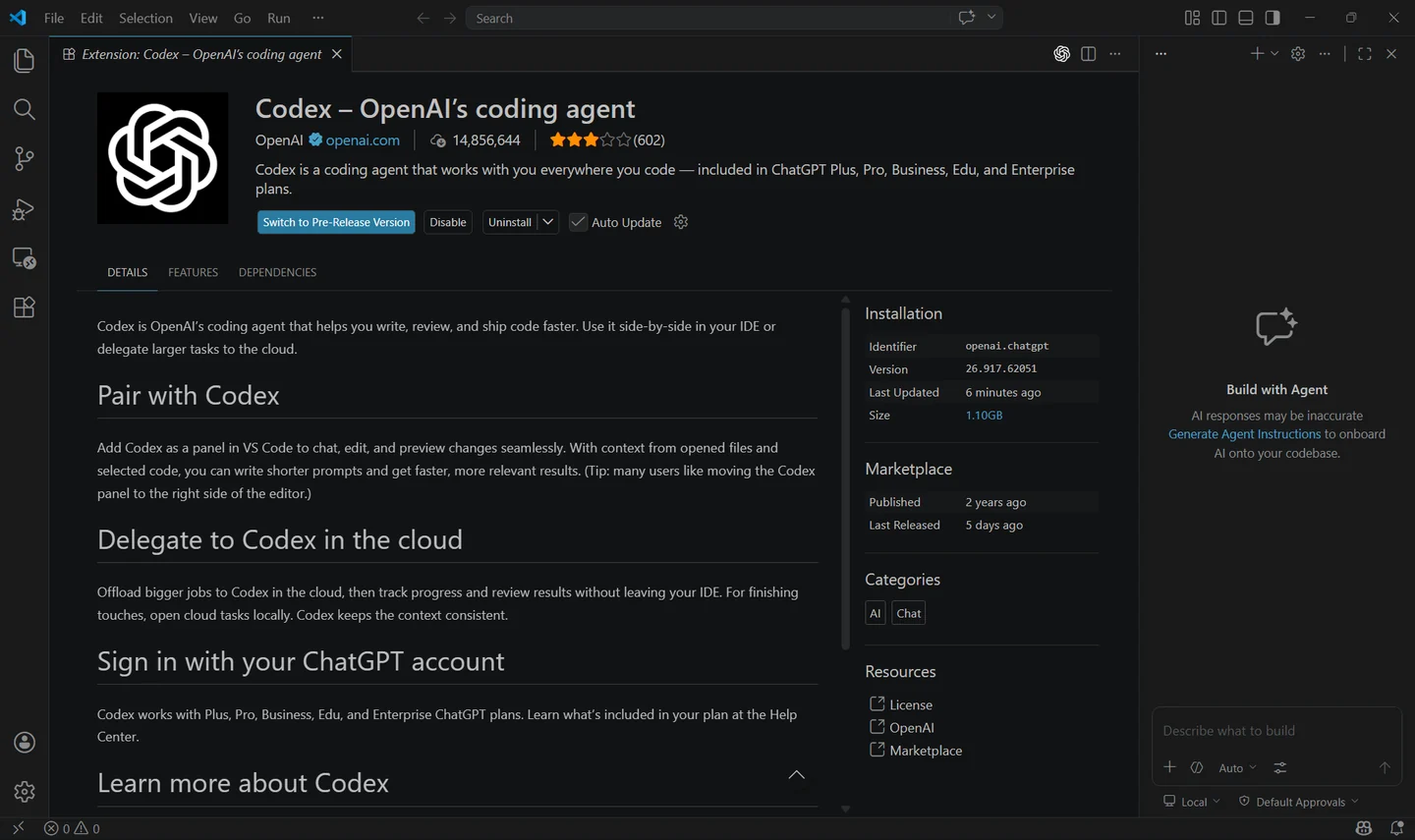
openai.chatgpt وعلامة التوثيق بجانب اسم الناشر، والسطر الذي يقول إنها مشمولة بخطط Plus وPro وBusinessويمكنك تثبيتها بأمر واحد بدل البحث، إن كان code مضافاً إلى مسار النظام:
code --install-extension openai.chatgpt2) لوحة الوكيل تظهر في جانب المحرّر
بعد التثبيت تجد لوحة جديدة فيها حقل «Describe what to build». هنا تكتب ما تريد بالعربية أو الإنجليزية، وتختار من الأسفل ما إذا كان التنفيذ محلياً (Local)، ومستوى الصلاحيات الذي تمنحه للوكيل (Approvals).
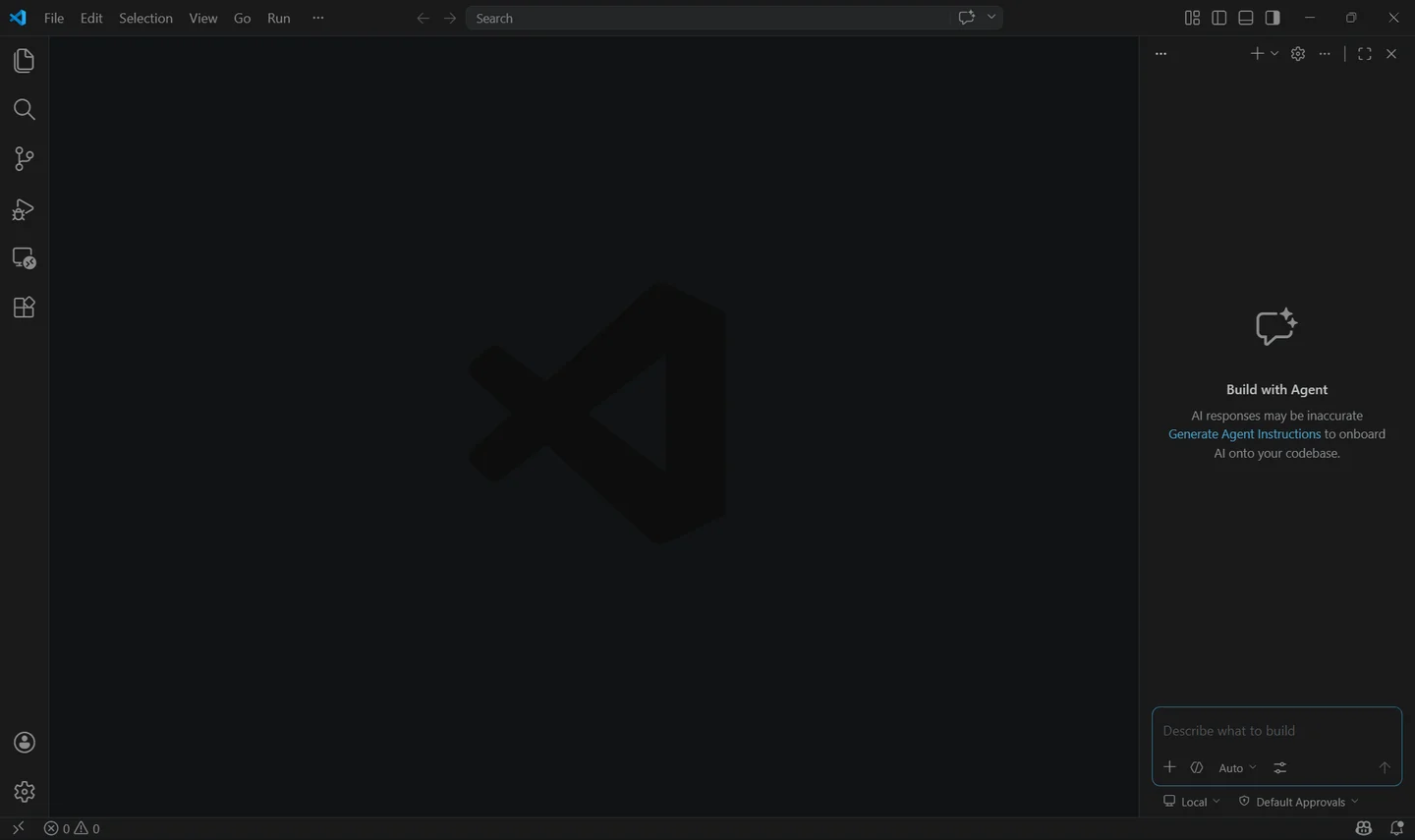
مستوى الصلاحيات هو أهم إعداد هنا. الوكيل يستطيع تعديل الملفات وتشغيل الأوامر. ابدأ بالوضع الافتراضي الذي يسألك قبل كل عملية حسّاسة، ولا ترفع الصلاحيات إلى «نفّذ بلا سؤال» إلا بعد أن تفهم ما يفعله — وعلى مشروع لا يضرّك فقدانه.
3) اربط المحرّر بسيرفرك — وهنا يكتمل المعنى
حتى الآن الإضافة تعمل على حاسبتك. الخطوة التي تجعلها تعمل على سيرفرك هي إضافة Remote - SSH من مايكروسوفت. ثبّتها بالأمر:
code --install-extension ms-vscode-remote.remote-sshثم أضف سيرفرك إلى ملف إعدادات ssh على حاسبتك — C:\Users\اسمك\.ssh\config على ويندوز أو ~/.ssh/config على ماك ولينكس:
Host maram-vps
    HostName 51.241.185.8
    User maram
    Port 2026
بعدها افتح لوحة الأوامر واختر Remote-SSH: Connect to Host ثم maram-vps. سينزّل VS Code خادمه الصغير على جهازك البعيد أول مرة (نحو 300 ميغابايت، دقيقة أو أقل)، ثم تفتح مجلد مشروعك على السيرفر كأنه على حاسبتك.
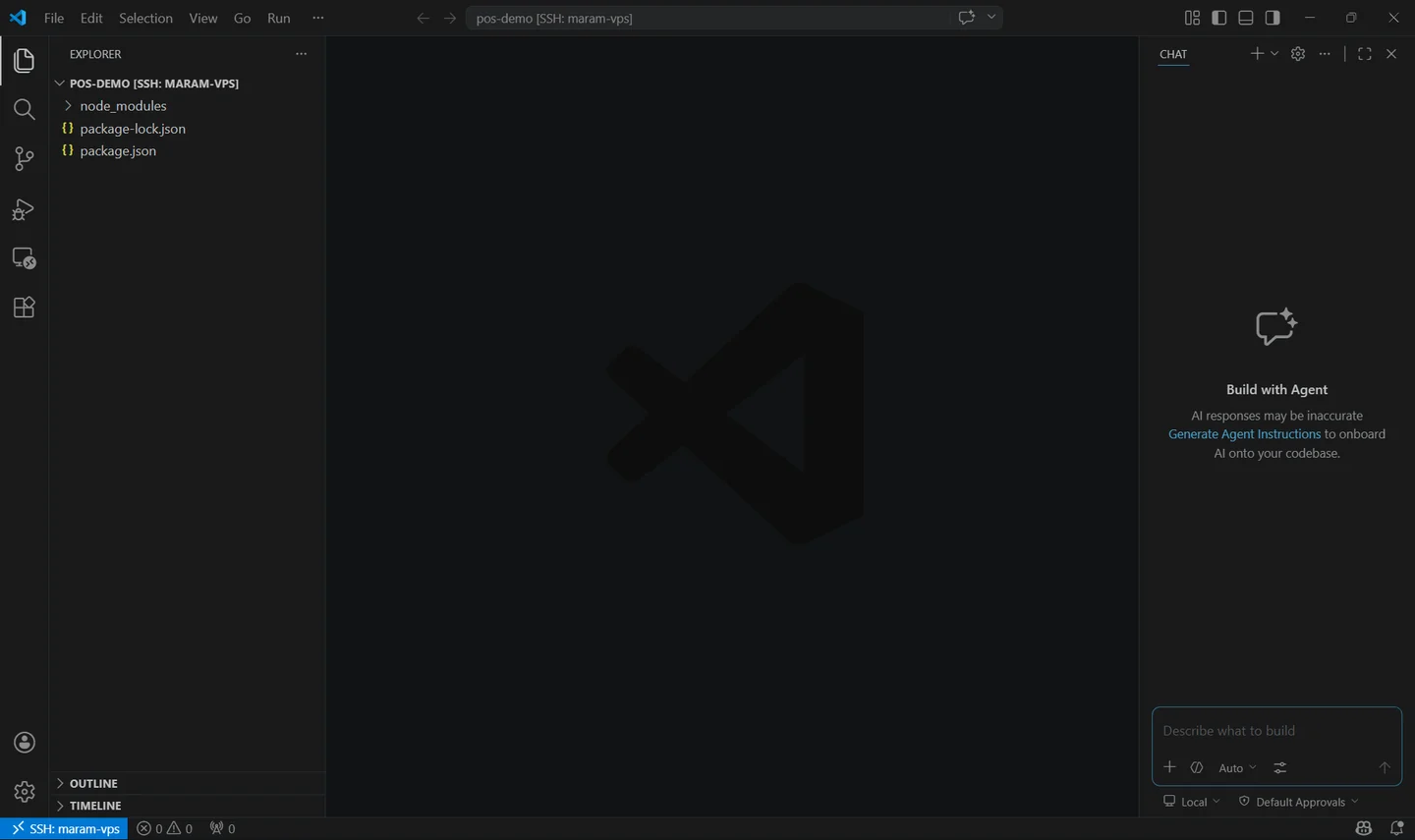
ما الذي تغيّر؟ كل شيء تفعله الآن — فتح الملفات، وتشغيل الطرفية، وتنفيذ أوامر الوكيل — يجري داخل السيرفر، لا على حاسبتك. حاسبتك صارت شاشة ولوحة مفاتيح فقط، وهذا بالضبط ما نريده: تغلق حاسبتك، ويبقى مشروعك حيث هو.
أيّهما تختار: الطرفية أم الإضافة؟
| الطرفية (claude / codex) | إضافة VS Code | |
|---|---|---|
| المستوى المناسب | من يريد أخف طريقة وأسرعها | من يريد رؤية الملفات والتعديلات بعينه |
| رؤية التغييرات | نصّية داخل الجلسة | مقارنة ملوّنة قبل القبول |
| يعمل من الهاتف | نعم، عبر أي تطبيق SSH | لا |
| يحتاج تنصيباً على السيرفر | الأداة نفسها فقط | خادم VS Code (نحو 300 ميغابايت) |
| يكمل العمل بعد إغلاق الجهاز | نعم مع tmux | ينقطع عند إغلاق النافذة |
نصيحتنا: ابدأ بالإضافة إن كنت مبتدئاً — الواجهة تشرح نفسها. وتعلّم الطرفية بعد أسبوع، لأنها هي التي تتيح لك ترك مهمة طويلة تعمل وأنت نائم.
كيف تستخدم الأداة وأنت لست مبرمجاً؟
هذا هو السؤال الذي يوقف أكثر الناس. والجواب أبسط ممّا تظن: أنت لا تقرأ الكود، بل تقرأ الوصف وتجرّب النتيجة. الوكيل يشرح ما سيفعله بلغة بسيطة قبل أن يفعله، ويطلب إذنك، وينفّذ، ثم يخبرك بما جرى.
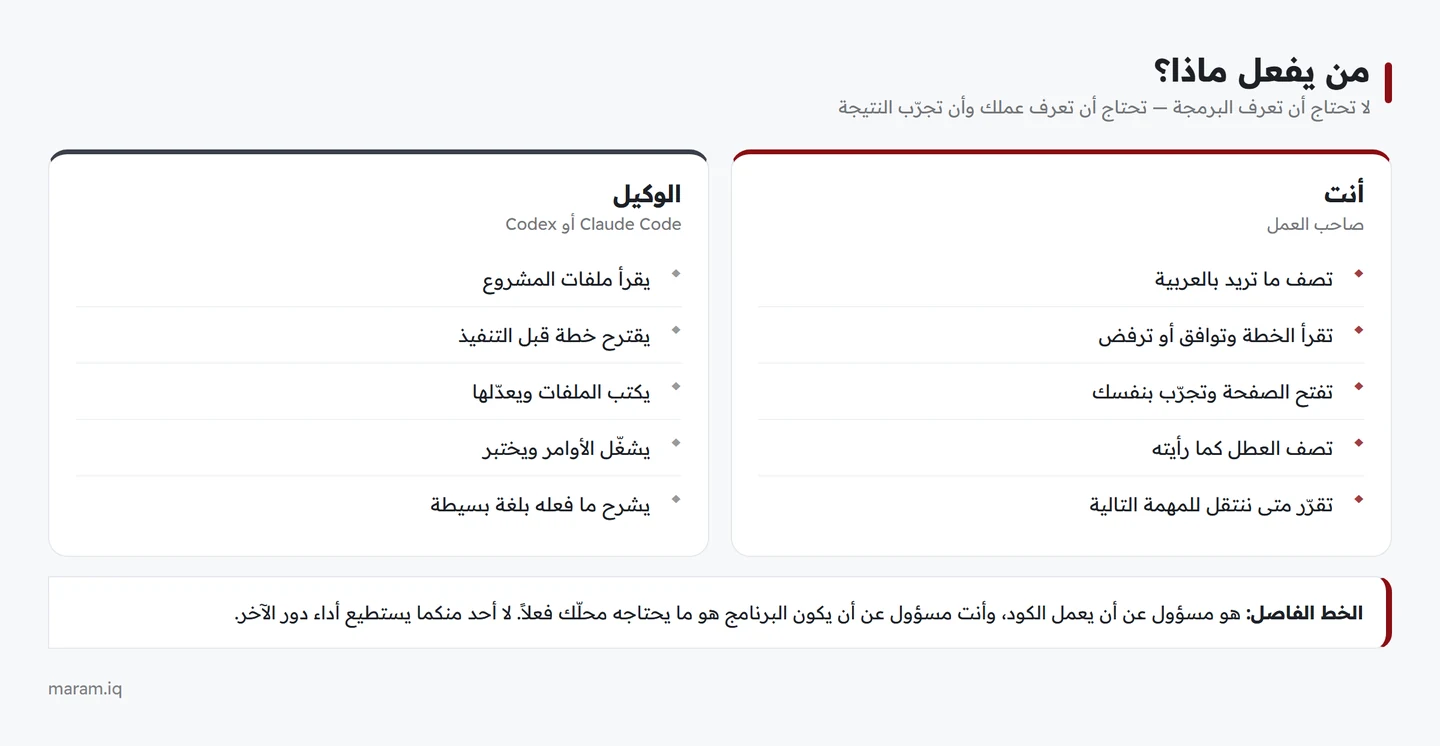
كيف تجري الجلسة عملياً؟
تدخل إلى سيرفرك، وتنتقل إلى مجلد المشروع، وتكتب اسم الأداة — فتفتح شاشة تكتب فيها طلبك بالعربية. ثم تتكرّر أربع خطوات:
- تكتب الطلب وتضغط Enter.
- يعرض عليك خطة قبل التنفيذ في المهام غير البديهية — اقرأها. إن رأيت فيها ما لم تطلبه، قل «لا تفعل كذا» قبل أن يبدأ.
- يطلب إذنك عند كل عملية حسّاسة: إنشاء ملف، تعديل ملف، تشغيل أمر. هذه لحظتك — الموافقة ليست شكلية.
- تفتح الصفحة في متصفحك وتجرّب. ما لم تجرّبه بنفسك لا تعتبره منجزاً، مهما قال لك إنه انتهى.
الأوامر التي تحتاجها فعلاً
الأدوات فيها عشرات الخيارات، لكن ما ستستعمله يومياً لا يتجاوز هذه:
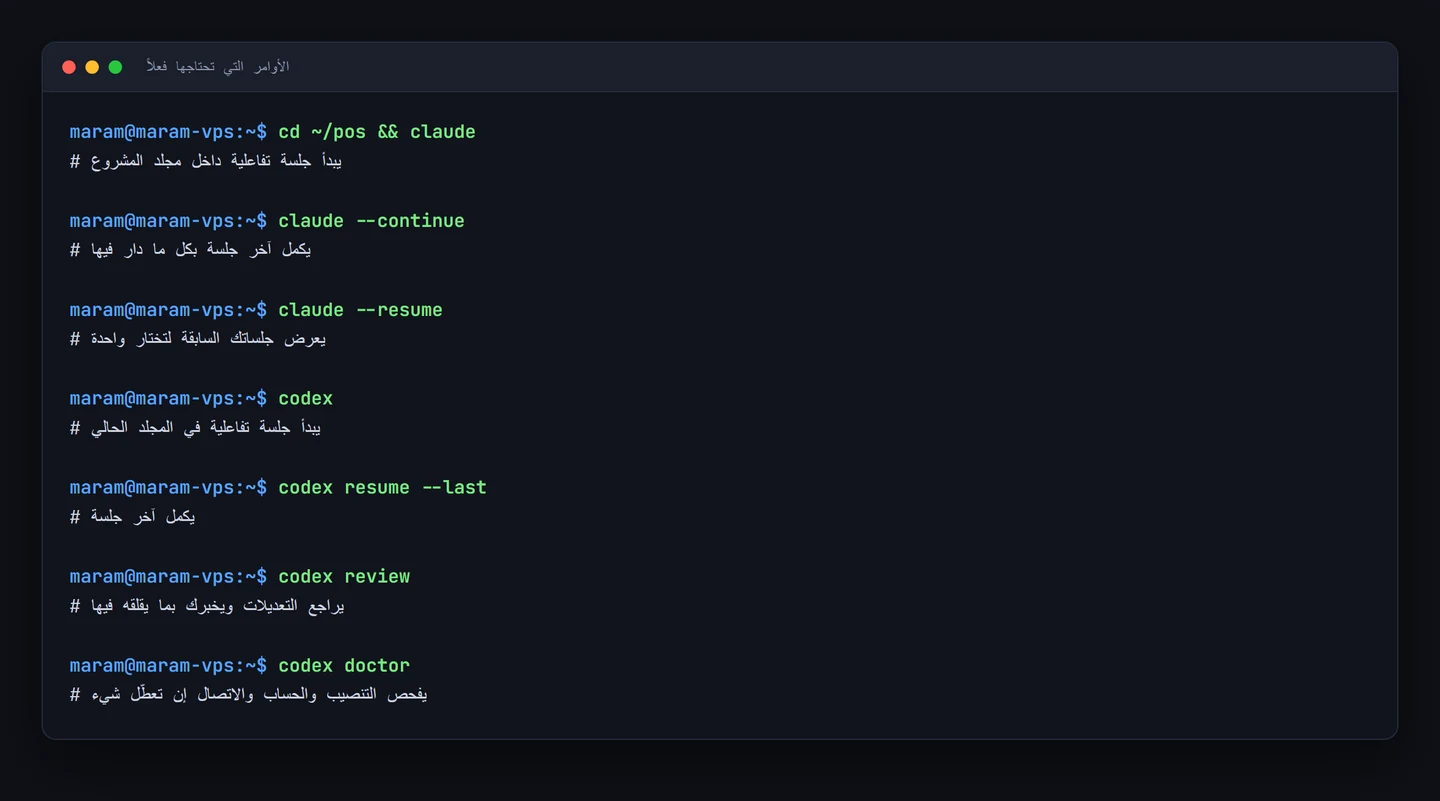
أهمّها --continue وresume: الجلسة تحتفظ بذاكرتها، فتستطيع أن تغلق حاسبتك وتعود غداً وتكمل من حيث توقّفت — والوكيل يتذكّر المشروع كله.
أربع قواعد تغنيك عن تعلّم البرمجة
| القاعدة | التطبيق |
|---|---|
| اطلب مهمة واحدة | شاشة واحدة أو ميزة واحدة في كل طلب — لا «ابنِ لي النظام» |
| جرّب بعد كل خطوة | افتح الصفحة واضغط الأزرار. خمس دقائق تجربة توفّر ساعة تصحيح |
| صف العطل لا الحل | «أضغط حفظ فتختفي الفاتورة» أفضل بكثير من «غيّر الدالة الفلانية» |
| خذ نسخة قبل الطلبات الكبيرة | نسخة من مجلد المشروع، أو git init مرة واحدة — فتكون تكلفة أي خطأ صفراً |
وإن تعطّل شيء ولم تفهم السبب؟ انسخ رسالة الخطأ كما هي والصقها في الجلسة واكتب: «هذا ما ظهر لي، ما المشكلة وكيف نصلحها؟». الوكيل يقرأ الأخطاء أفضل ممّا يقرأها كثير من المبرمجين — ورسالة الخطأ هي نصف الحل.
البرومبت: المهارة الوحيدة التي عليك إتقانها
وصلت الآن إلى أداة جاهزة تنتظر أن تكلّمها. وهنا تنتقل المسألة كلها من التقنية إلى شيء آخر تماماً: كيف تصف ما تريد. هذا الوصف اسمه «البرومبت» (Prompt)، وهو الفرق الحقيقي بين من يخرج ببرنامج يعمل ومن يخرج بفوضى ملفات لا يفهمها.
من يكتب البرومبت؟ أنت — لا المبرمج
هذه أول مفاجأة للكثيرين. في المشروع التقليدي أنت تشرح للمبرمج، والمبرمج يترجم كلامك إلى كود. مع الوكيل، الترجمة صارت مجانية، وبقي الجزء الذي لا يستطيع أحد أن يؤدّيه عنك: معرفة تفاصيل عملك.
لا أحد يعرف مثلك أن زبونك يشتري بالآجل أحياناً، وأن البيع بالجملة له سعر مختلف، وأن شهر محرّم موسم راكد عندك، وأن الفاتورة يجب أن تُطبع بمقاس معيّن لأن طابعتك كذلك. هذه المعلومات هي المشروع فعلاً — والكود مجرّد قالب يصبّها فيه. لذلك:
صاحب العمل أفضل من يكتب البرومبت، لا الأكثر معرفة بالبرمجة. اكتب بالعربية بلا خجل — الأداتان تفهمانها جيداً — واترك المصطلحات التقنية بالإنجليزية كما هي.
من أي أجزاء يتكوّن الطلب الجيد؟
البرومبت الجيد ليس طويلاً، بل كامل. خمسة أجزاء تكفي، وكل جزء منها يمنع نوعاً معيّناً من الخطأ:
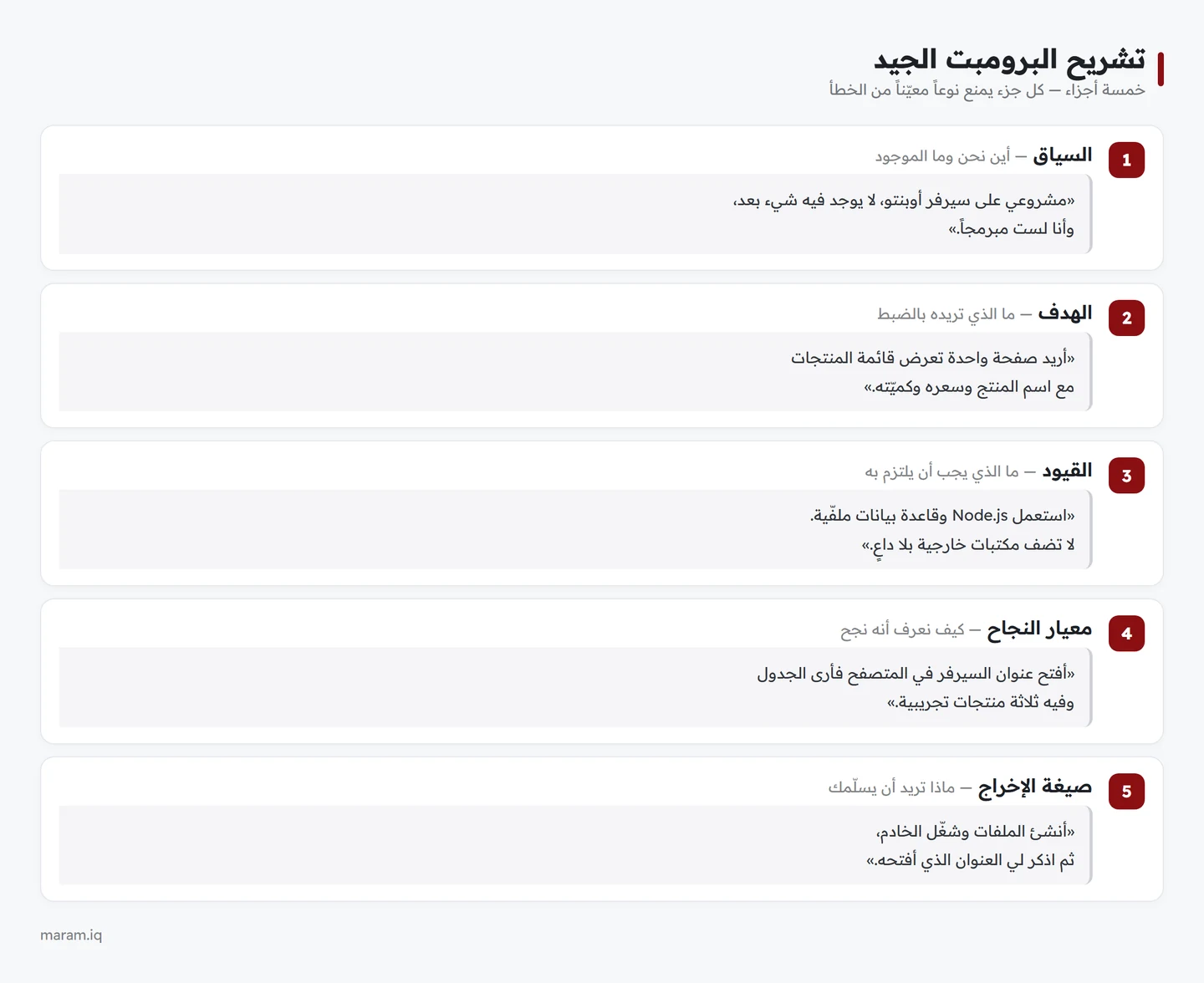
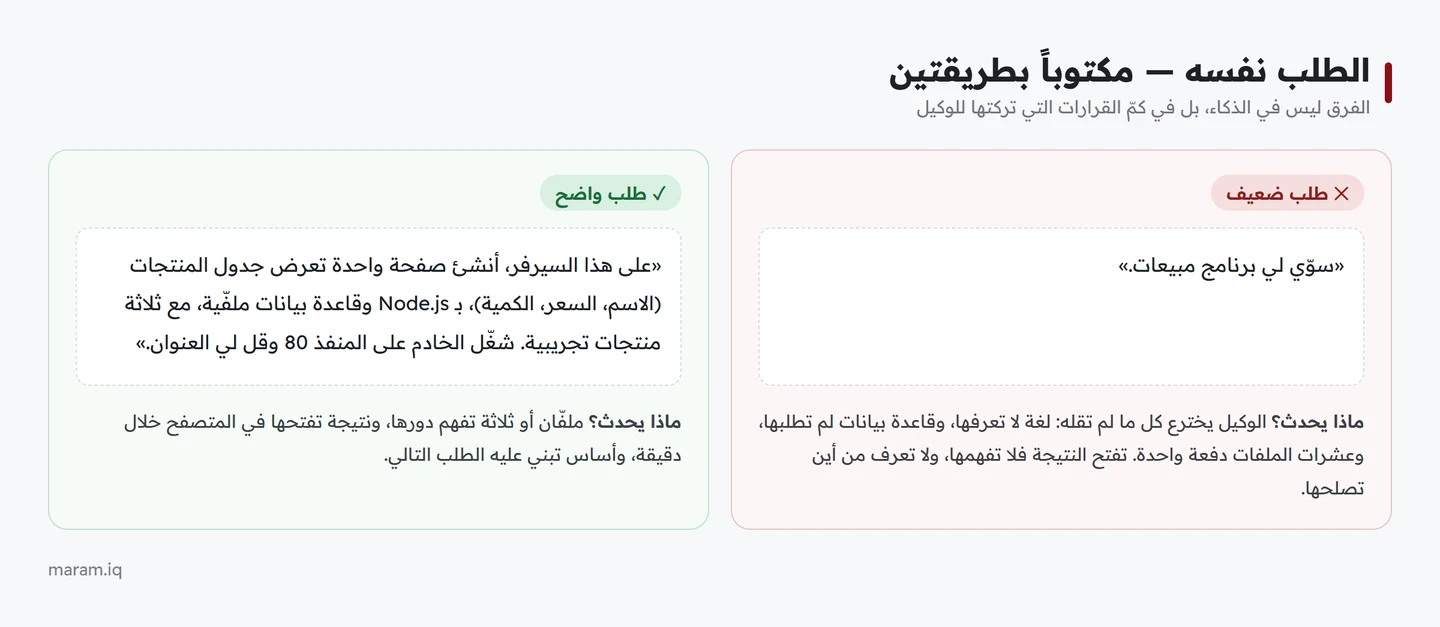
ولترى الفرق بعينك، هذا الطلب نفسه مكتوباً بطريقتين — ونتيجة كلٍّ منهما:
مراحل كتابة الطلب — ولماذا لا تكتبه دفعة واحدة
الخطأ الأشيع عند المبتدئين هو أن يكتب فكرة المشروع كلها في رسالة واحدة طويلة. النتيجة دائماً نفسها: الوكيل ينتج عشرات الملفات مرة واحدة، ولا تعرف أيّها يعمل وأيّها لا. المسار الصحيح تدريجي:
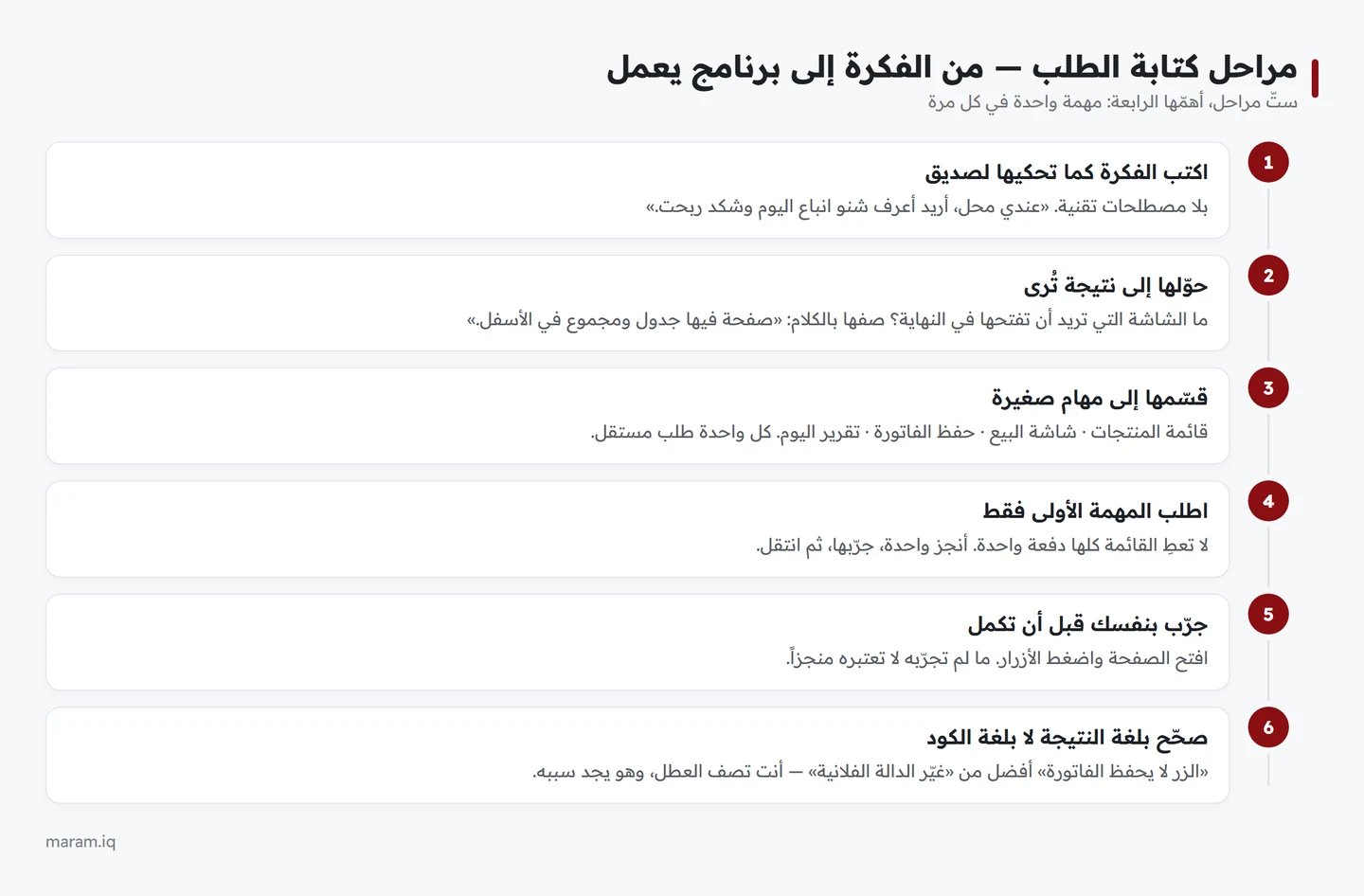
وانتبه إلى المرحلة السادسة تحديداً: عندما يخطئ البرنامج، صف العطل ولا تصف الحل. «أضغط زرّ الحفظ فتختفي الفاتورة ولا تظهر في التقرير» تعطي الوكيل ما يحتاجه ليبحث. أما «غيّر الدالة الفلانية» فتحوّلك إلى مبرمج نصف متعلّم يقود مبرمجاً كاملاً — وهذه أسوأ تركيبة ممكنة.
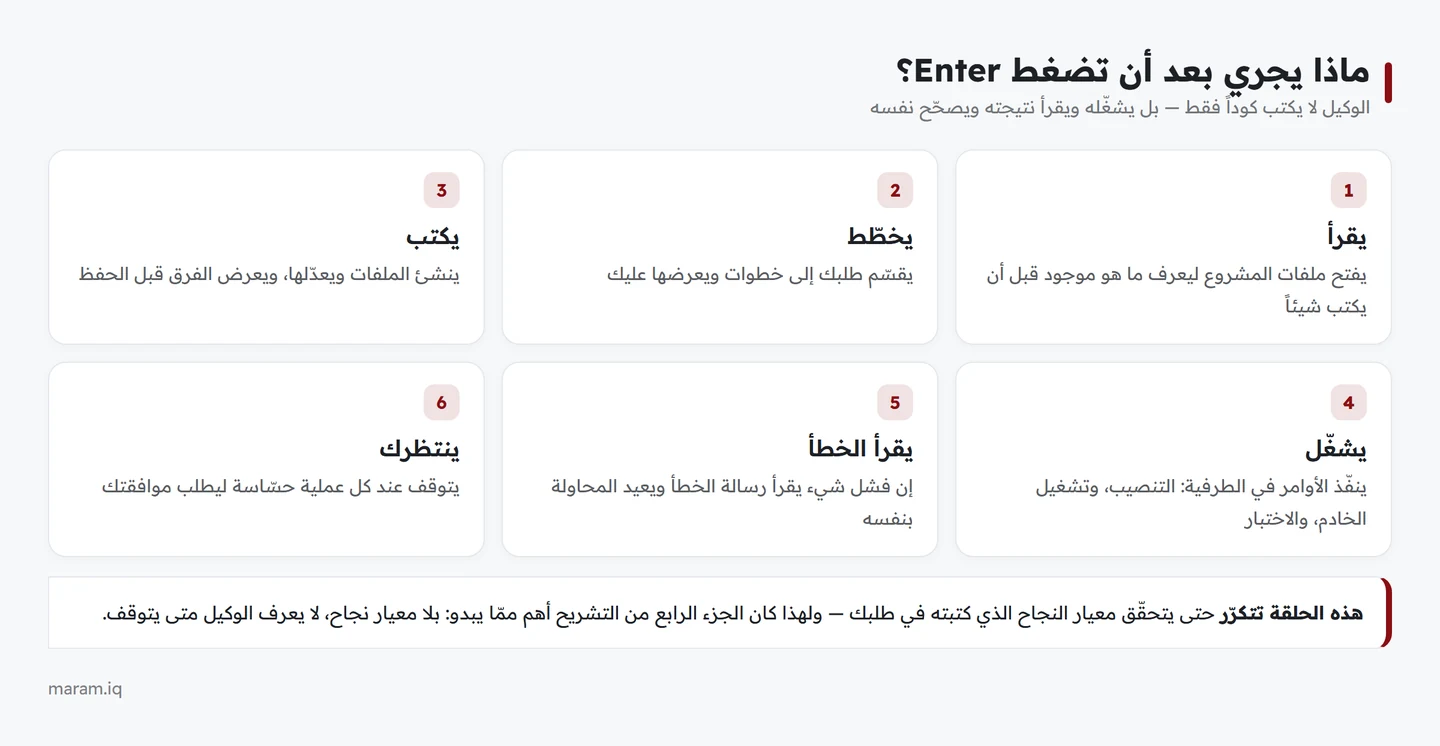
ماذا يحدث فعلاً بعد أن تضغط Enter؟
من المفيد أن تعرف أن الوكيل لا «يكتب نصّاً» فقط. هو يقرأ مشروعك، ويضع خطة، ويعدّل ملفات، ويشغّل أوامر في الطرفية، ويقرأ الأخطاء، ويعيد المحاولة — ثم يتوقف عندك لطلب الإذن:
البرومبت الدائم: ملف تعليمات المشروع
هناك خدعة توفّر عليك إعادة كتابة السياق في كل طلب: ضع ملفاً نصّياً في جذر المشروع تكتب فيه القواعد الثابتة — اسم المشروع، ولمن هو، والعملة، واللغة، وما يجب ألّا يُمسّ. تقرؤه الأداة تلقائياً في كل جلسة:
CLAUDE.md— يقرؤه Claude CodeAGENTS.md— يقرؤه Codex
مثال لمحتوى مناسب لمتجر عراقي:
# قواعد هذا المشروع

- كل المبالغ بالدينار العراقي، بلا كسور.
- التاريخ ميلادي بصيغة يوم/شهر/سنة.
- واجهة الموقع عربية من اليمين إلى اليسار.
- لا تضف أي مكتبة خارجية قبل أن تسألني.
- لا تعدّل ملف قاعدة البيانات مباشرة.
خمسة أسطر كهذه تمنع عشرات الأخطاء المتكرّرة، وهي أعلى مردود لأي دقيقة تقضيها في الكتابة.
عبارات تُبطئك — وبدائلها
| بدل أن تقول | قل | لماذا |
|---|---|---|
| «حسّن البرنامج» | «اجعل صفحة الفواتير تفتح بأقل من ثانية» | «التحسين» بلا مقياس يجعله يغيّر أشياء لم تطلبها |
| «سوّه احترافي» | «أضف شعاراً في الأعلى وألواناً بيضاء وعنّابية» | الاحترافية ذوق، والذوق يجب أن يُوصف |
| «ما يشتغل، صلّحه» | «أضغط حفظ فتظهر رسالة كذا، وهذا نصّها» | رسالة الخطأ نصفُ الحل |
| «كمّل الباقي» | «الآن أضف شاشة تقرير اليوم فقط» | «الباقي» غامض، والغموض يُنتج ملفات لا تحتاجها |
| «غيّر الدالة كذا» | «النتيجة الظاهرة خطأ — المفروض كذا» | أنت صاحب النتيجة، وهو صاحب الكود |
قاعدة الأمان قبل أي طلب كبير: اطلب منه أولاً «اشرح لي خطتك قبل أن تنفّذ»، واقرأ الخطة. ثم خذ نسخة من مشروعك — أو فعّل git في مجلده — قبل أن تأذن له بالتنفيذ. الوكيل يخطئ أحياناً بثقة، وتكلفة التراجع صفر إن كنت قد أخذت نسخة، وباهظة إن لم تفعل.
أخطاء شائعة تُضيّع ساعة على المبتدئ
| ما تراه | السبب الحقيقي | الحل |
|---|---|---|
| Connection timed out | نسيت المنفذ 2026 | أضف -p 2026 إلى أمر ssh |
| claude: command not found | مجلد npm ليس في المسار | أعد فتح الجلسة أو نفّذ source ~/.bashrc |
| الدخول بالمتصفح لا يكتمل في Codex | اخترت الخيار الأول على سيرفر بعيد | اخرج واختر Device Code |
| انتهت صلاحية الكود | مدّة كود الجهاز خمس عشرة دقيقة | أعد تشغيل الأمر ليولّد كوداً جديداً |
| البرنامج يعمل على السيرفر ولا يفتح من المتصفح | جدار الجهاز يسمح بالمنافذ 80 و443 و2026 فقط | شغّل تطبيقك خلف المنفذ 80 أو 443، أو اطلب فتح منفذ من الدعم |
| VS Code يسألك عن نظام الجهاز البعيد في كل اتصال | لم يحفظ نوع النظام للمضيف | أضف في الإعدادات: "remote.SSH.remotePlatform": {"maram-vps": "linux"} |
| Disconnected from SSH بعد الاتصال مباشرة | مهلة الاتصال قصيرة أثناء تنزيل خادم VS Code أول مرة | ارفع remote.SSH.connectTimeout إلى 120 وأعد المحاولة |
ملاحظة صريحة عن الدفع من العراق
الاشتراكان يُدفعان ببطاقة دولية، وهذه عقبة حقيقية لكثير من القرّاء في العراق. لا نملك حلاً سحرياً لها، لكن نقول بوضوح ما نعرفه: البطاقات الدولية الصادرة من المصارف المحلية تعمل مع بعض الخدمات وتُرفض مع أخرى، والنتيجة تختلف من مصرف إلى آخر ومن شهر إلى آخر. جرّب بطاقتك على خطة شهر واحد قبل أن تلتزم بخطة سنوية، ولا تشترِ من وسيط يطلب منك بيانات حسابك.
أما السيرفر نفسه فتشتريه من مرام بالدينار العراقي عبر بوابات الدفع المحلية — وهذا نصف الطريق مقضيّ.
لماذا يهمّ العتاد أكثر ممّا تظن
ينتهي كثير من المقالات عند «اشترِ أي سيرفر». نحن نختلف مع هذا، ولدينا سبب رقمي.
زمن الشبكة بين العراق وسيرفر خارجي يقع عادةً بين 70 و150 ملّي ثانية. أما زمن توليد الصفحة داخل السيرفر — أي الوقت الذي يقضيه المعالج والقرص في تجهيز الجواب — فيتراوح بين 150 ملّي ثانية وأكثر من ثانيتين حسب العتاد. بعبارة أخرى: المسافة تكلّفك عشرات الملّي ثانية، والعتاد الضعيف يكلّفك آلافاً.
وهذا الفرق يتضخّم مع وكيل الذكاء الاصطناعي تحديداً، لأنه لا يكتب سطراً وينتظر: بل يقرأ عشرات الملفات، ويشغّل عمليات بناء، ويرفع قاعدة بيانات، وكل ذلك في اللحظة نفسها. باقة بنواة واحدة وغيغابايت ذاكرة ستُنهك قبل أن تُنهي أول مشروع.
لذلك لا تسأل «أين يقع السيرفر؟» وحدها. اسأل أيضاً: ما المعالج؟ وكم نواة وذاكرة؟ وما نوع التخزين؟ واطلب الأرقام من أي مزوّد قبل الشراء — نحن نعرضها في صفحة كل باقة.
السلسلة كاملة: عشرة أنظمة حقيقية
هذا المقال هو الأساس، وعليه تقوم سلسلة بنينا فيها عشرة أنظمة عربية كاملة على سيرفر واحد — كلها تعمل فعلاً، وكل مقال فيها يعطيك نصّ كل طلب جاهزاً للنسخ مع صور النتيجة:
- نظام مبيعات ومخزون — المنتجات وشاشة البيع والفاتورة وتقرير الأرباح اليومي
- نظام حسابات وفواتير — العملاء والموردون وكشف الحساب وتقرير يفصل «ما ربحتَه» عن «ما قبضتَه»
- نظام إدارة عيادة — المرضى والمواعيد والسجل الطبي التراكمي وقائمة من تتصل بهم للمراجعة
- نظام إدارة مدرسة — الطلاب والحضور والدرجات والأقساط وتقرير طالب يُطبع لولي الأمر
- متجر إلكتروني عراقي — المحافظات وأجور التوصيل والدفع عند الاستلام ونسبة الإلغاء
- نظام مطعم وكاشير وتوصيل — منيو بهامش الربح وشاشة مطبخ وطلبات صالة وسفري وتوصيل
- نظام مكتب عقارات — العقارات والزبائن ومطابقة تعطي درجة مئوية وحساب العمولات
- نظام إدارة عملاء (CRM) — مسار الصفقات والمتابعات المتأخّرة وسجل التواصل وأسباب الخسارة
- نظام شركة إنترنت — المشتركون والتحصيل حسب المحصِّل والتذاكر وصحّة الأبراج
- نظام حجوزات ومواعيد — صفحة حجز عامة وأجندة يومية وتقرير ساعة الذروة وعدم الحضور
كل مقال منها مستقل، لكنها جميعاً تبدأ من النقطة التي وصلت إليها في هذا الدليل. ابدأ بالأقرب إلى عملك، ولا تقرأها كلها دفعة واحدة.
وإن أردت أن تبدأ الآن: اطّلع على باقات VPS واختر الباقة التي تناسب مشروعك — والتنصيب كله لا يتجاوز الخطوات التي رأيتها أعلاه.


