


.svg)

.svg)


.svg)
.svg)


.svg)

.svg)


سنونو Snono SAS4 من أشهر أنظمة إدارة المشتركين والفوترة لشبكات الإنترنت (PPPoE وهوت سبوت) في العراق. في مرام هوست يصلك سيرفر سنونو منصّبًا ومفعّلًا مسبقًا — لا تحتاج لتثبيت أي حزمة بنفسك. الخطوة الوحيدة المتبقية بعد الاستلام هي إعداد الشبكة من الكونسول، لأن نظام سنونو يدير إعدادات الشبكة من قائمته الخاصة. في هذا الدليل نفّذنا الخطوات كاملة على سيرفر حقيقي من مرام، بلقطات حقيقية من اللوحة والكونسول، حتى فتح لوحة سنونو في المتصفح وتجهيزها للمايكروتك.
⚡ الإجابة المختصرة
من صفحة خدمتك انسخ IP والقناع والبوابة من جدول IP Addresses، ثم اضغط Open noVNC Console وسجّل الدخول باسم sas وكلمة المرور sas123. من قائمة SAS4 اختر Network: اكتب gateway وDNS1/DNS2، واضغط Add ← eth0 ← اكتب IP والقناع ← Ok، ثم Ok. افتح http://IP-سيرفرك وادخل بـadmin / admin وغيّر كلمة المرور فورًا، ثم افتح منفذي RADIUS (UDP 1812:1813) من Firewall في لوحتك.
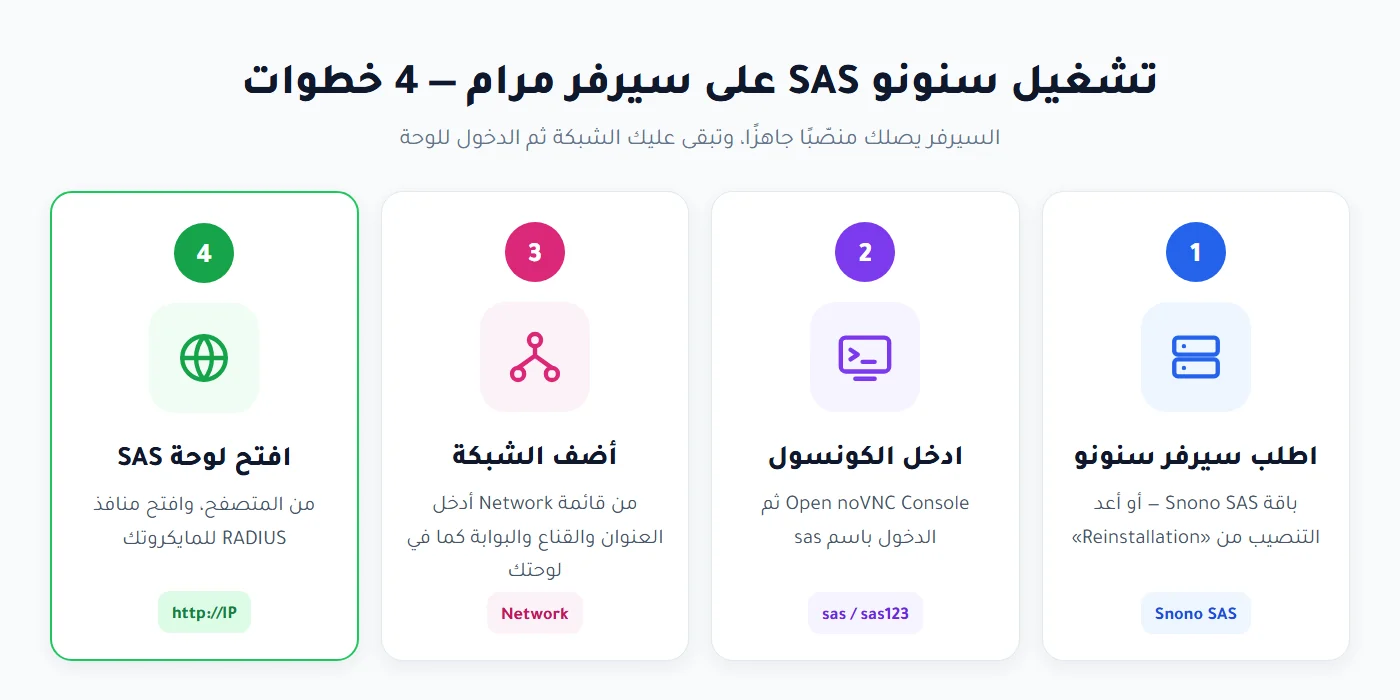 السيرفر يصلك منصّبًا — وتبقى الشبكة ثم الدخول للوحة
محتويات الدليل
الخطوة 1: احصل على سيرفر سنونو
- طلب جديد: اطلب باقة Snono SAS (تبدأ من 10$ شهريًا، ويمكنك اختيار عدد الأنوية والرام والمساحة وسرعة المنفذ حسب عدد مشتركيك). يُنشأ السيرفر تلقائيًا بعد الدفع وعليه سنونو جاهز.
- لديك سيرفر سنونو وتريد تنصيبًا نظيفًا: من صفحة الخدمة ← Reinstallation اختر نظام SnonoSAS. ⚠️ إعادة التنصيب تمسح كل بيانات السيرفر، فخذ نسخة احتياطية من سنونو أولًا.
تفاصيل الدخول الافتراضية تصلك أيضًا في رسالة التفعيل على بريدك. وللتعرّف على نظام سنونو نفسه وإمكانياته راجع دليلنا العام عن سنونو SAS.
الخطوة 2: اعرف قيم شبكتك من اللوحة
افتح خدمتك من الخدمات ← منتجاتي وخدماتي. في أسفل صفحة الخدمة جدول IP Addresses وفيه القيم الثلاث التي ستكتبها في سنونو: IP Address (عنوان سيرفرك)، وSubnet Mask (القناع)، وGateway (البوابة). اكتبها على ورقة قبل فتح الكونسول. وللـDNS استعمل 8.8.8.8 و8.8.4.4.
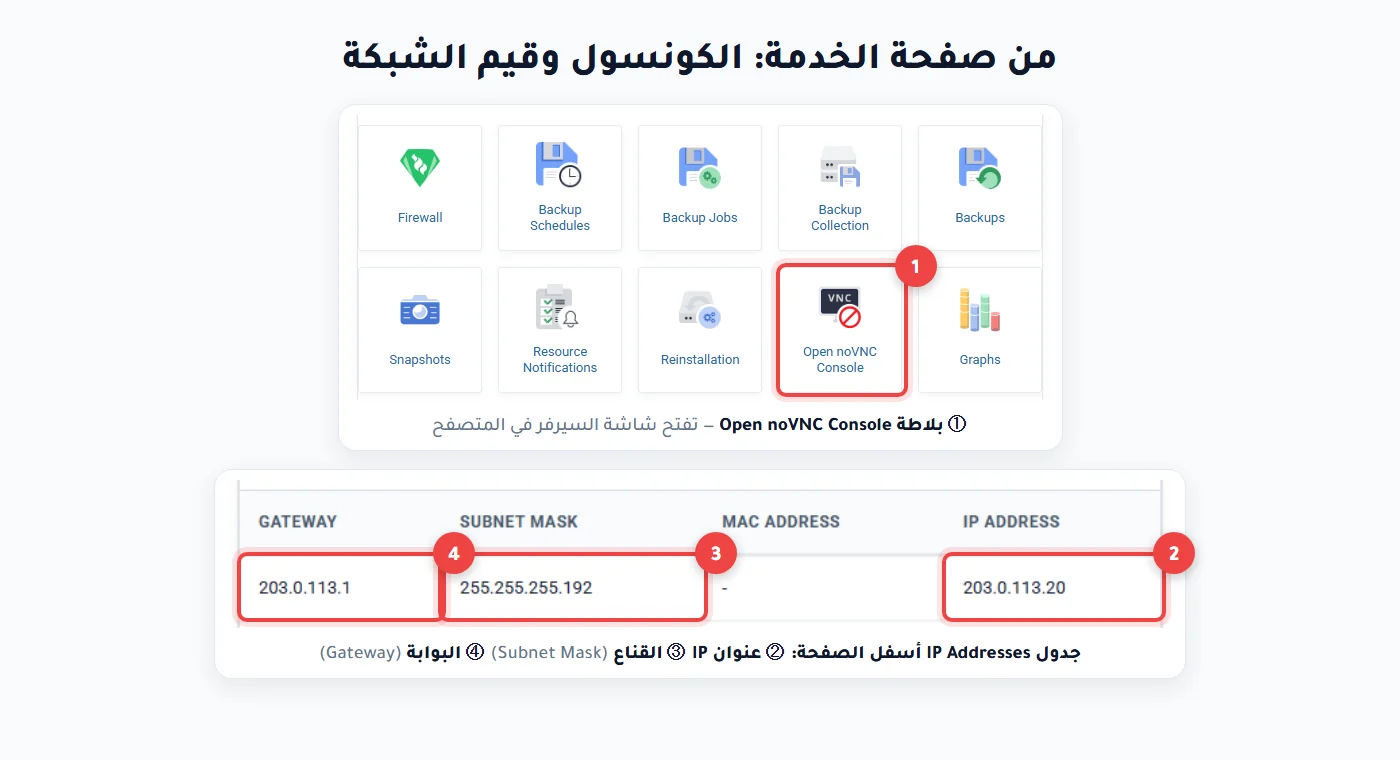 لقطة حقيقية: من هنا تفتح الكونسول وتأخذ قيم الشبكة
الخطوة 3: افتح الكونسول وسجّل الدخول
من نفس صفحة الخدمة اضغط بلاطة Open noVNC Console — تُفتح شاشة السيرفر في المتصفح مباشرة، وتعمل حتى قبل وجود أي شبكة على السيرفر. انقر داخل الشاشة السوداء مرة، ثم سجّل الدخول:
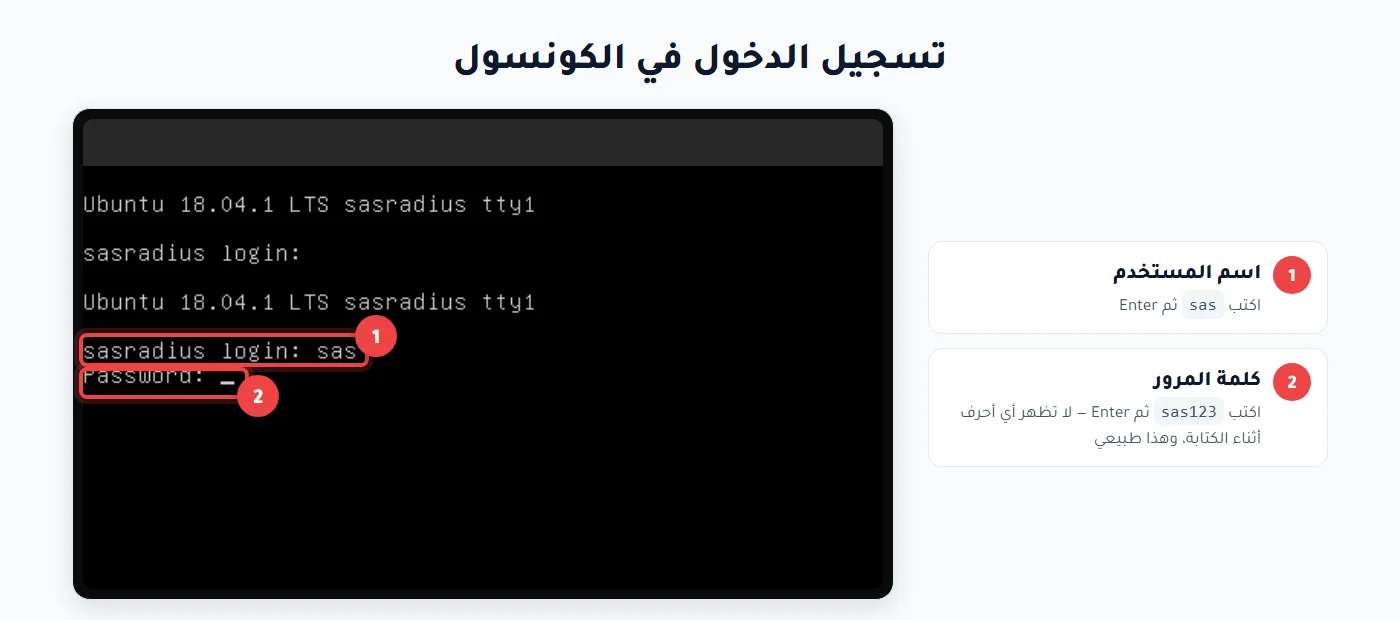 لقطة حقيقية: sas ثم sas123
تأكد أن لغة لوحة المفاتيح إنجليزية وأن Caps Lock غير مفعّل. بعد الدخول تظهر مباشرة قائمة إعدادات SAS4 (لا يظهر سطر أوامر عادي):
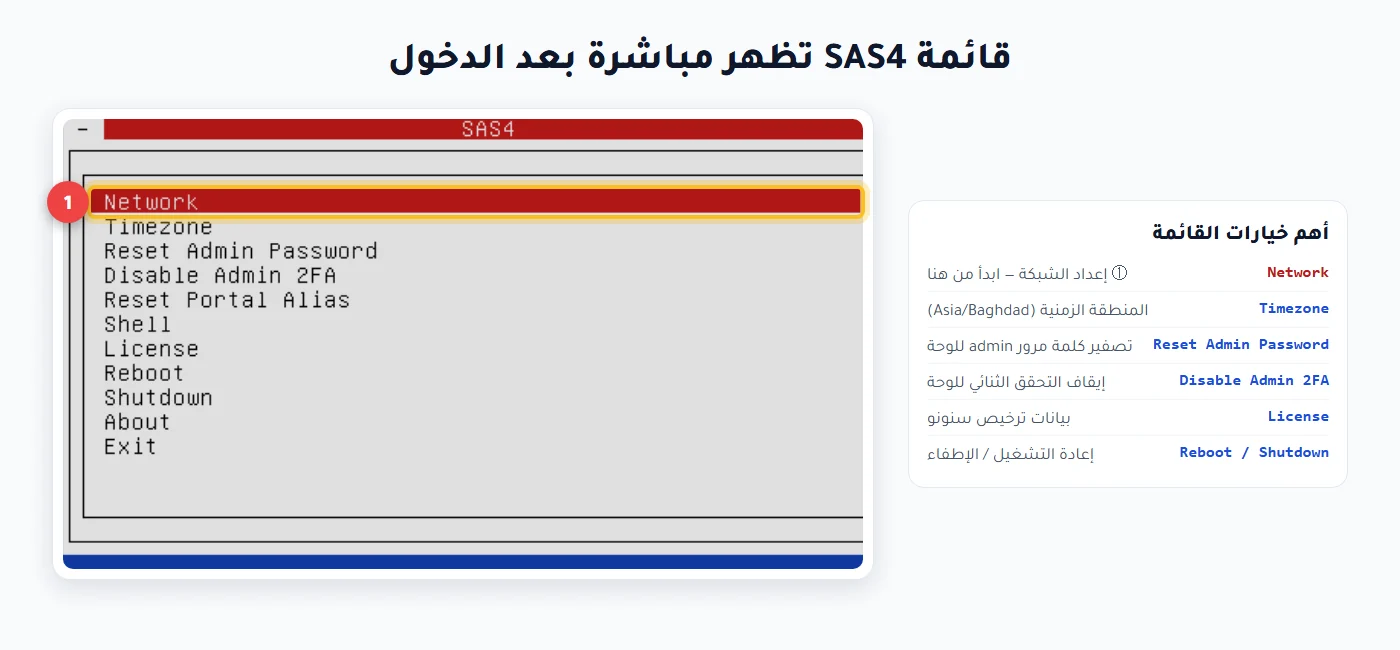 لقطة حقيقية: قائمة SAS4 وخيار Network
⌨️ التنقّل في القائمة بالكيبورد: الأسهم ↑↓ للتنقّل بين الخيارات، وEnter للاختيار، وTab للانتقال من حقل إلى الحقل التالي، وShift+Tab للرجوع.
الخطوة 4: أضف الشبكة من قائمة Network
- والمؤشر على Network اضغط Enter. يظهر نموذج فيه hostname (اتركه
sasradiusأو غيّره)، ثم gateway وDNS1 وDNS2. - اضغط Tab للانتقال إلى gateway واكتب البوابة من لوحتك، ثم Tab واكتب
8.8.8.8في DNS1، ثم Tab واكتب8.8.4.4في DNS2. - اضغط Tab حتى تصل إلى زر Add ثم Enter. تظهر نافذة «select Interface» — اضغط Enter على
eth0. - في نافذة العنوان اكتب IP سيرفرك، ثم Tab واكتب netmask (القناع)، ثم Tab مرتين إلى Ok واضغط Enter:
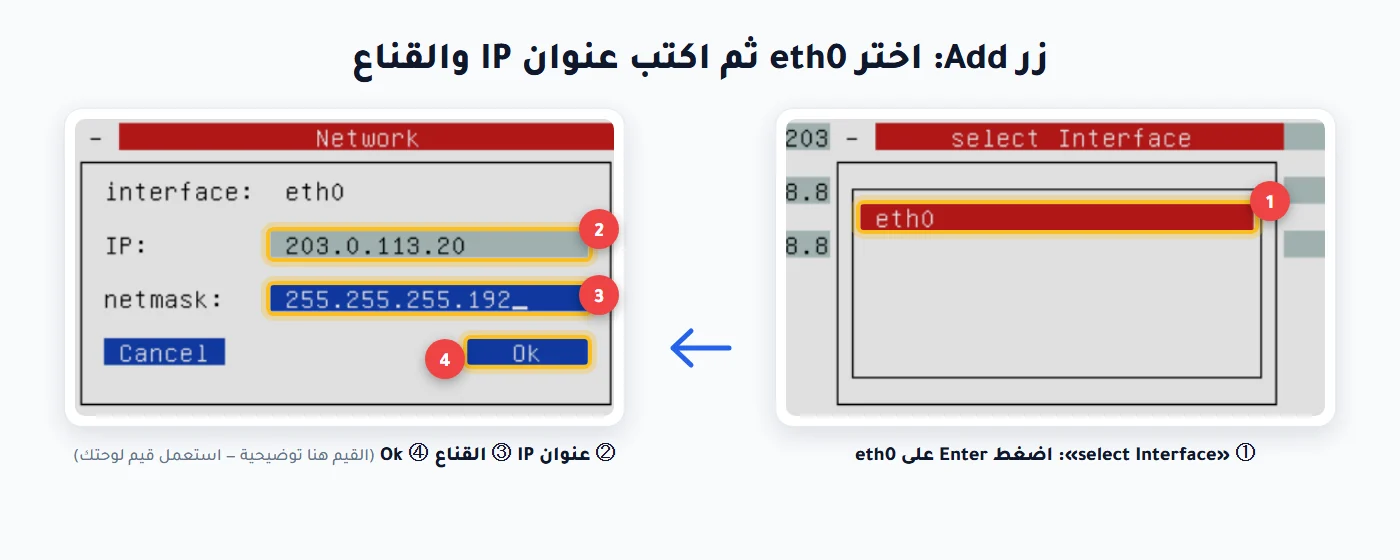 لقطات حقيقية (القيم توضيحية): Add ثم eth0 ثم IP والقناع
يعود النموذج وقد ظهر سطر العنوان تحت الحقول. راجع القيم، ثم اضغط Tab مرتين (من Add إلى Cancel ثم Ok) واضغط Enter. تُحفظ الإعدادات وتتفعّل الشبكة فورًا دون إعادة تشغيل، وتعود إلى القائمة الرئيسية:
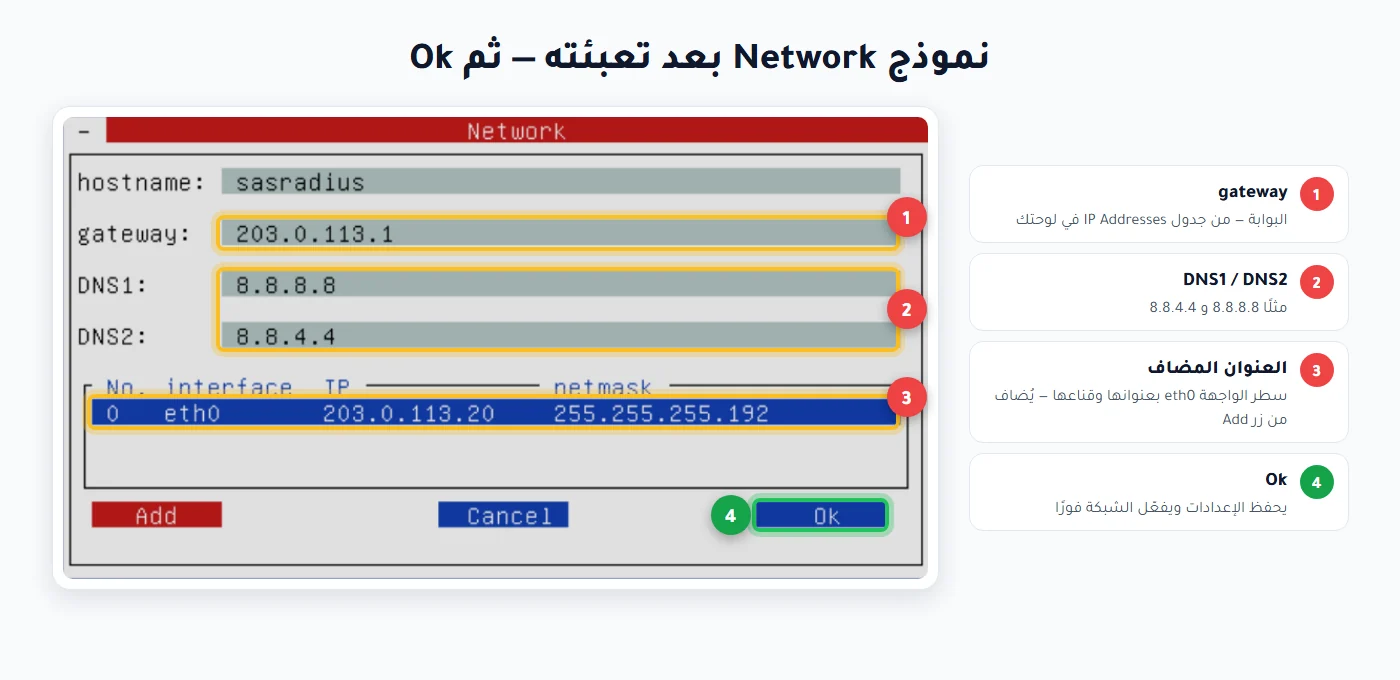 لقطة حقيقية (القيم توضيحية): راجع ثم اضغط Ok
⚠️ اكتب القيم كما هي في لوحتك تمامًا. القيم في الصور (203.0.113.x) توضيحية فقط. خطأ رقم واحد في الـIP أو البوابة يعني أن السيرفر لن يصل للإنترنت — ويمكنك تصحيحه في أي وقت بفتح Network من جديد.
الخطوة 5: افتح لوحة سنونو في المتصفح
افتح المتصفح واكتب http://IP-سيرفرك (أو https:// مع قبول تحذير الشهادة). تظهر صفحة دخول SAS Radius — ادخل بالمستخدم admin وكلمة المرور admin. في لوحة التحكم ستجد في «System Health» حالة الشبكة Internet Reachable والترخيص active — يعني أن كل شيء يعمل:
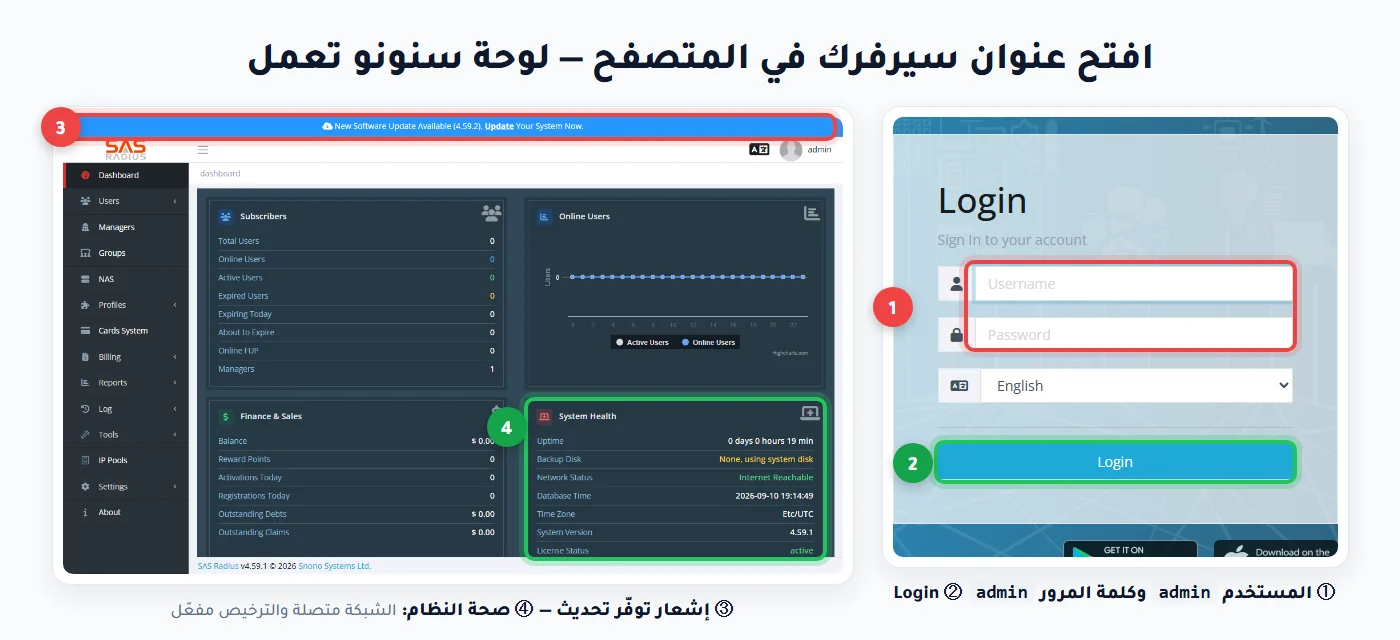 لقطات حقيقية: الدخول بـadmin ثم لوحة التحكم
إن ظهر أعلى اللوحة إشعار New Software Update Available يمكنك تحديث سنونو من اللوحة نفسها — لكن خذ نسخة احتياطية قبل أي تحديث.
الخطوة 6: افتح منافذ RADIUS للمايكروتك
جدار الحماية في سيرفرات سنونو يسمح افتراضيًا بالمنافذ 80 و443 (اللوحة) و2026 فقط. لكي يستطيع المايكروتك إرسال طلبات تسجيل دخول المشتركين إلى سنونو، افتح منفذي RADIUS:
- من صفحة الخدمة ← Firewall ← Create Firewall Rule.
- Protocol: udp، وDestination Port:
1812:1813(المصادقة والمحاسبة معًا)، واكتب في Comment مثلًا «SAS RADIUS». - فعّل مفتاح Enable (يكون مطفأ افتراضيًا) ثم اضغط Confirm.
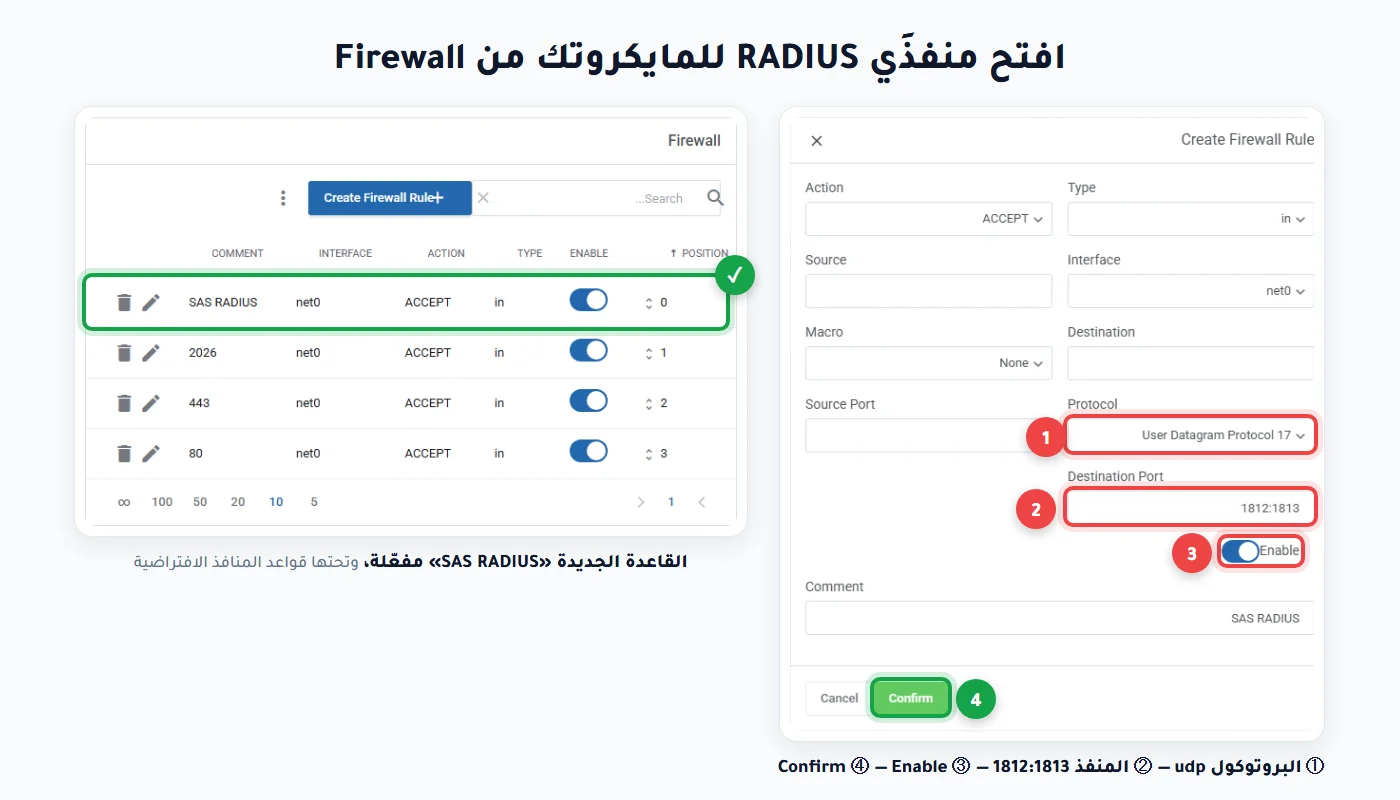 لقطات حقيقية: قاعدة UDP 1812:1813 للمايكروتك
لا تحتاج قاعدة لأوامر الفصل والتغيير (CoA): سنونو هو من يرسلها إلى المايكروتك، والاتصالات الخارجة من السيرفر مسموحة. ولزيادة الأمان يمكنك وضع IP المايكروتك في حقل Source حتى لا يصل إلى منفذ RADIUS غيره.
ربط المايكروتك بسنونو باختصار
- في لوحة سنونو: NAS ← أضف جهازًا جديدًا بعنوان IP العام للمايكروتك وكلمة سرّ مشتركة (Secret).
- في المايكروتك أضف سيرفر RADIUS بنفس الكلمة السرية:
/radius add service=ppp,hotspot address=IP-SERVER secret=YOUR-SECRET
/ppp aaa set use-radius=yes
/radius incoming set accept=yes port=3799
ثم أنشئ الباقات والمشتركين من لوحة سنونو. ولحلول أعطال الاتصال بين سنونو والمايكروتك راجع دليل حل أشهر مشاكل سنونو.
أمان السيرفر بعد التشغيل
- غيّر كلمة مرور admin في لوحة سنونو فور أول دخول. وإن نسيتها لاحقًا: الكونسول ← Reset Admin Password.
- غيّر كلمة مرور الكونسول sas123: من القائمة اختر Shell ثم اكتب
passwdوأدخل الكلمة الحالية ثم الجديدة مرتين. - اضبط المنطقة الزمنية من الكونسول ← Timezone إلى
Asia/Baghdadحتى تكون أوقات الفواتير وانتهاء الاشتراكات صحيحة. - لا ترقِّ نظام أوبونتو (do-release-upgrade): سنونو مبني على إصدار النظام الحالي، والترقية تعطّله. حدّث سنونو من لوحته فقط.
- فعّل Backups من لوحة الخدمة، إضافةً إلى النسخ الاحتياطي من داخل سنونو.
حلّ المشاكل الشائعة
sas وكلمة المرور sas123 (أحرف صغيرة)، والكيبورد على الإنجليزية.هل تحتاج مساعدة في الإعداد؟ افتح تذكرة دعم واذكر اسم خدمتك، وسيساعدك فريق مرام هوست.
شغّل شبكتك على سنونو اليوم
سيرفر سنونو SAS منصّب ومفعّل وجاهز خلال دقائق، على سيرفرات NVMe بحماية RAID.
اطلب سيرفر سنونو