


.svg)

.svg)


.svg)
.svg)


.svg)

.svg)


تكتشف أن موقعك يحتاج ذاكرة أكثر وقت الذروة، أو أن سيرفر التجارب يحجز موارد لا يستعملها. في الاستضافة التقليدية تفتح تذكرة وتنتظر. في خطة مرام السحابية تفعل ذلك بنفسك من اللوحة خلال دقيقة.
في هذا المقال نشرح الطريقتين: نقل الموارد بين سيرفراتك ضمن حصتك، وزيادة الحصة نفسها عندما تحتاج أكثر.
محتويات المقال
أولاً: افهم الفرق بين حصتك وسيرفرك
حصتك هي مجموع ما اشتريته (مثلاً 4 أنوية و8 GB في الخطة الأساسية). وكل سيرفر يأخذ جزءاً منها. فإذا أردت زيادة ذاكرة سيرفر، فالسؤال: هل في حصتك ذاكرة غير مستعملة؟
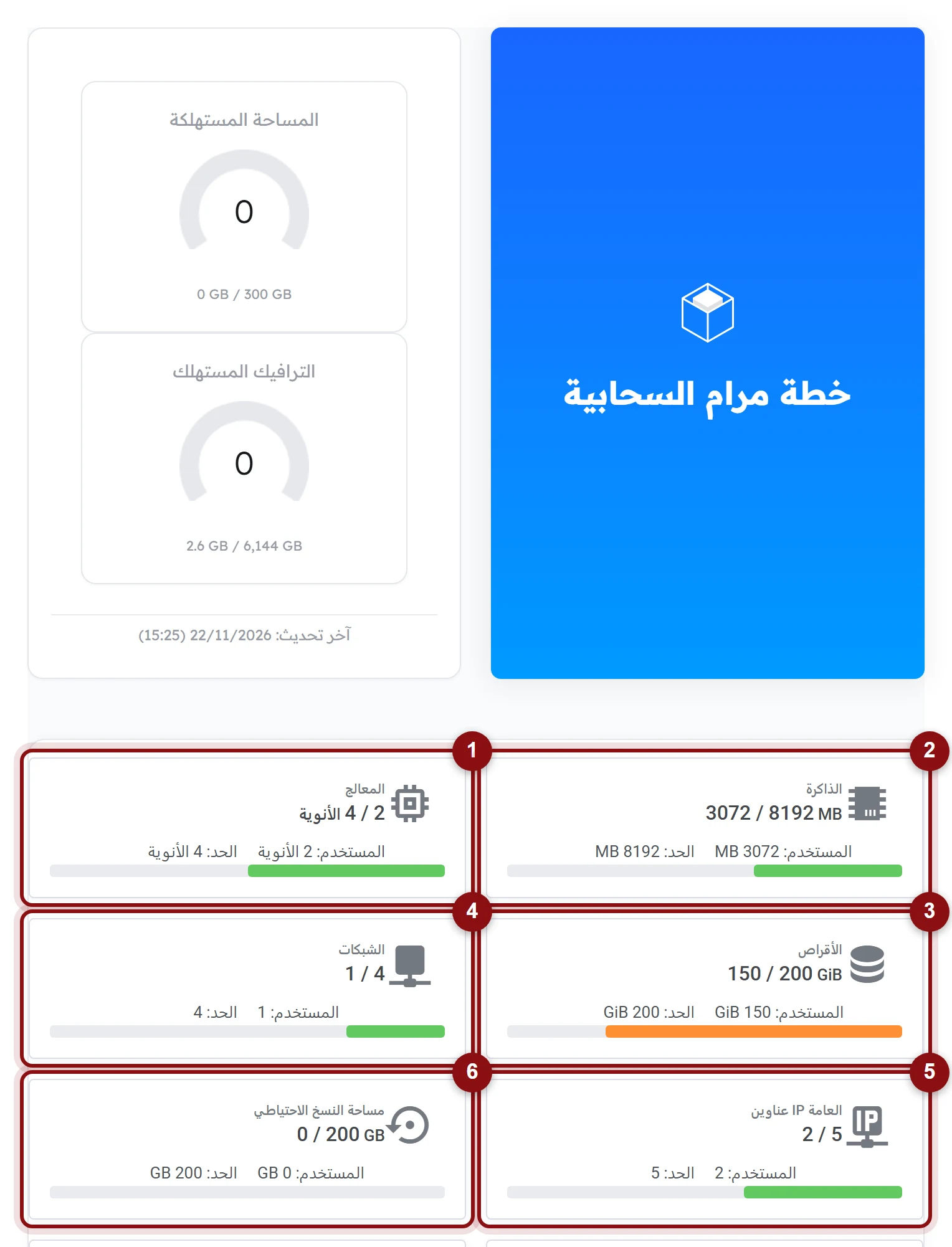 قبل التعديل راجع بطاقات الحصة: (1) المعالج، و(2) الذاكرة تبيّنان المستخدم والحد، وبقية البطاقات (3-6) للأقراص والشبكات والعناوين والنسخ.
- إن وُجد متبقٍّ: عدّل السيرفر مباشرة (الطريقة الأولى).
- إن لم يوجد: قلّل سيرفراً آخر لا يحتاج موارده، أو ارفع الحصة (الطريقة الثانية).
الطريقة الأولى: تعديل السيرفر من زر "تعديل المعالج والرام"
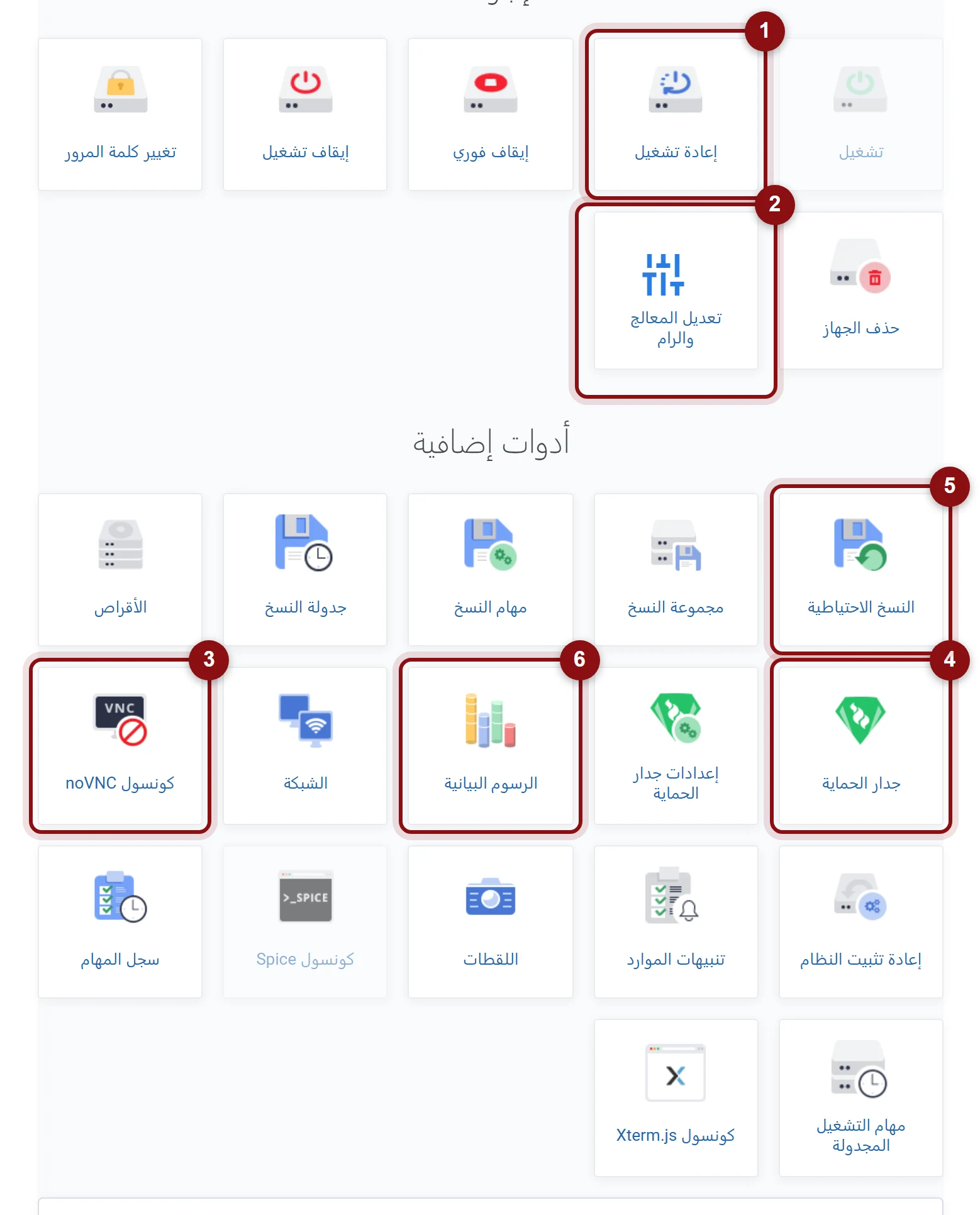 (1) إعادة التشغيل، و(2) زر تعديل المعالج والرام في قائمة الإجراءات.
افتح صفحة السيرفر من قائمة السيرفرات، ثم اضغط “تعديل المعالج والرام” (2). تظهر نافذة التفاصيل.
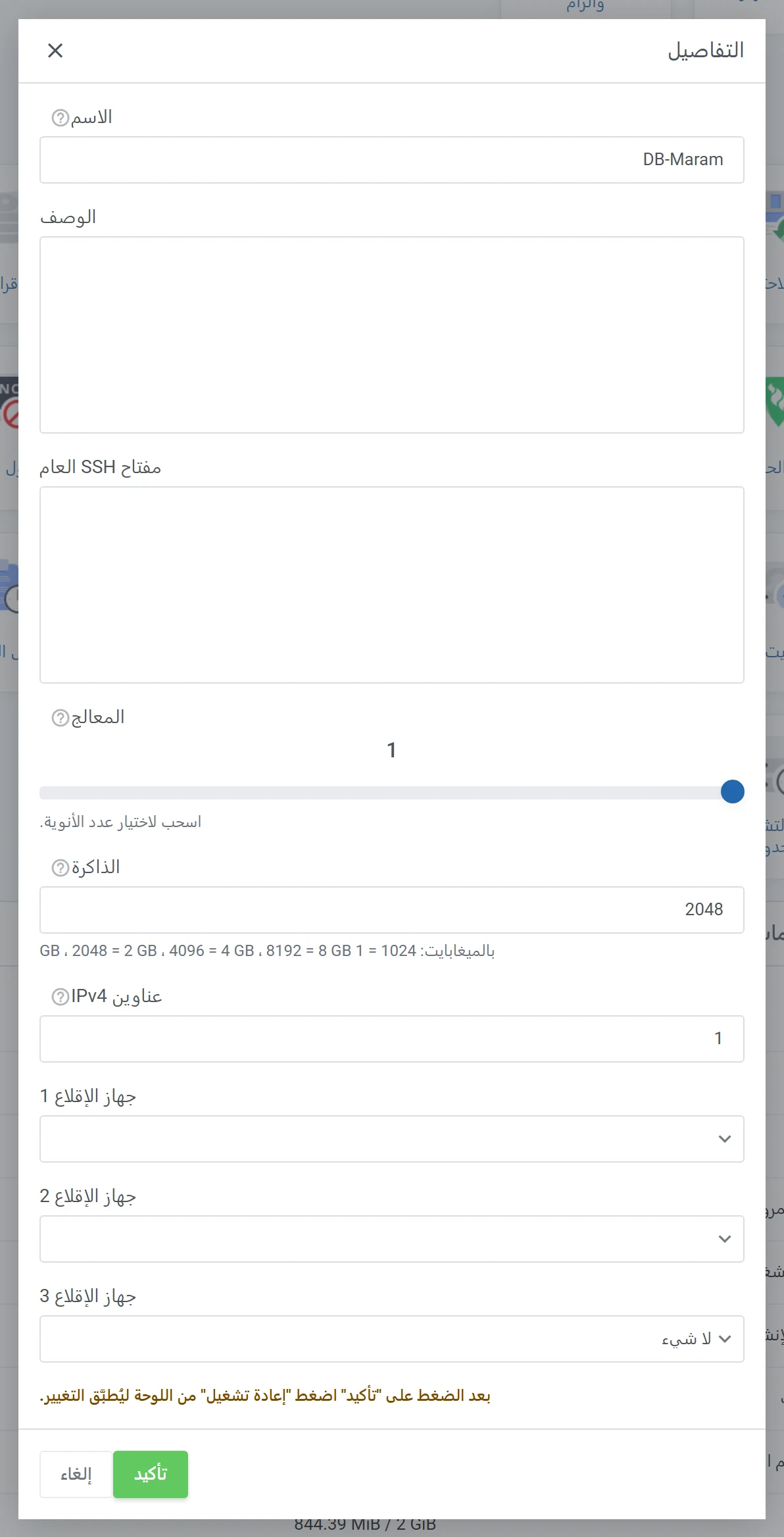 نافذة التعديل: شريط المعالج، وحقل الذاكرة بالميغابايت مع أمثلة جاهزة، وعدد عناوين IPv4، وفي الأسفل تنبيه بأن التعديل يُطبَّق بعد إعادة التشغيل.
في النافذة:
- المعالج: اسحب الشريط لاختيار عدد الأنوية.
- الذاكرة: تُكتب بالميغابايت: 1024 = 1 GB، و2048 = 2 GB، و4096 = 4 GB، و8192 = 8 GB.
- عناوين IPv4: عدد العناوين العامة لهذا السيرفر من حصتك.
ثم اضغط “تأكيد”.
متى يُطبَّق التعديل؟
السيرفرات في خطة مرام السحابية أجهزة افتراضية كاملة (KVM)، وتغيير عدد الأنوية والذاكرة فيها يُطبَّق عند الإقلاع التالي. لذلك بعد التأكيد:
- تظهر في صفحة السيرفر رسالة بالقيم الجديدة التي تنتظر التطبيق.
- اضغط “إعادة تشغيل” من اللوحة في الوقت المناسب لك.
- بعد الإقلاع، راجع جدول المعلومات لتتأكد من القيم الجديدة.
نصيحة: اختر وقتاً قليل الزيارات لإعادة التشغيل، وتأكد قبلها أن خدماتك مضبوطة لتعود وحدها بعد الإقلاع.
ويمكنك التأكد من داخل السيرفر:
nproc
free -h
الأمر الأول يعرض عدد الأنوية، والثاني الذاكرة المتاحة.
التقليل لا يقل أهمية عن الزيادة
كثيرون ينسون أن تقليل موارد سيرفر لا يحتاجها هو أسرع طريقة لتوفير موارد لسيرفر آخر دون دفع أي مبلغ إضافي. أمثلة:
| الحالة | الإجراء |
|---|---|
| سيرفر تجارب انتهت التجربة عليه | قلّله إلى نواة و1 GB، أو احذفه لتعود كل موارده إلى الحصة |
| قاعدة بيانات تحتاج ذاكرة أكثر | انقل 2 GB من سيرفر قليل الاستهلاك إليها |
| موسم ذروة مؤقت | زد سيرفر الموقع، ثم أعده بعد الموسم |
استعمل الرسوم البيانية في صفحة كل سيرفر لتعرف استهلاكه الحقيقي قبل أن تقرر. سيرفر لا يتجاوز استهلاكه نصف ذاكرته لأسابيع مرشّح جيد للتقليل.
انتبه عند تقليل الذاكرة: إذا كانت تطبيقاتك تحتاج أكثر من القيمة الجديدة فقد تبطؤ أو تتوقف. قلّل تدريجياً وراقب.
كيف تعرف أن سيرفرك يحتاج موارد أكثر؟
لا تزد الموارد بالتخمين. هذه علامات واضحة:
| العلامة | كيف تتحقق | المورد المقترح |
|---|---|---|
| استخدام المعالج قرب 100% لفترات طويلة | الرسوم البيانية في صفحة السيرفر، أو الأمر top | زيادة الأنوية |
| الذاكرة ممتلئة والسيرفر يبطؤ أو تتوقف تطبيقات | الأمر free -h والرسوم البيانية | زيادة الذاكرة |
| القرص قارب الامتلاء | الأمر df -h | تنظيف الملفات أولاً، ثم زيادة القرص من الحصة |
| بطء في أوقات الذروة فقط | مقارنة الرسوم بين النهار والليل | زيادة مؤقتة ثم إعادتها بعد الموسم |
وبالمقابل، سيرفر يبقى استهلاكه منخفضاً لأسابيع هو مصدر موارد جاهز لسيرفر آخر.
الطريقة الثانية: زيادة الحصة من "ترقية / تخفيض الخيارات"
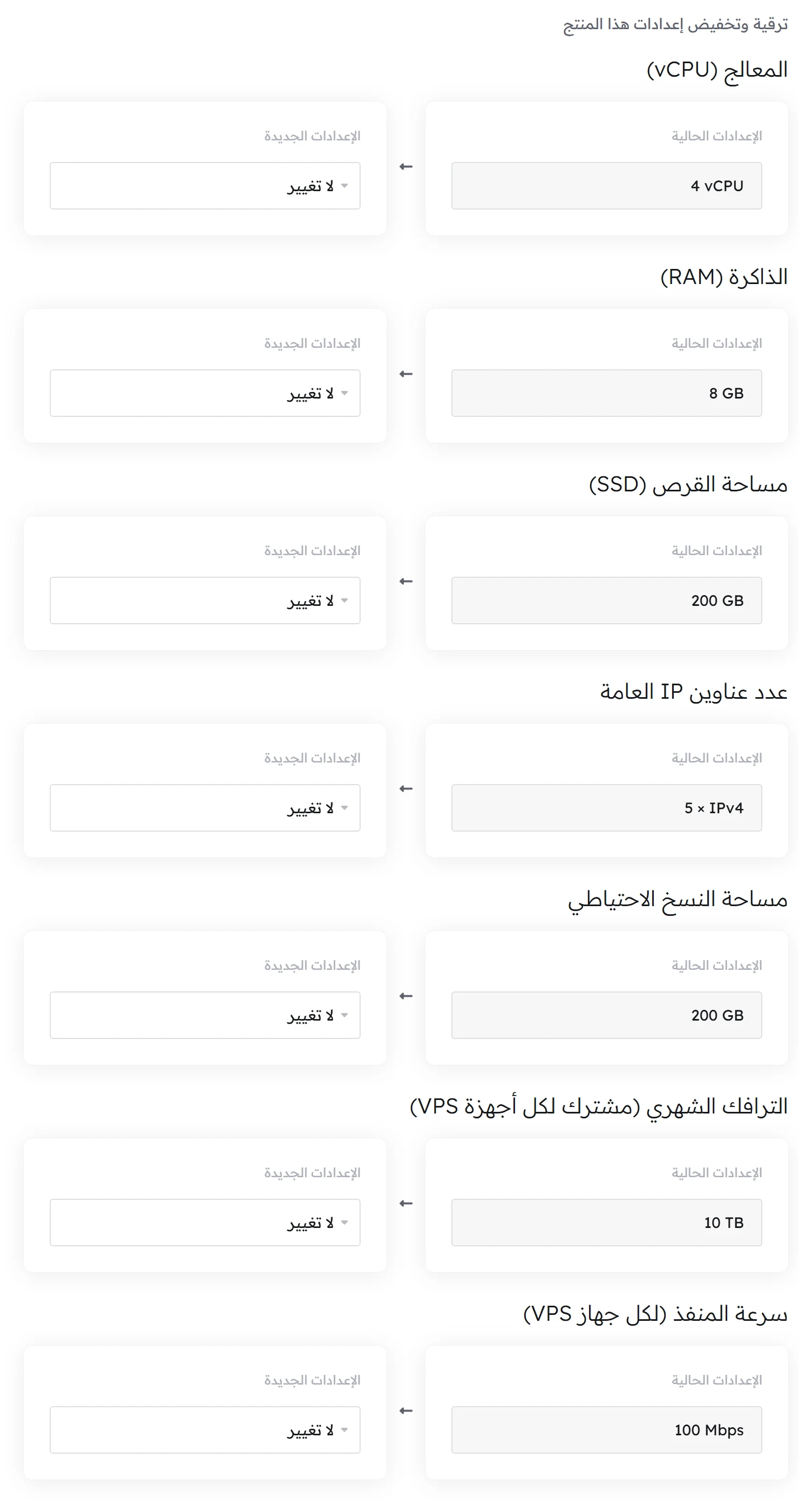 صفحة الترقية: لكل مورد ترى الإعداد الحالي، وتختار الإعداد الجديد من القائمة، وتدفع الفرق فقط.
إذا استعملت حصتك كلها وتحتاج أكثر، افتح “ترقية / تخفيض الخيارات” من صفحة الخطة. لكل مورد قائمة: المعالج حتى 16 نواة، والذاكرة حتى 32 GB، والقرص حتى 1000 GB، والعناوين حتى 14، ومساحة النسخ حتى 1000 GB، والترافيك الشهري.
اختر ما تحتاجه فقط وادفع الفرق. بعدها تظهر الموارد الجديدة في بطاقات الحصة، فتضيفها إلى سيرفر قائم من نافذة التعديل أو تنشئ بها سيرفراً جديداً.
اطّلع على تفاصيل خطة مرام السحابية ←
الأسئلة الشائعة حول تعديل الموارد
هل أحتاج تذكرة دعم لزيادة الرام؟
لا. إذا كان في حصتك ذاكرة متبقية فعدّل السيرفر بنفسك من زر تعديل المعالج والرام، وإن لم يكن فارفع الحصة من صفحة ترقية الخيارات.
لماذا لم تتغير الذاكرة بعد التأكيد؟
لأن تعديل المعالج والذاكرة في سيرفرات KVM يُطبَّق عند الإقلاع التالي. اضغط إعادة تشغيل من اللوحة ثم تحقق من جدول المعلومات.
بأي وحدة أكتب الذاكرة؟
بالميغابايت: 1024 تعني 1 GB، و2048 تعني 2 GB، و4096 تعني 4 GB، و8192 تعني 8 GB.
هل يمكنني تخفيض الحصة لاحقاً؟
نعم، من صفحة ترقية وتخفيض الخيارات، بشرط أن تكون سيرفراتك لا تستعمل أكثر من الحصة الجديدة.
