


.svg)

.svg)


.svg)
.svg)


.svg)

.svg)


أول ما يحدث لأي سيرفر جديد على الإنترنت أن تبدأ برامج المسح الآلي بطرق أبوابه خلال دقائق: محاولات دخول SSH، وفحص منافذ قواعد البيانات، وتجربة لوحات الإدارة المعروفة. لا يهم إن كان موقعك صغيراً أو كبيراً، فهذه البرامج لا تميّز.
لهذا تأتي سيرفرات خطة مرام السحابية بـجدار ناري مفعّل على مستوى منصة التشغيل نفسها، قبل أن يصل الترافيك إلى نظام التشغيل داخل السيرفر. وتتحكم به أنت من اللوحة دون أوامر. في هذا الدليل نشرح منطق الجدار الناري، ثم نضيف معاً القواعد التي يحتاجها أغلب الناس: SSH للإدارة، و80 و443 للموقع.
محتويات المقال
كيف يعمل الجدار الناري في خطة مرام السحابية؟
الفكرة بسيطة: كل اتصال وارد مرفوض، إلا ما تسمح به صراحة. هذه السياسة تسمّى «الرفض الافتراضي»، وهي أكثر أماناً من العكس، لأن أي خدمة تنساها مفتوحة داخل السيرفر لن تصبح مكشوفة للإنترنت تلقائياً.
- الاتصالات الواردة (Input Policy): مرفوضة افتراضياً (DROP).
- الاتصالات الصادرة (Output Policy): مسموحة (ACCEPT)، فيستطيع سيرفرك تحميل التحديثات والاتصال بالخدمات الخارجية.
- الردود على اتصالاتك: مسموحة تلقائياً. عندما يطلب سيرفرك صفحة من الإنترنت يعود الرد إليه دون قاعدة خاصة.
- فلتر العناوين (IP Filter وMAC Filter): مفعّل، فلا يستطيع أي سيرفر انتحال عنوان غيره.
والجدار يعمل خارج السيرفر، أي حتى لو أخطأت في إعدادات نظام التشغيل أو أوقفت جدار لينكس الداخلي، تبقى قواعد اللوحة سارية.
إعدادات الجدار الناري: ماذا تعني كل قيمة؟
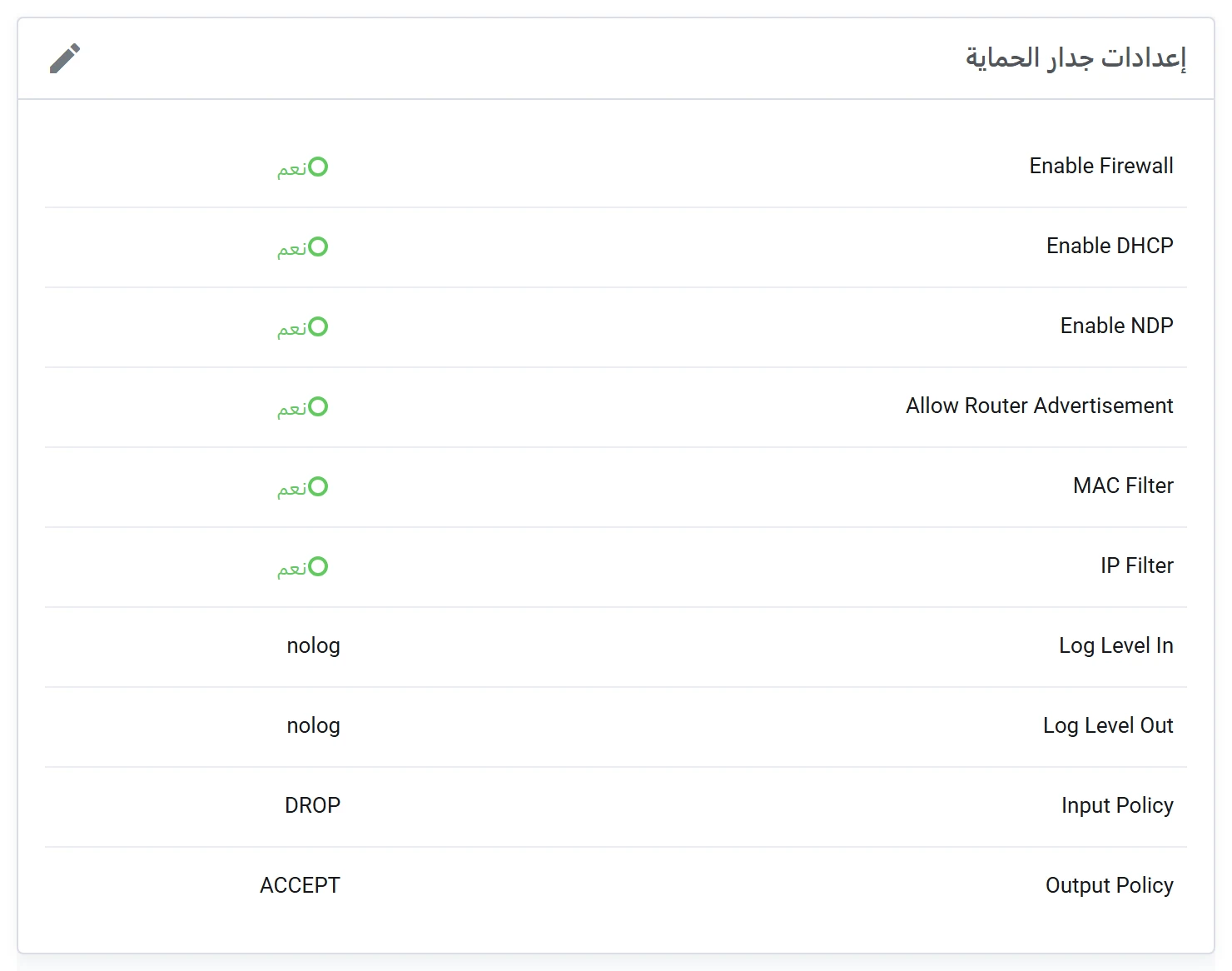 صفحة «إعدادات جدار الحماية»: الجدار مفعّل، وفلتر IP وMAC مفعّلان، وسياسة الوارد DROP وسياسة الصادر ACCEPT.
من صفحة السيرفر افتح «إعدادات جدار الحماية» لترى الحالة العامة. أهم ما فيها:
| الإعداد | القيمة | المعنى |
|---|---|---|
| Enable Firewall | نعم | الجدار يعمل على هذا السيرفر. |
| MAC Filter / IP Filter | نعم | يمنع انتحال العناوين وسرقة الترافيك. |
| Input Policy | DROP | أي اتصال وارد بلا قاعدة يُرفض بصمت. |
| Output Policy | ACCEPT | الاتصالات الخارجة من سيرفرك مسموحة. |
| Log Level | nolog | لا يُسجّل كل اتصال مرفوض، حفاظاً على الأداء. |
لا تحتاج إلى تغيير هذه القيم في الاستخدام العادي. ما تحتاجه هو إضافة قواعد السماح.
قائمة القواعد: اقرأها من الأعلى إلى الأسفل
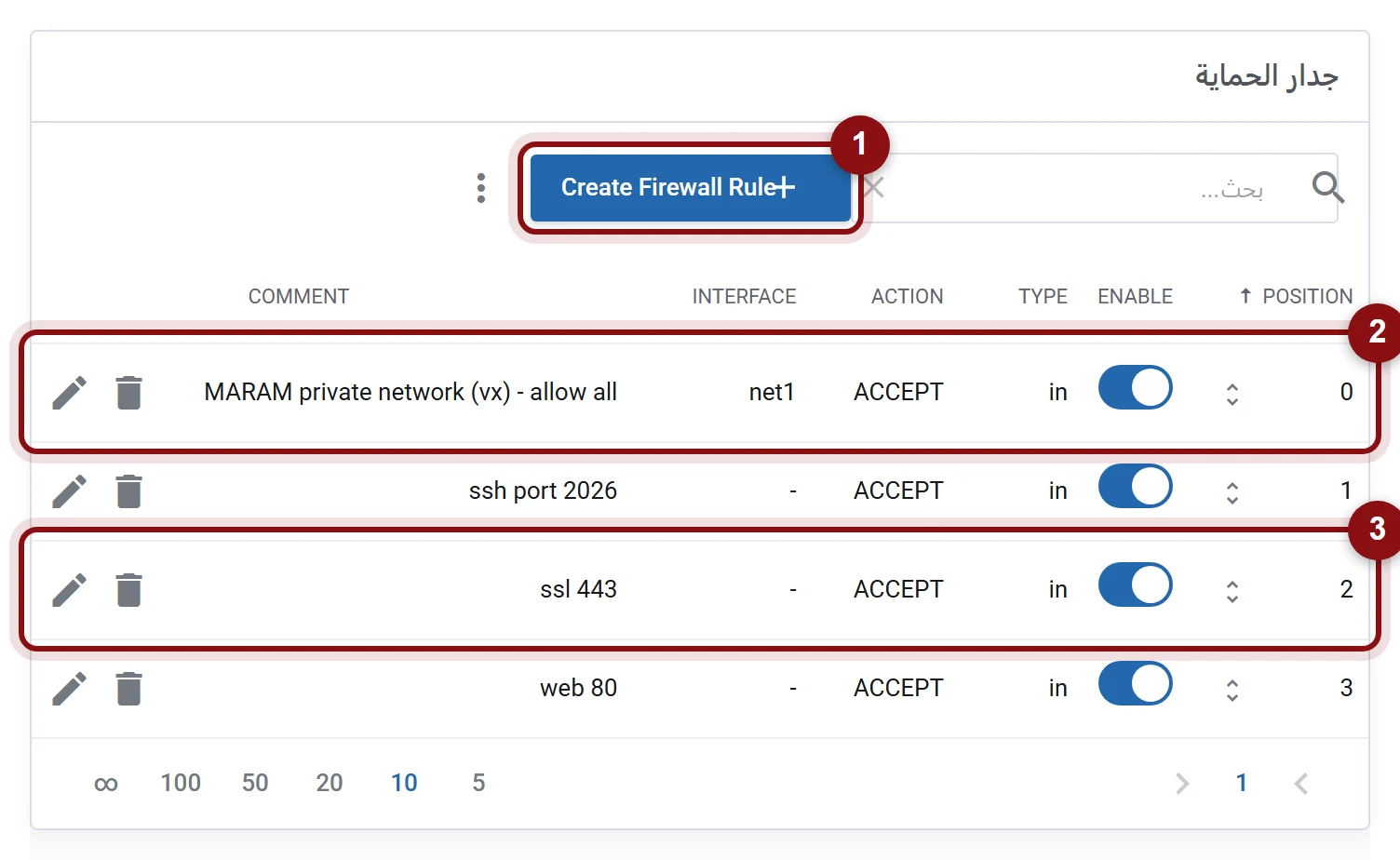 (1) زر إنشاء قاعدة جديدة. (2) قاعدة الشبكة الخاصة التي تضيفها المنصة تلقائياً على بطاقة net1. (3) قاعدة تسمح بالمنفذ 443 لموقع HTTPS.
افتح «جدار الحماية» من أدوات السيرفر. ستجد جدولاً فيه: الترتيب (Position)، والتفعيل، والنوع (in للوارد)، والإجراء (ACCEPT أو DROP)، والبطاقة (Interface)، والتعليق.
- الترتيب مهم: القواعد تُقرأ من الأعلى (0) إلى الأسفل، وأول قاعدة تنطبق على الاتصال هي التي تُنفّذ. لذلك ضع قواعد الرفض الخاصة قبل قواعد السماح العامة.
- بطاقة net0 هي البطاقة العامة المتصلة بالإنترنت، وnet1 وما بعدها بطاقات الشبكة الخاصة.
- قاعدة الشبكة الخاصة: عندما تربط سيرفرك بشبكة خاصة تضيف المنصة تلقائياً قاعدة في أعلى القائمة تسمح بكل الترافيك على بطاقة الشبكة الخاصة، حتى تتواصل سيرفراتك ببعضها دون إعداد. الشبكة الخاصة معزولة أصلاً عن الزبائن الآخرين وعن الإنترنت.
إضافة قاعدة: SSH و80 و443 خطوة بخطوة
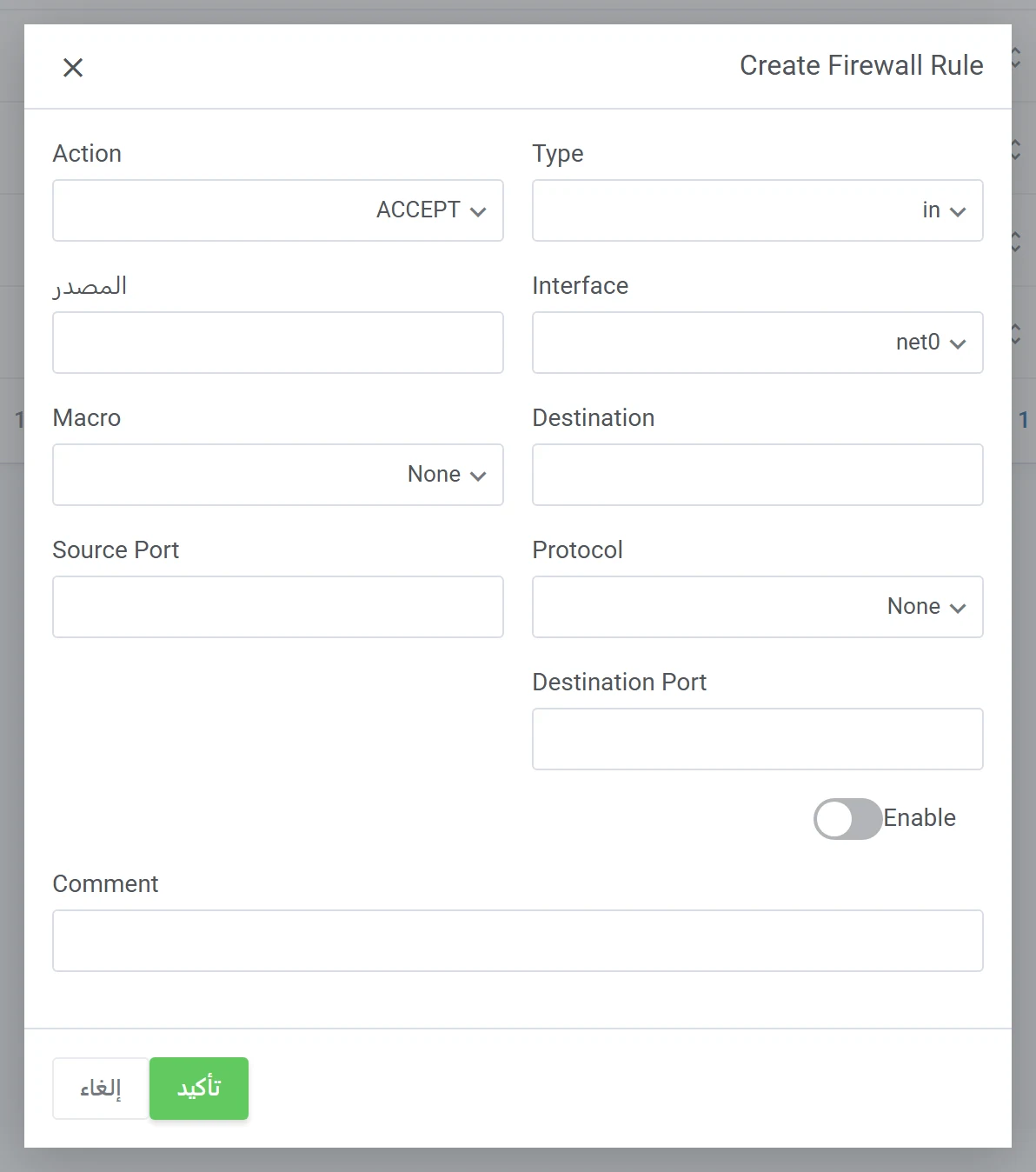 نافذة إنشاء قاعدة: الإجراء والنوع والبطاقة والبروتوكول ومنفذ الوجهة والمصدر، وزر التفعيل Enable الذي يجب تشغيله.
اضغط «Create Firewall Rule» واملأ الحقول هكذا لموقع ويب عادي:
| القاعدة | Action | Type | Interface | Protocol | Destination Port | المصدر |
|---|---|---|---|---|---|---|
| موقع HTTP | ACCEPT | in | net0 | tcp | 80 | فارغ (الجميع) |
| موقع HTTPS | ACCEPT | in | net0 | tcp | 443 | فارغ (الجميع) |
| إدارة SSH | ACCEPT | in | net0 | tcp | 22 (أو منفذك الخاص) | عنوان مكتبك مثل 203.0.113.10 |
ثلاث نقاط يغفل عنها كثيرون:
- شغّل زر Enable قبل الحفظ، فالقاعدة تُنشأ معطّلة إن تركته.
- اكتب تعليقاً واضحاً مثل «web 443» أو «ssh office»، فبعد أشهر لن تتذكر سبب كل قاعدة.
- حقل Macro يختصر قواعد جاهزة لخدمات معروفة، مثل Ping لقبول طلبات ping، أو HTTPS. استعمله إن أردت بدل كتابة المنفذ.
القاعدة تُطبّق خلال ثوانٍ، ولا تحتاج إلى إعادة تشغيل السيرفر.
حصر SSH بعنوانك: أهم قاعدة ستضيفها
لو فتحت المنفذ 22 للجميع فستتلقى آلاف محاولات تخمين كلمة المرور يومياً. الحل الأقوى أن تكتب في حقل «المصدر» عنوان مكتبك أو بيتك الثابت، فلا يصل أحد غيرك إلى SSH أصلاً.
إن لم يكن لديك عنوان ثابت، فهذه بدائل جيدة:
- الدخول بالمفاتيح فقط وإيقاف الدخول بكلمة المرور داخل السيرفر:
# /etc/ssh/sshd_config
PasswordAuthentication no
PermitRootLogin prohibit-password

sudo systemctl restart ssh- نفق VPN مثل WireGuard على أحد سيرفراتك، ثم السماح لـ SSH من الشبكة الخاصة فقط.
- تغيير المنفذ يقلّل الضجيج في السجلات، لكنه ليس حماية بحد ذاته.
إن أغلقت على نفسك بالخطأ: لا داعي للقلق. افتح «كونسول noVNC» أو «Xterm.js» من صفحة السيرفر، فهو يعمل عبر اللوحة لا عبر الشبكة، ثم صحّح القاعدة.
قواعد مقترحة حسب نوع السيرفر
| نوع السيرفر | افتح للجميع | افتح لعنوانك فقط | لا تفتحه للإنترنت |
|---|---|---|---|
| موقع ويب | 80، 443 | 22 | 3306، 5432 |
| قاعدة بيانات | لا شيء | 22 | 3306 (اتصل عبر الشبكة الخاصة) |
| خادم بريد | 25، 465، 587، 993 | 22 | — |
| خادم VPN (WireGuard) | 51820/udp | 22 | — |
| لوحة إدارة (مثل n8n) | 443 عبر بروكسي | 22، منفذ اللوحة | منافذ التطبيق الداخلية |
القاعدة الذهبية: قاعدة البيانات لا تحتاج منفذاً عاماً أبداً إذا كان الموقع وقاعدة البيانات على سيرفرين في نفس الخطة، فاربطهما بالشبكة الخاصة.
ابدأ بسيرفر محمي بجدار ناري من اللحظة الأولى ←
أسئلة شائعة عن الجدار الناري
هل أحتاج إلى جدار ناري داخل السيرفر إذا كان جدار اللوحة مفعّلاً؟
جدار اللوحة يكفي لأغلب الحالات لأنه يعمل قبل وصول الترافيك إلى السيرفر. ويمكنك إضافة جدار داخلي مثل ufw كطبقة ثانية، بشرط ألا تغلق به منفذ SSH على نفسك.
لماذا لا يرد سيرفري على ping؟
لأن سياسة الوارد الافتراضية DROP. أضف قاعدة ACCEPT واختر Macro باسم Ping إن أردت أن يرد السيرفر على ping.
هل يجب أن أفتح منافذ للشبكة الخاصة؟
لا. المنصة تضيف تلقائياً قاعدة تسمح بكل الترافيك على بطاقة الشبكة الخاصة، والشبكة معزولة عن الإنترنت وعن الزبائن الآخرين.
ماذا أفعل إذا أغلقت SSH على نفسي؟
ادخل من كونسول noVNC أو Xterm.js في صفحة السيرفر، فهو يعمل عبر اللوحة، ثم عدّل قاعدة الجدار الناري أو أضف عنوانك الجديد.
اقرأ أيضًا
- مركز بيانات افتراضي عربي بسعر VPS: كيف تبني بنيتك التحتية من لوحة بلغتك
- خطة مرام السحابية: اشترِ الموارد مرة واحدة ووزّعها على سيرفراتك كما تريد
- أنشئ أول سيرفر سحابي لك خلال دقيقتين: شرح لوحة مرام خطوة بخطوة
- كيف تزيد أو تقلل الرام والمعالج لسيرفرك من اللوحة بدون تذكرة دعم
- الشبكة الخاصة المعزولة: اربط سيرفراتك ببعضها بعيداً عن الإنترنت
- النسخ الاحتياطي في الخطة السحابية: جدولته واستعادته بنقرة
- فصل قاعدة البيانات عن الموقع على سيرفرين عبر الشبكة الخاصة
- KVM أم LXC؟ متى تختار جهازاً كاملاً ومتى تكفيك حاوية خفيفة
- ما هي VXLAN؟ وكيف تُعزل الشبكة الخاصة لكل زبون
