
لا أحد يفكر في النسخ الاحتياطي حتى يحتاجه. تحديث يكسر الموقع، أو أمر حذف كُتب في المجلد الخطأ، أو إضافة ووردبريس مخترقة. في تلك اللحظة السؤال الوحيد المهم: متى آخر نسخة سليمة، وكم تستغرق الاستعادة؟
في خطة مرام السحابية يأتي النسخ الاحتياطي اليومي جزءاً من الخطة، بمساحة 100 GB في الخطة الأساسية تتقاسمها سيرفراتك. في هذا الدليل نمرّ على كل صفحات النسخ في اللوحة: الإعداد عند الإنشاء، والجدول، وقائمة النسخ، والاستعادة.
محتويات المقال
الإعداد من البداية: اختر عدد النسخ عند إنشاء السيرفر
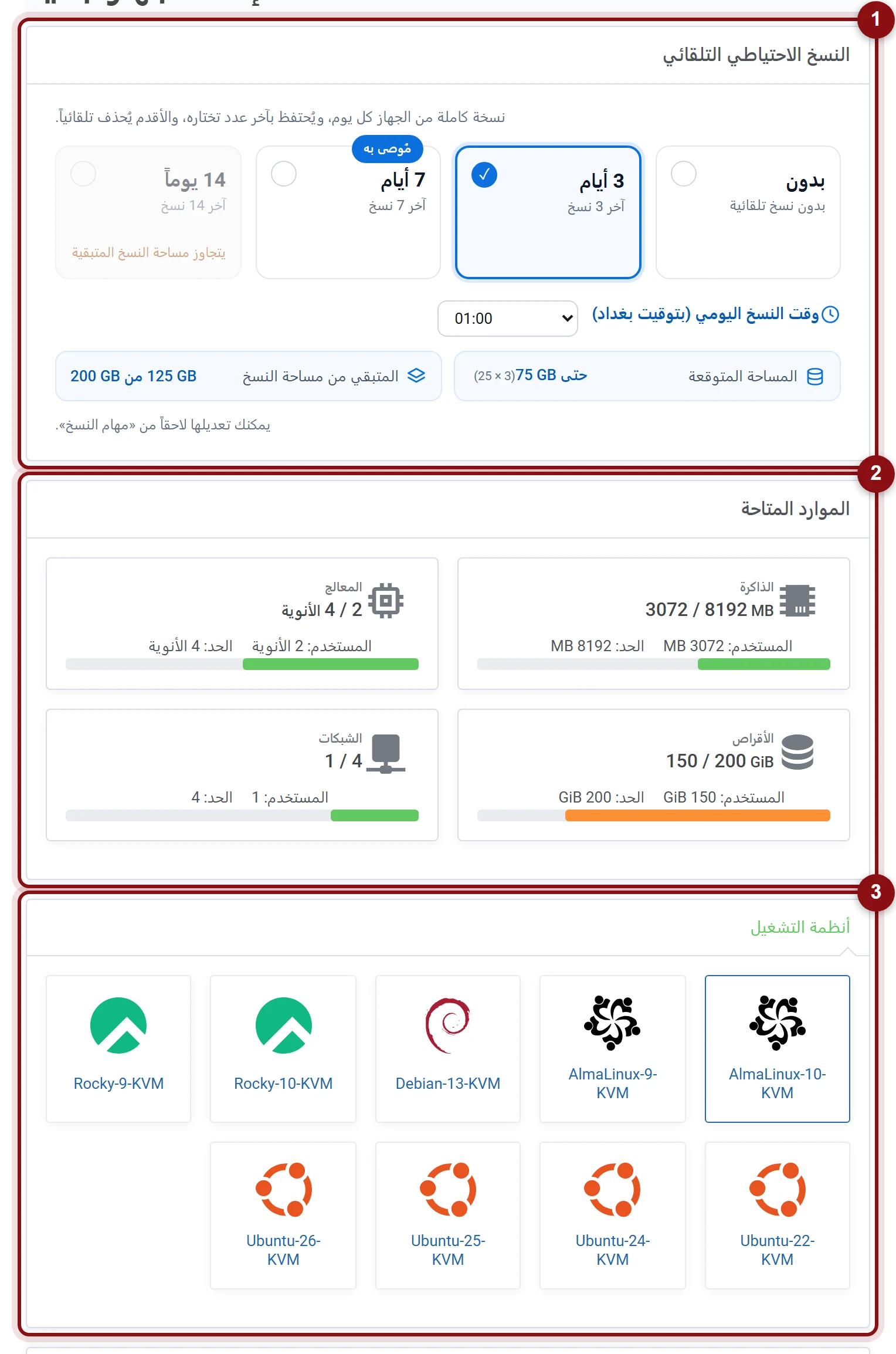
عند إنشاء سيرفر جديد أول قسم تراه هو «النسخ الاحتياطي التلقائي». تختار فيه:
- عدد النسخ المحفوظة: بدون، أو 3 أيام، أو 7 أيام (الخيار الموصى به)، أو 14 يوماً. النظام يحتفظ بآخر عدد تختاره ويحذف الأقدم تلقائياً.
- وقت النسخ اليومي بتوقيت بغداد. اختر وقتاً قليل الزيارات مثل منتصف الليل أو الفجر.
- المساحة المتوقعة: تحسبها الصفحة لك قبل الإنشاء على أساس حجم قرص السيرفر مضروباً في عدد النسخ، مع المتبقي من مساحة النسخ في خطتك. إن تجاوز خيار المساحة المتاحة يظهر لك تنبيه.
مثال: سيرفر بقرص 25 GB مع 3 نسخ يحتاج حتى 75 GB من مساحة النسخ.
جدول النسخ: متى تعمل النسخة وبأي طريقة؟
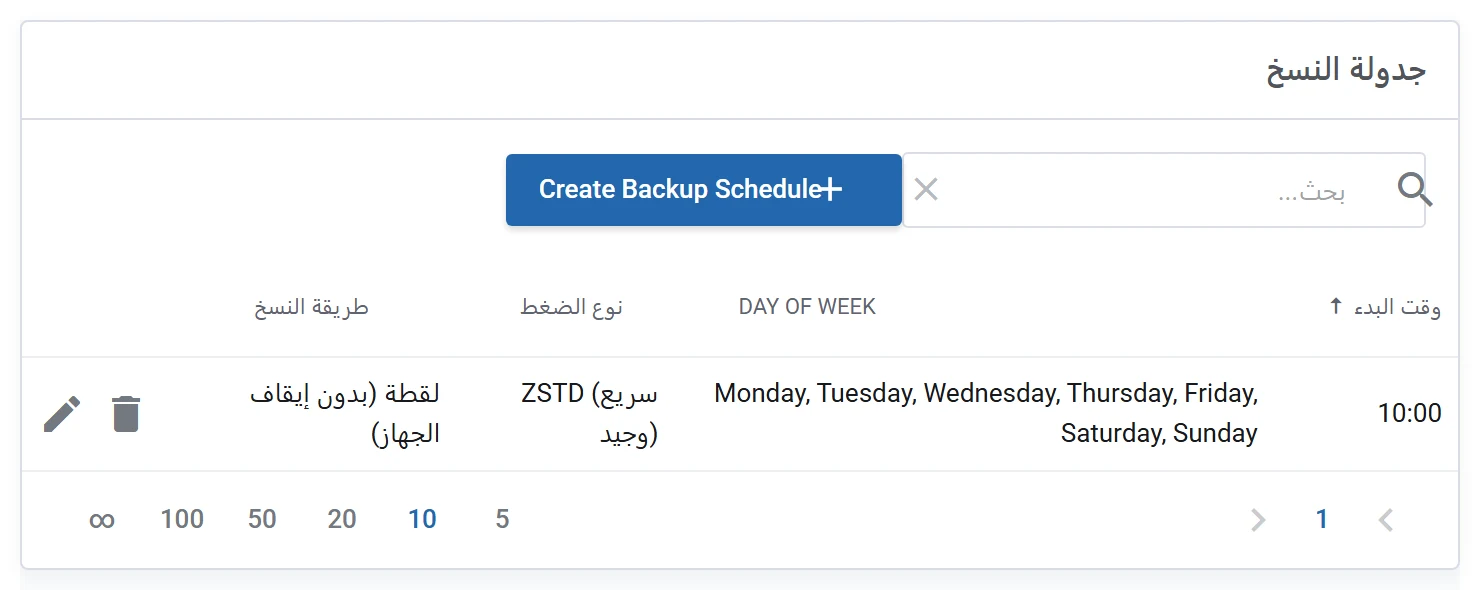
من أدوات السيرفر افتح «جدولة النسخ» لترى الجدول المفعّل:
- وقت البدء والأيام: مثلاً كل يوم في ساعة محددة.
- الضغط ZSTD: سريع ويقلّل حجم البيانات المرسلة.
- طريقة النسخ «لقطة» (Snapshot): تؤخذ النسخة والسيرفر يعمل، دون إيقافه ودون انقطاع عن زوارك.
يمكنك تعديل الجدول أو إنشاء جدول آخر من نفس الصفحة، ضمن حدود مساحة النسخ في خطتك.
نصيحة لقواعد البيانات: نسخة اللقطة تحفظ القرص كما هو في لحظتها، وهذا كافٍ لأغلب المواقع. للأنظمة ذات الكتابة الكثيفة أضف داخل السيرفر نسخة منطقية يومية لقاعدة البيانات (مثل mysqldump) قبل موعد النسخ بقليل، فتحصل على طبقتين.
قائمة النسخ: استعادة كاملة أو ملف واحد
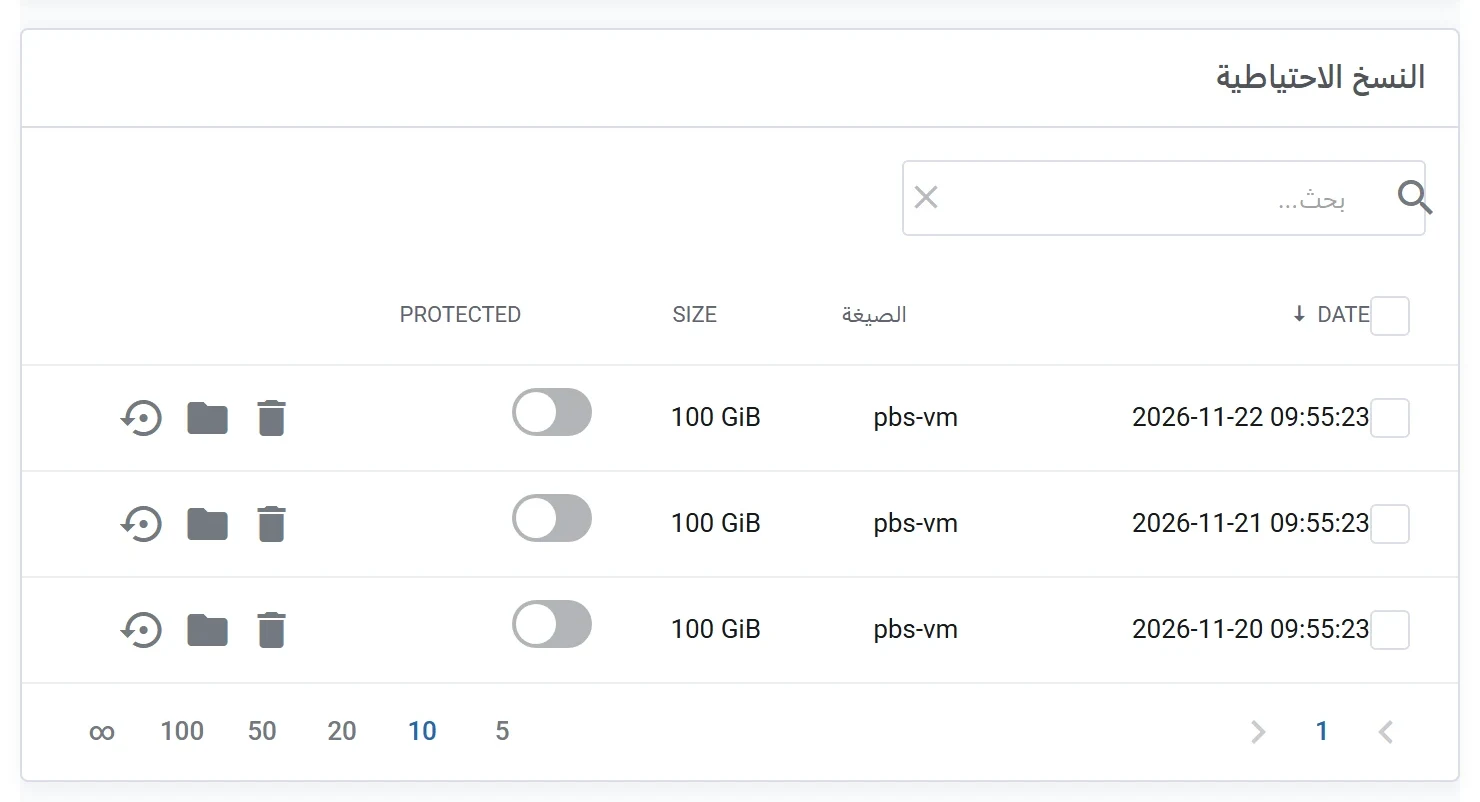
صفحة «النسخ الاحتياطية» تعرض كل نسخة بتاريخها ووقتها. أمام كل نسخة:
- الاستعادة (السهم الدائري): تعيد السيرفر كاملاً إلى حالة تلك النسخة.
- استعراض الملفات (المجلد): تتصفح محتوى النسخة وتنزل ملفاً أو مجلداً واحداً، دون المساس بالسيرفر الحالي. مفيد جداً عندما تحتاج ملف إعدادات قديماً فقط.
- الحذف (سلة المهملات): يحرّر المساحة فوراً.
مفتاح الحماية (Protected): فعّله على نسخة مهمة، مثل النسخة التي سبقت ترقية كبيرة، فلا يحذفها التدوير التلقائي عندما تتجاوز النسخ العدد الذي اخترته. تذكّر أن النسخ المحمية تبقى تستهلك من مساحتك.
الحجم المعروض أمام النسخة هو حجم قرص السيرفر، وعلى أساسه تُحسب المساحة المستهلكة من حصة النسخ في خطتك.
قبل أن تضغط «استعادة»: خمس نقاط
- الاستعادة الكاملة تستبدل الحالة الحالية. كل ما تغيّر بعد تاريخ النسخة يضيع: طلبات المتجر الجديدة، والملفات المرفوعة، وتسجيلات المستخدمين.
- جرّب استعراض الملفات أولاً إن كانت المشكلة في ملف أو مجلد محدد.
- خذ نسخة يدوية الآن قبل الاستعادة، فإن ظهر أنك اخترت التاريخ الخطأ تعود إليها.
- اختر النسخة الصحيحة: إن كان الموقع مخترقاً منذ أيام فالنسخة الأحدث قد تحمل الإصابة نفسها.
- بعد الاستعادة حدّث النظام والإضافات وغيّر كلمات المرور إن كان السبب اختراقاً.
اختبر الاستعادة قبل أن تحتاجها
النسخة التي لم تُجرّب استعادتها ليست ضماناً كاملاً. خصّص ربع ساعة كل شهر أو بعد أي تغيير كبير:
- افتح قائمة النسخ واختر نسخة الأمس.
- استعرض ملفاتها بأيقونة المجلد، وتأكد أن مجلد الموقع وملف قاعدة البيانات موجودان ومحدّثان.
- نزّل ملفاً مهماً، مثل ملف الإعدادات، وتأكد أنه سليم.
- إن كانت لديك موارد كافية في خطتك، فأنشئ سيرفراً تجريبياً مؤقتاً واستعد إليه للتأكد الكامل، ثم احذفه.
بهذا تعرف مسبقاً كم تستغرق الاستعادة، وأين ستجد ما تحتاجه، فلا تتعلم الخطوات تحت الضغط في يوم المشكلة.
حساب المساحة: كم نسخة تكفيك؟
| السيناريو | الأقراص | عدد النسخ | المساحة المطلوبة تقريباً |
|---|---|---|---|
| موقع صغير على سيرفر واحد | 25 GB | 3 | 75 GB |
| موقع + قاعدة بيانات | 25 GB + 25 GB | 3 لكل منهما | 150 GB |
| سيرفر إنتاج مهم | 50 GB | 7 | 350 GB |
الخطة الأساسية فيها 100 GB لمساحة النسخ، ويمكن رفعها حتى 1 TB من خيارات الترقية. القاعدة العملية: سيرفرات الإنتاج 7 نسخ، والتجارب والتطوير 3 نسخ أو بدون.
وللبيانات الحساسة جداً طبّق قاعدة 3-2-1: ثلاث نسخ، على وسيطين مختلفين، وواحدة منها خارج مكان التشغيل، مثل تخزين سحابي خارجي.
اطّلع على خطة مرام السحابية ومساحة النسخ فيها ←
أسئلة شائعة عن النسخ الاحتياطي
هل يتوقف سيرفري أثناء النسخ الاحتياطي؟
لا. النسخ يتم بطريقة اللقطة (Snapshot) والسيرفر يعمل، دون إيقاف ودون انقطاع عن الزوار.
هل أستطيع استعادة ملف واحد دون استعادة السيرفر كله؟
نعم. من قائمة النسخ اضغط أيقونة المجلد لاستعراض محتوى النسخة وتنزيل ملف أو مجلد محدد.
كيف تُحسب مساحة النسخ الاحتياطي؟
على أساس حجم قرص السيرفر مضروباً في عدد النسخ المحفوظة، وتظهر المساحة المتوقعة والمتبقية في صفحة إنشاء السيرفر قبل التأكيد.
ما فائدة حماية نسخة (Protected)؟
تمنع حذفها تلقائياً عند تدوير النسخ القديمة، فتبقى متاحة مثلاً كنقطة رجوع قبل ترقية كبيرة.
اقرأ أيضًا
- مركز بيانات افتراضي عربي بسعر VPS: كيف تبني بنيتك التحتية من لوحة بلغتك
- خطة مرام السحابية: اشترِ الموارد مرة واحدة ووزّعها على سيرفراتك كما تريد
- أنشئ أول سيرفر سحابي لك خلال دقيقتين: شرح لوحة مرام خطوة بخطوة
- كيف تزيد أو تقلل الرام والمعالج لسيرفرك من اللوحة بدون تذكرة دعم
- الشبكة الخاصة المعزولة: اربط سيرفراتك ببعضها بعيداً عن الإنترنت
- الجدار الناري من لوحة مرام: افتح المنافذ التي تحتاجها فقط
- فصل قاعدة البيانات عن الموقع على سيرفرين عبر الشبكة الخاصة
- KVM أم LXC؟ متى تختار جهازاً كاملاً ومتى تكفيك حاوية خفيفة
- ما هي VXLAN؟ وكيف تُعزل الشبكة الخاصة لكل زبون
