.svg)

.svg)


.svg)
.svg)


.svg)

.svg)


 الوصول إلى السيرفرات الخاصة عبر SSH وسيرفر البوابة (ProxyJump): القفز بأمر واحد، وضبط ~/.ssh/config، والتحصين بالمفاتيح.
حين تبني بنية آمنة، تبقى سيرفراتك الخاصة بلا عنوان عام — فكيف تدخل إليها إذًا؟ الجواب هو SSH عبر سيرفر البوابة باستخدام ProxyJump. الفكرة أن البوابة هي الباب الوحيد المكشوف للإنترنت، وتدخل بقية السيرفرات بالقفز عبرها. يشرح هذا الدليل SSH عبر سيرفر البوابة عمليًا: الأمر السريع ssh -J، والطريقة المريحة عبر ملف ~/.ssh/config، وكيف تحصّن الاتصال بالمفاتيح بدل كلمات المرور. والأهم أن SSH عبر سيرفر البوابة يمرّر اتصالك دون أن يفتح السيرفر الخاص للإنترنت إطلاقًا، ويعمل من لينكس وويندوز معًا.
بعد أن تنقل قاعدة البيانات والتطبيقات الداخلية إلى سيرفرات بلا عنوان IP عام خلف بوابة NAT، يبقى سؤال عملي: كيف تدخل إليها أنت لتعمل عليها؟
الطريقة الصحيحة والمعتمدة عالمياً هي القفز عبر سيرفر البوابة: تتصل بالبوابة لأن لها عنواناً عاماً، ومنها إلى السيرفر الخاص عبر الشبكة الخاصة. وبرنامج SSH يفعل هذا تلقائياً بخيار واحد اسمه ProxyJump، دون أن تنسخ مفاتيحك إلى البوابة.
محتويات المقال
SSH عبر سيرفر البوابة: الباب الوحيد للسيرفرات الخاصة
في هذه البنية يوجد باب واحد مفتوح للإنترنت هو SSH على سيرفر البوابة. أما السيرفرات الخاصة فلا يصل إليها أحد من الخارج. أنت تمر عبر الباب، والبقية لا يجدون باباً أصلاً.
جهازك --SSH--> البوابة 203.0.113.10 --SSH عبر الشبكة الخاصة--> 10.10.10.11والميزة أن الاتصال بالسيرفر الخاص مشفّر من جهازك حتى السيرفر الخاص. البوابة تمرّر الاتصال فقط ولا ترى محتواه، ولا تحتاج أن تضع مفتاحك الخاص عليها.
SSH عبر سيرفر البوابة بأمر سريع: ssh -J
من جهازك مباشرة (لينكس أو ماك أو ويندوز 10 و11، فكلها فيها OpenSSH):
ssh -J [email protected] [email protected]يتصل الأمر بالبوابة أولاً، ثم يفتح منها اتصالاً إلى 10.10.10.11. ويعمل نفس الخيار مع نسخ الملفات:
scp -J [email protected] backup.sql [email protected]:/root/
rsync -av -e "ssh -J [email protected]" ./site/ [email protected]:/var/www/site/
الطريقة المريحة: ملف ~/.ssh/config
بدل كتابة العناوين في كل مرة، عرّفها مرة واحدة في الملف ~/.ssh/config على جهازك:
Host maram-gw
    HostName 203.0.113.10
    User root
    IdentityFile ~/.ssh/id_ed25519

Host maram-db
    HostName 10.10.10.11
    User root
    ProxyJump maram-gw

Host maram-app
    HostName 10.10.10.12
    User root
    ProxyJump maram-gw
بعدها يكفي ssh maram-db أو scp file maram-app:/tmp/. وهذا الملف نفسه يعمل مع إضافة Remote-SSH في VS Code، فتفتح مشروعك على السيرفر الخاص من محررك كأنه على جهازك، وهذا مفيد جداً لشركات البرمجة.
المفاتيح بدل كلمات المرور
أنشئ مفتاحاً على جهازك إن لم يكن عندك واحد، ثم انسخه إلى البوابة وإلى السيرفر الخاص عبرها:
ssh-keygen -t ed25519
ssh-copy-id maram-gw
ssh-copy-id -o ProxyJump=maram-gw [email protected]
بعد أن تتأكد أن الدخول بالمفتاح يعمل، أغلق الدخول بكلمة المرور على كل السيرفرات:
cat > /etc/ssh/sshd_config.d/10-hardening.conf <<'EOF'
PasswordAuthentication no
PermitRootLogin prohibit-password
EOF
sshd -t && systemctl reload ssh
تنبيه: لا تغلق جلستك الحالية قبل أن تجرّب الدخول بالمفتاح من نافذة جديدة. وإذا أغلقت على نفسك بالخطأ فالكونسول من صفحة السيرفر في لوحة مرام هو طريق العودة، لأنه لا يعتمد على SSH.
اجعل SSH على السيرفر الخاص يقبل البوابة فقط
حتى داخل شبكتك الخاصة، من الأفضل أن يقبل السيرفر الخاص SSH من البوابة فقط. على السيرفر الخاص مع ufw:
ufw allow in on eth0 from 10.10.10.10 to any port 22 proto tcp
ufw default deny incoming
ufw enable
ufw status numbered
إذا كانت عندك قاعدة قديمة تسمح بـSSH من أي مكان (مثل 22/tcp ALLOW Anywhere) فاحذفها برقمها من ufw status numbered بالأمر ufw delete. وعلى سيرفر البوابة نفسه يمكنك أيضاً حصر SSH بعناوين مكتبك من الجدار الناري في لوحة مرام، فيصبح الباب الوحيد مقفلاً إلا لك.
| السيرفر | SSH من الإنترنت | SSH من الشبكة الخاصة |
|---|---|---|
| البوابة | مسموح (ويُفضّل لعناوينك فقط) | حسب الحاجة |
| السيرفرات الخاصة | غير ممكن أصلاً (لا عنوان عام) | من البوابة فقط |
SSH عبر سيرفر البوابة من ويندوز وPuTTY، وأخطاء شائعة
- ويندوز 10 و11: افتح PowerShell واستعمل نفس الأوامر ssh -J، وضع ملف الإعداد في C:\Users\اسمك\.ssh\config.
- PuTTY 0.77 أو أحدث: في الجلسة الخاصة بالسيرفر الخاص ضع العنوان 10.10.10.11، ثم من Connection > Proxy اختر نوع البروكسي SSH to proxy واكتب عنوان البوابة وبيانات دخولها.
- لا تستعمل تمرير الوكيل (Agent forwarding) بدل ProxyJump: ProxyJump لا يضع مفاتيحك على البوابة، وهو أكثر أماناً.
- الاتصال يتوقف عند البوابة: تأكد أن السيرفر الخاص مضاف إلى الشبكة الخاصة، وأن ping 10.10.10.11 يعمل من البوابة.
- Host key changed: إذا أعدت تثبيت السيرفر الخاص فاحذف بصمته القديمة بالأمر ssh-keygen -R 10.10.10.11.
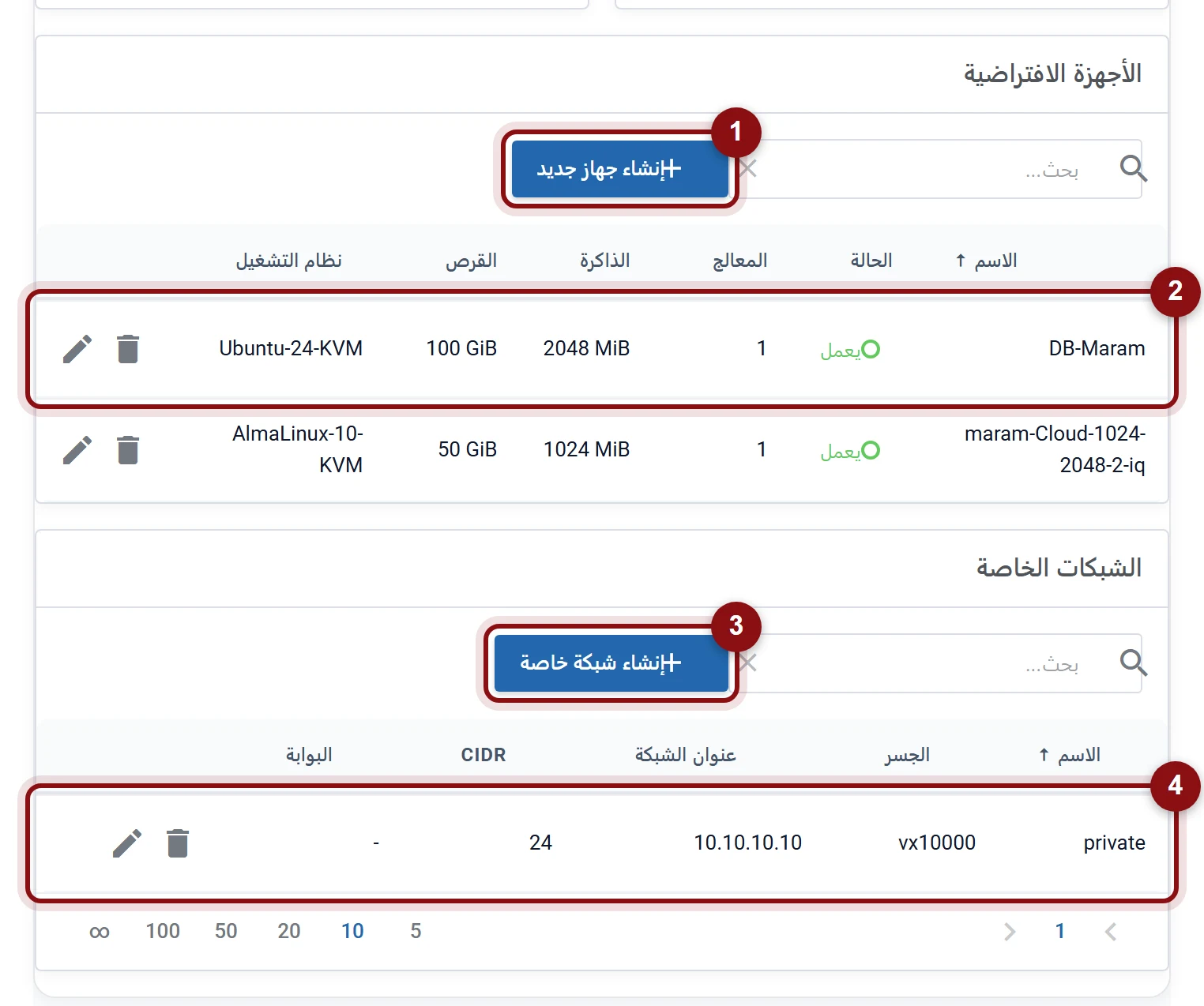 (1) إنشاء سيرفر جديد، (2) سيرفر قائم، (3) إنشاء شبكة خاصة، (4) الشبكة الخاصة التي تجمع البوابة والسيرفرات الخاصة.
الصور من حساب تجريبي داخل لوحة مرام، وأُخفيت منها البيانات الشخصية والعناوين الحقيقية؛ وقد تختلف القيم فيها عن خطتك.
جرّب البنية الآمنة على خطة مرام السحابية ←
أسئلة شائعة عن SSH عبر سيرفر البوابة
كيف أدخل إلى سيرفر بلا عنوان IP عام؟
عبر سيرفر البوابة بالأمر ssh -J root@عنوان-البوابة root@العنوان-الخاص، أو من الكونسول في صفحة السيرفر داخل لوحة مرام.
هل البوابة ترى بياناتي عند استعمال ProxyJump؟
لا. الاتصال مشفّر من جهازك حتى السيرفر الخاص، والبوابة تمرّره فقط ولا تحتاج مفتاحك الخاص.
هل يعمل ProxyJump من ويندوز؟
نعم. ويندوز 10 و11 فيهما OpenSSH، فتعمل نفس الأوامر من PowerShell. ومع PuTTY 0.77 أو أحدث استعمل نوع البروكسي SSH to proxy.
ماذا لو أغلقت SSH على نفسي بالخطأ؟
استعمل الكونسول من صفحة السيرفر في لوحة مرام، فهو لا يعتمد على SSH ولا على الشبكة، ثم أصلح الإعداد.