


.svg)

.svg)


.svg)
.svg)


.svg)

.svg)


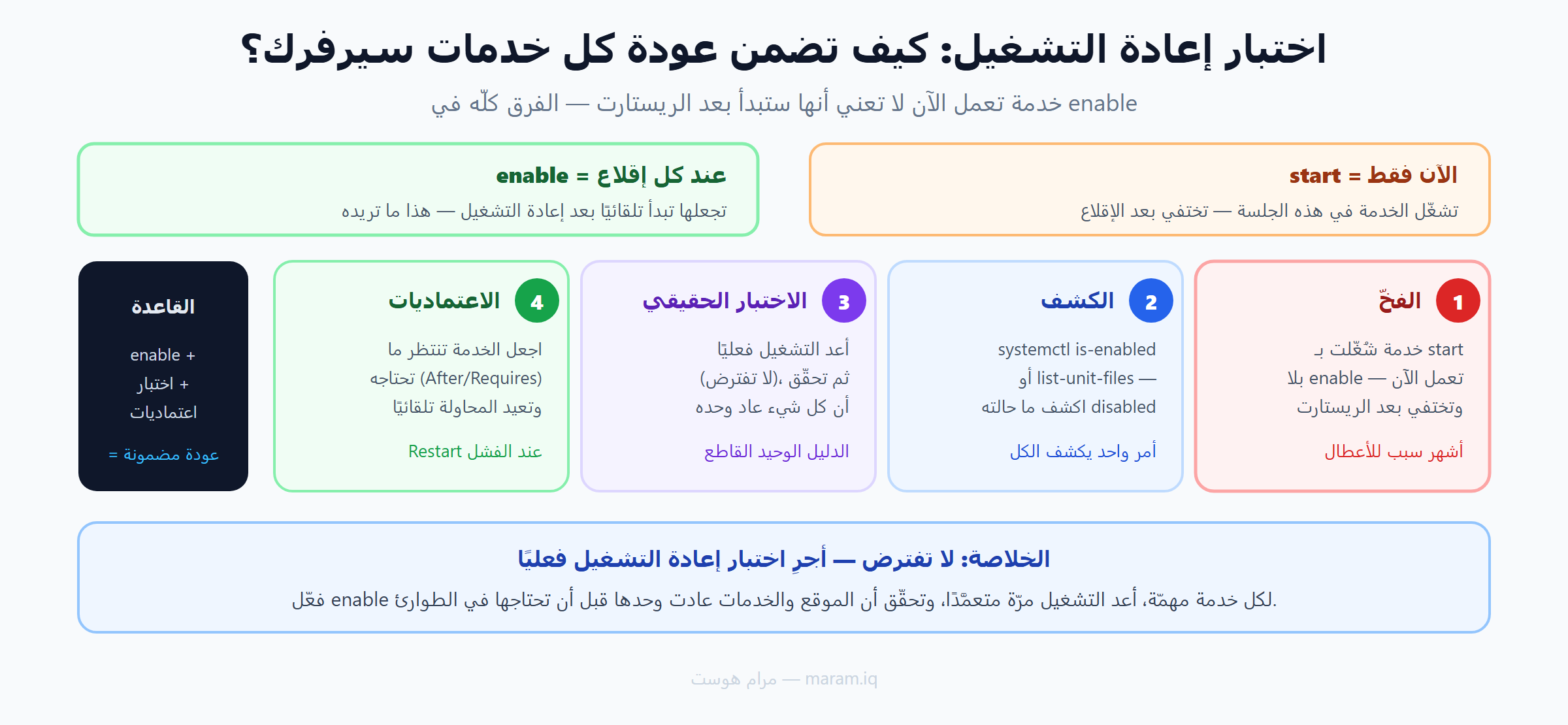 اختبار إعادة التشغيل خطوة بخطوة: الفرق بين start وenable، والكشف والاختبار الفعلي والاعتماديات.
أخطر ما في السيرفرات أن تعمل خدماتك بثبات لأسابيع، ثم تأتي أول إعادة تشغيل فلا يعود الموقع وحده. السبب غالبًا بسيط: الخدمة شُغّلت بـ start دون enable، فاختفت بعد الإقلاع. الحلّ ليس الحظّ بل اختبار إعادة التشغيل المتعمَّد قبل أن تحتاجه في الطوارئ. في هذا الدليل نشرح لماذا تتوقّف الخدمات، وكيف تكشفها، وكيف تُجري اختبار إعادة التشغيل خطوة بخطوة، وتضبط الاعتماديات حتى تعود كل خدمة وحدها — فيصبح اختبار إعادة التشغيل روتينًا يطمئنك لا مفاجأة تؤرّقك.
إعادة تشغيل السيرفر ليست حدثاً نادراً. تحديث نواة يحتاجها، وصيانة العتاد تحتاجها، وأحياناً تُعيد التشغيل أنت بنفسك لأن شيئاً علق. السؤال الحقيقي ليس: هل سيُعاد تشغيل سيرفري؟ بل: هل ستعود كل خدماتي وحدها بعد إعادة التشغيل؟
كثير من السيرفرات تعمل أسابيع دون مشكلة، ثم تأتي أول إعادة تشغيل فيعود الموقع ولا يعود الـ VPN، أو يعود التطبيق ولا تعود قاعدة البيانات في الوقت المناسب. والسبب غالباً شيء واحد: الخدمة شُغّلت يدوياً ولم تُضبط لتعمل عند الإقلاع. في هذا المقال نشرح كيف تختبر ذلك بنفسك قبل أن يختبره الواقع عنك.
محتويات المقال
لماذا تحتاج اختبار إعادة التشغيل؟ الخدمات التي لا تعود
عندما تعمل على سيرفرك تشغّل أشياء كثيرة يدوياً: ترفع نفق WireGuard بأمر، وتضيف قاعدة جدار ناري، وتشغّل تطبيقاً لتجربته. كل هذا يعمل الآن، لكنه يعيش في الذاكرة فقط. عند إعادة التشغيل يبدأ النظام من ملفات الإعداد، وأي شيء لم يُكتب فيها يختفي.
أشهر الأسباب التي نراها:
- خدمة شُغّلت بـ systemctl start ولم تُفعّل بـ enable.
- نفق WireGuard رُفع بـ wg-quick up wg0 مباشرة بدل الخدمة.
- قواعد iptables أو إعداد sysctl أُضيفت بأمر مباشر ولم تُحفظ في ملف.
- تطبيق يقلع قبل قاعدة البيانات، فيفشل في الاتصال ولا يعيد المحاولة.
- تحديث النواة أدى إلى نقص وحدة (module) كانت ميزة ما تعتمد عليها.
start و enable: الفرق الذي يسبب أغلب المشاكل
في systemd هناك أمران يبدوان متشابهين لكن أثرهما مختلف تماماً:
| الأمر | ماذا يفعل | بعد إعادة التشغيل |
|---|---|---|
| systemctl start app | يشغّل الخدمة الآن | لا تعود |
| systemctl enable app | يضبطها لتعمل عند الإقلاع، دون تشغيلها الآن | تعود |
| systemctl enable –now app | الاثنان معاً | تعود، وتعمل الآن |
القاعدة البسيطة: كل خدمة تريدها دائماً، فعّلها بـ enable –now. وللتأكد من حالة خدمة معينة:
systemctl is-enabled nginx
systemctl is-active nginx
الأمر الأول يجيب عن سؤال الإقلاع، والثاني عن الحالة الآن. وقد تظهر لك قيم غير enable و disable، وهذا معناها:
| القيمة | المعنى | هل تقلق؟ |
|---|---|---|
| enabled | تعمل عند الإقلاع | لا |
| static | لا تُفعّل مباشرة، تشغّلها خدمة أخرى أو مؤقت (timer) | لا عادةً |
| indirect / generated / enabled-runtime | تُشغَّل عبر وحدة أخرى أو يولّدها النظام | لا عادةً |
| disabled | لن تعمل عند الإقلاع | نعم إن كنت تحتاجها |
| masked | ممنوعة من التشغيل نهائياً | نعم، تحقق لماذا |
حالة SSH في Ubuntu 24.04: قد ترى ssh.service بحالة disabled ومع ذلك يعود SSH بعد الإقلاع. السبب أن Ubuntu يشغّله عبر ssh.socket الذي يستمع على المنفذ ويشغّل الخدمة عند أول اتصال. تحقق من systemctl is-enabled ssh.socket، ولا تُفعّل الاثنين معاً دون داعٍ.
اكشف الخدمات غير المضبوطة بأمر واحد
بدل أن تفحص كل خدمة على حدة، هذا الأمر يعرض كل خدمة تعمل الآن لكنها لن تعود بعد إعادة التشغيل:
for u in $(systemctl list-units --type=service --state=running --no-legend --plain | awk '{print $1}'); do
  s=$(systemctl is-enabled "$u" 2>/dev/null)
  case "$s" in
    enabled|static|indirect|generated|alias|enabled-runtime) ;;
    *) echo "$u => $s" ;;
  esac
done
إذا لم يطبع شيئاً، فكل ما يعمل الآن مضبوط للإقلاع. وإذا ظهرت خدمة تحتاجها، فعّلها:
systemctl enable --now اسم-الخدمةوافحص أيضاً الخدمات التي فشلت فعلاً:
systemctl --failedتنبيه مهم: لا تُفعّل كل خدمة disabled تراها. بعض الخدمات معطلة عمداً لأنها غير مُعدّة بعد، مثل خادم VPN ملف إعداده فارغ. لو فعّلتها ستفشل عند كل إقلاع، وإن كانت مضبوطة على إعادة المحاولة فستبقى تفشل كل بضع ثوانٍ. فعّل ما تستخدمه فعلاً فقط، وافتح ملف الإعداد قبل التفعيل.
أشياء لا تظهر في قائمة الخدمات
الأمر السابق يفحص الخدمات فقط، لكن هناك إعدادات تضيع بعد إعادة التشغيل وهي ليست خدمات أصلاً:
نفق WireGuard
إذا رفعت النفق بـ wg-quick up wg0 فلن يعود. الطريقة الصحيحة:
systemctl enable --now wg-quick@wg0
systemctl is-enabled wg-quick@wg0
تمرير الحزم وإعدادات sysctl
الأمر sysctl -w net.ipv4.ip_forward=1 يعمل حتى إعادة التشغيل فقط. اكتبه في ملف ليبقى:
echo 'net.ipv4.ip_forward = 1' > /etc/sysctl.d/99-forward.conf
sysctl --system
قواعد الجدار الناري
قواعد ufw تُحفظ تلقائياً إذا كان ufw مفعّلاً (ufw status تعطي active). أما قواعد iptables المضافة يدوياً فتضيع ما لم تحفظها، مثلاً بحزمة iptables-persistent:
apt install -y iptables-persistent
netfilter-persistent save
وحدات النواة (Kernel Modules)
بعض خدمات الـ VPN مثل L2TP تحتاج وحدات قد لا تكون موجودة في صور السيرفرات السحابية الخفيفة. علامة المشكلة رسالة مثل Failed to find module ‘l2tp_ppp’ في سجل الإقلاع. افحص وثبّت الحزمة الإضافية للنواة الحالية:
modprobe l2tp_ppp && echo OK
apt install -y linux-modules-extra-$(uname -r)
echo l2tp_ppp > /etc/modules-load.d/l2tp.conf
وتذكّر أن تحديث النواة القادم يأتي بنسخة جديدة تحتاج حزمتها الإضافية أيضاً، فأعد الفحص بعد كل تحديث نواة.
الحاويات وتطبيقات Node.js
- في Docker: تأكد أن docker.service مفعّل، وأن كل حاوية فيها restart: unless-stopped في ملف Compose.
- في PM2: نفّذ pm2 startup ثم pm2 save بعد كل تغيير في التطبيقات. شرحنا ذلك في دليل PM2 Resurrect.
الأقراص الإضافية
قرص مضاف في /etc/fstab بخطأ في السطر قد يوقف الإقلاع بالكامل. أضف الخيار nofail للأقراص غير الأساسية، واختبر بـ mount -a قبل إعادة التشغيل.
اختبار إعادة التشغيل خطوة بخطوة
الفحص النظري جيد، لكن الدليل الحقيقي هو أن تعيد التشغيل بنفسك وتقارن. هذه الطريقة تأخذ عشر دقائق:
1. خذ نسخة احتياطية أولاً
قبل أي اختبار، تأكد أن لديك نسخة احتياطية حديثة من السيرفر. في لوحة مرام يمكنك أخذ نسخة يدوية من قسم النسخ الاحتياطي قبل البدء.
2. سجّل الحالة قبل إعادة التشغيل
systemctl list-units --type=service --state=running --no-legend --plain | awk '{print $1}' | sort > /root/svc-before.txt
ss -tulpnH | awk '{print $1, $5}' | sort -u > /root/ports-before.txt
3. أعد التشغيل في وقت هادئ
reboot4. انتظر دقيقتين ثم قارن
systemctl list-units --type=service --state=running --no-legend --plain | awk '{print $1}' | sort > /root/svc-after.txt
ss -tulpnH | awk '{print $1, $5}' | sort -u > /root/ports-after.txt

diff /root/svc-before.txt /root/svc-after.txt
diff /root/ports-before.txt /root/ports-after.txt
systemctl --failed
journalctl -p err -b --no-pager | tail -30
أي سطر يبدأ بالعلامة < في نتيجة diff يعني خدمة أو منفذاً كان يعمل قبل الإقلاع ولم يعد. هذه قائمة عملك.
5. اختبر من الخارج كما يراك المستخدم
- افتح موقعك من جهاز آخر.
- اتصل بالـ VPN من جهاز عميل، وتأكد أن الترافيك يمر وليس الاتصال فقط (wg show يعرض آخر handshake لكل عميل).
- جرّب تسجيل دخول مشترك إن كنت تشغّل RADIUS أو نظام إدارة مشتركين.
- تأكد أن البوتات والإشعارات تعمل.
| البند | أمر الفحص |
|---|---|
| خدمات متعطلة | systemctl –failed |
| خدمات تعمل وغير مفعّلة | الحلقة في القسم السابق |
| المنافذ | ss -tulpn |
| WireGuard | wg show |
| الجدار الناري | ufw status أو iptables -S |
| الذاكرة والقرص | free -m و df -h |
| أخطاء الإقلاع | journalctl -p err -b |
اجعل الخدمة تنتظر ما تحتاجه وتعيد المحاولة
أحياناً تكون الخدمة مفعّلة، لكنها تقلع قبل قاعدة البيانات أو قبل جاهزية الشبكة، فتفشل مرة واحدة وتتوقف. الحل أن تضيف لها ملف تعديل (drop-in) دون لمس ملفها الأصلي:
systemctl edit myappواكتب فيه:
[Unit]
After=network-online.target postgresql.service
Wants=network-online.target

[Service]
Restart=on-failure
RestartSec=5
ثم:
systemctl daemon-reload
systemctl restart myapp
بهذا تنتظر الخدمة الشبكة وقاعدة البيانات، وإذا توقفت لأي سبب تعيد المحاولة بعد خمس ثوانٍ. شرحنا إنشاء الخدمات من الصفر في دليل systemd الكامل، ومراقبة الخدمات وتنبيهات تيليجرام في مقال Uptime Kuma.
متى تُجري اختبار إعادة التشغيل؟ ومسؤولية مرام
أجرِ اختبار إعادة التشغيل في هذه الحالات:
- بعد تثبيت أي خدمة جديدة أو نظام جديد على السيرفر.
- بعد تحديث النواة أو تحديث كبير للنظام.
- بعد تعديل الجدار الناري أو إعدادات الشبكة.
- مرة كل شهر كروتين ثابت، في ساعة قليلة الاستخدام.
ومن المهم أن تعرف حدود المسؤولية بوضوح:
- من جهة مرام هوست: سيرفرك الافتراضي مضبوط ليقلع تلقائياً بعد أي صيانة أو إعادة تشغيل للعقدة المستضيفة، مع نسخ احتياطي تديره من لوحتك.
- من جهتك: ما يحدث داخل نظام التشغيل، أي الخدمات والتطبيقات والجدار الناري الداخلي. السيرفر يعود، لكن عودة تطبيقاتك تعتمد على ضبطها كما شرحنا.
الخلاصة: السيرفر الموثوق ليس الذي لا يُعاد تشغيله أبداً، بل الذي يعود بعد إعادة التشغيل كما كان تماماً دون تدخل. عشر دقائق من الاختبار اليوم توفر عليك ساعات من التوقف ليلاً.
وإذا احتجت مساعدة في فحص خدمات سيرفرك أو ضبطها، فريق الدعم الفني في مرام هوست جاهز لمساعدتك.
هل تبحث عن سيرفر VPS موثوق لخدماتك؟
شركة مرام هوست تقدم أفضل حلول الاستضافة والسيرفرات بدعم فني عربي 24/7
اكتشف خدماتنا ←الأسئلة الشائعة حول اختبار إعادة التشغيل
ما الفرق بين systemctl start وenable؟
start تشغّل الخدمة في الجلسة الحالية فقط، وenable تجعلها تبدأ تلقائيًا بعد كل إعادة تشغيل. أغلب مشاكل عدم عودة الخدمات سببها start بلا enable.
كيف أكشف الخدمات التي لن تعود بعد الريستارت؟
استخدم systemctl is-enabled لكل خدمة، أو systemctl list-unit-files، وابحث عمّا حالته disabled ثم فعّله بـ systemctl enable قبل اختبار إعادة التشغيل.
لماذا أحتاج اختبار إعادة التشغيل فعليًا ولا أكتفي بالافتراض؟
لأن الخدمة قد تعمل أسابيع ثم تختفي بعد أول ريستارت. اختبار إعادة التشغيل الفعلي — أعد التشغيل وتحقّق — هو الدليل الوحيد القاطع أن كل شيء يعود وحده.
كيف أضمن أن الخدمة تنتظر اعتمادياتها بعد الإقلاع؟
اضبط After وRequires في وحدة systemd لتبدأ الخدمة بعد ما تحتاجه (الشبكة أو قاعدة البيانات)، وأضف Restart لإعادة المحاولة تلقائيًا عند الفشل.
اقرأ أيضًا
- تشخيص الخدمات التي تفشل بعد إعادة تشغيل السيرفر بقراءة سجلات journalctl
- خدمة توقفت على سيرفرك؟ اعرف السبب واجعلها تعود وحدها
- شرح systemd: إنشاء Service تعمل تلقائياً عند الإقلاع
- جدار Proxmox لسيرفر WireGuard: القواعد والترتيب الآمن
مصدر رسمي للتعمّق: توثيق systemctl الرسمي.
