


.svg)

.svg)


.svg)
.svg)


.svg)

.svg)


مزوّد الإنترنت المحلي في العراق يدير مئات المشتركين بدفتر وثلاثة هواتف: من انتهى اشتراكه، ومن دفع ومن لم يدفع، ومن اتصل يشتكي أمس ولم يعد إليه أحد. والأخطر أن المحصِّل يجمع نقداً كل يوم ولا أحد يعرف بالضبط كم جمع.
في هذا الدليل نبني نظام إدارة شركة إنترنت: المشتركون بباقاتهم وتواريخ انتهائهم، وتنبيه بمن يوشك اشتراكه على الانتهاء، والفواتير والتحصيل حسب كل محصِّل، ونظام تذاكر للشكاوى، وتقرير يحسب الإيراد الشهري المتكرّر ويكشف البرج الذي يستهلك فنّييك. بلا كتابة كود.
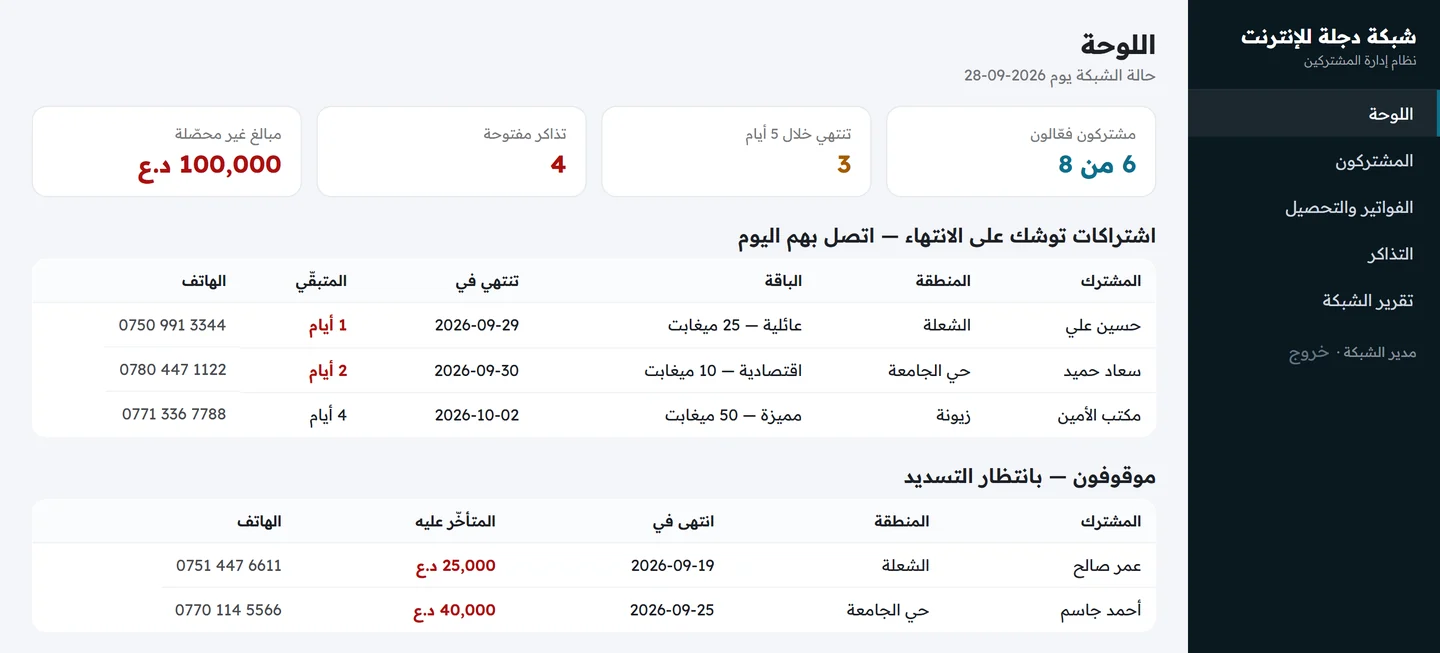
كل الصور من النظام وهو يعمل على سيرفر حقيقي. الأسماء والعناوين من نسج الخيال.
إن لم يكن عندك سيرفر وأداة مفعّلة، ابدأ من الدليل الأساس. وأمثلة أخرى: الحسابات · إدارة العملاء · المكتب العقاري.
كيف تطلب السيرفر؟ خمس دقائق
لا تحتاج معرفة تقنية لطلب السيرفر — الخطوات أقرب إلى شراء اشتراك إنترنت منها إلى أي شيء تقني:
- افتح صفحة باقات VPS واختر الباقة المناسبة (الجدول أدناه يساعدك).
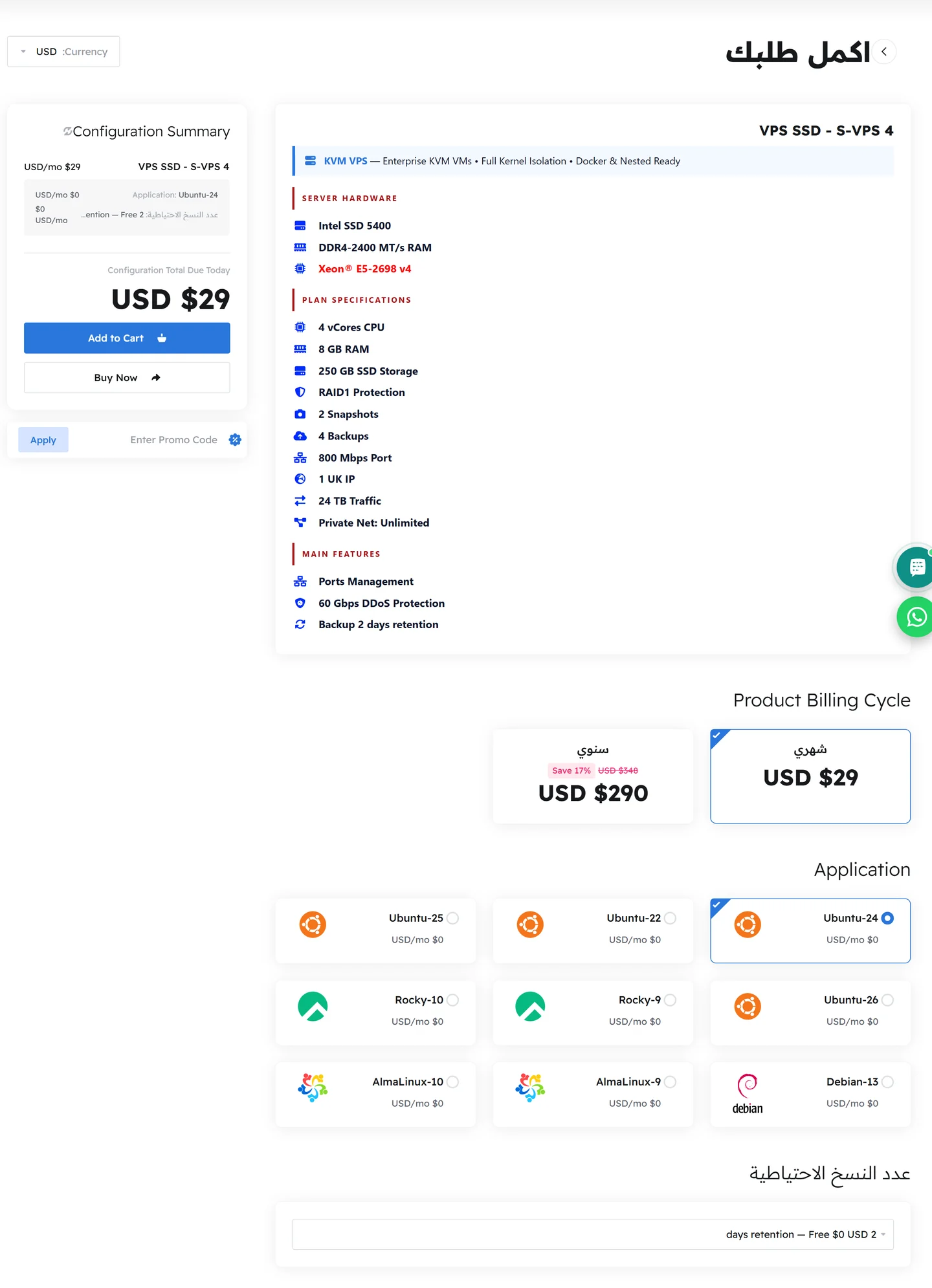
- في صفحة الإعداد اختر نظام التشغيل — اختر
Ubuntu-24، فهو ما تعمل عليه الأدوات بأقل مشاكل. - اختر دورة الفوترة: شهري، أو سنوي بخصم يقارب السُّبع.
- أضف إلى السلة، وادفع بالدينار العراقي عبر زين كاش أو بطاقة فيزا وماستركارد.
- خلال دقائق تصلك رسالة فيها عنوان الجهاز واسم المستخدم وكلمة المرور — ومنفذ الدخول
2026.
أي باقة تختار؟
| الباقة | الموارد | الشهري | هل تصلح للعمل مع الوكيل؟ |
|---|---|---|---|
| S-VPS 2 | نواة · 2 غيغابايت | 8 دولارات | لا للبناء. تصلح لاستضافة البرنامج بعد أن يكتمل ويخفّ. |
| S-VPS 3 | نواتان · 4 غيغابايت | 17 دولاراً | الحد الأدنى العملي. يعمل، مع بطء محسوس في المهام الطويلة. |
| S-VPS 4 | 4 أنوية · 8 غيغابايت | 29 دولاراً | المريح — وهو ما بنينا عليه كل مقالات هذه السلسلة. |
لماذا لا تكفي أرخص باقة؟ لأن الوكيل لا يكتب سطراً وينتظر: يقرأ عشرات الملفات، ويشغّل التنصيب، ويرفع الخادم، ويختبر — في اللحظة نفسها. بنواة واحدة وغيغابايت واحد ستختنق الجلسة قبل أن تُنهي الطلب الثالث، وستظن أن الأداة ضعيفة بينما المشكلة في الجهاز.
كيف تستخدم الأداة وأنت لست مبرمجاً؟
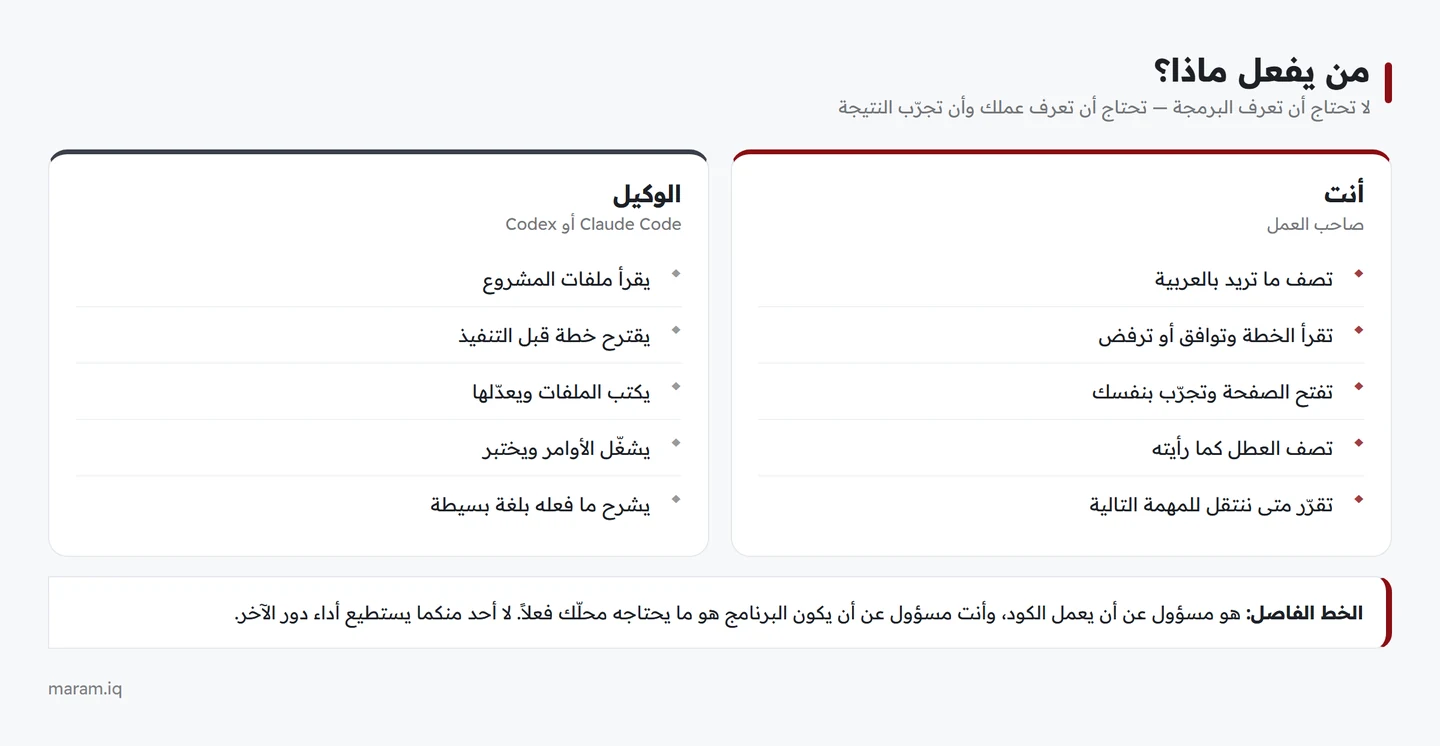
هذا هو السؤال الذي يوقف أكثر الناس. والجواب أبسط ممّا تظن: أنت لا تقرأ الكود، بل تقرأ الوصف وتجرّب النتيجة. الوكيل يشرح ما سيفعله بلغة بسيطة قبل أن يفعله، ويطلب إذنك، وينفّذ، ثم يخبرك بما جرى.
كيف تجري الجلسة عملياً؟
تدخل إلى سيرفرك، وتنتقل إلى مجلد المشروع، وتكتب اسم الأداة — فتفتح شاشة تكتب فيها طلبك بالعربية. ثم تتكرّر أربع خطوات:
- تكتب الطلب وتضغط Enter.
- يعرض عليك خطة قبل التنفيذ في المهام غير البديهية — اقرأها. إن رأيت فيها ما لم تطلبه، قل «لا تفعل كذا» قبل أن يبدأ.
- يطلب إذنك عند كل عملية حسّاسة: إنشاء ملف، تعديل ملف، تشغيل أمر. هذه لحظتك — الموافقة ليست شكلية.
- تفتح الصفحة في متصفحك وتجرّب. ما لم تجرّبه بنفسك لا تعتبره منجزاً، مهما قال لك إنه انتهى.
الأوامر التي تحتاجها فعلاً
الأدوات فيها عشرات الخيارات، لكن ما ستستعمله يومياً لا يتجاوز هذه:
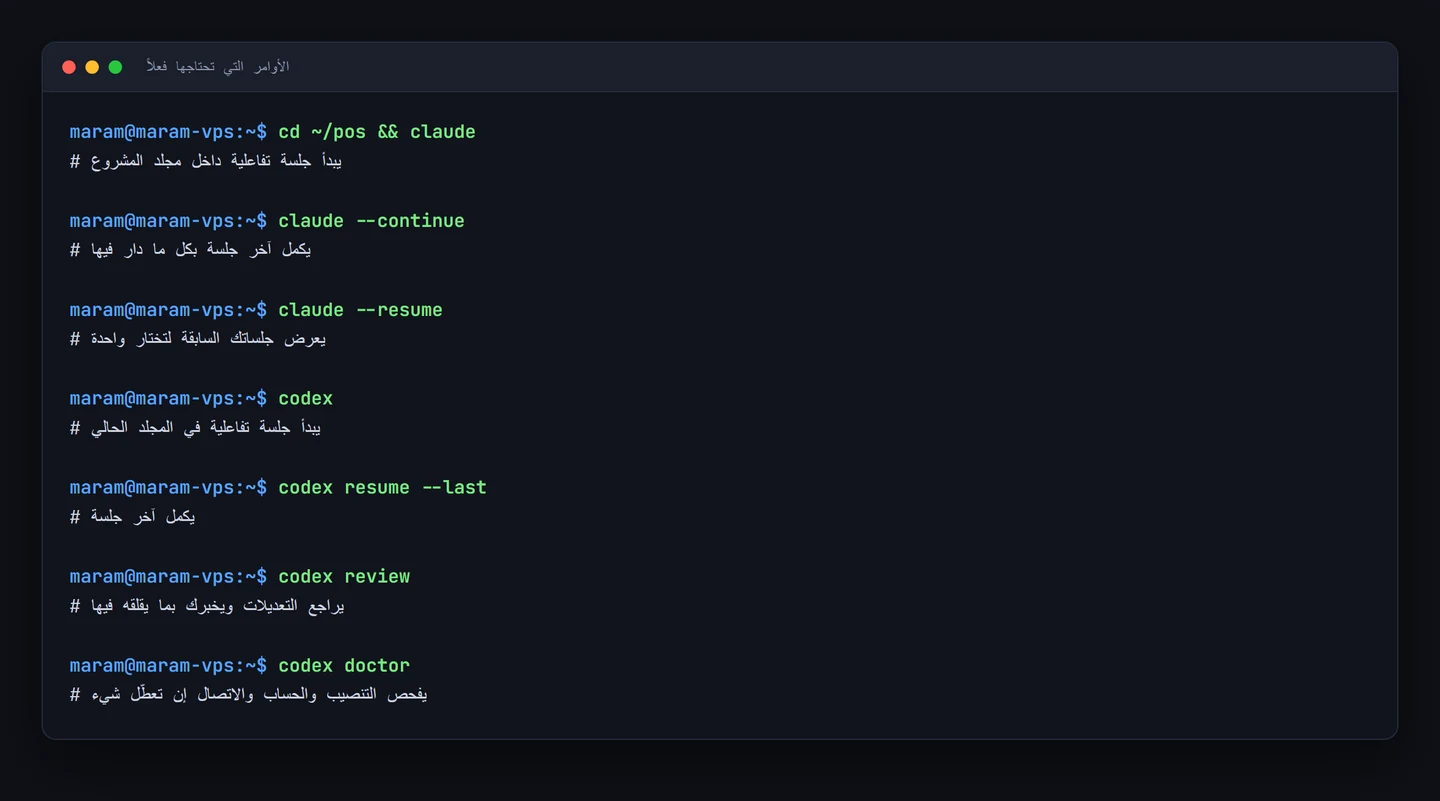
أهمّها --continue وresume: الجلسة تحتفظ بذاكرتها، فتستطيع أن تغلق حاسبتك وتعود غداً وتكمل من حيث توقّفت — والوكيل يتذكّر المشروع كله.
أربع قواعد تغنيك عن تعلّم البرمجة
| القاعدة | التطبيق |
|---|---|
| اطلب مهمة واحدة | شاشة واحدة أو ميزة واحدة في كل طلب — لا «ابنِ لي النظام» |
| جرّب بعد كل خطوة | افتح الصفحة واضغط الأزرار. خمس دقائق تجربة توفّر ساعة تصحيح |
| صف العطل لا الحل | «أضغط حفظ فتختفي الفاتورة» أفضل بكثير من «غيّر الدالة الفلانية» |
| خذ نسخة قبل الطلبات الكبيرة | نسخة من مجلد المشروع، أو git init مرة واحدة — فتكون تكلفة أي خطأ صفراً |
وإن تعطّل شيء ولم تفهم السبب؟ انسخ رسالة الخطأ كما هي والصقها في الجلسة واكتب: «هذا ما ظهر لي، ما المشكلة وكيف نصلحها؟». الوكيل يقرأ الأخطاء أفضل ممّا يقرأها كثير من المبرمجين — ورسالة الخطأ هي نصف الحل.
الخطوة 1 قواعد المشروع
# قواعد نظام شركة الإنترنت

- الواجهة عربية من اليمين إلى اليسار، والعملة دينار عراقي بلا كسور.
- Node.js + SQLite في ملف واحد.
- أرقام الهواتف وعناوين الشبكة تُعرض باتجاه من اليسار إلى اليمين.
- أي مدّة متبقّية أقل من خمسة أيام تُعرض بالأحمر.
- كل مبلغ محصَّل يُسجَّل باسم من حصّله.
- بعد كل تعديل شغّل البرنامج وتأكّد أنه يعمل.
السطر الخامس يحلّ أكثر مشكلة تتكرّر في هذا القطاع. التحصيل النقدي بلا تسجيل باسم المحصِّل يعني أنك لا تعرف أين ضاع المبلغ حين لا تتطابق الأرقام. سطر واحد في القواعد يجعل كل دينار منسوباً إلى شخص.
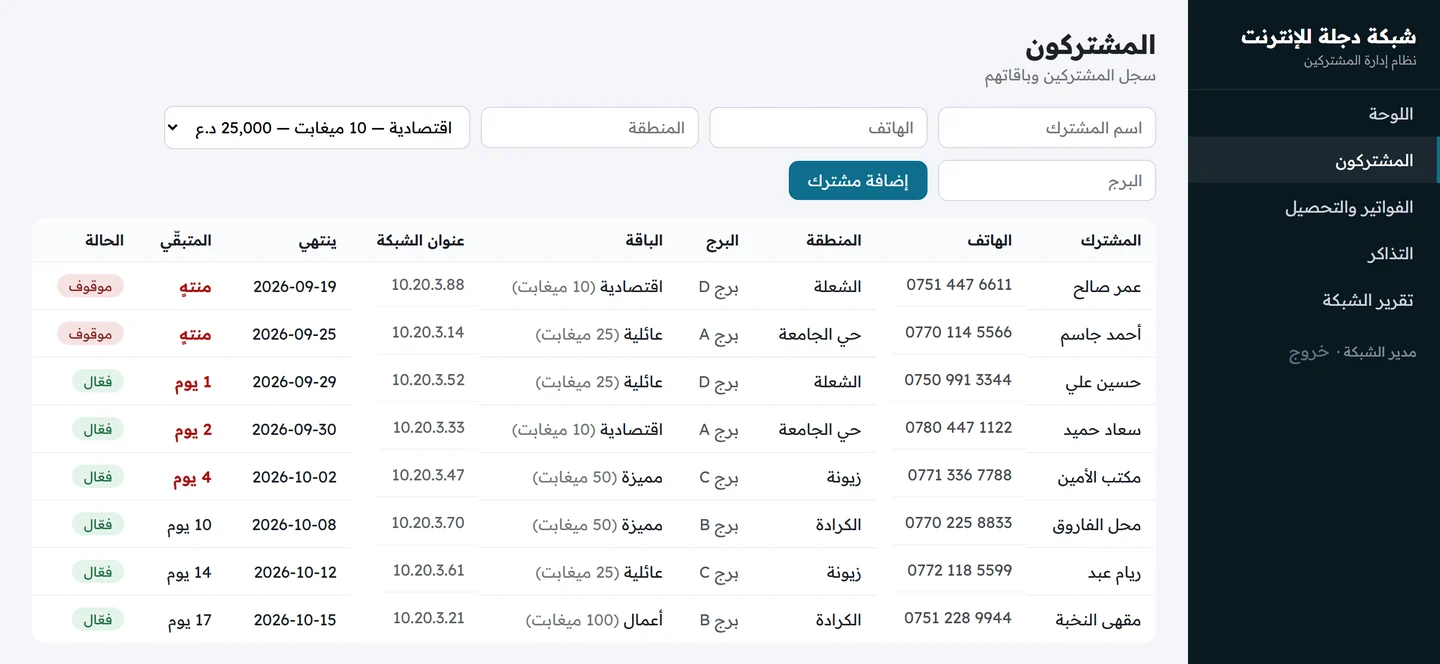
الخطوة 2 الباقات والمشتركون
أنشئ تطبيق ويب بـ Node.js.

عرّف الباقات أولاً: لكل باقة اسم وسرعة وسعر شهري.

ثم شاشة «المشتركون»: جدول فيه لكل مشترك الاسم والهاتف
والمنطقة والبرج الذي يغذّيه وباقته وعنوانه على الشبكة
وتاريخ انتهاء اشتراكه، وعمود محسوب «المتبقّي» بالأيام،
وحالته (فعّال/موقوف) بشارة ملوّنة.

اجعل «المتبقّي» بالأحمر إن كان خمسة أيام أو أقل.
ونموذج إضافة مشترك يمنحه 30 يوماً من تاريخ اليوم.
الخطوة 3 الفواتير والتحصيل حسب المحصِّل
أضف شاشة «الفواتير والتحصيل»: نموذج تسجيل فاتورة
(المشترك، عدد الأشهر، المبلغ، المدفوع، اسم المحصِّل).

فوق الجدول أربع بطاقات: إجمالي الفواتير، والمحصّل،
وغير المحصّل، ونسبة التحصيل.

ثم جدول «حسب المحصِّل»: لكل محصِّل عدد فواتيره
وما حصّله وما بقي عليه.

ثم جدول كل الفواتير بالمتبقّي بالأحمر.
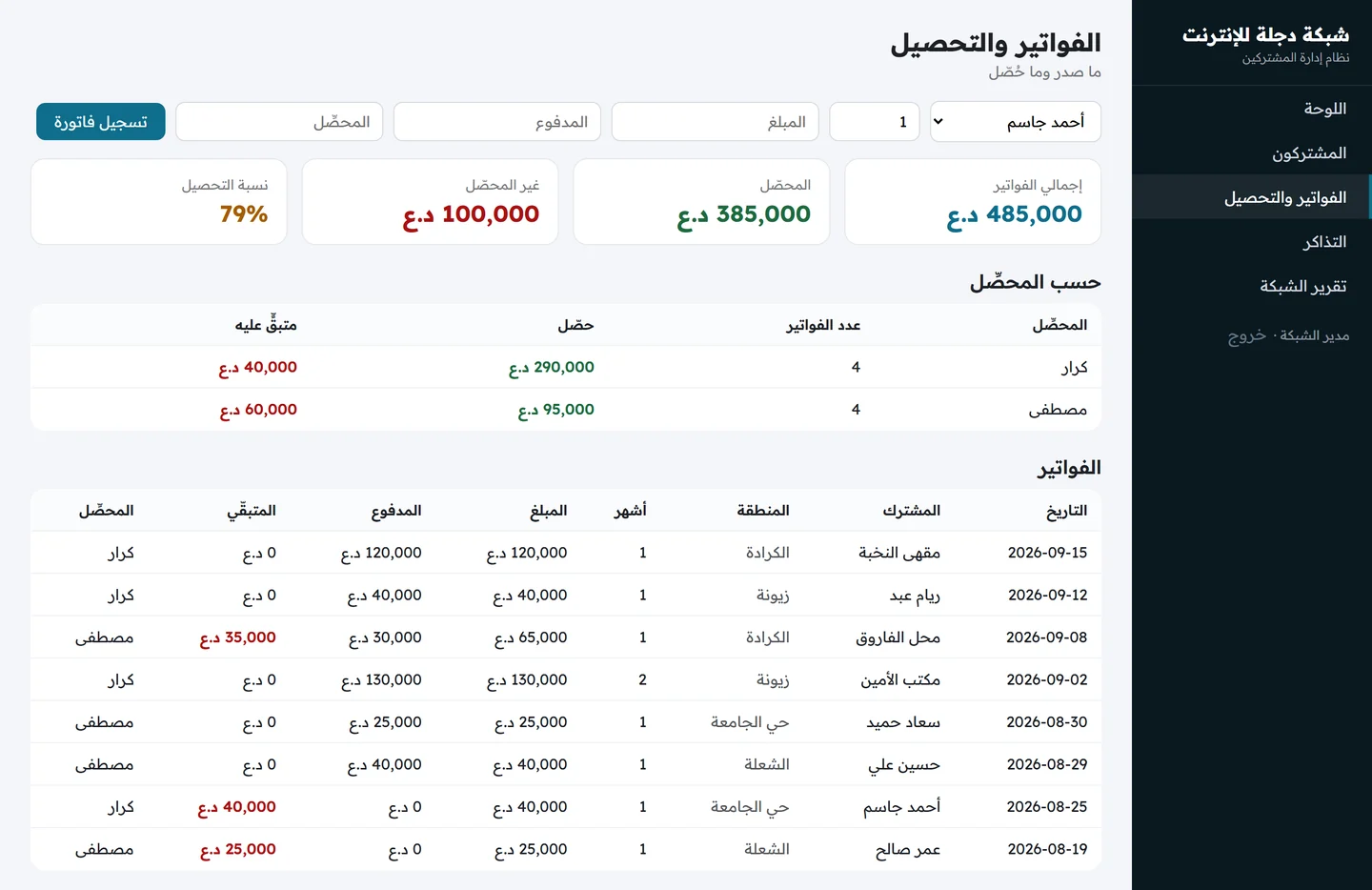
ولاحظ حقل «عدد الأشهر»: المشترك يدفع أحياناً لثلاثة أشهر دفعة واحدة، والنظام الذي يفترض شهراً واحداً يجبر الموظف على تسجيل ثلاث فواتير — فيخطئ.
الخطوة 4 التذاكر — شكوى لا تضيع
أضف شاشة «التذاكر»: نموذج فتح تذكرة
(المشترك، النوع: انقطاع/بطء/طلب ترقية/أخرى، وصف المشكلة، الفنّي).

اعرض التذاكر بطاقاتٍ، المفتوحة أولاً والمغلقة في الأسفل بلون باهت،
لكل تذكرة رقمها واسم المشترك وحالتها ونوعها ونصّ الشكوى،
وفي الأسفل وقت فتحها ومنطقتها وبرجها ورقم هاتفه والفنّي المسؤول.

وإن لم يكن لها فنّي فاكتب «لم يُسنَد لفنّي» بخط عريض.
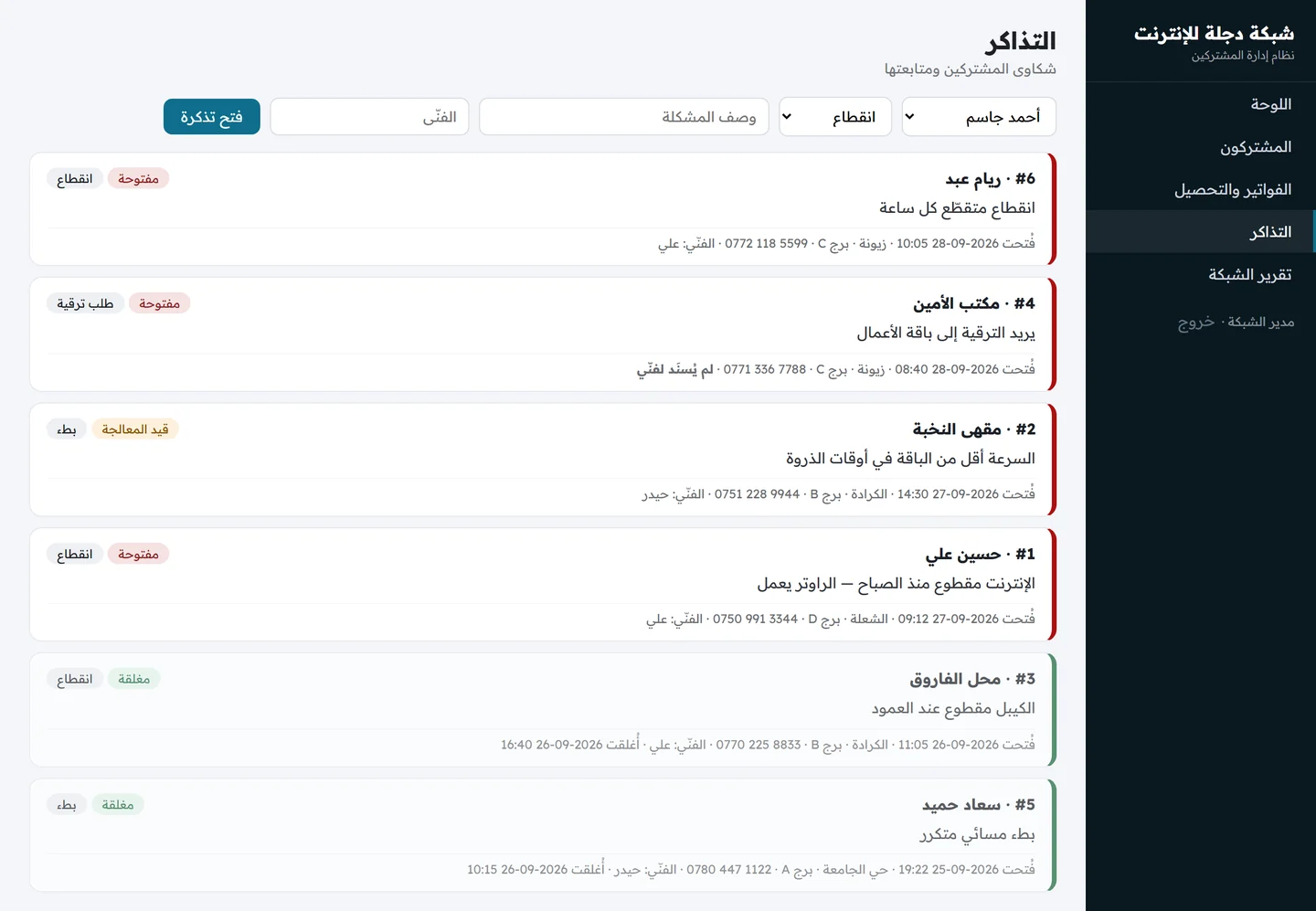
اطلب من الوكيل أن يُبرز النقص لا أن يتركه فارغاً. حقل فنّي فارغ لا يلفت النظر، وعبارة «لم يُسنَد لفنّي» بخط عريض تلفته. هذا فرق في التصميم لا في الكود، وأنت من يطلبه.
الخطوة 5 تقرير الشبكة — والبرج الذي يستهلك فنّييك
أضف شاشة «تقرير الشبكة»:

أربع بطاقات: الإيراد الشهري المتوقّع (عدد مشتركي كل باقة × سعرها)،
وعدد المشتركين، ومتوسط الاشتراك، ونسبة الموقوفين.

ثم جدول «حسب الباقة» بعدد المشتركين وإيراد كل باقة.
ثم جدول «حسب المنطقة» بعدد المشتركين والموقوفين فيها.

ثم جدول «صحّة الأبراج»: لكل برج عدد مشتركيه وعدد التذاكر المفتوحة عليه
وعمود محسوب «تذاكر لكل مشترك»، بالأحمر إن بلغ واحداً أو أكثر.
واكتب تحته أن البرج الذي ترتفع فيه النسبة يحتاج صيانة لا مشتركين.
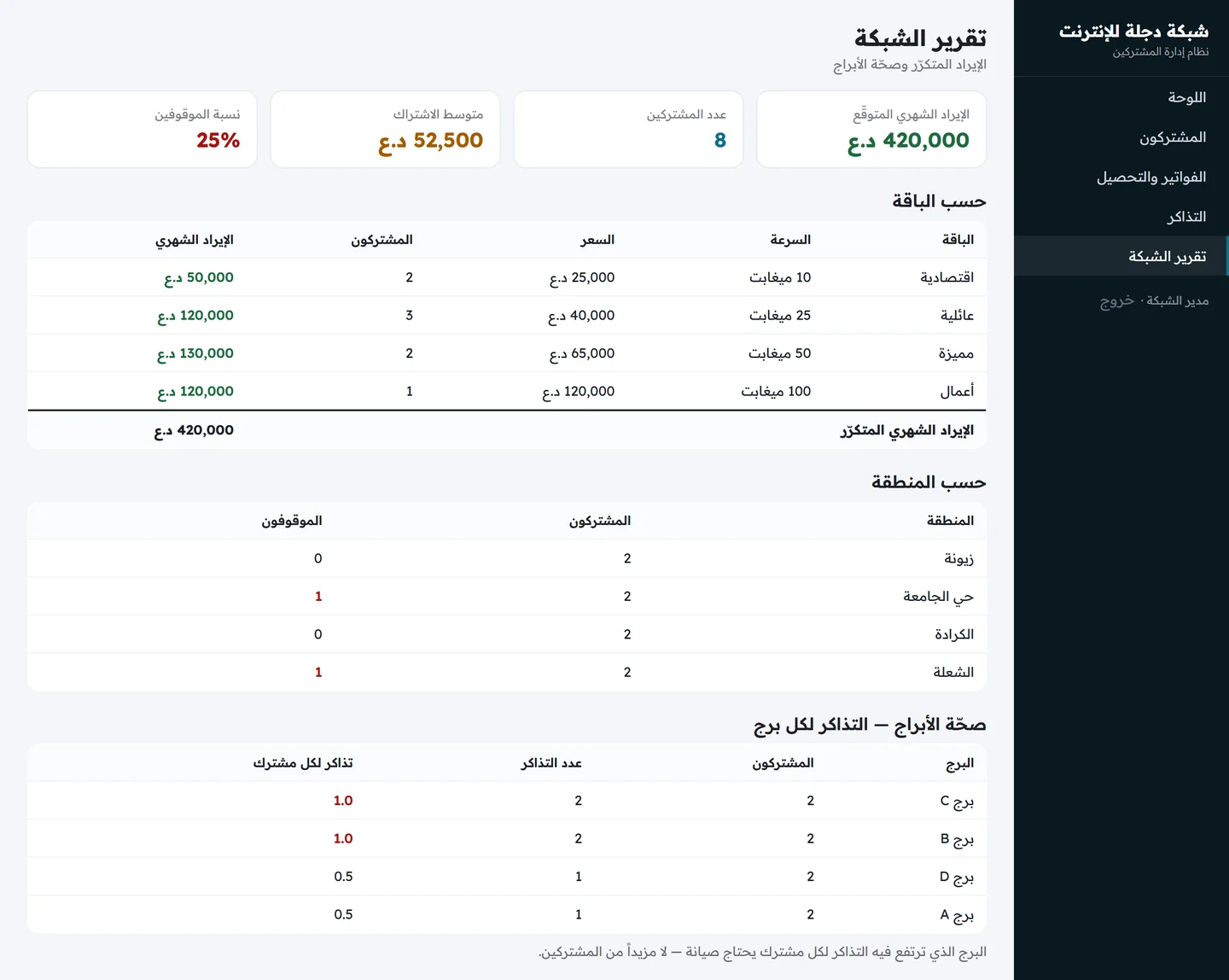
هذا العمود الأخير هو أذكى ما في النظام، وهو مجرد قسمة: عدد التذاكر على عدد المشتركين لكل برج. برج فيه عشرون مشتركاً وخمس تذاكر أفضل من برج فيه خمسة مشتركين وخمس تذاكر — والأرقام المطلقة تخفي هذا تماماً.
الخطوة 6 التشغيل والحماية
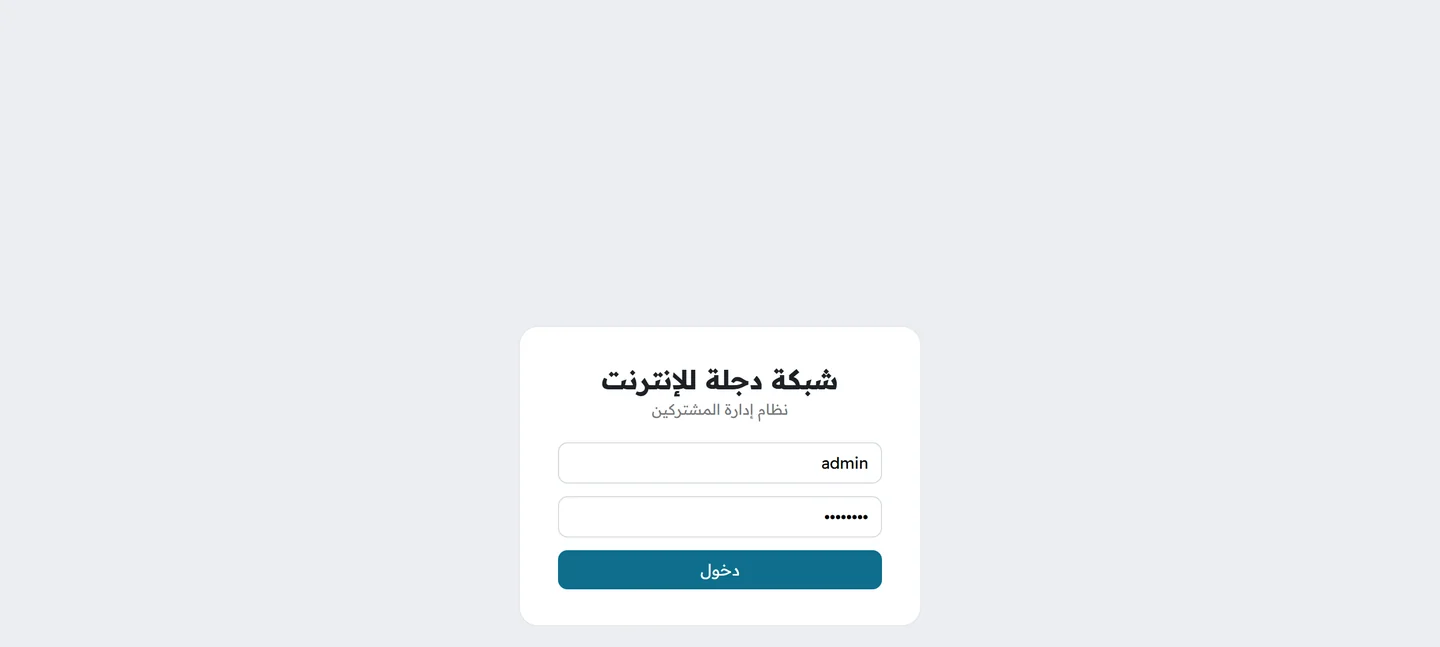
1. أضف تسجيل دخول، وامنع فتح أي صفحة بلا تسجيل.
2. اجعل البرنامج خدمة نظام تعمل عند الإقلاع وتعيد تشغيل نفسها.
3. نسخة احتياطية يومية مع الاحتفاظ بآخر 30 نسخة.
دروس هذا النظام
| الدرس | التفصيل |
|---|---|
| انسب كل دينار لشخص | التحصيل النقدي بلا اسم محصِّل يُنتج خلافاً لا يُحسم |
| النِّسَب لا الأرقام المطلقة | «تذاكر لكل مشترك» يكشف ما تخفيه الأعداد الكبيرة |
| أبرِز النقص | «لم يُسنَد لفنّي» بخط عريض بدل حقل فارغ |
| اسأل عن الواقع قبل التصميم | حقل «عدد الأشهر» وُلد من عادة الدفع لثلاثة أشهر دفعة واحدة |
| الإيراد المتكرّر هو المقياس | في الاشتراكات لا تقيس مبيعات اليوم بل إيراد الشهر المتوقّع |
ماذا بعد؟
التوسعة: تذكير تلقائي قبل انتهاء الاشتراك بثلاثة أيام، وإيقاف وتفعيل تلقائي بالربط مع نظام التحكّم بالشبكة، وتطبيق بسيط للمحصِّل يسجّل من الميدان، وسجل انقطاعات لكل برج، وحساب للمشترك يرى فيه فاتورته وتاريخ انتهائه.
وفي المقال القادم — الأخير في هذه السلسلة: نظام الحجوزات والمواعيد لأي مشروع خدمي.
للبدء: اختر باقة VPS ثم دليل التنصيب والتفعيل.


