
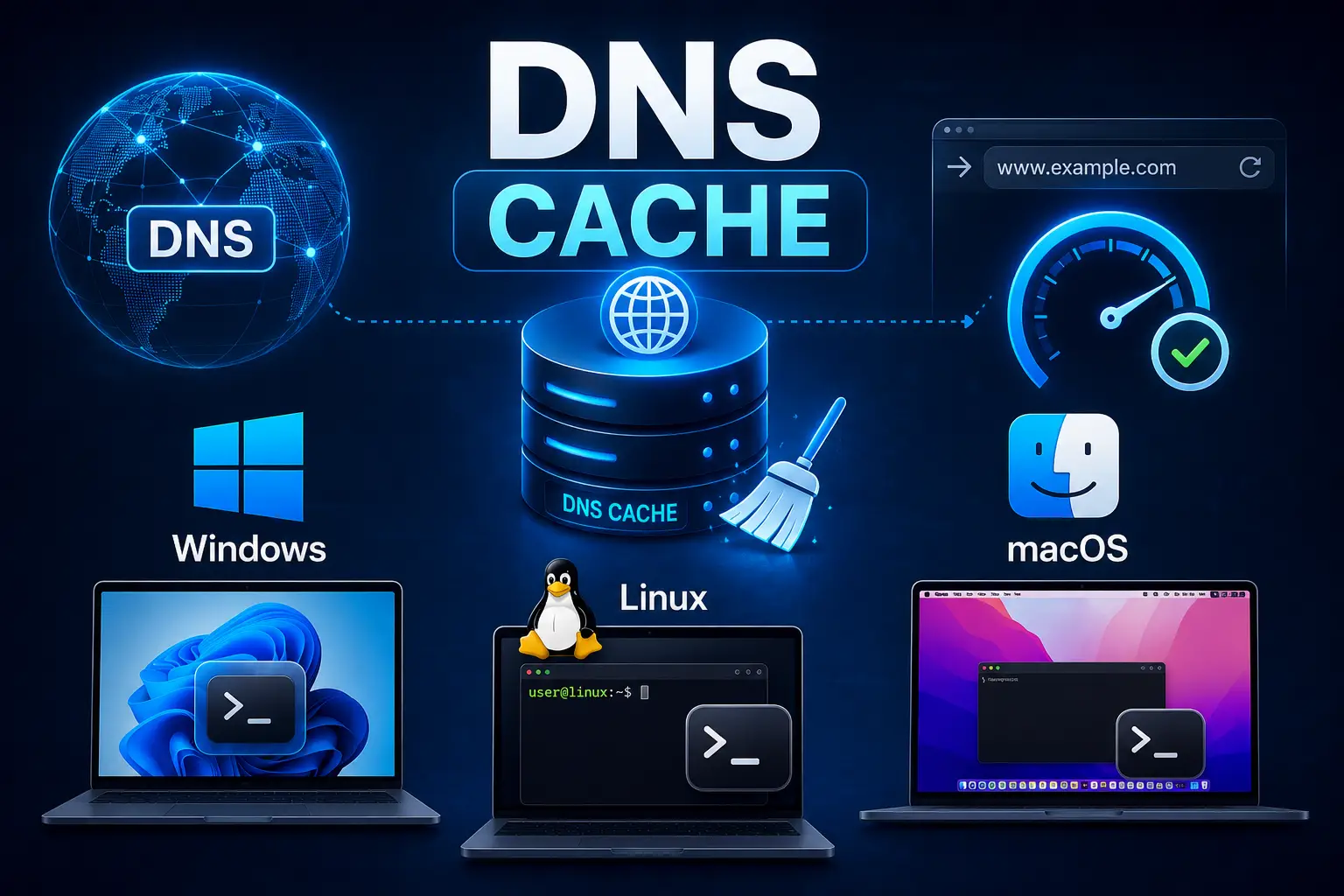
إذا قمت بنقل موقعك إلى استضافة جديدة، أو عدلت سجلات DNS، أو غيرت NameServer للدومين، ثم لاحظت أن الموقع ما زال يفتح بالإعدادات القديمة، فغالبًا السبب هو DNS Cache.
محتويات المقال
DNS Cache وكيفية: ما تحتاج معرفته
تعتبر DNS Cache من أكثر الأسباب التي تسبب ارتباكًا لدى أصحاب المواقع والمبتدئين، لأن التغييرات قد تكون صحيحة بالفعل، لكن الجهاز أو المتصفح أو مزود الإنترنت ما زال يستخدم بيانات قديمة مخزنة مؤقتًا.
قد تواجه حالات مثل:
- الموقع يعمل عند شخص ولا يعمل عند شخص آخر
- الموقع يظهر بالإصدار القديم
- الدومين لا يحدث بعد نقل الموقع
- البريد الإلكتروني لا يعمل بشكل صحيح
- ظهور أخطاء SSL بعد تعديل DNS
- ظهور عنوان IP قديم رغم تغييره
في هذا الدليل الشامل سنشرح ما هو DNS Cache، لماذا يستخدم، كيف يسبب المشاكل أحيانًا، وكيف تقوم بمسحه على Windows وLinux وMac خطوة بخطوة.
ما هو DNS Cache؟
DNS Cache هو ذاكرة مؤقتة تقوم بتخزين نتائج استعلامات DNS على الجهاز أو الشبكة لفترة زمنية محددة.
عندما تزور موقعًا لأول مرة مثل:
example.comيقوم جهازك بطلب عنوان IP الخاص بهذا الموقع من خادم DNS.
على سبيل المثال:
example.com → 192.0.2.10بدلًا من إعادة طلب نفس المعلومة في كل مرة، يقوم النظام بحفظ النتيجة مؤقتًا.
عند زيارة الموقع مرة أخرى يتم استخدام المعلومات المخزنة مسبقًا.
هذا يقلل:
- وقت الاستجابة
- استهلاك الشبكة
- الضغط على خوادم DNS
- عدد طلبات DNS
لماذا يوجد DNS Cache؟
الفكرة الأساسية هي زيادة السرعة.
بدون DNS Cache سيحتاج جهازك في كل مرة إلى:
- إرسال طلب DNS
- انتظار الرد
- معرفة عنوان IP
- فتح الموقع
أما مع الكاش:
- يتم استخدام المعلومات المخزنة مباشرة
فتكون النتيجة أسرع.
لهذا السبب تفتح المواقع التي تزورها باستمرار بسرعة أكبر.
أين يوجد DNS Cache؟
الكثير يعتقد أن DNS Cache موجود فقط في الكمبيوتر، لكن الواقع مختلف.
قد يوجد الكاش في:
الجهاز نفسه
مثل:
- Windows
- Linux
- Mac
المتصفح
مثل:
- Chrome
- Firefox
- Edge
الراوتر
بعض أجهزة الراوتر تحتفظ بكاش DNS.
مزود الإنترنت ISP
قد يحتفظ مزود الإنترنت بالكاش أيضًا.
خوادم DNS الخارجية
مثل:
- Google DNS
- Cloudflare DNS
- Quad9
لهذا قد ترى أحيانًا:
الموقع يعمل على الهاتف لكنه لا يعمل على الكمبيوتر.
أو:
الموقع يعمل على شبكة أخرى ولا يعمل على شبكتك.
كيف يعمل DNS Cache؟
لنفترض أنك فتحت الموقع:
maram.iqسيحدث التالي:
يقوم الجهاز بإرسال طلب DNS.
يتم الحصول على عنوان IP:
91.205.xx.xxيقوم النظام بحفظ النتيجة داخل DNS Cache.
في الزيارة التالية:
بدل إعادة طلب DNS يتم استخدام البيانات الموجودة مسبقًا.
ما علاقة DNS Cache بـ DNS Propagation؟
هذه من أكثر النقاط التي تسبب حيرة للمستخدمين.
عند تغيير:
- NameServer
- سجل A
- MX
- TXT
- IP الموقع
فإن DNS Cache قد يستمر بعرض البيانات القديمة.
ولهذا قد يبدو أن التغييرات لم تعمل.
في الواقع قد تكون الإعدادات صحيحة، لكن جهازك يستخدم معلومات قديمة.
لهذا السبب يعتبر DNS Cache أحد الأسباب الرئيسية لمشاكل:
- DNS Propagation
- عدم تحديث الدومين
- ظهور الموقع القديم
- مشاكل البريد
علامات تدل على وجود مشكلة DNS Cache
إذا واجهت إحدى الحالات التالية فقد يكون السبب هو DNS Cache:
- الموقع يعمل على جهاز ولا يعمل على آخر
- الموقع يظهر بالإصدار القديم
- الدومين لا يحدث
- ظهور خطأ SSL
- البريد لا يعمل بعد تغيير DNS
- الموقع يفتح على IP قديم
- بعض المستخدمين يرون الموقع الجديد وآخرون لا
ما هو TTL وعلاقته بـ DNS Cache؟
TTL اختصار:
Time To Live
وهو الوقت الذي تبقى خلاله بيانات DNS مخزنة في الكاش.
أمثلة:
TTL = 300يعني:
5 دقائق
TTL = 3600يعني:
ساعة
TTL = 86400يعني:
24 ساعة
كلما كانت القيمة أكبر:
- يبقى الكاش فترة أطول
- تتأخر التحديثات
كلما كانت القيمة أصغر:
- تتحدث البيانات أسرع
- يزيد عدد طلبات DNS
كيفية مسح DNS Cache في Windows
افتح:
Start
ثم:
CMD
شغل النافذة كمسؤول.
اكتب:
ipconfig /flushdnsثم اضغط Enter.
ستظهر رسالة:
Successfully flushed the DNS Resolver Cacheتم الآن حذف الكاش.
يمكن التحقق من الكاش الحالي عبر:
ipconfig /displaydnsكيفية مسح DNS Cache في Linux
تعتمد الطريقة على التوزيعة المستخدمة.
إذا كنت تستخدم systemd
اكتب:
sudo resolvectl flush-cachesأو:
sudo systemd-resolve --flush-cachesللتحقق:
resolvectl statisticsإذا كنت تستخدم nscd
أعد تشغيل الخدمة:
sudo systemctl restart nscdإذا كنت تستخدم dnsmasq
اكتب:
sudo systemctl restart dnsmasqكيفية مسح DNS Cache في Mac
افتح Terminal ثم اكتب:
sudo dscacheutil -flushcacheبعدها:
sudo killall -HUP mDNSResponderقد يطلب النظام كلمة المرور.
بعد التنفيذ سيتم حذف DNS Cache.
كيفية مسح DNS Cache في Google Chrome
حتى بعد تنظيف النظام قد يحتفظ Chrome بكاش داخلي.
في المتصفح افتح:
chrome://net-internals/#dnsثم:
Clear host cache
بعدها:
chrome://net-internals/#socketsثم:
Flush socket pools
كيفية مسح DNS Cache في Firefox
افتح:
Settings
ثم:
Network Settings
ثم:
Clear DNS Cache
كيفية مسح DNS Cache في Edge
يمكن استخدام نفس طريقة Chrome تقريبًا لأنه يعتمد على Chromium.
هل مسح DNS Cache خطر؟
لا.
عملية حذف الكاش آمنة جدًا.
ما يحدث فقط:
- حذف البيانات المؤقتة
- إعادة طلب معلومات DNS من جديد
قد تشعر بتأخير بسيط في أول زيارة لبعض المواقع ثم يعود الأداء طبيعيًا.
متى يجب مسح DNS Cache؟
يفضل مسحه عند:
✓ نقل الموقع لاستضافة جديدة
✓ تغيير NameServer
✓ تعديل سجل DNS
✓ نقل البريد الإلكتروني
✓ تغيير عنوان IP
✓ ظهور مشاكل SSL
✓ عدم ظهور تحديثات الموقع
✓ مشاكل Cloudflare
هل إعادة تشغيل الراوتر تساعد؟
أحيانًا نعم.
لأن بعض أجهزة الراوتر تخزن DNS Cache أيضًا.
يمكن تجربة:
- إيقاف الراوتر
- الانتظار 30 ثانية
- إعادة التشغيل
هل تغيير DNS إلى Google أو Cloudflare يساعد؟
في بعض الحالات نعم.
أشهر DNS:
Google DNS:
8.8.8.8
8.8.4.4
Cloudflare DNS:
1.1.1.1
1.0.0.1
قد يساعد استخدام DNS حديث وسريع على تقليل بعض مشاكل الكاش.
أفضل ممارسات DNS Cache
لتحسين تجربة المواقع:
✓ استخدم TTL مناسب
✓ لا تضع قيم TTL مرتفعة جدًا
✓ اختبر DNS قبل النقل
✓ امسح الكاش بعد تعديل DNS
✓ احتفظ بنسخة من إعدادات DNS
✓ لا تغيّر عدة إعدادات دفعة واحدة
الخلاصة
DNS Cache هو نظام تخزين مؤقت يساعد على تسريع الإنترنت وتقليل الضغط على خوادم DNS، لكنه قد يسبب أحيانًا مشاكل بعد تعديل إعدادات DNS أو نقل المواقع.
إذا واجهت مشكلة مثل:
- عدم تحديث الدومين
- ظهور الموقع القديم
- مشاكل SSL
- تعطل البريد
فقد يكون أول حل يجب تجربته هو مسح DNS Cache.
فهم طريقة عمل DNS Cache يساعد أصحاب المواقع ومديري السيرفرات على تشخيص مشاكل DNS بسرعة وتجنب ساعات طويلة من البحث عن أسباب المشكلة.
اقرأ أيضاً: أنواع DNS Records 2026: شرح A, AAAA, MX, CNAME, TXT الكامل | حل مشكلة تأخير انتشار DNS بعد ربط الدومين 2026 خطوة بخطوة
