

يُعد ربط الدومين بالسيرفر من أهم الخطوات عند إطلاق أي موقع إلكتروني أو تطبيق ويب، سواء كنت تستخدم VPS أو Dedicated Server أو استضافة مشتركة أو خادمًا سحابيًا. وعلى الرغم من أن العملية تبدو بسيطة، إلا أن أي خطأ في إعدادات DNS أو سجلات A Record أو CNAME أو قيمة TTL قد يؤدي إلى عدم عمل الموقع أو البريد الإلكتروني أو ظهور رسائل خطأ مثل DNS_PROBE_FINISHED_NXDOMAIN أو ERR_NAME_NOT_RESOLVED.
الكثير من أصحاب المواقع يعتقدون أن مجرد شراء الدومين وربطه بعنوان IP يكفي، بينما في الواقع يعتمد نجاح عملية الربط على فهم آلية عمل نظام أسماء النطاقات (DNS)، وكيفية انتشار السجلات، ومتى يجب تعديل قيمة TTL، وكيفية التحقق من أن الدومين يشير إلى السيرفر الصحيح قبل إطلاق الموقع.
في هذا الدليل ستتعرف على كيفية إعداد DNS بصورة صحيحة، وشرح سجلات A وCNAME وTTL، وطريقة التحقق من نجاح الربط باستخدام أدوات Linux، مع أفضل الممارسات التي يعتمدها مسؤولو الأنظمة وشركات الاستضافة.
محتويات المقال
- ← ما هو DNS؟
- ← كيف يعمل DNS؟
- ← ما هي سجلات DNS؟
- ← ما هو A Record؟
- ← ما هو AAAA Record؟
- ← ما هو CNAME؟
- ← متى نستخدم A ومتى نستخدم CNAME؟
- ← ما هو TTL؟
- ← متى يجب تقليل TTL؟
- ← خطوات ربط الدومين بالسيرفر بشكل صحيح
- ← كم يستغرق انتشار DNS؟
- ← كيف تتأكد أن الدومين يشير إلى السيرفر الصحيح؟
- ← كيف تعرف أن المشكلة ليست من DNS؟
- ← ماذا يحدث بعد وصول الطلب إلى السيرفر؟
- ← أخطاء شائعة عند ربط الدومين
- ← ماذا عن سجلات MX وTXT؟
- ← أفضل الممارسات قبل إطلاق الموقع
- ← الخلاصة
ما هو DNS؟
DNS أو Domain Name System هو النظام المسؤول عن تحويل اسم الدومين الذي يكتبه المستخدم إلى عنوان IP يستطيع السيرفر فهمه.
بدلاً من أن يتذكر المستخدم عنوانًا مثل:
198.51.100.25
يكفي أن يكتب:
example.com
فيقوم DNS بالبحث عن عنوان IP المرتبط بالدومين ثم يوجه المتصفح إلى السيرفر الصحيح.
بدون DNS لن يكون من الممكن استخدام أسماء المواقع بالشكل الذي نعرفه اليوم.
كيف يعمل DNS؟
عند كتابة عنوان الموقع في المتصفح، تحدث العملية التالية خلال أجزاء من الثانية:

المستخدم
      ↓
المتصفح
      ↓
DNS Resolver
      ↓
DNS Server
      ↓
الحصول على عنوان IP
      ↓
الاتصال بالسيرفر
      ↓
NGINX أو Apache
      ↓
الموقع الإلكتروني
إذا كانت سجلات DNS صحيحة، يصل المستخدم إلى الموقع مباشرة. أما إذا كانت خاطئة أو لم تنتشر بعد، فلن يتمكن المتصفح من العثور على السيرفر.
ما هي سجلات DNS؟
تُعدّ سجلات DNS الأداة التي يتم بها ربط الدومين بالسيرفر، فكل سجل يؤدي وظيفة مختلفة في توجيه الزوار والبريد إلى الوجهة الصحيحة.
سجلات DNS هي المعلومات التي تخبر الإنترنت بكيفية التعامل مع الدومين.
يوجد عدة أنواع، لكن أكثرها استخدامًا هي:
- A Record
- AAAA Record
- CNAME Record
- MX Record
- TXT Record
- NS Record
ما هو A Record؟
يعتبر A Record أكثر سجلات DNS استخدامًا، حيث يربط اسم الدومين بعنوان IPv4.
مثال:
Type: A
Host: @
Value: 198.51.100.25
في هذا المثال، أي مستخدم يفتح:
example.com
سيتم تحويله إلى:
198.51.100.25
ما هو AAAA Record؟
يقوم بنفس وظيفة A Record، لكنه يستخدم عناوين IPv6.
مثال:
Type: AAAA
Host: @
Value: 2001:db8::100
إذا كان السيرفر يدعم IPv6 فمن الأفضل إضافته لتحسين التوافق مع الشبكات الحديثة.
ما هو CNAME؟
يستخدم CNAME لربط اسم نطاق باسم نطاق آخر بدلاً من عنوان IP.
مثال:
Type: CNAME
Host: www
Value: example.com
وبذلك فإن:
www.example.com
سيشير إلى:
example.com
وعند تغيير عنوان IP للدومين الرئيسي لن تحتاج إلى تعديل سجل www.
متى نستخدم A ومتى نستخدم CNAME؟
استخدم A Record عندما تريد ربط الدومين بعنوان IP مباشر.
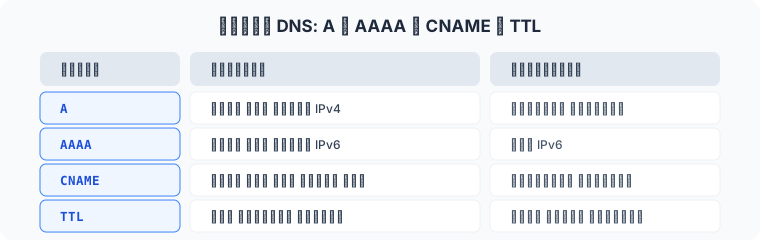
أما CNAME فيستخدم عندما تريد أن يشير Subdomain إلى دومين آخر.
مثال عملي:
example.com
        ↓
A Record
        ↓
198.51.100.25
بينما:
www.example.com
        ↓
CNAME
        ↓
example.com
ما هو TTL؟
يرمز TTL إلى Time To Live، وهو المدة التي يحتفظ فيها خادم DNS بالسجل قبل إعادة طلبه من المصدر.
مثلاً:
TTL = 300
يعني أن السجل يتم الاحتفاظ به لمدة خمس دقائق.
أما:
TTL = 3600
فيعني ساعة كاملة.
كلما كانت قيمة TTL أقل، انتشرت التعديلات بسرعة أكبر، لكنها تزيد عدد استعلامات DNS. وكلما ارتفعت القيمة، يقل الحمل على خوادم DNS، لكن انتشار التغييرات يصبح أبطأ.
متى يجب تقليل TTL؟
إذا كنت تنوي نقل الموقع إلى سيرفر جديد، فمن الأفضل قبل عملية النقل بيوم أو عدة ساعات تخفيض TTL إلى:
300
أو:
600
وبعد اكتمال عملية النقل واستقرار الخدمة، يمكن إعادة القيمة إلى:
3600
أو أكثر بحسب سياسة إدارة الدومين لديك.
خطوات ربط الدومين بالسيرفر بشكل صحيح
أولاً احصل على عنوان IP الخاص بالسيرفر.

ثم افتح لوحة إدارة DNS الخاصة بالدومين، وأنشئ سجلًا جديدًا:
Type: A
Host: @
Value: عنوان IP للسيرفر
TTL: 300
إذا أردت أن يعمل www أيضًا:
Type: CNAME
Host: www
Value: example.com
بعد حفظ التغييرات، تبدأ عملية انتشار سجلات DNS.
كم يستغرق انتشار DNS؟
في أغلب الحالات تنتشر التعديلات خلال دقائق، لكن قد تستغرق حتى 24 أو 48 ساعة حسب مزود الخدمة وقيمة TTL السابقة.
للتفاصيل، راجع: حل مشكلة تأخير انتشار DNS بعد ربط الدومين 2026 خطوة بخطوة.
لا يعني ذلك أن المشكلة في السيرفر، بل إن بعض خوادم DNS أو مزودي الإنترنت قد يحتفظون بالسجلات القديمة حتى انتهاء مدة التخزين المؤقت.
كيف تتأكد أن الدومين يشير إلى السيرفر الصحيح؟
أفضل طريقة هي استخدام أمر:
وإذا كنت تستخدم Cloudflare، راجع: إعداد Cloudflare وربطه بموقعك خطوة بخطوة 2026.
dig example.com
إذا ظهر عنوان IP الصحيح، فهذا يعني أن سجل A يعمل كما هو متوقع.
يمكن أيضًا استخدام:
dig +short example.com
لإظهار عنوان IP مباشرة.
أو استخدام:
host example.com
كما يمكن استخدام:
nslookup example.com
وهو متوفر على معظم أنظمة التشغيل.
إذا أعادت جميع هذه الأدوات عنوان IP الخاص بسيرفرك، فهذا مؤشر جيد على أن الدومين يشير إلى الوجهة الصحيحة.
كيف تعرف أن المشكلة ليست من DNS؟
قبل الشك في الخادم، تأكد أن ربط الدومين بالسيرفر تم بشكل صحيح وأن السجل يشير إلى عنوان IP الصحيح فعلًا.
إذا كان أمر:
dig
يعرض عنوان IP الصحيح، لكن الموقع لا يعمل، فغالبًا تكون المشكلة في:
- NGINX
- Apache
- Firewall
- الخدمة الخلفية
- شهادة SSL
- إعدادات Virtual Host
وليس في DNS.
ماذا يحدث بعد وصول الطلب إلى السيرفر؟
بعد أن يحصل المتصفح على عنوان IP، يتصل بالسيرفر عبر المنفذ 80 أو 443.
ولمعرفة كيف يوجّه NGINX الطلب لتطبيقك، راجع: شرح NGINX Reverse Proxy: كيف يربط الدومين بتطبيقك الداخلي باستخدام proxy_pass؟ الدليل الكامل 2026.
ثم يستقبل NGINX أو Apache الطلب، ويحدد الموقع المناسب اعتمادًا على اسم الدومين، وبعدها يعرض الموقع أو يمرر الطلب إلى التطبيق الخلفي مثل Node.js أو PHP-FPM أو Laravel.
أخطاء شائعة عند ربط الدومين
معظم مشاكل ربط الدومين بالسيرفر سببها خطأ بسيط في السجلات أو عدم انتظار انتشار DNS بالكامل.
من أكثر الأخطاء انتشارًا:
- كتابة عنوان IP غير صحيح.
- حذف سجل A القديم قبل التأكد من الجديد.
- استخدام CNAME بدل A للدومين الرئيسي في مزود لا يدعم ذلك.
- نسيان إضافة سجل www.
- ترك TTL مرتفعًا قبل نقل الموقع.
- عدم تحديث إعدادات NGINX أو Apache بعد إضافة الدومين.
- الخلط بين سجلات DNS الخاصة بالموقع وسجلات البريد الإلكتروني.
ماذا عن سجلات MX وTXT؟
رغم أن هذه المقالة تركز على ربط الموقع، إلا أن من المهم معرفة أن:
MX Record يستخدم لتوجيه البريد الإلكتروني إلى خادم البريد.
أما TXT Record فيستخدم لإعدادات مثل:
- SPF
- DKIM
- DMARC
- التحقق من ملكية الدومين لدى Google أو Microsoft أو Cloudflare.
لذلك لا تقم بحذف هذه السجلات أثناء تعديل DNS إلا إذا كنت تعرف تأثيرها.
أفضل الممارسات قبل إطلاق الموقع
- تأكد من صحة عنوان IP.
- أضف سجلات A وCNAME بشكل صحيح.
- خفّض TTL قبل نقل الموقع.
- اختبر الدومين باستخدام dig وnslookup.
- تأكد من أن NGINX أو Apache يحتوي على اسم الدومين الصحيح.
- فعّل شهادة SSL بعد اكتمال انتشار DNS.
- اختبر الموقع من أكثر من شبكة أو جهاز.
- احتفظ بنسخة من إعدادات DNS قبل أي تعديل.
الخلاصة
يُعد إعداد DNS بصورة صحيحة الخطوة الأساسية لنجاح أي موقع إلكتروني. ففهم كيفية عمل A Record وCNAME وTTL، ومعرفة آلية انتشار سجلات DNS، واستخدام أدوات مثل dig وnslookup للتحقق من صحة الإعدادات، يساعد على تجنب كثير من المشكلات التي تواجه أصحاب المواقع عند إطلاق أو نقل مواقعهم إلى سيرفر جديد.
باختصار، ربط الدومين بالسيرفر يعتمد على سجل A صحيح يشير إلى IP خادمك مع TTL مناسب. اضبط السجلات بدقة وتحقّق من الانتشار، وسيعمل موقعك دون مشاكل. ومع دعم مرام هوست يصبح ربط الدومين بالسيرفر سهلًا وسريعًا.
سواء كنت تستخدم VPS أو Dedicated Server أو استضافة سحابية، فإن الالتزام بأفضل الممارسات في إدارة DNS يضمن وصول الزوار إلى موقعك بسرعة واستقرار، ويقلل من احتمالية ظهور أخطاء الاتصال أو تأخر انتشار التعديلات، مما يجعل عملية إطلاق الموقع أكثر احترافية وأمانًا.
هل تبحث عن استضافة موثوقة لموقعك؟
شركة مرام هوست تقدم أفضل حلول الاستضافة والسيرفرات بدعم فني عربي 24/7
اكتشف خدماتنا ←