
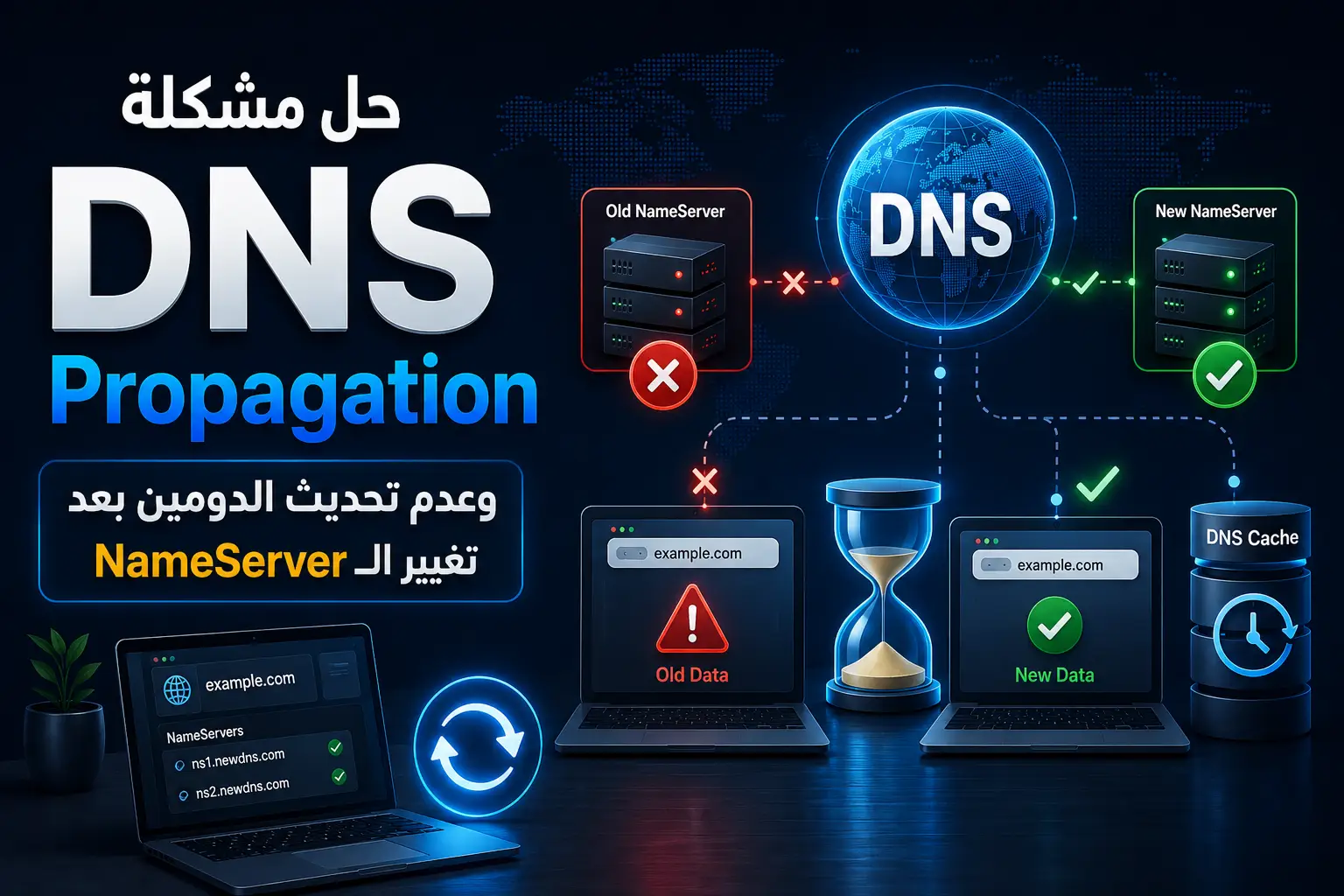
من أكثر المشاكل التي يواجهها أصحاب المواقع بعد شراء دومين جديد أو نقل الموقع إلى استضافة جديدة هي أن الدومين لا يعمل مباشرة بعد تغيير NameServer أو تعديل إعدادات DNS. قد يفتح الموقع عند بعض المستخدمين بينما لا يعمل عند الآخرين، أو قد ترى الموقع القديم رغم نقل الموقع إلى سيرفر جديد.
محتويات المقال
حل مشكلة DNS: ما تحتاج معرفته
هذه المشكلة تجعل الكثير يعتقد أن هناك خللًا في السيرفر أو الاستضافة، لكن في أغلب الحالات تكون المشكلة مرتبطة بعملية DNS Propagation أو انتشار تحديثات DNS عبر الإنترنت.
إذا كنت تواجه مشكلة عدم تحديث الدومين بعد تغيير NameServer فلا تقلق، ففي هذا الدليل من مرام هوست سنشرح أسباب المشكلة بالتفصيل، وكيفية حلها خطوة بخطوة، وأفضل الممارسات لتجنبها مستقبلاً.
ما سبب عدم تحديث الدومين بعد تغيير NameServer؟
عندما تقوم بتغيير NameServer للدومين فإن الإنترنت لا يطبق التحديث فورًا على جميع الشبكات حول العالم.
بدلاً من ذلك تبدأ عملية نشر التحديثات عبر:
- خوادم DNS العالمية
- مزودي الإنترنت
- الكاش المحلي في الأجهزة
- المتصفحات
- أنظمة التشغيل
- خدمات DNS المختلفة
ولهذا السبب قد ترى:
- الموقع يعمل عند شخص ولا يعمل عند آخر
- الموقع القديم يظهر لبعض الزوار
- البريد الإلكتروني لا يعمل
- SSL لا يتم تفعيله
- Cloudflare لا يتصل بالموقع
إذا كنت تريد فهم آلية انتشار DNS بشكل أعمق وكيفية عملها بالتفصيل يمكنك مراجعة دليلنا الكامل:
شرح DNS Propagation: لماذا تتأخر تحديثات الدومين؟ الدليل الشامل 2026 مع مرام هوست
وهذا الربط مناسب جدًا SEO لأنه يربط مقال الحل بالمقال التعليمي الأساسي ضمن نفس تصنيف DNS.
كيف تعرف أن المشكلة من DNS Propagation؟
أكثر العلامات شيوعًا:
- الموقع يعمل على الهاتف ولا يعمل على الكمبيوتر
- الموقع يعمل من شبكة ويختفي على شبكة أخرى
- بعض المستخدمين يرون الموقع القديم
- البريد الإلكتروني لا يستقبل الرسائل
- ظهور خطأ SSL
- Cloudflare يظهر أخطاء اتصال
- الدومين يشير إلى IP قديم
إذا ظهرت هذه الأعراض فغالبًا المشكلة مرتبطة بانتشار DNS.
الخطوة الأولى: التأكد من صحة NameServer
أكثر الأخطاء شيوعًا هو إدخال NameServer بشكل غير صحيح.
مثال صحيح:
ns1.example.com
ns2.example.com
أمثلة على أخطاء شائعة:
nsl.example.com
ns-1.example.com
أو وجود مسافة إضافية أو خطأ إملائي.
حتى حرف واحد خاطئ قد يمنع عمل الدومين بالكامل.
الخطوة الثانية: التأكد من اكتمال تغيير NameServer
بعد حفظ NameServer لا تفترض أن العملية انتهت فورًا.
قم بفحص:
- هل تم حفظ التعديل فعلاً؟
- هل تم تحديث لوحة الدومين؟
- هل يظهر NameServer الجديد؟
يمكن التحقق عبر أدوات DNS Lookup.
الخطوة الثالثة: فحص سجلات DNS
بعد تغيير NameServer قد تنسى إضافة سجلات DNS المهمة.
أهم السجلات التي يجب مراجعتها:
سجل A
مسؤول عن ربط الموقع بعنوان السيرفر:
مثال:
example.com → 91.205.15.10سجل CNAME
يربط www بالدومين:
www → example.comسجل MX
مسؤول عن البريد الإلكتروني.
سجل TXT
يستخدم للتحقق والبريد والحماية.
إذا نسيت أحد هذه السجلات قد يظهر الموقع أو البريد بشكل غير صحيح.
الخطوة الرابعة: مسح DNS Cache
الكاش المحلي من أكثر الأسباب التي تمنع ظهور التحديثات.
في Windows
افتح CMD:
ipconfig /flushdnsفي Linux
sudo resolvectl flush-cachesفي Mac
sudo dscacheutil -flushcache
sudo killall -HUP mDNSResponder
بعدها أغلق المتصفح وأعد فتحه.
الخطوة الخامسة: مسح Cache المتصفح
أحيانًا لا تكون المشكلة في DNS نفسه بل في كاش المتصفح.
جرّب:
- فتح الموقع بوضع التصفح الخفي
- تجربة متصفح آخر
- حذف بيانات المتصفح
الخطوة السادسة: تجربة شبكة مختلفة
جرّب:
- شبكة الهاتف
- الإنترنت المنزلي
- VPN
- شبكة أخرى
إذا ظهر الموقع على شبكة واختفى على أخرى فهذا غالبًا يعني أن DNS Propagation ما زال مستمرًا.
الخطوة السابعة: التأكد من Cloudflare
إذا كنت تستخدم Cloudflare فتأكد من:
- Proxy Mode
- إعدادات SSL
- DNS Records
- Page Rules
- عدم وجود IP قديم
أحيانًا يعتقد المستخدم أن المشكلة من السيرفر بينما تكون من إعدادات Cloudflare.
الخطوة الثامنة: التأكد من SSL
بعد نقل الموقع قد يظهر:
SSL_ERRORأو:
ERR_CERT_COMMON_NAME_INVALIDغالبًا السبب:
- الشهادة لم تُفعّل بعد
- DNS لم يكتمل انتشاره
- IP قديم ما زال مستخدمًا
الخطوة التاسعة: الانتظار إذا كانت المشكلة انتشار DNS طبيعي
في بعض الحالات لا يوجد خطأ أصلًا.
كل ما تحتاجه هو الانتظار.
تقريبًا:
| نوع التغيير | الوقت المتوقع |
|---|---|
| تعديل سجل A | دقائق – ساعات |
| تعديل MX | دقائق – ساعات |
| TXT | دقائق – ساعات |
| تغيير NameServer | ساعتان – 48 ساعة |
كيف تمنع المشكلة مستقبلًا؟
لتجنب مشاكل DNS عند نقل موقع أو تغيير استضافة:
✓ خفض TTL قبل النقل بـ 24 ساعة
✓ لا تغير عدة إعدادات دفعة واحدة
✓ احتفظ بنسخة من سجلات DNS القديمة
✓ اختبر الموقع قبل النقل
✓ راقب البريد الإلكتروني
✓ لا تحذف الإعدادات القديمة مباشرة
✓ تأكد من Cloudflare و SSL
كيف تساعدك مرام هوست في تجنب مشاكل DNS؟
في مرام هوست يتم الاهتمام بإعداد DNS بطريقة احترافية لتقليل مشاكل الانتشار قدر الإمكان.
تشمل الخدمات:
✓ إعداد وربط الدومينات
✓ ضبط NameServer
✓ إعداد سجلات DNS
✓ ربط المواقع مع الاستضافة
✓ إعداد Cloudflare
✓ ضبط SPF و DKIM و DMARC
✓ إعداد Reverse DNS
✓ نقل المواقع بدون توقف قدر الإمكان
✓ دعم فني لحل مشاكل DNS
سواء كنت تستخدم:
- استضافة مواقع
- ووردبريس
- VPS
- سيرفرات خاصة
- دومينات عراقية
فإن ضبط DNS الصحيح من البداية يوفر عليك الكثير من المشاكل لاحقًا.
الخلاصة
عدم تحديث الدومين بعد تغيير NameServer لا يعني بالضرورة وجود مشكلة في السيرفر أو الاستضافة. غالبًا يكون السبب هو DNS Propagation أو إعدادات DNS غير صحيحة.
باتباع الخطوات السابقة يمكنك تشخيص المشكلة وحلها بسرعة، وتقليل وقت الانتظار أثناء نقل الموقع أو تغيير إعدادات الدومين.
