

مقدمة
يُعدّ إعداد Cloudflare وربطه بالموقع من أهم خطوات تحسين السرعة والحماية. فقد أصبح Cloudflare واحداً من أهم الأدوات التي يعتمد عليها أصحاب المواقع لتحسين السرعة، رفع مستوى الحماية، تقليل استهلاك موارد الاستضافة، وحماية الموقع من الهجمات والزيارات الضارة. سواء كنت تدير موقع ووردبريس، متجر WooCommerce، موقع شركة، مدونة، أو منصة إلكترونية، فإن ربط موقعك بـ Cloudflare يمكن أن يمنحك طبقة قوية من الأداء والأمان.
في عام 2026 لم يعد استخدام Cloudflare خياراً إضافياً فقط، بل أصبح جزءاً مهماً من أي بنية استضافة احترافية، خصوصاً للمواقع التي تستهدف زواراً من مناطق مختلفة أو تعاني من بطء التحميل أو محاولات اختراق أو ضغط عالي على الخادم.
في هذا الدليل العملي سنتعرف على طريقة إعداد Cloudflare وربطه بموقعك خطوة بخطوة، مع شرح أهم الإعدادات التي يجب تفعيلها، والأخطاء التي يجب تجنبها، وكيف تساعد مرام هوست أصحاب المواقع على تشغيل مواقع أسرع وأكثر أماناً باستخدام Cloudflare مع استضافة قوية ومستقرة.
محتويات المقال
- ← ما هو Cloudflare؟
- ← لماذا تحتاج إلى Cloudflare؟
- ← كيف يعمل Cloudflare؟
- ← فوائد Cloudflare للمواقع
- ← Cloudflare وWordPress
- ← Cloudflare وWooCommerce
- ← الخطوة الأولى: إنشاء حساب Cloudflare
- ← الخطوة الثانية: اختيار الخطة
- ← الخطوة الثالثة: فحص سجلات DNS
- ← الخطوة الرابعة: التأكد من IP الخادم
- ← الخطوة الخامسة: فهم حالة السحابة البرتقالية والرمادية
- ← الخطوة السادسة: تغيير Nameservers
- ← الخطوة السابعة: انتظار تفعيل الموقع
- ← الخطوة الثامنة: إعداد SSL/TLS
- ← الفرق بين أوضاع SSL
- ← الخطوة التاسعة: تفعيل Always Use HTTPS
- ← الخطوة العاشرة: تفعيل Automatic HTTPS Rewrites
- ← الخطوة الحادية عشرة: إعداد الكاش Cache
- ← إعدادات كاش مناسبة لووردبريس
- ← الخطوة الثانية عشرة: مسح الكاش
- ← الخطوة الثالثة عشرة: حماية wp-login
- ← حماية wp-admin
- ← الخطوة الرابعة عشرة: تفعيل Bot Fight Mode
- ← الخطوة الخامسة عشرة: إعداد Firewall Rules
- ← الخطوة السادسة عشرة: إعداد Page Rules
- ← الخطوة السابعة عشرة: إعداد DNS للبريد الإلكتروني
- ← الخطوة الثامنة عشرة: اختبار الموقع بعد الربط
- ← أشهر مشاكل Cloudflare وحلولها
- ← مشكلة ERR_TOO_MANY_REDIRECTS
- ← مشكلة عدم ظهور التعديلات
- ← مشكلة البريد الإلكتروني
- ← مشكلة بطء لوحة التحكم
- ← مشكلة Mixed Content
- ← Cloudflare مع LiteSpeed Cache
- ← Cloudflare مع WooCommerce
- ← هل Cloudflare يحسن SEO؟
- ← هل Cloudflare يغني عن الاستضافة القوية؟
- ← لماذا Cloudflare مهم مع استضافة مرام هوست؟
- ← أفضل إعداد Cloudflare مقترح في 2026
- ← أخطاء يجب تجنبها
- ← الخلاصة
ما هو Cloudflare؟
Cloudflare هو مزود خدمات CDN وأمان للمواقع يعمل كطبقة وسيطة بين الزائر وخادم الاستضافة.
لهذه الأسباب يُنصح كل صاحب موقع بإتمام إعداد Cloudflare مبكراً.
تبدأ عملية إعداد Cloudflare بإنشاء حساب مجاني ثم إضافة نطاق موقعك.
بدلاً من أن يتصل الزائر مباشرة بخادم موقعك، تمر الزيارة أولاً عبر شبكة Cloudflare، ثم يتم توجيهها إلى الخادم الأصلي.
هذا يساعد على:
- تسريع تحميل الموقع.
- حماية الخادم الحقيقي.
- تقليل استهلاك الموارد.
- صد الهجمات.
- تحسين استقرار الموقع.
- إدارة DNS بسهولة.
لماذا تحتاج إلى Cloudflare؟
تحتاج Cloudflare إذا كنت تريد:
- تسريع موقعك.
- حماية موقعك من الهجمات.
- تقليل الضغط على الاستضافة.
- إدارة DNS بشكل احترافي.
- تفعيل SSL بسهولة.
- تحسين تجربة الزوار.
- حماية ووردبريس من البوتات.
كيف يعمل Cloudflare؟
عند تفعيل Cloudflare على موقعك، يتم تغيير Nameservers الخاصة بالنطاق إلى خوادم Cloudflare.

بعد ذلك يصبح Cloudflare مسؤولاً عن إدارة DNS وتمرير الزيارات إلى موقعك.
عندما يزور شخص موقعك:
- يطلب المتصفح اسم النطاق.
- يتم توجيه الطلب إلى Cloudflare.
- يفحص Cloudflare الطلب.
- إذا كان آمناً، يتم تمريره إلى خادم الاستضافة.
- إذا كان ضاراً، يتم حظره أو تحديه.
فوائد Cloudflare للمواقع
يوفر Cloudflare فوائد كثيرة، من أهمها:
- CDN عالمي.
- حماية DDoS.
- SSL مجاني.
- DNS سريع.
- Firewall Rules.
- Bot Protection.
- Page Rules.
- Cache.
- تحسين الأداء.
Cloudflare وWordPress
يعتبر Cloudflare مفيداً جداً لمواقع ووردبريس لأنه يساعد على:
- تقليل استهلاك CPU.
- تسريع الصور والملفات الثابتة.
- حماية wp-login.
- تقليل هجمات Brute Force.
- تحسين سرعة الصفحة.
- تقليل الضغط على قاعدة البيانات.
Cloudflare وWooCommerce
بالنسبة للمتاجر الإلكترونية، يساعد Cloudflare على تحسين سرعة صفحات المنتجات، لكنه يحتاج إلى إعداد صحيح حتى لا يتم تخزين صفحات السلة والدفع في الكاش.
يجب عدم عمل Cache للصفحات التالية:
/cart
/checkout
/my-account
لأنها صفحات ديناميكية تختلف من عميل إلى آخر.
الخطوة الأولى: إنشاء حساب Cloudflare
ابدأ بإنشاء حساب في Cloudflare باستخدام بريدك الإلكتروني.
أنشئ حسابك من الموقع الرسمي: Cloudflare.com (الخطة المجانية كافية لمعظم المواقع).
بعد تسجيل الدخول، اضغط على:
Add a Site
ثم أدخل اسم النطاق الخاص بك.
مثال:
example.com
بدون http أو https.
الخطوة الثانية: اختيار الخطة
يوفر Cloudflare عدة خطط.
للبداية، يمكن استخدام الخطة المجانية لأنها مناسبة لكثير من المواقع الصغيرة والمتوسطة.
أما المواقع الكبيرة أو المتاجر المهمة فقد تحتاج إلى خطط أعلى للحصول على ميزات حماية وأداء إضافية.
الخطوة الثالثة: فحص سجلات DNS
بعد إضافة الموقع، سيقوم Cloudflare بفحص سجلات DNS الحالية.
تأكد من وجود السجلات الأساسية:
A Record
يربط النطاق بعنوان IP الخاص بالخادم.
مثال:
example.com → 192.0.2.10
CNAME Record
يستخدم غالباً لربط www بالنطاق الرئيسي.
مثال:
www → example.com
MX Record
خاص بالبريد الإلكتروني.
TXT Record
يستخدم لـ SPF وDKIM وDMARC والتحقق من النطاق.
الخطوة الرابعة: التأكد من IP الخادم
يجب أن يكون سجل A يشير إلى IP الصحيح الخاص بالاستضافة.
إذا كان IP خاطئاً، فلن يعمل الموقع بعد تفعيل Cloudflare.
يمكنك الحصول على IP الصحيح من لوحة تحكم الاستضافة أو من فريق دعم مرام هوست.
الخطوة الخامسة: فهم حالة السحابة البرتقالية والرمادية
في Cloudflare تظهر أيقونة بجانب كل سجل DNS.
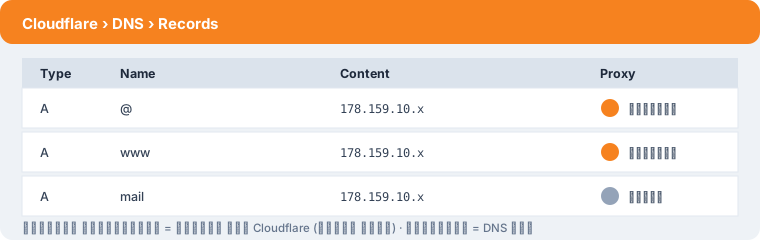
السحابة البرتقالية
تعني أن الزيارات تمر عبر Cloudflare.
مناسبة لـ:
- الموقع الرئيسي.
- www.
- صفحات الويب.
السحابة الرمادية
تعني أن الاتصال مباشر إلى الخادم بدون حماية Cloudflare.
تستخدم غالباً مع:
- mail.
- ftp.
- بعض خدمات البريد.
- سجلات لا يجب أن تمر عبر Proxy.
الخطوة السادسة: تغيير Nameservers
بعد مراجعة سجلات DNS، سيعطيك Cloudflare خادمين جديدين مثل:
name1.ns.cloudflare.com
name2.ns.cloudflare.com
اذهب إلى لوحة تحكم النطاق وغير Nameservers القديمة إلى الجديدة.
قد يستغرق التحديث من دقائق إلى عدة ساعات.
الخطوة السابعة: انتظار تفعيل الموقع
بعد تغيير Nameservers، سيقوم Cloudflare بفحص النطاق.
عند نجاح الربط ستظهر رسالة تفيد بأن الموقع أصبح Active.
الخطوة الثامنة: إعداد SSL/TLS
اذهب إلى قسم:
ولتفعيل SSL على الخادم نفسه، راجع: شهادة Let's Encrypt المجانية: تثبيت SSL مجاني على موقعك خطوة بخطوة 2026.
SSL/TLS
واختر وضع SSL المناسب.
أفضل خيار غالباً هو:
Full (Strict)
لكن يجب أن يكون لديك SSL صحيح على خادم الاستضافة.
تجنب استخدام Flexible SSL مع مواقع ووردبريس إذا كان الخادم يستخدم HTTPS، لأنه قد يسبب مشكلة:
ERR_TOO_MANY_REDIRECTS
الفرق بين أوضاع SSL
Off
لا يستخدم SSL.
غير موصى به.
Flexible
الاتصال بين الزائر وCloudflare مشفر، لكن بين Cloudflare والخادم غير مشفر.
قد يسبب مشاكل في ووردبريس.
Full
الاتصال مشفر بين الزائر وCloudflare وبين Cloudflare والخادم.
Full (Strict)
الأفضل، لأنه يتطلب شهادة SSL صحيحة على الخادم.
الخطوة التاسعة: تفعيل Always Use HTTPS
من إعدادات SSL/TLS يمكن تفعيل:
Always Use HTTPS
وهذا يحول جميع الزيارات من HTTP إلى HTTPS.
لكن تأكد أولاً أن الموقع يعمل بشكل صحيح على HTTPS.
الخطوة العاشرة: تفعيل Automatic HTTPS Rewrites
يساعد هذا الخيار على إصلاح بعض مشاكل المحتوى المختلط Mixed Content عبر تحويل روابط HTTP إلى HTTPS تلقائياً عندما يكون ذلك ممكناً.
الخطوة الحادية عشرة: إعداد الكاش Cache
اذهب إلى:
Caching
ثم اضبط الإعدادات الأساسية.
يفضل تفعيل الكاش للملفات الثابتة مثل:
- الصور.
- CSS.
- JavaScript.
- الخطوط.
لكن تجنب تخزين صفحات الإدارة وصفحات الدفع.
إعدادات كاش مناسبة لووردبريس
يمكن استخدام:
Standard Cache
مع عدم تخزين صفحات wp-admin وwp-login.
الخطوة الثانية عشرة: مسح الكاش
عند تعديل التصميم أو CSS أو ملفات JavaScript، قد تحتاج إلى مسح الكاش.
من Cloudflare اختر:
Purge Cache
ثم:
Purge Everything
أو امسح ملفات محددة فقط.
الخطوة الثالثة عشرة: حماية wp-login
يمكنك إنشاء قواعد لحماية صفحة تسجيل الدخول في ووردبريس.
مثال:
example.com/wp-login.php
يمكن تطبيق:
- Challenge.
- Rate Limiting.
- Block بعض الدول.
- السماح لعناوين IP محددة فقط.
حماية wp-admin
يمكن حماية:
/wp-admin
باستخدام قواعد Cloudflare لتقليل محاولات الدخول غير المصرح بها.
الخطوة الرابعة عشرة: تفعيل Bot Fight Mode
يساعد Bot Fight Mode على تقليل زيارات البوتات الضارة.
وهو مفيد للمواقع التي تتعرض لطلبات كثيرة من Bots.
الخطوة الخامسة عشرة: إعداد Firewall Rules
يمكنك إنشاء قواعد مخصصة مثل:
- حظر دولة معينة.
- السماح لدول محددة.
- حماية لوحة التحكم.
- حظر User Agents مشبوهة.
- تحدي الطلبات الغريبة.
الخطوة السادسة عشرة: إعداد Page Rules
تساعد Page Rules على التحكم بسلوك Cloudflare حسب الرابط.
مثال لحماية لوحة التحكم:
example.com/wp-admin/*
يمكن ضبطها على:
Security Level: High
مثال لعدم تخزين صفحة الدفع:
example.com/checkout/*
يمكن ضبطها على:
Cache Level: Bypass
الخطوة السابعة عشرة: إعداد DNS للبريد الإلكتروني
مهم جداً ألا تمر سجلات البريد عبر Proxy.
يجب أن تكون سجلات مثل:
mail.example.com
بالسحابة الرمادية.
وتأكد من وجود:
- MX.
- SPF.
- DKIM.
- DMARC.
حتى لا تتأثر رسائل البريد.
الخطوة الثامنة عشرة: اختبار الموقع بعد الربط
بعد تفعيل Cloudflare، اختبر:
- الصفحة الرئيسية.
- لوحة تحكم ووردبريس.
- تسجيل الدخول.
- صفحات المنتجات.
- السلة.
- الدفع.
- البريد الإلكتروني.
- SSL.
- سرعة الموقع.
أشهر مشاكل Cloudflare وحلولها
مشكلة ERR_TOO_MANY_REDIRECTS
غالباً تحدث بسبب إعداد SSL خاطئ.
للحل الكامل لهذه المشكلة، راجع: حل حلقة إعادة التوجيه اللانهائية (ERR_TOO_MANY_REDIRECTS) في ووردبريس والمواقع: الدليل الكامل 2026.
الحل:
- استخدم Full (Strict).
- تأكد من وجود SSL على الخادم.
- لا تكرر إعادة التوجيه بين الخادم وCloudflare.
مشكلة عدم ظهور التعديلات
السبب غالباً الكاش.
الحل:
- امسح Cloudflare Cache.
- امسح كاش ووردبريس.
- جرب نافذة خاصة.
مشكلة البريد الإلكتروني
غالباً بسبب تمرير mail عبر Proxy.
الحل:
- اجعل mail DNS Only.
- تأكد من MX.
- راجع SPF وDKIM.
مشكلة بطء لوحة التحكم
لا تجعل wp-admin مخزناً في الكاش.
استخدم Bypass Cache للوحة التحكم.
مشكلة Mixed Content
الحل:
لحل المحتوى المختلط بالتفصيل، اقرأ: حل مشكلة المحتوى المختلط (Mixed Content) بعد تفعيل SSL في ووردبريس 2026.
- فعّل HTTPS.
- فعّل Automatic HTTPS Rewrites.
- حدث روابط الموقع داخل ووردبريس.
- تأكد من SSL الصحيح.
Cloudflare مع LiteSpeed Cache
إذا كنت تستخدم LiteSpeed Cache، يمكنك ربطه مع Cloudflare API لمسح الكاش تلقائياً عند تعديل الموقع.
هذا مفيد جداً لمواقع ووردبريس والمتاجر.
Cloudflare مع WooCommerce
يجب الانتباه إلى صفحات:
/cart
/checkout
/my-account
وتجنب تخزينها في الكاش.
كما يجب اختبار بوابات الدفع بعد تفعيل Cloudflare.
هل Cloudflare يحسن SEO؟
نعم بشكل غير مباشر.
لأنه يساعد على:
- تحسين سرعة الموقع.
- تقليل الانقطاعات.
- تحسين الأمان.
- تحسين تجربة المستخدم.
- تقليل أخطاء الوصول.
وهذه العوامل تؤثر على أداء الموقع في محركات البحث.
هل Cloudflare يغني عن الاستضافة القوية؟
لا.
Cloudflare يحسن الأداء والحماية، لكنه لا يعوض الاستضافة الضعيفة.
إذا كان الخادم بطيئاً أو محدود الموارد، ستبقى المشاكل موجودة.
لذلك الأفضل هو الجمع بين:
- استضافة قوية.
- Cloudflare مضبوط بشكل صحيح.
- كاش جيد.
- إعدادات أمان مناسبة.
لماذا Cloudflare مهم مع استضافة مرام هوست؟
توفر مرام هوست خوادم سريعة ومستقرة، وعند ربطها مع Cloudflare تحصل على طبقة إضافية من الأداء والحماية.
يكمّل Cloudflare قوة استضافة مرام هوست السريعة على خوادم LiteSpeed وAMD EPYC، فيمنحك سرعة عالمية وحماية إضافية فوق بنية تحتية قوية أصلاً.
تستفيد من:
- خوادم AMD EPYC.
- تخزين NVMe Enterprise.
- ذاكرة DDR5 ECC.
- استضافة محسنة لووردبريس.
- دعم SSL.
- إعداد DNS صحيح.
- دعم فني يساعد في ضبط Cloudflare.
أفضل إعداد Cloudflare مقترح في 2026
للمواقع العادية:
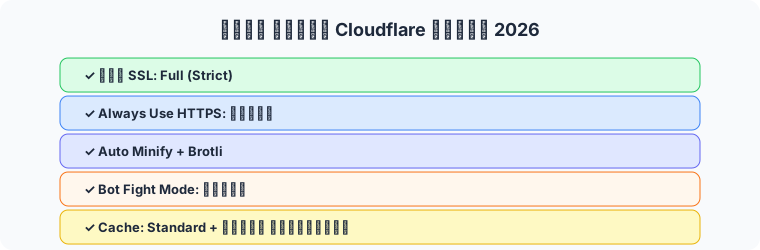
- SSL: Full (Strict)
- Always Use HTTPS: Enabled
- Automatic HTTPS Rewrites: Enabled
- Brotli: Enabled
- Cache Level: Standard
- Bot Fight Mode: Enabled
- DNS Proxy: Enabled للموقع فقط
- DNS Only للبريد
للمتاجر الإلكترونية:
- SSL: Full (Strict)
- Bypass Cache للـ Cart وCheckout وMy Account
- حماية wp-login
- اختبار بوابات الدفع
- عدم كاش الصفحات الديناميكية
- مراقبة الطلبات المشبوهة
أخطاء يجب تجنبها
- استخدام Flexible SSL مع HTTPS على الخادم.
- تمرير mail عبر Cloudflare Proxy.
- تخزين صفحات WooCommerce الديناميكية.
- تفعيل قواعد Redirect متكررة.
- عدم مسح الكاش بعد التعديلات.
- تغيير DNS دون التأكد من السجلات.
الخلاصة
يعد Cloudflare من أهم الأدوات التي يجب أن يعتمد عليها أصحاب المواقع في 2026 لتحسين السرعة والحماية وإدارة DNS بشكل احترافي. ومن خلال ربط موقعك بـ Cloudflare بشكل صحيح، يمكنك تقليل الضغط على الخادم، حماية الموقع من الهجمات، تحسين تجربة الزوار، وتقليل مشاكل DNS وSSL.
تجنّب هذه الأخطاء يضمن أن يكون إعداد Cloudflare لديك سليماً وفعّالاً من أول مرة.
وباختصار، فإن إعداد Cloudflare وربطه بموقعك خطوة بسيطة لكن أثرها كبير على السرعة والحماية. وبمجرّد أن تكمل إعداد Cloudflare بالشكل الصحيح، ستلاحظ تحسّناً في زمن التحميل وتقليلاً في الهجمات واستهلاك الموارد.
لكن للحصول على أفضل نتيجة، يجب إعداد Cloudflare بعناية، خصوصاً في مواقع ووردبريس وWooCommerce، مع اختيار استضافة قوية ومستقرة مثل مرام هوست، حيث تعمل خوادم AMD EPYC وتخزين NVMe Enterprise وبيئات ووردبريس المحسنة مع Cloudflare لتقديم موقع أسرع وأكثر أماناً واستقراراً في 2026.
هل تبحث عن استضافة موثوقة لموقعك؟
شركة مرام هوست تقدم أفضل حلول الاستضافة والسيرفرات بدعم فني عربي 24/7
اكتشف خدماتنا ←