

نقل موقع من استضافة مشتركة إلى VPS هو الخطوة الأهم في رحلة نمو مشروعك الرقمي. في هذا الدليل الشامل نشرح لك كل ما تحتاج معرفته لتنفيذ عملية النقل بنجاح وبدون توقف.
🚀
من الاستضافة المشتركة إلى VPS: الترقية التي يحتاجها موقعك
دليل عملي خطوة بخطوة لنقل موقعك بأمان بدون توقف أو فقدان بيانات
نقل موقع من استضافة مشتركة إلى VPS هو خطوة حاسمة في نمو أي مشروع رقمي. إذا كنت تقرأ هذا المقال، فغالباً موقعك وصل إلى مرحلة لم تعد فيها الاستضافة المشتركة كافية لتلبية احتياجاته. ربما لاحظت بطءاً في التحميل، أو أن الموقع يتوقف في أوقات الذروة، أو أنك تحتاج صلاحيات أكثر للتحكم بالسيرفر. نقل موقعك من استضافة مشتركة إلى سيرفر VPS هو الخطوة الطبيعية التالية في رحلة نمو مشروعك الرقمي. في هذا الدليل الشامل، سنأخذك خطوة بخطوة في عملية النقل الكاملة — من التخطيط والتحضير وحتى التأكد من أن كل شيء يعمل بشكل مثالي بعد الانتقال.
محتويات المقال
متى تحتاج نقل موقع من استضافة مشتركة إلى VPS؟
ليس كل موقع يحتاج VPS، والانتقال المبكر قد يكون مضيعة للمال. لكن هناك علامات واضحة تدل على أن الوقت قد حان للترقية:
1. بطء مستمر رغم التحسين
إذا قمت بكل تحسينات الأداء الممكنة — تفعيل الكاش، ضغط الصور، تقليل الإضافات، استخدام CDN — وما زال موقعك بطيئاً، فالمشكلة غالباً في موارد الاستضافة المشتركة. أنت تتشارك المعالج والذاكرة مع مئات المواقع الأخرى على نفس السيرفر، وعندما يستهلك أحدها موارد زائدة، يتأثر موقعك مباشرة. في VPS، الموارد مخصصة لك وحدك ولا يؤثر عليك أي موقع آخر.
2. تجاوز حدود الموارد
معظم خطط الاستضافة المشتركة تضع حدوداً صارمة على استخدام CPU والذاكرة وعدد العمليات المتزامنة (Entry Processes). إذا كنت تتلقى رسائل من شركة الاستضافة بأنك تجاوزت الحدود المسموحة، أو إذا كان موقعك يُعلَّق مؤقتاً بسبب الاستهلاك الزائد، فهذه علامة قوية على ضرورة الانتقال. في VPS، تحصل على كمية محددة ومضمونة من RAM و CPU يمكنك استخدامها بالكامل دون قيود مصطنعة.
3. عدد زوار كبير ومتزايد
الاستضافة المشتركة تتحمل عادةً ما بين 10,000 إلى 50,000 زيارة شهرياً بشكل مريح. إذا تجاوز موقعك هذا الحد أو كنت تتوقع نمواً سريعاً بسبب حملة تسويقية أو موسم مبيعات، فالـ VPS يوفر القدرة على التوسع. يمكنك البدء بخطة VPS صغيرة (2GB RAM) وترقيتها تدريجياً حسب الحاجة دون نقل الموقع مرة أخرى.
4. الحاجة لتحكم أكبر بالسيرفر
في الاستضافة المشتركة، لا يمكنك تثبيت برامج إضافية أو تغيير إعدادات PHP المتقدمة أو تشغيل خدمات خاصة مثل Redis أو Elasticsearch أو Node.js. إذا كان مشروعك يتطلب بيئة مخصصة أو إعدادات خاصة لا توفرها الاستضافة المشتركة، فالـ VPS يمنحك صلاحيات root الكاملة للتحكم بكل شيء على السيرفر.
5. متطلبات أمان أعلى
في الاستضافة المشتركة، ثغرة أمنية في أي موقع على نفس السيرفر قد تؤثر على موقعك. إذا كان موقعك يتعامل مع بيانات حساسة (بيانات مالية، معلومات شخصية، سجلات طبية)، فالـ VPS يوفر عزلاً كاملاً عن المواقع الأخرى وتحكماً كاملاً بإعدادات الأمان وجدار الحماية.
التحضير قبل النقل: خطوات لا تتجاهلها
نقل موقع من استضافة مشتركة إلى VPS بنجاح يبدأ بتحضير جيد. تجاهل هذه الخطوات قد يؤدي لفقدان بيانات أو توقف الموقع لساعات أو حتى أيام. خذ وقتك في التحضير لأنه يوفر عليك مشاكل كثيرة لاحقاً:
1. اختيار خطة VPS المناسبة
لا تبالغ في الموارد ولا تبخل. إليك دليل اختيار مبسّط حسب نوع موقعك:
- مدونة أو موقع شركة صغير (أقل من 50,000 زيارة/شهر): 2 CPU, 2GB RAM, 40GB SSD كافية تماماً
- متجر إلكتروني متوسط (50,000-200,000 زيارة/شهر): 4 CPU, 4GB RAM, 80GB SSD مع قاعدة بيانات محسّنة
- موقع كبير أو تطبيق ويب (أكثر من 200,000 زيارة/شهر): 6-8 CPU, 8-16GB RAM, 160GB+ SSD مع بنية موزعة
اختر VPS مع SSD NVMe (وليس HDD) لأنه أسرع 10-20 مرة في القراءة والكتابة. وتأكد أن مركز البيانات قريب جغرافياً من جمهورك المستهدف — إذا كان جمهورك في العراق والمنطقة العربية، اختر مركز بيانات في أوروبا أو تركيا للحصول على أقل زمن استجابة (Latency).
2. أخذ نسخة احتياطية كاملة
هذه الخطوة غير قابلة للتفاوض. قبل لمس أي شيء، خذ نسخة احتياطية كاملة تشمل:
- جميع ملفات الموقع: مجلد public_html بالكامل بما فيه ملفات WordPress الأساسية والقالب والإضافات ومجلد uploads
- قاعدة البيانات: تصدير كامل لقاعدة بيانات MySQL/MariaDB عبر phpMyAdmin أو سطر الأوامر
- ملفات الإعدادات: wp-config.php, .htaccess, وأي ملفات تهيئة مخصصة
- حسابات البريد الإلكتروني: إذا كنت تستخدم بريد إلكتروني على نفس الاستضافة
عبر cPanel:
# من cPanel اختر Backup أو Backup Wizard
# أو استخدم سطر الأوامر:

# نسخ جميع ملفات الموقع
cd /home/username/
tar -czf backup-files-$(date +%Y%m%d).tar.gz public_html/

# تصدير قاعدة البيانات
mysqldump -u dbuser -p database_name > backup-db-$(date +%Y%m%d).sql

# تحقق من حجم النسخة
ls -lh backup-*
احفظ النسخة الاحتياطية في مكانين مختلفين على الأقل: جهازك المحلي وخدمة تخزين سحابية مثل Google Drive أو Dropbox. لا تعتمد على نسخة واحدة أبداً.
3. توثيق إعدادات الموقع الحالية
قبل النقل، وثّق كل شيء قد تحتاجه لإعادة الإعداد على السيرفر الجديد:
- إصدار PHP المستخدم وإعداداته (memory_limit, max_execution_time, upload_max_filesize)
- إعدادات قاعدة البيانات (اسم المستخدم، اسم قاعدة البيانات، البادئة)
- سجلات DNS الحالية (A, CNAME, MX, TXT) — خذ لقطة شاشة أو صدّرها
- قائمة cron jobs المُعدّة
- إعدادات SSL الحالية
- قائمة عناوين البريد الإلكتروني وإعداداتها
- أي إعدادات خاصة في .htaccess (إعادة توجيه، حماية مجلدات)
4. إعداد سيرفر VPS الجديد
بعد شراء VPS، تحتاج إعداده قبل نقل الموقع. إذا اخترت VPS مُدار (Managed VPS) من مزود مثل مرام هوست، فالفريق التقني يتولى هذه الخطوة بالكامل. أما إذا كنت تدير السيرفر بنفسك:
# تحديث النظام
sudo apt update && sudo apt upgrade -y

# تثبيت خادم الويب (Nginx أو Apache)
sudo apt install nginx -y

# تثبيت PHP والإضافات المطلوبة لووردبريس
sudo apt install php8.2-fpm php8.2-mysql php8.2-curl php8.2-gd
  php8.2-mbstring php8.2-xml php8.2-zip php8.2-intl php8.2-imagick -y

# تثبيت MariaDB
sudo apt install mariadb-server -y
sudo mysql_secure_installation

# تثبيت أدوات إضافية
sudo apt install redis-server certbot python3-certbot-nginx -y
أو يمكنك تثبيت لوحة تحكم لتسهيل الإدارة. أشهر الخيارات:
- cPanel/WHM: الأشهر والأسهل استخداماً، مدفوع لكنه يوفر وقتاً كبيراً في الإدارة. مرام هوست وكيل cPanel رسمي في العراق
- CyberPanel: مجاني ومبني على LiteSpeed مما يعني أداء ممتاز مع كاش مدمج
- CloudPanel: مجاني وخفيف ومناسب لمن يريد لوحة بسيطة وسريعة
- Webmin/Virtualmin: مجاني ومفتوح المصدر مع إمكانيات واسعة لكنه أقل جمالاً
خطوات نقل الموقع إلى VPS
الخطوة 1: نقل ملفات الموقع
عند نقل موقع من استضافة مشتركة إلى VPS هناك عدة طرق لنقل الملفات. اختر الطريقة المناسبة حسب حجم الموقع:
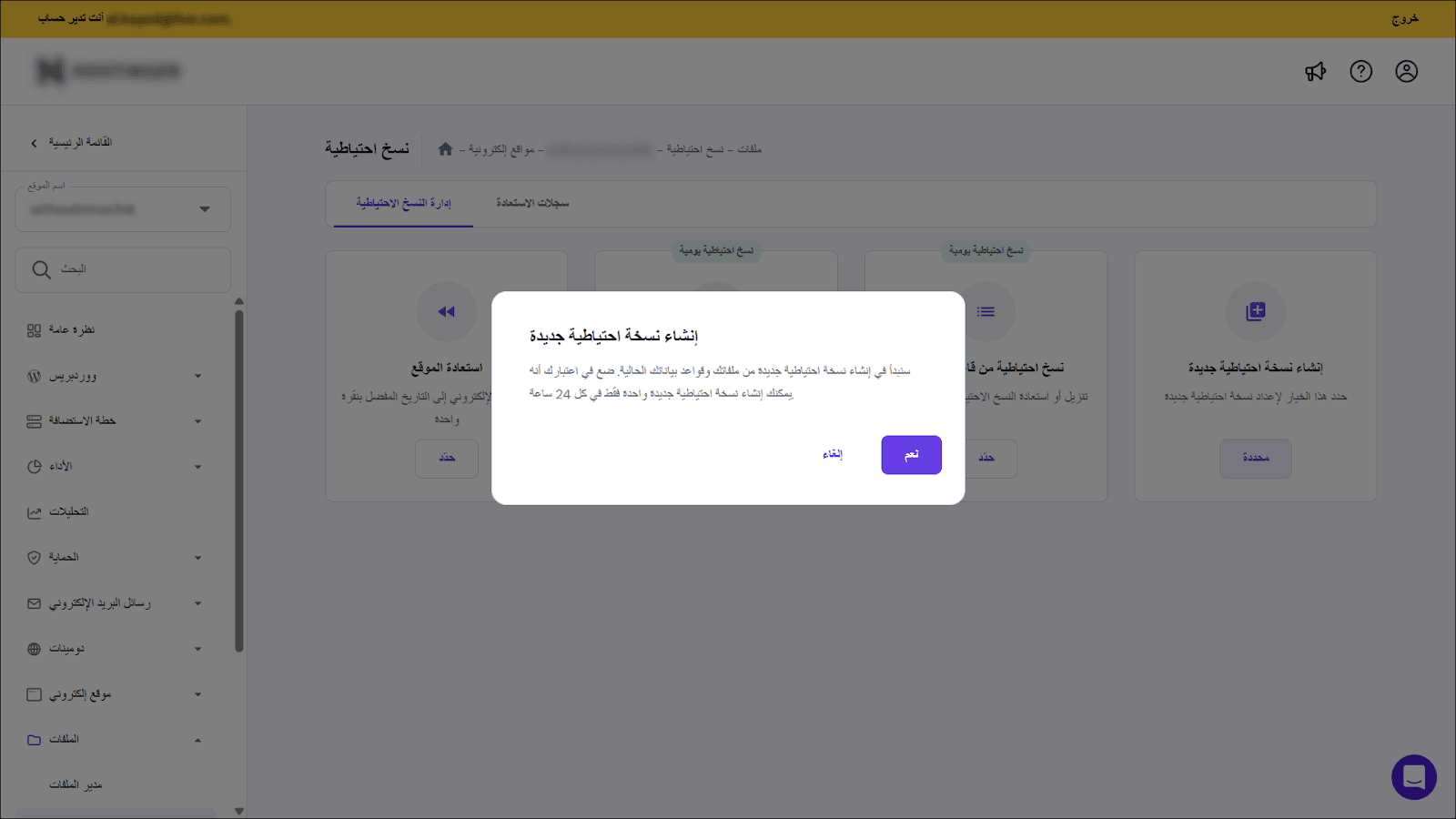
الطريقة 1: عبر SCP/SFTP (الأفضل للمواقع الكبيرة)
# من سيرفر VPS الجديد، اسحب الملفات مباشرة من الاستضافة القديمة
scp -r username@old-server:/home/username/public_html/ /var/www/mysite/

# أو باستخدام rsync (أفضل لأنه يدعم الاستئناف)
rsync -avz --progress username@old-server:/home/username/public_html/ /var/www/mysite/

# إذا كان الملف مضغوطاً
scp username@old-server:/home/username/backup-files.tar.gz /var/www/
cd /var/www/
tar -xzf backup-files.tar.gz
الطريقة 2: عبر إضافة ووردبريس (الأسهل)
إضافات مثل All-in-One WP Migration أو Duplicator أو UpdraftPlus تُسهّل النقل بشكل كبير خاصة لمن لا يملك خبرة تقنية:
- ثبّت الإضافة على الموقع القديم
- أنشئ نسخة تصدير كاملة (ملفات + قاعدة بيانات)
- ثبّت ووردبريس نظيف على VPS الجديد
- ثبّت نفس الإضافة على الموقع الجديد
- استورد النسخة وانتظر اكتمال العملية
ملاحظة: النسخة المجانية من All-in-One WP Migration تدعم استيراد حتى 512MB. للمواقع الأكبر، استخدم الطريقة اليدوية أو اشترِ النسخة المدفوعة.
الخطوة 2: نقل قاعدة البيانات
إذا نقلت الملفات يدوياً (بدون إضافة)، تحتاج نقل قاعدة البيانات بشكل منفصل:
# على VPS الجديد: إنشاء قاعدة بيانات جديدة
mysql -u root -p
CREATE DATABASE wordpress_db CHARACTER SET utf8mb4 COLLATE utf8mb4_unicode_ci;
CREATE USER 'wp_user'@'localhost' IDENTIFIED BY 'كلمة_مرور_قوية';
GRANT ALL PRIVILEGES ON wordpress_db.* TO 'wp_user'@'localhost';
FLUSH PRIVILEGES;
EXIT;

# استيراد قاعدة البيانات من النسخة الاحتياطية
mysql -u wp_user -p wordpress_db < backup-db.sql

# التحقق من نجاح الاستيراد
mysql -u wp_user -p -e "USE wordpress_db; SHOW TABLES;" | wc -l
الخطوة 3: تحديث ملف wp-config.php
بعد نقل الملفات وقاعدة البيانات، حدّث ملف wp-config.php ببيانات قاعدة البيانات الجديدة:
// معلومات قاعدة البيانات الجديدة
define('DB_NAME', 'wordpress_db');
define('DB_USER', 'wp_user');
define('DB_PASSWORD', 'كلمة_المرور_الجديدة');
define('DB_HOST', 'localhost');

// تأكد من charset
define('DB_CHARSET', 'utf8mb4');
define('DB_COLLATE', 'utf8mb4_unicode_ci');

// إعدادات أداء مُحسّنة لـ VPS
define('WP_MEMORY_LIMIT', '256M');
define('WP_MAX_MEMORY_LIMIT', '512M');

// تفعيل الكاش (اختياري)
define('WP_CACHE', true);
الخطوة 4: تحديث الروابط وعناوين URL
إذا تغير اسم النطاق أو بنية الروابط، تحتاج تحديث عناوين URL في قاعدة البيانات. حتى لو لم يتغير النطاق، بعض المسارات الداخلية قد تحتاج تحديثاً:
# باستخدام WP-CLI (الطريقة الموصى بها)
wp search-replace 'http://old-domain.com' 'https://new-domain.com' --all-tables

# أو إذا لم يتغير النطاق لكن تريد فرض HTTPS
wp search-replace 'http://example.com' 'https://example.com' --all-tables

# التحقق من النتائج قبل التنفيذ (وضع المعاينة)
wp search-replace 'http://old-domain.com' 'https://new-domain.com' --all-tables --dry-run
إذا لم يكن WP-CLI متاحاً، استخدم إضافة Better Search Replace من لوحة تحكم ووردبريس أو نفذ استعلامات SQL مباشرة عبر phpMyAdmin.
الخطوة 5: إعداد خادم الويب
بعد نقل موقع من استضافة مشتركة إلى VPS إعدادات خادم الويب المناسبة تُحدث فرقاً كبيراً في الأداء. إليك إعداد Nginx المُحسّن لووردبريس:
server {
    listen 80;
    server_name example.com www.example.com;
    root /var/www/mysite;
    index index.php;

    # ضغط GZIP
    gzip on;
    gzip_types text/css application/javascript image/svg+xml;
    gzip_min_length 1000;

    # كاش الملفات الثابتة
    location ~* .(jpg|jpeg|png|gif|ico|css|js|woff2|svg)$ {
        expires 30d;
        add_header Cache-Control "public, immutable";
    }

    # Permalink structure
    location / {
        try_files $uri $uri/ /index.php?$args;
    }

    # PHP-FPM
    location ~ .php$ {
        fastcgi_pass unix:/run/php/php8.2-fpm.sock;
        fastcgi_param SCRIPT_FILENAME $document_root$fastcgi_script_name;
        include fastcgi_params;
        fastcgi_read_timeout 300;
    }

    # حماية الملفات الحساسة
    location ~ /.ht { deny all; }
    location = /wp-config.php { deny all; }
    location ~* /wp-includes/.*.php$ { deny all; }
}
الخطوة 6: تثبيت شهادة SSL
بعد إعداد خادم الويب، ثبّت شهادة SSL مجانية باستخدام Let’s Encrypt:
# تثبيت Certbot
sudo apt install certbot python3-certbot-nginx -y

# إصدار الشهادة وتهيئة Nginx تلقائياً
sudo certbot --nginx -d example.com -d www.example.com

# التحقق من التجديد التلقائي
sudo certbot renew --dry-run
الخطوة 7: اختبار الموقع قبل تغيير DNS
هذه الخطوة حاسمة في عملية نقل موقع من استضافة مشتركة إلى VPS ويتجاهلها الكثيرون. قبل توجيه النطاق إلى السيرفر الجديد، اختبر الموقع للتأكد من أن كل شيء يعمل بشكل صحيح. أسهل طريقة هي تعديل ملف hosts على جهازك المحلي:
# على Windows: افتح C:WindowsSystem32driversetchosts كمسؤول
# على Mac/Linux: افتح /etc/hosts

# أضف هذا السطر (استبدل بعنوان IP سيرفرك الجديد)
123.456.789.0  example.com  www.example.com

# الآن افتح example.com في المتصفح وسيفتح من السيرفر الجديد
# بينما بقية العالم ما زال يرى السيرفر القديم
قائمة فحص ما قبل التحويل:
- الصفحة الرئيسية تفتح بشكل طبيعي بدون أخطاء
- جميع الصفحات الداخلية تعمل والروابط صحيحة
- الصور تظهر بشكل صحيح ولم تُفقد أثناء النقل
- لوحة تحكم ووردبريس تعمل ويمكنك تسجيل الدخول
- النماذج (Forms) تعمل وترسل البيانات بشكل صحيح
- المتجر الإلكتروني يعمل (إذا كان لديك WooCommerce)
- الإضافات تعمل بدون أخطاء في سجل الأخطاء
- سرعة التحميل أفضل أو مساوية للسيرفر القديم
- شهادة SSL تعمل بشكل صحيح (HTTPS)
الخطوة 8: تغيير سجلات DNS
بعد التأكد من نجاح نقل موقع من استضافة مشتركة إلى VPS وأن كل شيء يعمل، حان وقت توجيه النطاق. غيّر سجل A في إعدادات DNS لنطاقك ليشير إلى عنوان IP الخاص بسيرفر VPS الجديد:
# سجلات DNS المطلوبة
A     @              → عنوان_IP_الجديد
A     www            → عنوان_IP_الجديد
AAAA  @              → عنوان_IPv6_الجديد (إن وجد)

# إذا كنت تستخدم Cloudflare كـ CDN
# فعّل البروكسي (السحابة البرتقالية) على سجلات A
مهم: انتشار DNS (DNS Propagation) يستغرق من ساعة إلى 48 ساعة حول العالم. خلال هذه الفترة، بعض الزوار سيصلون للسيرفر القديم والبعض للجديد. لذلك:
- قلّل TTL لسجلات DNS إلى 300 ثانية (5 دقائق) قبل التحويل بـ 24 ساعة لتسريع الانتشار
- أبقِ الموقع القديم يعمل لمدة 48-72 ساعة بعد التحويل
- لا تحذف أي بيانات من السيرفر القديم حتى تتأكد من اكتمال الانتشار بالكامل
تحسينات الأداء بعد نقل موقع من استضافة مشتركة إلى VPS
بعد إتمام نقل موقع من استضافة مشتركة إلى VPS وأنت الآن مع صلاحيات root كاملة، يمكنك تطبيق تحسينات لم تكن ممكنة على الاستضافة المشتركة:
1. تفعيل OPcache و Redis
# إعدادات OPcache في php.ini
opcache.enable=1
opcache.memory_consumption=256
opcache.max_accelerated_files=20000
opcache.validate_timestamps=0

# تثبيت وتفعيل Redis لكاش قاعدة البيانات
sudo apt install redis-server php8.2-redis -y
sudo systemctl enable redis-server

# في wp-config.php أضف:
define('WP_REDIS_HOST', '127.0.0.1');
define('WP_REDIS_PORT', 6379);
2. تحسين إعدادات PHP-FPM
# في /etc/php/8.2/fpm/pool.d/www.conf

# للسيرفر بـ 4GB RAM
pm = dynamic
pm.max_children = 25
pm.start_servers = 5
pm.min_spare_servers = 3
pm.max_spare_servers = 10
pm.max_requests = 1000

# إعدادات PHP مُحسّنة
php_admin_value[memory_limit] = 256M
php_admin_value[max_execution_time] = 300
php_admin_value[upload_max_filesize] = 64M
php_admin_value[post_max_size] = 64M
3. تحسين MariaDB/MySQL
# في /etc/mysql/mariadb.conf.d/50-server.cnf

[mysqld]
# كاش الاستعلامات
query_cache_type = 1
query_cache_size = 128M
query_cache_limit = 2M

# InnoDB Buffer Pool (خصص 50-70% من RAM المتاح)
innodb_buffer_pool_size = 2G
innodb_log_file_size = 256M
innodb_flush_log_at_trx_commit = 2

# اتصالات
max_connections = 200
thread_cache_size = 16

# جداول مؤقتة
tmp_table_size = 64M
max_heap_table_size = 64M
4. إعداد نظام كاش متكامل
على VPS يمكنك إعداد نظام كاش متعدد الطبقات يُحقق سرعة استثنائية:
- OPcache: يُخزّن كود PHP المُترجم في الذاكرة (يُسرّع PHP بنسبة 200-300%)
- Redis Object Cache: يُخزّن استعلامات قاعدة البيانات المتكررة في الذاكرة
- FastCGI Cache (Nginx): يُخزّن صفحات HTML الكاملة ويقدمها مباشرة بدون تشغيل PHP
- CDN: يُخزّن الملفات الثابتة في سيرفرات قريبة من الزوار حول العالم
مع هذا النظام المتكامل، يمكن لموقع ووردبريس عادي أن يتحمل أكثر من 10,000 طلب في الثانية على سيرفر VPS متوسط!
أخطاء شائعة عند نقل موقع من استضافة مشتركة إلى VPS
- عدم أخذ نسخة احتياطية: الخطأ الأكبر والأخطر. حتى لو كنت واثقاً، النسخة الاحتياطية شبكة أمان لا غنى عنها
- تغيير DNS قبل الاختبار: اختبر الموقع على السيرفر الجديد أولاً عبر ملف hosts قبل توجيه النطاق. اكتشاف المشاكل بعد التحويل يعني توقفاً للزوار
- نسيان تحديث wp-config.php: بيانات قاعدة البيانات تتغير على السيرفر الجديد. نسيان تحديثها يعني شاشة بيضاء أو خطأ اتصال
- تجاهل صلاحيات الملفات: على VPS، صلاحيات الملفات قد تختلف. تأكد أن مجلدات WordPress لها الصلاحيات الصحيحة (755 للمجلدات، 644 للملفات)
- حذف الموقع القديم مبكراً: أبقِ الموقع القديم يعمل 48-72 ساعة على الأقل بعد تغيير DNS حتى يكتمل الانتشار عالمياً
- إهمال إعدادات الأمان: VPS يحتاج إعدادات أمان أكثر من الاستضافة المشتركة لأنك المسؤول الوحيد. فعّل جدار الحماية وغيّر منفذ SSH وعطّل تسجيل دخول root عبر SSH
- عدم تحديث سجلات MX للبريد: إذا كان البريد على نفس السيرفر القديم ونسيت تحديث سجلات MX، ستفقد رسائل البريد الواردة
- تجاهل مسارات الملفات المطلقة: بعض الإضافات والقوالب تستخدم مسارات مطلقة (مثل /home/olduser/public_html/) بدلاً من مسارات نسبية. ابحث عن المسار القديم واستبدله بالجديد
نقل الموقع مع مرام هوست: الطريقة الأسهل
عملية نقل موقع من استضافة مشتركة إلى VPS قد تبدو معقدة أو لا تملك الوقت أو الخبرة التقنية للتعامل مع كل هذه التفاصيل، فـ مرام هوست توفر خدمة نقل مجانية وكاملة تشمل:
- نقل مجاني بالكامل: فريقنا التقني ينقل موقعك من أي استضافة إلى سيرفراتنا بدون أي تكلفة إضافية
- نقل بدون توقف: نستخدم تقنيات تضمن استمرار عمل موقعك أثناء عملية النقل بالكامل — زوارك لن يلاحظوا أي فرق
- فحص شامل بعد النقل: نختبر كل صفحة وكل وظيفة للتأكد من أن كل شيء يعمل بشكل مثالي
- تحسين الأداء: بعد النقل، نُحسّن إعدادات السيرفر والكاش للحصول على أفضل أداء ممكن
- إعداد SSL مجاني: نثبّت شهادة SSL مجانية ونهيئها تلقائياً
- دعم فني 24/7: فريقنا متاح على مدار الساعة لأي مشكلة قد تظهر بعد النقل
- ضمان استرداد 30 يوم: إذا لم تكن راضياً لأي سبب، نعيد لك المبلغ كاملاً
جاهز للترقية إلى VPS؟
انقل موقعك إلى مرام هوست مجاناً واستمتع بأداء أسرع وحماية أقوى وتحكم كامل. فريقنا يتولى كل شيء من البداية للنهاية. ابدأ من هنا.
????: ?????? ??????
اقرأ أيضاً: نقل موقع من استضافة مشتركة إلى VPS: دليل عملي خطوة بخطوة 2026 | إليك أفضل خدمات استضافة VPS عراقي لعام 2024 من شركة المرام
