


.svg)

.svg)


.svg)
.svg)


.svg)

.svg)


تبويب Interfaces هو أكثر تبويب ستعود إليه في Spider Duo، لأنه يضبط اتصال الجهاز بالشبكة وبالسيرفر. فيه سبع صفحات، وهذا شرحها بالترتيب كما تظهر في الواجهة. لاحظ أن المربع الأخضر الصغير بجانب أي حقل يعني أن قيمته مطابقة للقيمة الافتراضية، وأن أي تعديل لا يُحفظ حتى تضغط Save.
Network: إعدادات الشبكة

| الإعداد | الشرح | المقترح |
|---|---|---|
| IP auto configuration | DHCP أو BOOTP أو None للعنوان الثابت | احجز العنوان في الراوتر، أو اختر None |
| Host name | اسم الجهاز على الشبكة | اسم يدل على السيرفر |
| LAN interface speed/duplex | سرعة المنفذ | Autodetect |
| Remote Console & HTTPS port | منفذ الواجهة والكونسول، وافتراضياً 443 | اتركه |
| HTTP port / Telnet port / SSH port | منافذ الخدمات: 80 و23 و22 | اتركها |
| Bandwidth Limit | حد لاستهلاك الجهاز بالكيلوبت | فارغ، إلا على خط ضيق |
| Enable Telnet access | يفعّل Telnet غير المشفّر | معطّل |
| Enable SSH access | يفعّل SSH | مفعّل |
| Disable setup protocol | يوقف بروتوكول اكتشاف الجهاز الذي تستعمله SpiderView وKVM Search | فعّله إذا لم تحتج الاكتشاف |
| Enable IPv6 | يتطلب إعادة تشغيل عند تغييره | معطّل إذا لم تستعمله |
| Remote console proxy | تمرير الكونسول عبر بروكسي | معطّل غالباً |
Serial Port: منفذ السيريال
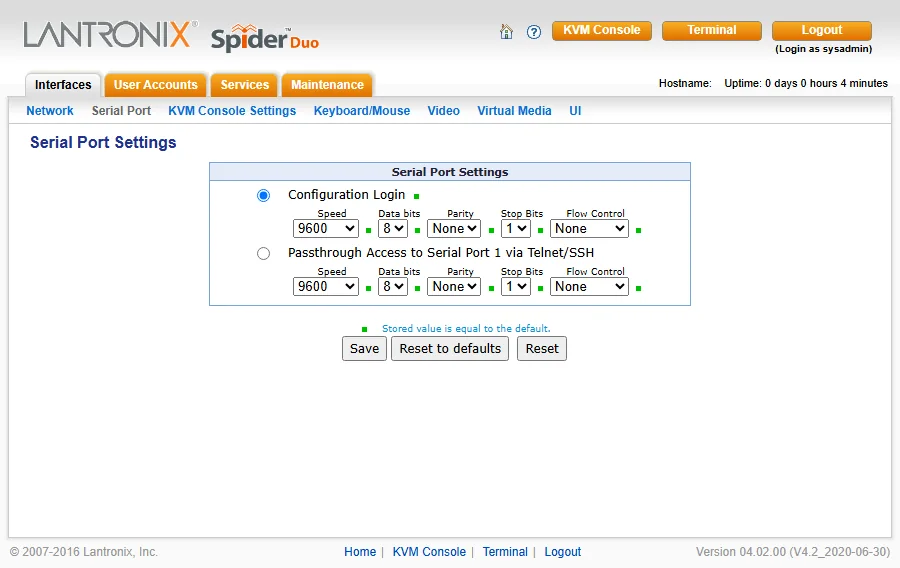
للمنفذ وضعان:
- Configuration Login: المنفذ كونسول لإدارة الجهاز نفسه، وهو الوضع الذي تحتاجه عند الطوارئ.
- Passthrough Access: يمرّر المنفذ إلى جهاز تسلسلي آخر عبر Telnet أو SSH، مثل سويتش. اضبط سرعته لتطابق ذلك الجهاز.
إذا غيّرت هذه القيم فاكتبها عندك. الطرفية بسرعة مختلفة تعطيك رموزاً غير مقروءة، وقد تربكك عند الحاجة للتصفير.
KVM Console Settings: إعدادات الكونسول
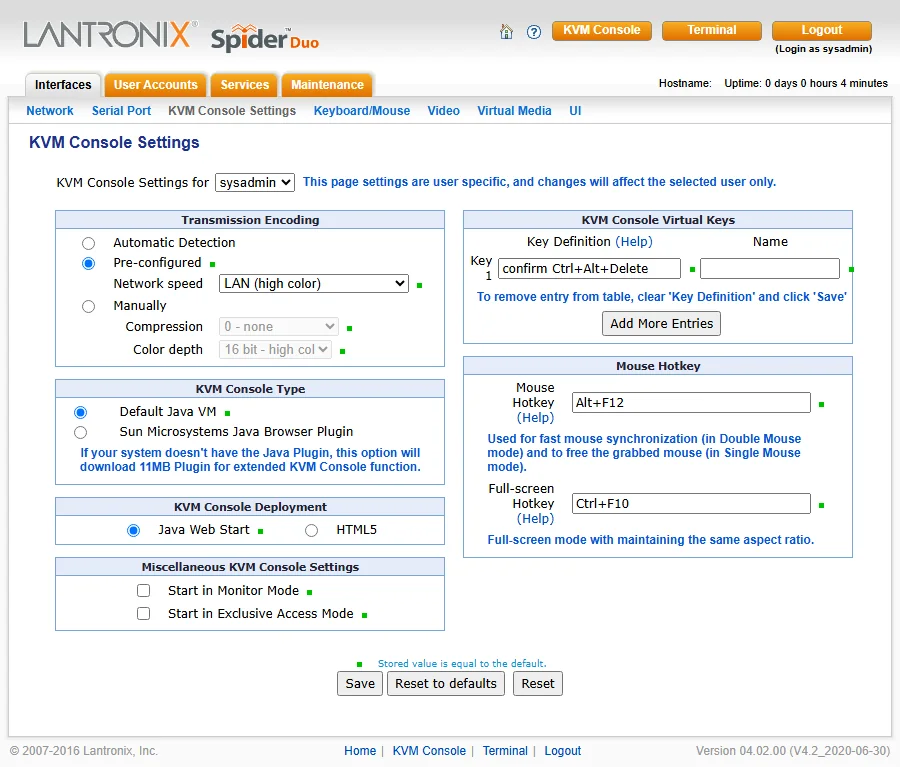
| القسم | الشرح | المقترح |
|---|---|---|
| Transmission Encoding | موازنة بين جودة الصورة واستهلاك الشبكة | Pre-configured وLAN على الشبكة المحلية، وDSL على خط أضعف |
| KVM Console Type | نوع Java المستعمل | الافتراضي |
| KVM Console Deployment | طريقة تشغيل الكونسول: Java Web Start أو الخيار المسمّى HTML5 | جهّز Java 8 على نسخة 4.2. خيار HTML5 هنا قيمته الداخلية applet، فلا تعتمد عليه بديلاً عن Java |
| Start in Monitor Mode | يفتح الكونسول للمشاهدة فقط | مفيد لمن يراقب فقط |
| Start in Exclusive Access Mode | يمنع الآخرين من الدخول ما دمت متصلاً | للأعمال الحساسة |
| Virtual Keys | أزرار جاهزة ترسل تركيبة مفاتيح، مثل Ctrl+Alt+Delete | أضف ما تستعمله كثيراً |
| Mouse Hotkey | يزامن الماوس أو يحرّره، والافتراضي Alt+F12 | اتركه |
| Full-screen Hotkey | ملء الشاشة، والافتراضي Ctrl+F10 | اتركه |
في تجربتنا رفض Java Web Start فتح الكونسول برسالة Unsigned application requesting unrestricted access، لأن ملف اللغة rclang_en.jar غير موقّع. فتحناه بتنزيل rc.jar وrclang_en.jar من الجهاز نفسه وتشغيلهما بـJava مباشرة بمعاملات ملف spider.jnlp.
Keyboard/Mouse: لوحة المفاتيح والماوس
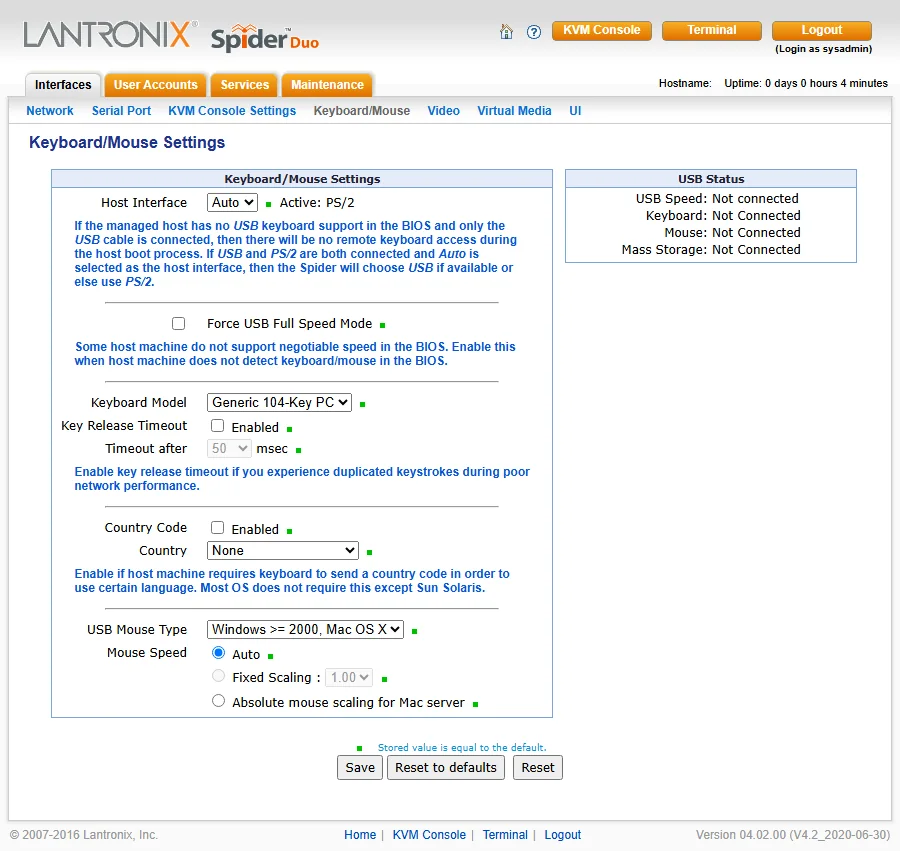
| الإعداد | متى تغيّره |
|---|---|
| Host Interface | Auto يختار USB إن توفر وإلا PS/2. إذا كان السيرفر بلا دعم USB في البايوس فلن يعمل الكيبورد أثناء الإقلاع عبر USB وحده |
| Force USB Full Speed Mode | إذا لم يكتشف البايوس الكيبورد والماوس |
| Keyboard Model | حسب لوحة المفاتيح: 104 أو 109 مفتاح أو Mac أو SUN |
| Key Release Timeout | إذا تكررت الأحرف على شبكة ضعيفة |
| Country Code | نادراً، وذكرت الواجهة نظام Sun Solaris مثالاً |
| USB Mouse Type | حسب نظام السيرفر |
| Mouse Speed | Auto غالباً. إذا لم يتطابق المؤشران فجرّب Fixed Scaling |
Video: الفيديو
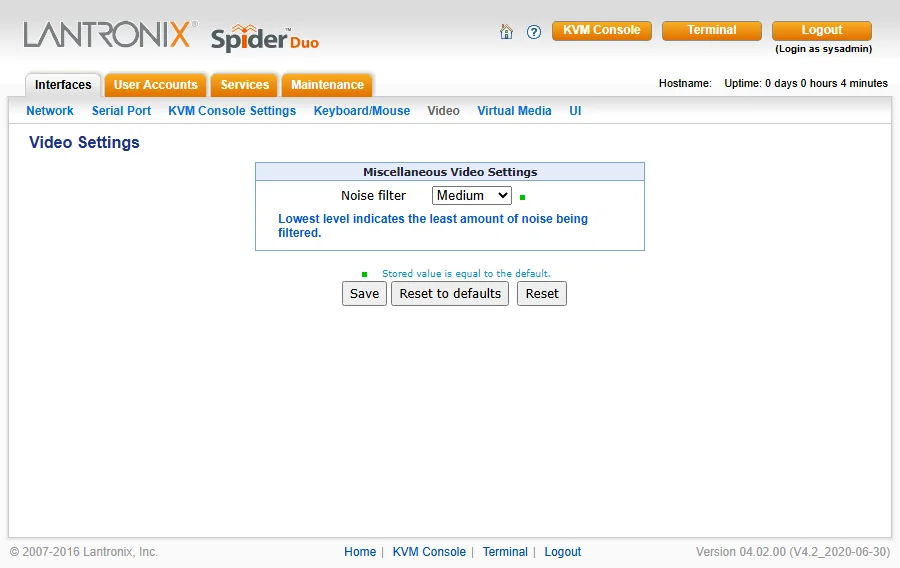
Noise filter يحدد مقدار التشويش الذي يتجاهله الجهاز في إشارة VGA. إذا رأيت الصورة تتحرك أو تُحدَّث دون تغيير حقيقي فارفعه، وإذا ضاعت تغييرات صغيرة في الشاشة فاخفضه. والمرشّح لا يغني عن كيبل VGA سليم.
Virtual Media: الوسائط الافتراضية

هذه الصفحة تتيح تثبيت نظام على السيرفر دون فلاشة في موقعه. عندك ثلاث طرق:
| الطريقة | الحد | ملاحظة |
|---|---|---|
| Drive Redirection | قرص حاسبتك المحلية | عبر نافذة الكونسول. «Force read-only» تحمي السيرفر من الكتابة على قرصك |
| Image on Windows Share | ISO حتى 4.7GB | يقرأ الجهاز الصورة من مشاركة ويندوز على الشبكة |
| Floppy Image Upload | حتى 1.44MB | لأدوات الإقلاع الصغيرة |
أبقِ خيار Disable USB Mass Storage if no image is loaded مفعّلاً حتى لا يرى السيرفر قرصاً فارغاً. ويتطلب هذا القسم اتصال USB بالسيرفر، لأن الصورة تظهر له كجهاز USB. ولا تدعم كل نسخ العتاد هذه الميزة، بحسب دليل Lantronix.
UI: شكل الواجهة
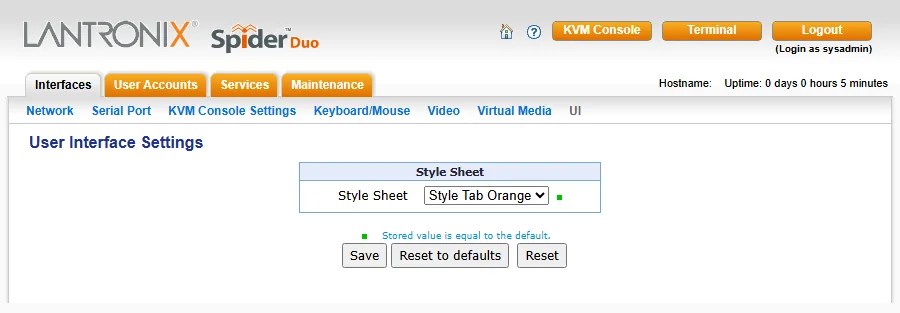
تغيّر هنا لون التبويبات بين البرتقالي والأزرق والأخضر. الفائدة العملية أن تميّز كل جهاز بلون إذا كان عندك أكثر من واحد.
أين يقف هذا من أداء موقعك؟
ضبط الكونسول الجيد يوفّر عليك دقائق ثمينة وقت العطل. أما سرعة الموقع نفسه فلها حساب آخر. زمن الشبكة داخل العراق يتراوح بين 70 و150 ملّي ثانية، بينما يتراوح زمن توليد الصفحة بين 150 ملّي ثانية وأكثر من ثانيتين حسب العتاد. المسافة تكلّف عشرات الملّي ثانية، والعتاد الضعيف قد يكلّف آلافاً. لهذا اسأل مزوّدك عن المعالج وخادم الويب ونوع التخزين، لا عن المدينة وحدها. سيرفرات الاستضافة عندنا تعمل بمعالجات AMD EPYC 9655 وEPYC 9684X مع LiteSpeed Enterprise، بحسب قياسنا في سبتمبر 2026.
سلسلة Spider Duo: 1. ما هو IP KVM وجهاز Spider Duo · 2. تبويب Interfaces · 3. تبويب Services · 4. الحسابات والصيانة · 5. التصفير والفيرموير


