


.svg)

.svg)


.svg)
.svg)


.svg)

.svg)


أغلقت منفذ SSH بالخطأ؟ أخطأت في إعداد الشبكة؟ السيرفر لا يقلع وتريد أن ترى ما يحدث؟ في كل هذه الحالات ينقذك كونسول السيرفر من المتصفح: لوحة مرام هوست تعطيك شاشة سيرفرك مباشرة داخل المتصفح كأنك تجلس أمامه، حتى لو كانت الشبكة داخله معطّلة تمامًا. في هذا الدليل نشرح كونسول السيرفر بنوعيه، noVNC وXterm.js، ومتى تستعمل كلًا منهما، بلقطات حقيقية.
⚡ الإجابة المختصرة
من صفحة سيرفرك اضغط Open noVNC Console (شاشة رسومية لكل الأنظمة) أو Open Xterm.js Console (طرفية نصية للينكس). انقر داخل الشاشة، واكتب اسم المستخدم وكلمة المرور نفسها التي تستعملها في SSH. الكونسول لا يمرّ عبر شبكة السيرفر، لذلك يعمل حتى لو تعطّل SSH أو الجدار أو الشبكة.
محتويات الدليل
لماذا كونسول السيرفر شبكة أمانك الأخيرة؟
ميزة كونسول السيرفر أنه لا يمرّ عبر شبكة السيرفر أو SSH إطلاقًا، بل يتصل بالجهاز الافتراضي مباشرة من لوحة مرام. لذلك يعمل في الحالات التي يفشل فيها كل شيء آخر:
- يعمل بلا شبكة: حتى لو تعطّل ufw أو الجدار أو إعداد الشبكة بالكامل.
- يعمل بلا SSH: فتصلح منفذ SSH نفسه أو الخدمة المتوقفة من الداخل.
- يعرض الإقلاع: ترى رسائل بدء التشغيل والأخطاء التي لا تظهر عن بُعد.
- بلا برامج: من المتصفح مباشرة، دون تثبيت أي شيء على جهازك.
باختصار، كونسول السيرفر هو الباب الذي لا يُغلق أبدًا؛ منه تنقذ سيرفرك من أي خطأ إعداد. وتقنيًا يعتمد على مشروع noVNC المفتوح المصدر لعرض شاشة الجهاز الافتراضي في المتصفح.
متى تحتاج كونسول السيرفر؟
- فعّلت جدار
ufwونسيت السماح بالمنفذ 2026 فانقطع SSH. - غيّرت إعدادات الشبكة أو منفذ SSH وخسرت الاتصال.
- السيرفر لا يقلع وتريد رؤية رسائل الإقلاع.
- سيرفر ويندوز لا يستجيب لسطح المكتب البعيد.
- راوتر أو نظام يصلك بلا عنوان IP ويحتاج ضبط الشبكة أولًا (مثل MikroTik CHR وسنونو).
فتح الكونسول
من الخدمات ← منتجاتي وخدماتي افتح سيرفرك، وستجد البلاطتين ضمن Additional Tools (وفي القائمة الجانبية أيضًا):
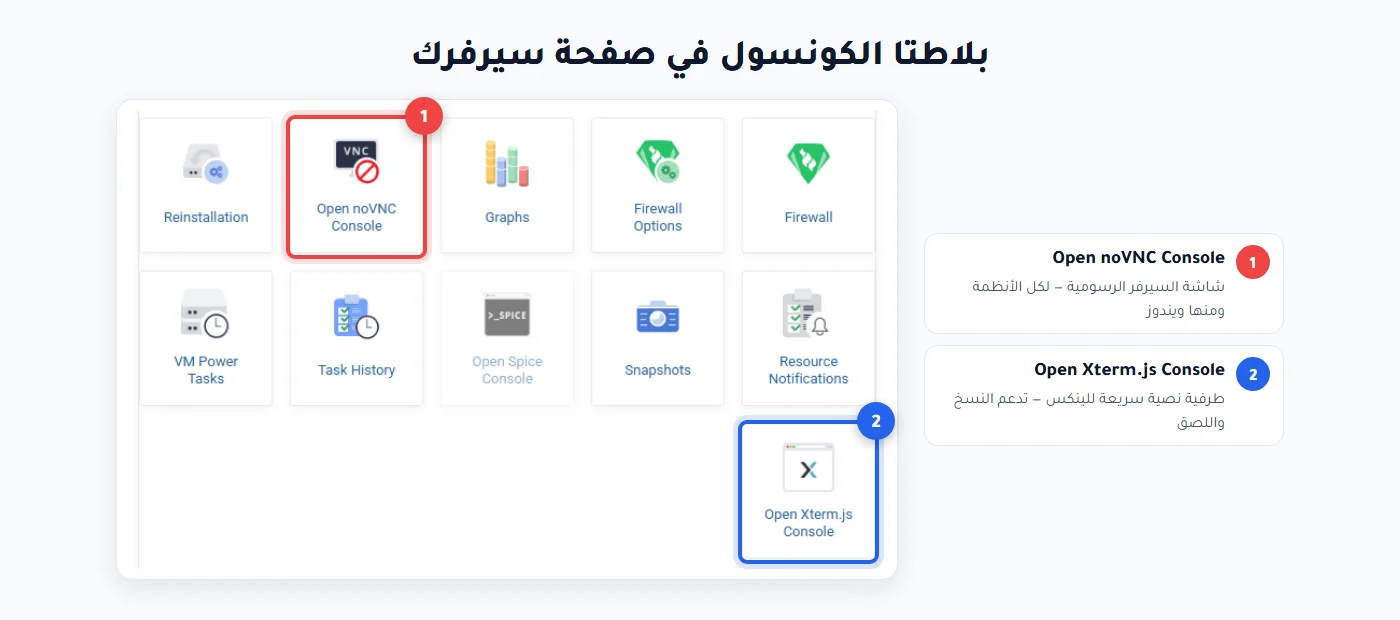 لقطة حقيقية: من هنا تفتح الكونسول
noVNC: الشاشة الرسومية
تُفتح صفحة سوداء فيها شاشة السيرفر، وفي أعلاها شريط الحالة Connected to QEMU وزرّا Paste وSend CtrlAltDel. انقر داخل الشاشة مرة ثم اكتب اسم المستخدم (مثل maram) واضغط Enter، ثم كلمة المرور (لا تظهر أحرفها) واضغط Enter:
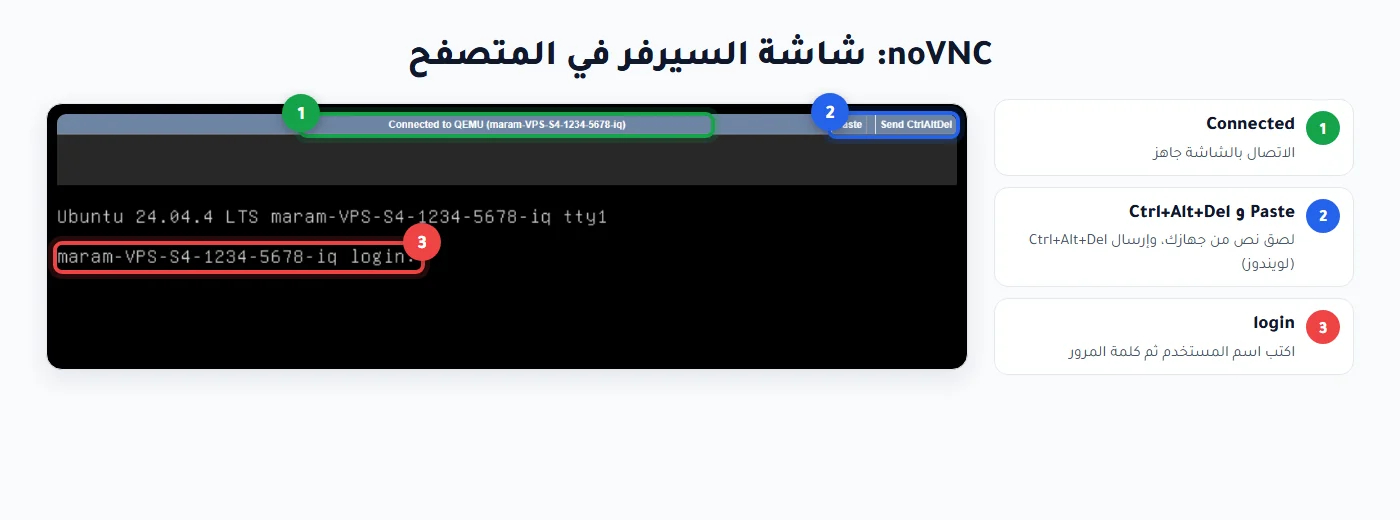 لقطة حقيقية: noVNC
- اللصق: لا يعمل Ctrl+V مباشرة داخل noVNC — استعمل زر Paste والصق النص في الخانة التي تظهر ليُكتب داخل السيرفر.
- لوحة المفاتيح: اجعلها على الإنجليزية، فالحروف العربية لا تُفهم في شاشة الدخول.
- سيرفرات ويندوز: اضغط Send CtrlAltDel لإظهار شاشة الدخول.
Xterm.js: الطرفية النصية
طرفية نصية سريعة تتصل بالمنفذ التسلسلي للسيرفر — مناسبة لسيرفرات لينكس، ويعمل فيها النسخ واللصق العادي. أول ما تُفتح تظهر عبارة starting serial terminal on interface serial0 وهذا طبيعي: اضغط Enter فيظهر سطر login::
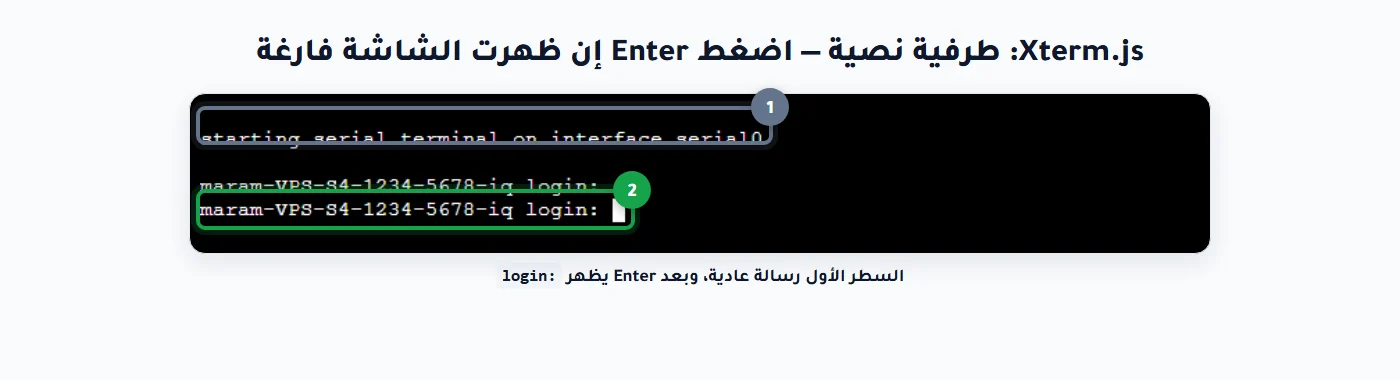 لقطة حقيقية: Xterm.js
مثال: إنقاذ سيرفر أغلقت عليه SSH
بعد الدخول من الكونسول نفّذ ما يعيد الاتصال، ثم جرّب SSH من جهازك من جديد:
sudo ufw allow 2026/tcp        # السماح بمنفذ SSH في الجدار
sudo ufw status                # تأكّد من القاعدة
sudo systemctl restart ssh     # إعادة تشغيل خدمة SSH
ip -4 -br a                    # هل للكرت عنوان IP؟
أيّهما أستعمل؟
حلّ المشاكل الشائعة
وللدخول العادي اليومي استعمل SSH أو تطبيق Termius — الكونسول للطوارئ والإعداد الأول.
نصائح لاستخدام كونسول السيرفر بفعالية
لتحصل على أقصى فائدة من كونسول السيرفر، خذ هذه النصائح:
- اجعل لوحة المفاتيح إنجليزية: الحروف العربية لا تُفهم في شاشة الدخول.
- في noVNC استعمل زر Paste: Ctrl+V لا يعمل مباشرة داخل الشاشة الرسومية.
- Xterm.js أسرع للينكس: النسخ واللصق العادي يعمل فيها بلا أزرار خاصة.
- اضغط Enter لإيقاظ الشاشة: إن كانت سوداء أو فارغة عند الفتح.
- Send CtrlAltDel لويندوز: لإظهار شاشة الدخول في noVNC (يعتمد على جهاز Proxmox الافتراضي).
- الكونسول للطوارئ: للدخول اليومي استعمل SSH أو Termius، والكونسول للإنقاذ والإعداد الأول.
تذكّر أن هذا الباب متاح لك دائمًا من صفحة الخدمة في لوحة مرام، فلا داعي للقلق من أي خطأ في إعداد الجدار أو الشبكة أو منفذ الدخول ما دام بإمكانك الوصول إلى شاشة جهازك مباشرة. جرّب فتحه مرة وأنت مطمئن لتعرف مكانه قبل أن تحتاجه فعلًا وقت الطوارئ.
أسئلة شائعة عن كونسول السيرفر
هو شاشة سيرفرك داخل المتصفح لا تمرّ عبر SSH ولا شبكة السيرفر. استعمله للطوارئ حين ينقطع SSH أو الشبكة أو حين لا يقلع السيرفر، لترى ما يحدث وتصلحه من الداخل.
ما الفرق بين noVNC وXterm.js في كونسول السيرفر؟noVNC شاشة رسومية كاملة تعمل مع كل الأنظمة (ومنها ويندوز) وتعرض رسائل الإقلاع، وXterm.js طرفية نصية سريعة للينكس يعمل فيها النسخ واللصق مباشرة.
لماذا لا يعمل اللصق في noVNC؟لأن Ctrl+V لا يعمل داخل الشاشة الرسومية. استعمل زر Paste أعلى النافذة والصق النص في الخانة التي تظهر ليُكتب داخل السيرفر.
شاشة Xterm.js فارغة، ماذا أفعل؟اضغط Enter مرة أو مرتين حتى يظهر سطر login. ظهور عبارة starting serial terminal أول الفتح طبيعي.
الكونسول لا يقبل كلمة المرور، لماذا؟تأكّد أن لوحة المفاتيح على الإنجليزية وCaps Lock مطفأ، وفي noVNC الصق كلمة المرور بزر Paste. إن نسيتها فغيّرها من Change Password في اللوحة.
هل أستطيع فتح كونسول السيرفر لويندوز؟نعم عبر noVNC؛ اضغط زر Send CtrlAltDel لإظهار شاشة الدخول، ثم أدخل بيانات Administrator كما في سطح المكتب البعيد.
