


.svg)

.svg)


.svg)
.svg)


.svg)

.svg)


تريد إنترنت آمنًا ومشفّرًا لك ولعائلتك أو لفريق عملك، دون الاشتراك في تطبيقات VPN مجهولة المصدر تبيع بياناتك؟ الحل أن تبني VPN خاصًا بك على سيرفرك. في هذا الدليل نشغّل WireGuard — أسرع بروتوكولات VPN الحديثة — بواجهة ويب سهلة اسمها wg-easy على سيرفر VPS من مرام هوست، وكل الصور في المقال لقطات حقيقية من سيرفر تجريبي ومن لوحة تحكّم مرام. النتيجة: تضيف أي جهاز بمسح رمز QR من هاتفك، وتتصفّح عبر عنوان سيرفرك في دقائق.
⚡ الإجابة المختصرة
ثبّت Docker على سيرفرك، ثم شغّل حاويتَي wg-easy وCaddy (لشهادة HTTPS مجانية) بملف واحد. افتح المنفذ 51820 UDP في جدار السيرفر (ufw) وفي لوحة مرام ← Firewall — هذه الخطوة ينساها الجميع. ادخل إلى الواجهة من المتصفح، أنشئ حساب المدير، ثم أضف جهازًا وامسح رمز QR بتطبيق WireGuard على هاتفك.
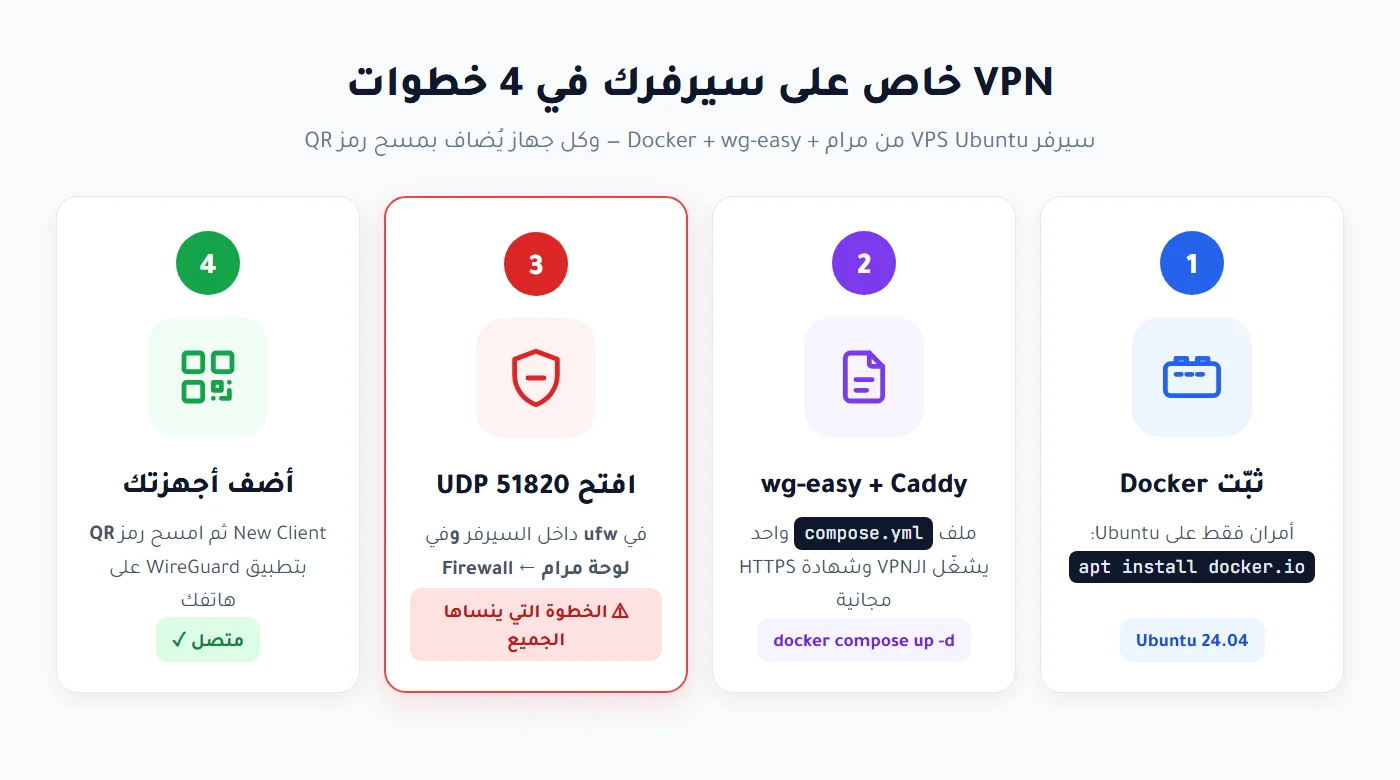 أربع خطوات — والخطوة الثالثة (فتح المنفذ) هي التي ينساها الجميع
محتويات الدليل
لماذا VPN خاص على سيرفرك؟
- خصوصية حقيقية: بياناتك تمرّ عبر سيرفرك أنت فقط، لا عبر شركة لا تعرفها.
- عنوان IP ثابت خاص بك — مفيد للدخول إلى لوحات تحكّم وأنظمة تقبل عناوين محدّدة فقط.
- أمان على شبكات Wi-Fi العامة في المقاهي والفنادق والمطارات.
- أجهزة غير محدودة لعائلتك وفريقك بتكلفة سيرفر واحد، وسرعة عالية لأن WireGuard خفيف جدًا.
ماذا تحتاج؟
سيرفر VPS Linux بنظام Ubuntu 24.04 من مرام هوست — خطة S-VPS 1 (نواة واحدة و1GB رام) تكفي لعائلة أو فريق صغير. وتحتاج الدخول إليه عبر SSH؛ إن لم تفعلها من قبل فاتبع دليل الدخول إلى السيرفر من الموبايل بتطبيق Termius. سنستخدم في الأمثلة العنوان التوضيحي 203.0.113.10 — استبدله بعنوان سيرفرك.
الخطوة 1: تثبيت Docker
بعد الدخول إلى السيرفر، ثبّت Docker وأداة Compose من مستودعات Ubuntu الرسمية:
sudo apt update
sudo apt install -y docker.io docker-compose-v2
docker --version
الخطوة 2: تشغيل wg-easy وCaddy
ننشئ مجلّدًا للمشروع وملف compose.yml يشغّل حاويتين: wg-easy (خادم WireGuard وواجهته) وCaddy الذي يحصل تلقائيًا على شهادة HTTPS مجانية من Let’s Encrypt — لأن واجهة wg-easy تتطلّب اتصالًا مشفّرًا.
sudo mkdir -p /opt/wg-easy && cd /opt/wg-easy
sudo nano compose.yml
الصق المحتوى التالي واحفظ الملف:
services:
  wg-easy:
    image: ghcr.io/wg-easy/wg-easy:15
    container_name: wg-easy
    restart: unless-stopped
    volumes:
      - etc_wireguard:/etc/wireguard
      - /lib/modules:/lib/modules:ro
    ports:
      - "51820:51820/udp"
    cap_add: [NET_ADMIN, SYS_MODULE]
    sysctls:
      - net.ipv4.ip_forward=1
      - net.ipv4.conf.all.src_valid_mark=1
  caddy:
    image: caddy:2
    container_name: caddy
    restart: unless-stopped
    ports: ["80:80", "443:443"]
    volumes:
      - ./Caddyfile:/etc/caddy/Caddyfile:ro
      - caddy_data:/data
volumes:
  etc_wireguard:
  caddy_data:
ثم أنشئ ملف Caddyfile بنطاقك (دومين أو نطاق فرعي يشير إلى IP سيرفرك بسجلّ A). إن لم يكن لديك نطاق، يمكنك استخدام خدمة sslip.io المجانية بكتابة عنوانك بشرطات، مثل 203-0-113-10.sslip.io:
echo 'vpn.example.com {
  reverse_proxy wg-easy:51821
}' | sudo tee Caddyfile

sudo docker compose up -d
sudo docker compose ps
الخطوة 3: فتح المنفذ 51820 (ufw + لوحة مرام)
هذه أهم خطوة وأكثرها نسيانًا. سيرفرات مرام محميّة بجدارين: جدار داخل النظام (ufw)، وجدار على مستوى البنية التحتية تتحكّم به من لوحة مرام. كلاهما يسمح افتراضيًا بـSSH (2026) والويب (80 و443) فقط، لذلك يجب فتح منفذ WireGuard 51820 UDP في الاثنين.
أ) داخل السيرفر (ufw):
sudo ufw allow 80/tcp
sudo ufw allow 443/tcp
sudo ufw allow 51820/udp
sudo ufw status
ب) من لوحة مرام: ادخل إلى حسابك ← خدماتي ← اختر السيرفر، ومن قسم Additional Tools اضغط Firewall.
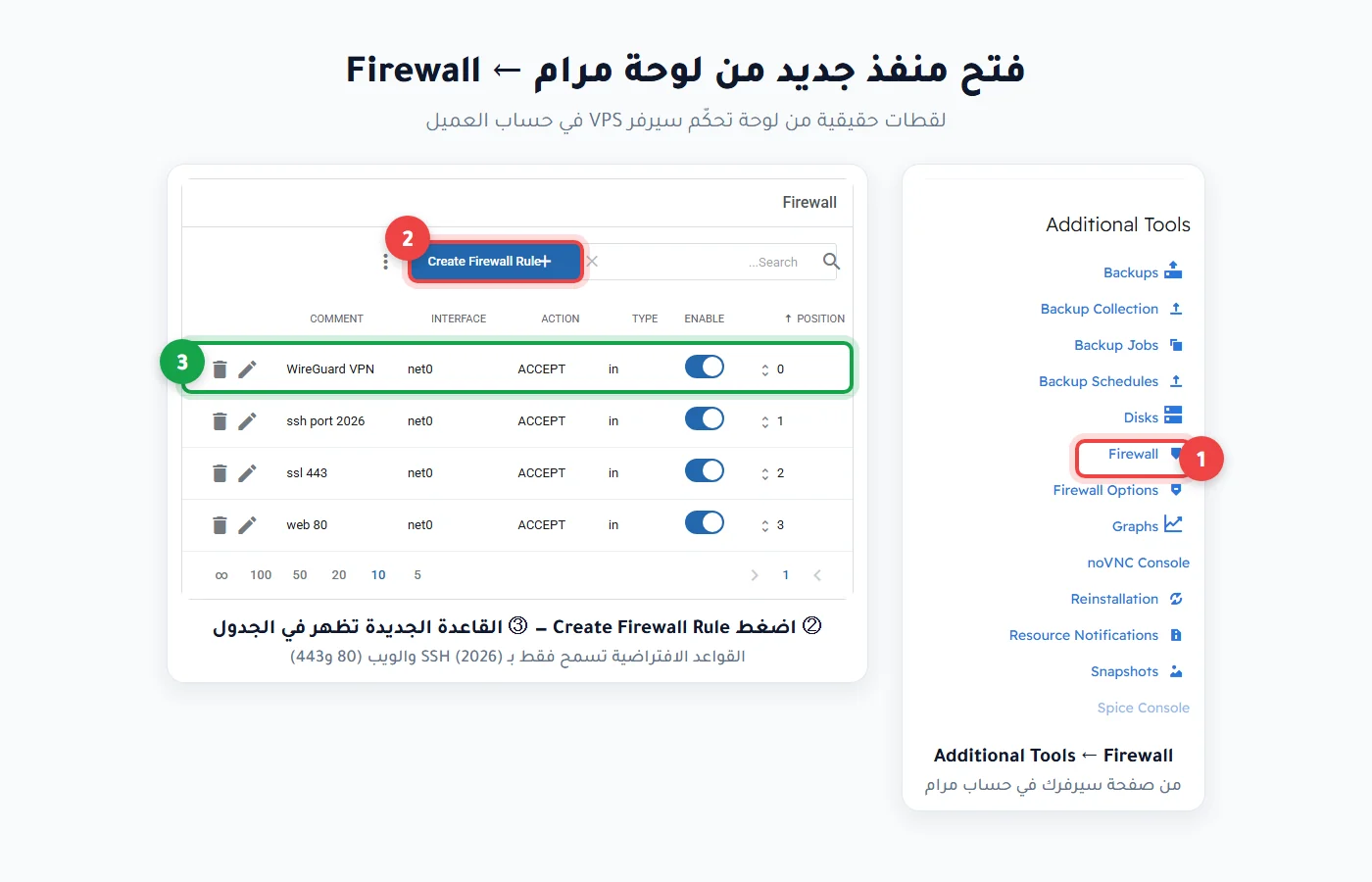 لقطة حقيقية من لوحة مرام: Additional Tools ← Firewall ← Create Firewall Rule
اضغط Create Firewall Rule واملأ النموذج: الاتجاه in، الإجراء ACCEPT، البروتوكول udp، المنفذ الوجهة 51820، والتعليق «WireGuard»، ثم Confirm.
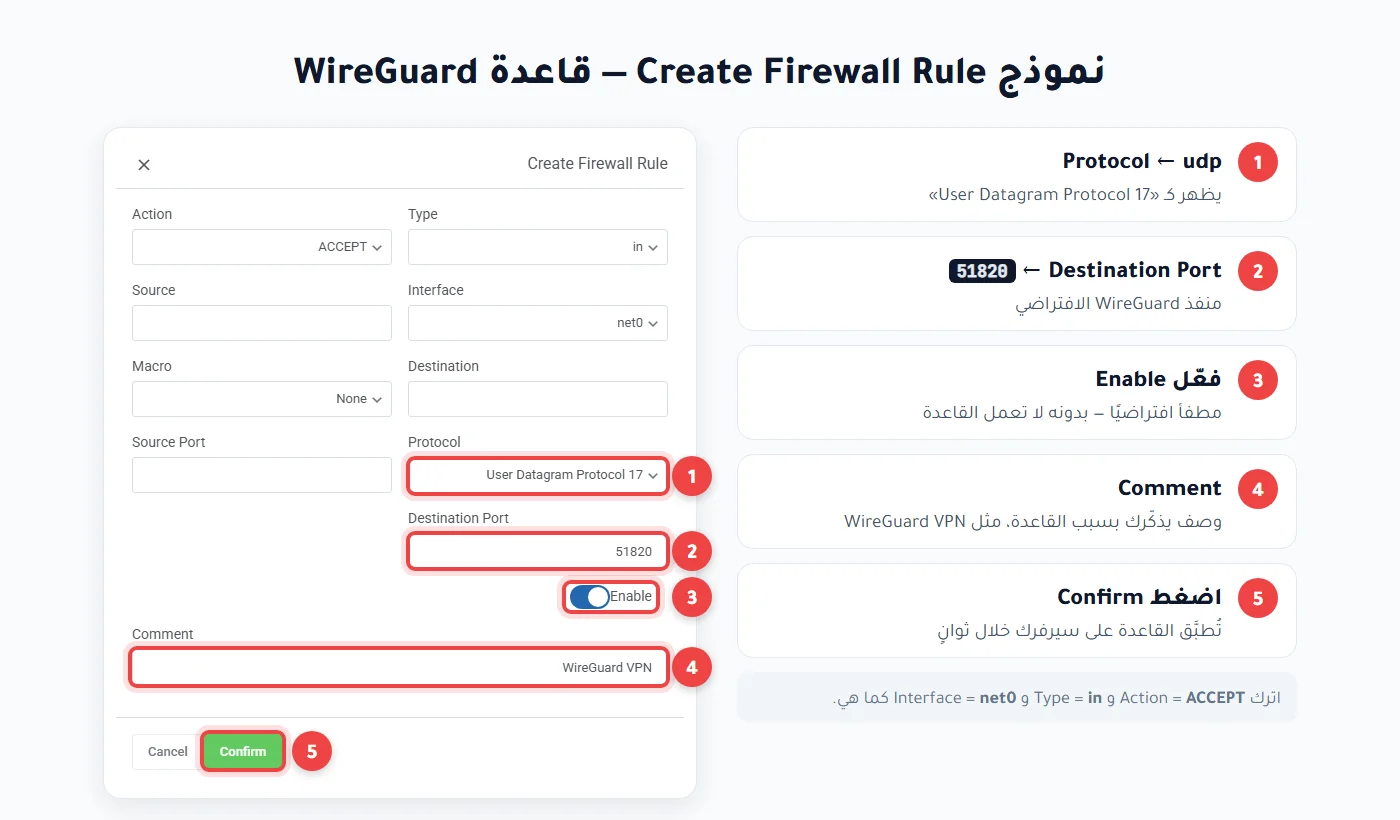 قاعدة WireGuard: udp + المنفذ 51820 + تفعيل Enable
الخطوة 4: إعداد الواجهة لأول مرة
افتح نطاقك في المتصفح (مثل https://vpn.example.com). سيأخذك معالج الإعداد بأربع شاشات قصيرة: اختيار اللغة، ثم إنشاء حساب المدير (اختر كلمة مرور قوية)، ثم سؤال عن استيراد إعدادات قديمة (اختر No)، ثم عنوان السيرفر ومنفذه — اكتب IP سيرفرك أو نطاقك، والمنفذ 51820.
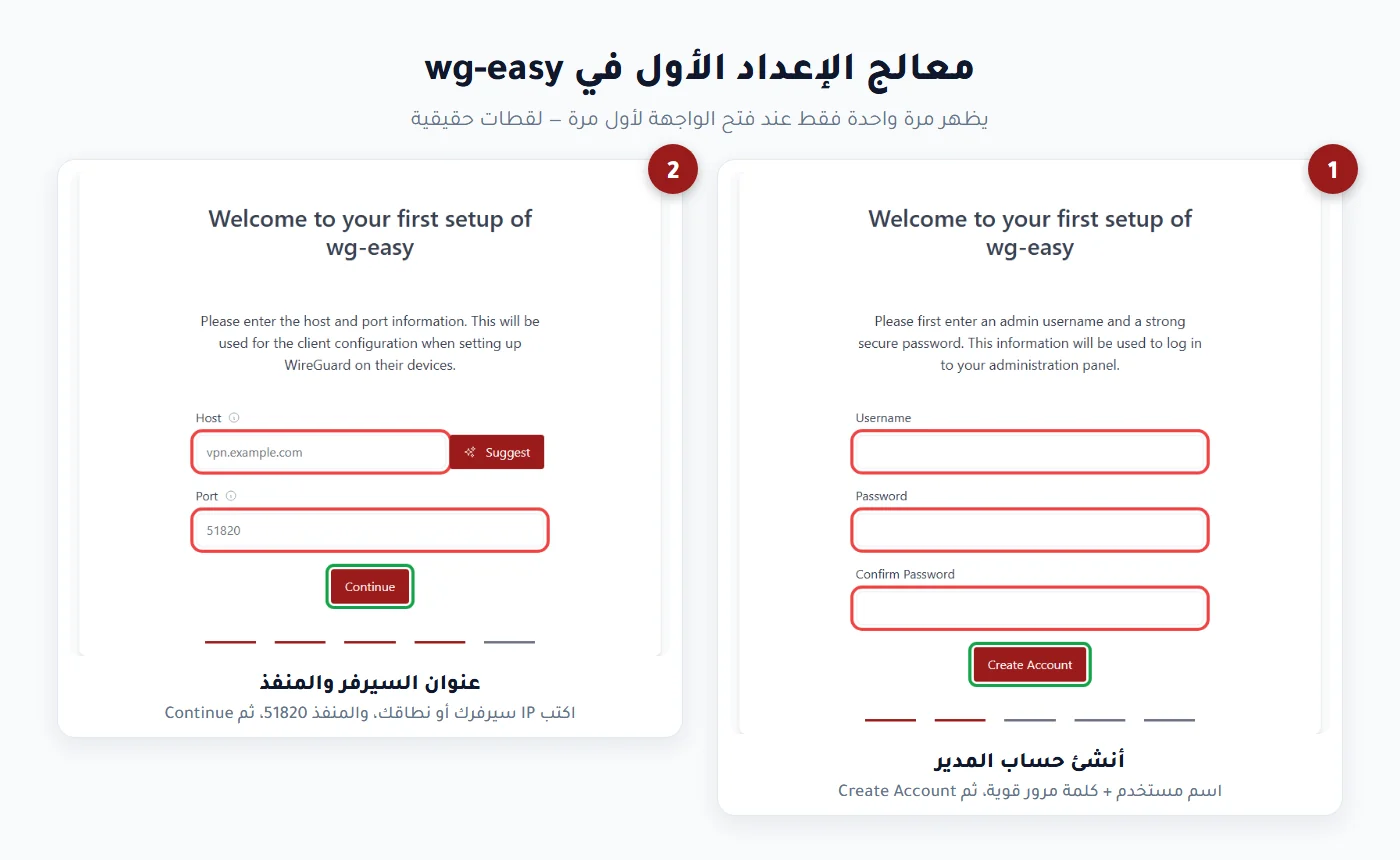 معالج الإعداد الأول: حساب المدير، ثم عنوان السيرفر والمنفذ 51820
الخطوة 5: إضافة جهاز ومسح QR
سجّل الدخول بحساب المدير، ثم اضغط New Client واكتب اسمًا للجهاز (مثل My-Phone) واضغط Create Client. سيظهر الجهاز في القائمة مع أزرار: رمز QR، وتحميل ملف الإعداد، وتعطيل الجهاز.
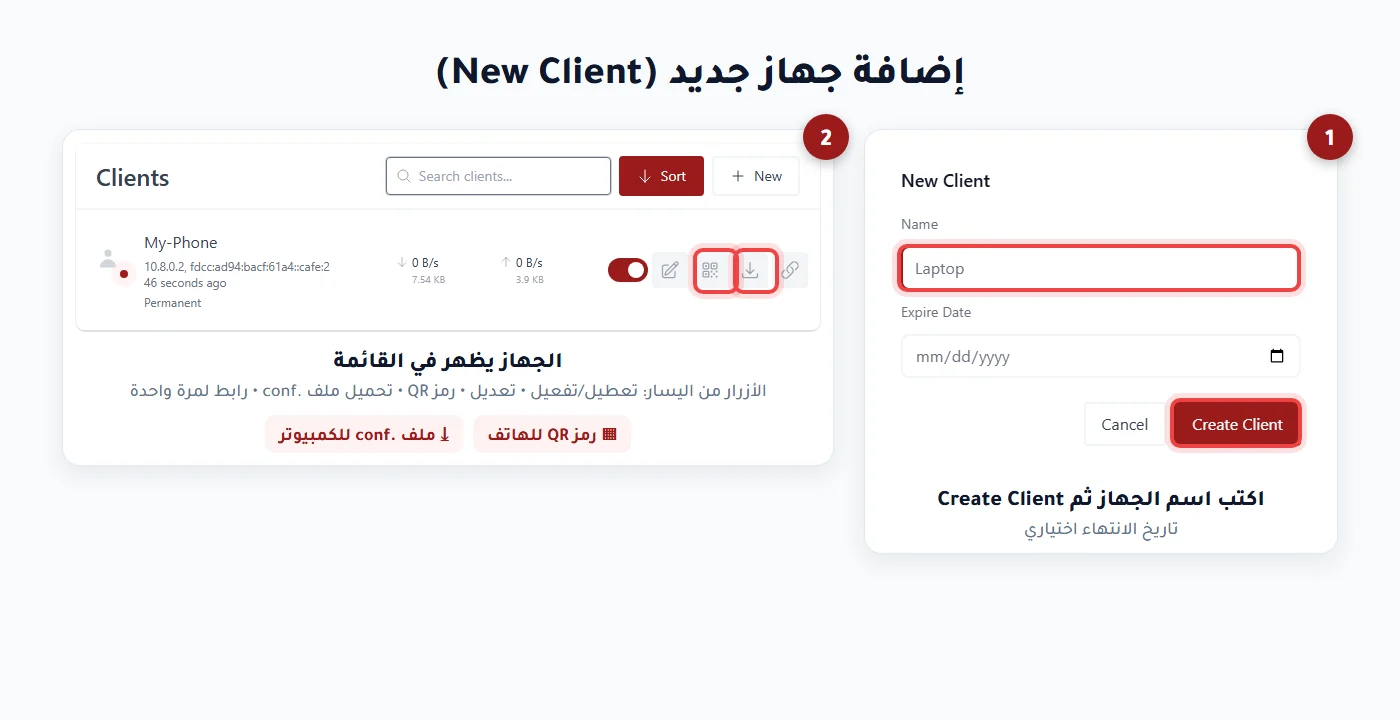 كل جهاز له رمز QR وملف إعداد خاص به
على هاتفك ثبّت تطبيق WireGuard الرسمي (Android أو iPhone)، واضغط + ثم Scan from QR code، وامسح الرمز الظاهر في الواجهة. للكمبيوتر، حمّل ملف الإعداد .conf واستورده في برنامج WireGuard لويندوز أو ماك.
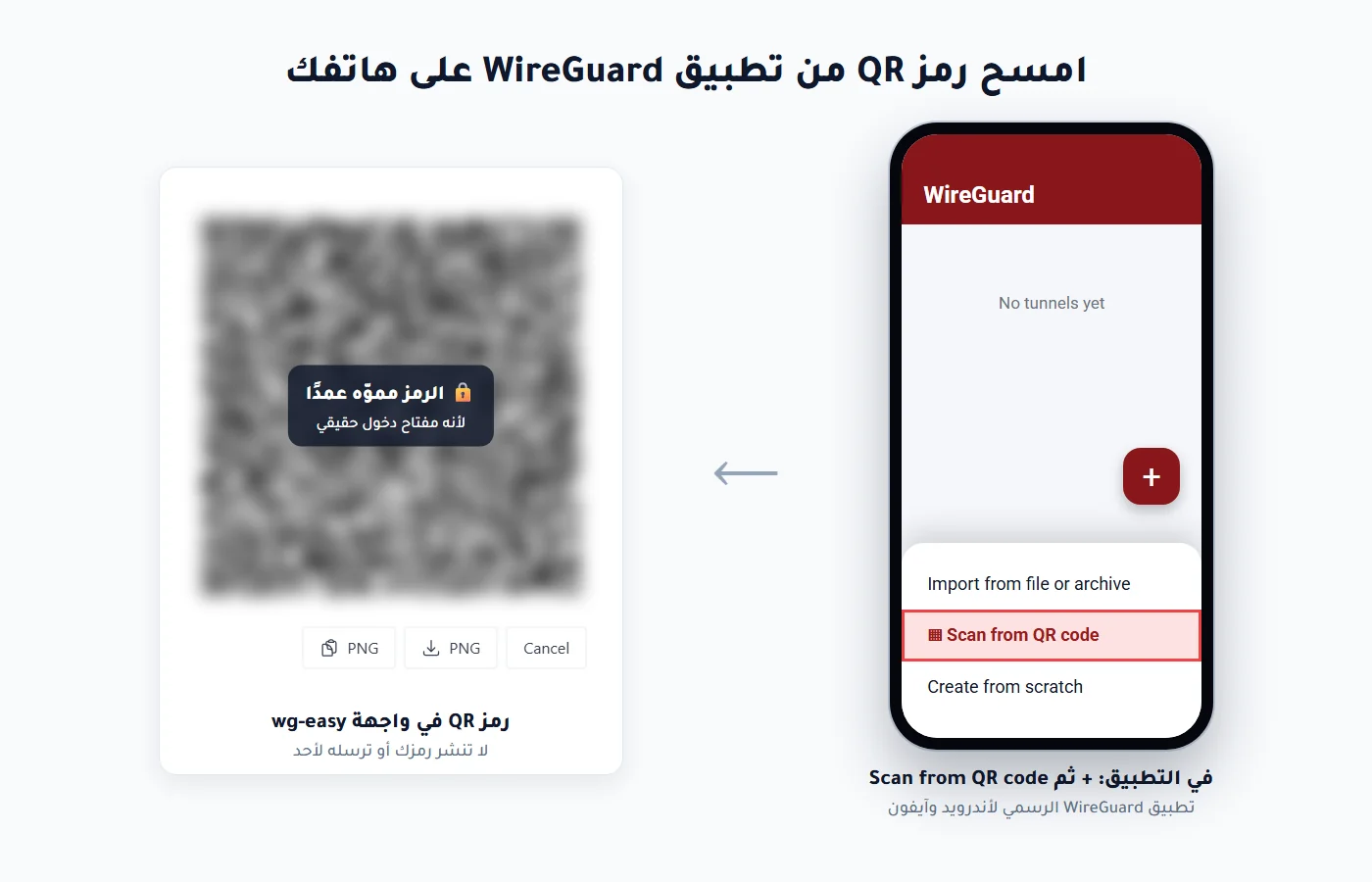 في تطبيق WireGuard: + ثم Scan from QR code
الخطوة 6: التأكّد أن VPN يعمل
فعّل الاتصال في تطبيق WireGuard، ثم افتح أي موقع يعرض عنوانك العام (مثل ifconfig.me). إذا ظهر عنوان سيرفرك بدل عنوان شبكتك، فكل شيء يعمل. وفي واجهة wg-easy سترى الجهاز «متصلًا» مع كمية البيانات المرسلة والمستقبلة. وقد اختبرنا ذلك فعليًا على سيرفرنا التجريبي: تمّ الـHandshake خلال ثانيتين، وظهر عنوان السيرفر نفسه كعنوان عام للجهاز المتصل — أي أن كل حركة الجهاز تمرّ عبر النفق المشفّر.
حلّ المشاكل الشائعة
sudo ufw status — الاثنان مطلوبان.sudo docker logs caddy.sudo docker compose ps.sudo docker exec -it wg-easy cli db:admin:reset ثم ادخل بكلمة مرور جديدة.🔒 نصائح أمان
- رمز QR وملف الإعداد مفتاحا دخول — لا تنشرهما ولا ترسلهما في مجموعات. لكل جهاز ملف خاص، وإن فُقد هاتف فعطّل جهازه أو احذفه من الواجهة.
- استخدم كلمة مرور قوية لحساب المدير، ولا تشارك رابط الواجهة علنًا.
- حدّث الحاويات دوريًا:
sudo docker compose pull && sudo docker compose up -d.
الخلاصة
بسيرفر VPS واحد من مرام هوست وخمس دقائق من العمل، صار لديك VPN خاص سريع وآمن لكل أجهزتك: Docker ← wg-easy وCaddy ← فتح المنفذ 51820 UDP في ufw ولوحة مرام ← إضافة الأجهزة بمسح QR. ولتأمين سيرفرك أكثر اقرأ دليل تأمين VPS في 10 خطوات.
تريد VPN جاهزًا دون أي إعداد؟
فريق مرام هوست يجهّز لك سيرفر WireGuard بواجهة ويب جاهزًا للاستخدام — تواصل معنا وسنساعدك في اختيار الخطة المناسبة.
تواصل مع الدعم