


.svg)

.svg)


.svg)
.svg)


.svg)

.svg)


بعد تفعيل خطة مرام السحابية تصبح حصة الموارد جاهزة، ويبقى أن تنشئ سيرفرك الأول. العملية كلها في صفحة واحدة، بالعربية، وتنتهي خلال دقيقتين تقريباً.
في هذا الدليل نمرّ على الصفحة من أعلاها إلى أسفلها، ونشرح كل خيار، ثم نتعرف على أزرار التحكم التي ستستعملها بعد الإنشاء.
محتويات المقال
قبل أن تبدأ: خطوة واحدة توفر عليك إعادة تشغيل
إذا كنت تخطط لربط سيرفراتك بشبكة خاصة (مثلاً موقع وقاعدة بيانات)، فأنشئ الشبكة الخاصة قبل إنشاء السيرفرات، من جدول “الشبكات الخاصة” في صفحة الخطة. عندها يأخذ كل سيرفر جديد عنوانه الخاص من أول إقلاع.
أما إذا ربطت الشبكة بسيرفر يعمل أصلاً، فسيظهر عنوانه الخاص داخل النظام بعد إعادة تشغيل واحدة من اللوحة.
بعد ذلك اضغط “إنشاء جهاز جديد” من صفحة الخطة.
الخطوة 1: النسخ الاحتياطي والموارد ونظام التشغيل
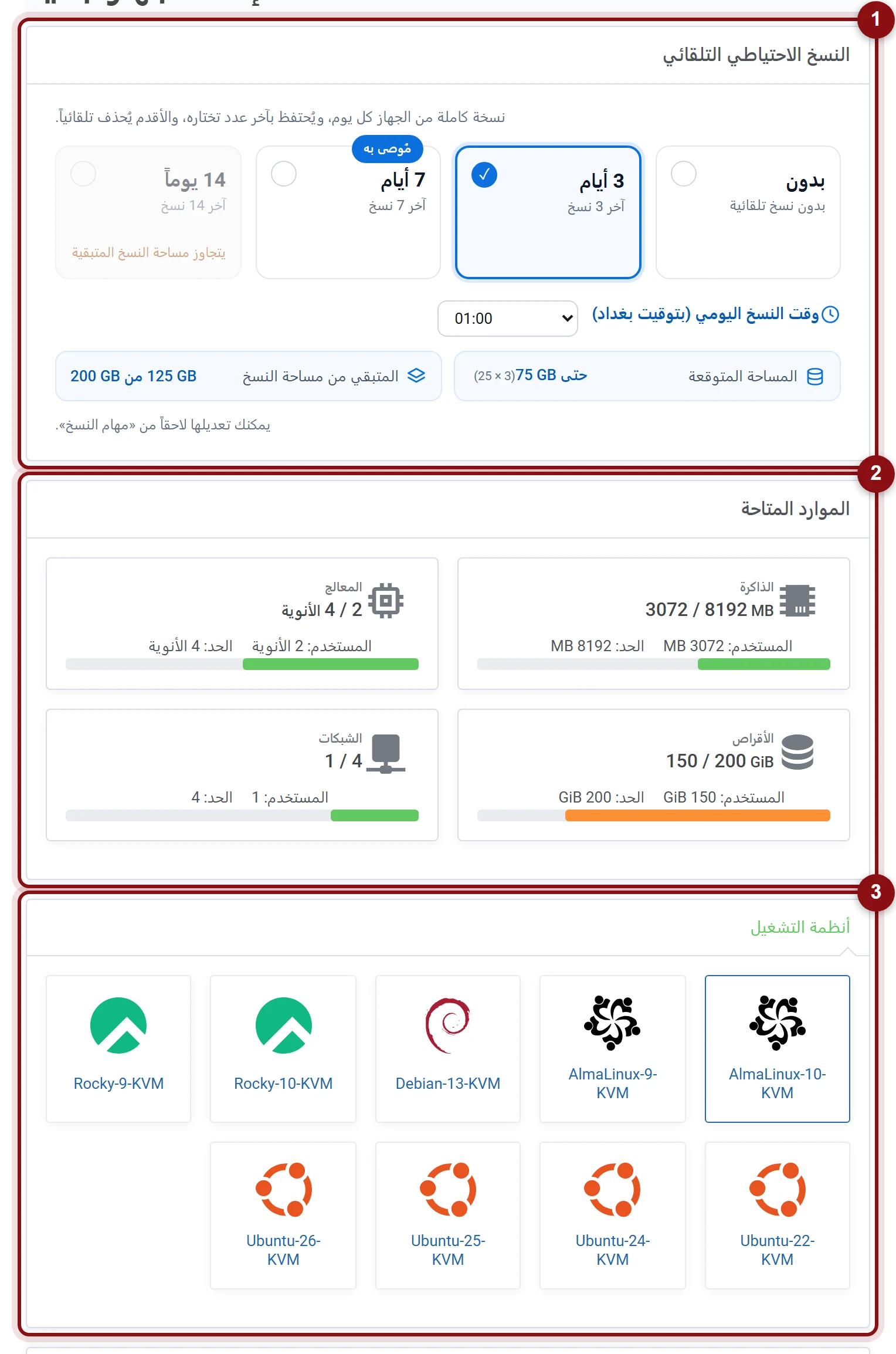 (1) النسخ الاحتياطي التلقائي: عدد النسخ المحفوظة ووقت النسخ اليومي، (2) الموارد المتاحة في حصتك الآن، (3) أنظمة التشغيل الجاهزة.
(1) النسخ الاحتياطي التلقائي: اختر عدد النسخ التي تُحفظ: بدون، أو آخر 3 أيام، أو 7، أو 14. ثم اختر وقت النسخ اليومي بتوقيت بغداد، ويُفضّل وقت قليل الضغط مثل منتصف الليل. تعرض الصفحة المساحة المتوقعة والمتبقي من مساحة النسخ، وتنبّهك إذا تجاوز الخيار حصتك.
(2) الموارد المتاحة: تذكير بما تبقى في حصتك من المعالج والذاكرة والقرص والشبكات، حتى تختار حجماً ممكناً.
(3) نظام التشغيل: اختر من القوالب الجاهزة: Ubuntu 22 و24 و25 و26، وDebian 13، وAlmaLinux 9 و10، وRocky 9 و10. إن لم تكن متأكداً فـ Ubuntu 24 خيار ثابت ومنتشر.
الخطوة 2: حجم السيرفر واسمه
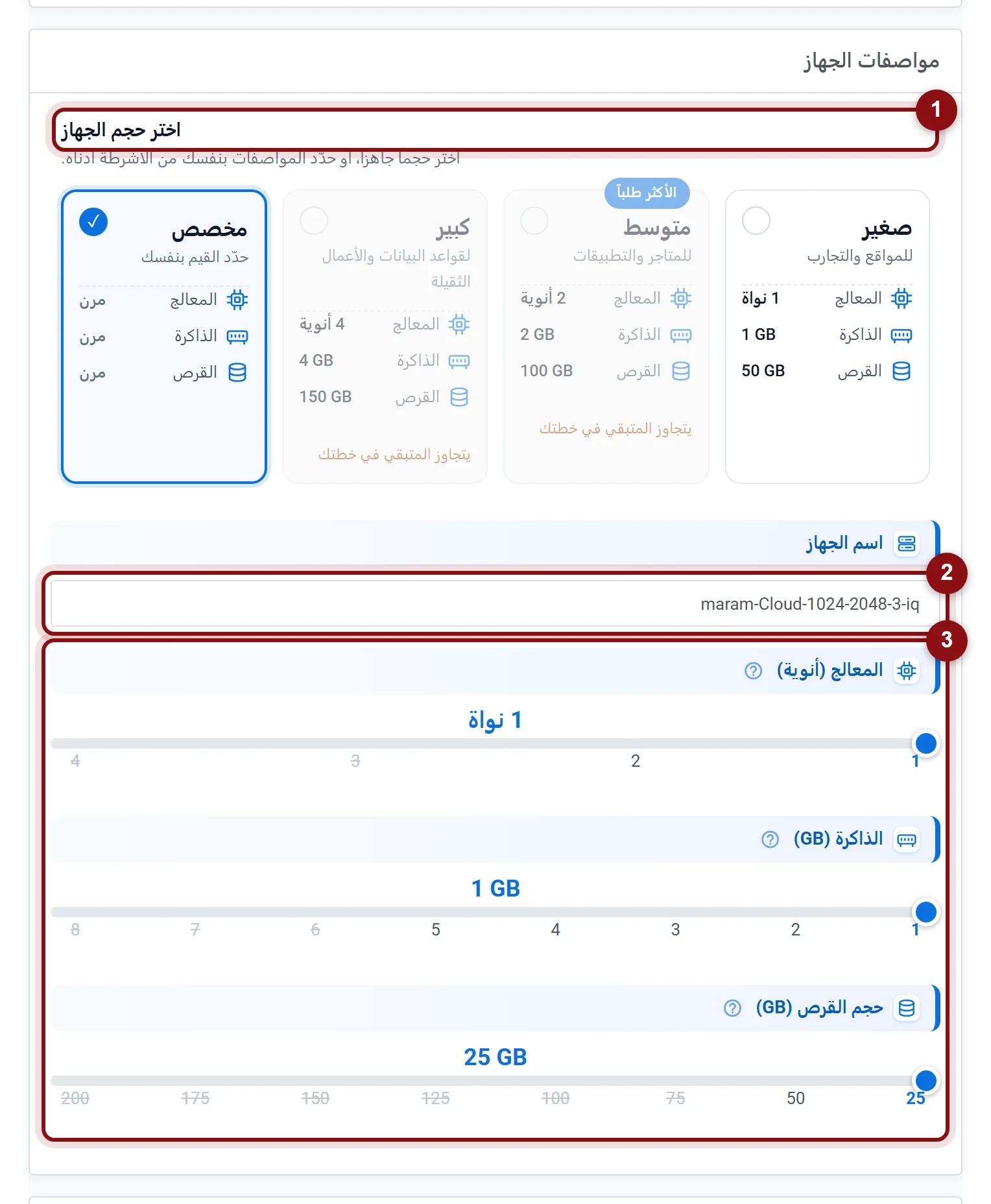 (1) أحجام جاهزة: صغير ومتوسط وكبير ومخصص، (2) اسم السيرفر يُقترح تلقائياً ويمكنك تغييره، (3) أشرطة المعالج والذاكرة والقرص للحجم المخصص.
(1) الحجم: اختر حجماً جاهزاً (صغير للمواقع والتجارب، ومتوسط للمتاجر والتطبيقات، وكبير لقواعد البيانات)، أو “مخصص” لتحدد القيم بنفسك. الأحجام التي تتجاوز المتبقي في حصتك تظهر معطّلة مع تنبيه.
(2) الاسم: تقترح اللوحة اسماً تلقائياً على نمط maram-Cloud-…-iq. يمكنك إبقاؤه أو تغييره إلى اسم يعبّر عن وظيفة السيرفر مثل web-1 أو db.
(3) الأشرطة: في الحجم المخصص حرّك أشرطة المعالج والذاكرة والقرص. الأرقام المشطوبة تعني أنها أكبر من المتبقي في حصتك.
الخطوة 3: كلمة المرور والشبكة الخاصة ثم الإنشاء
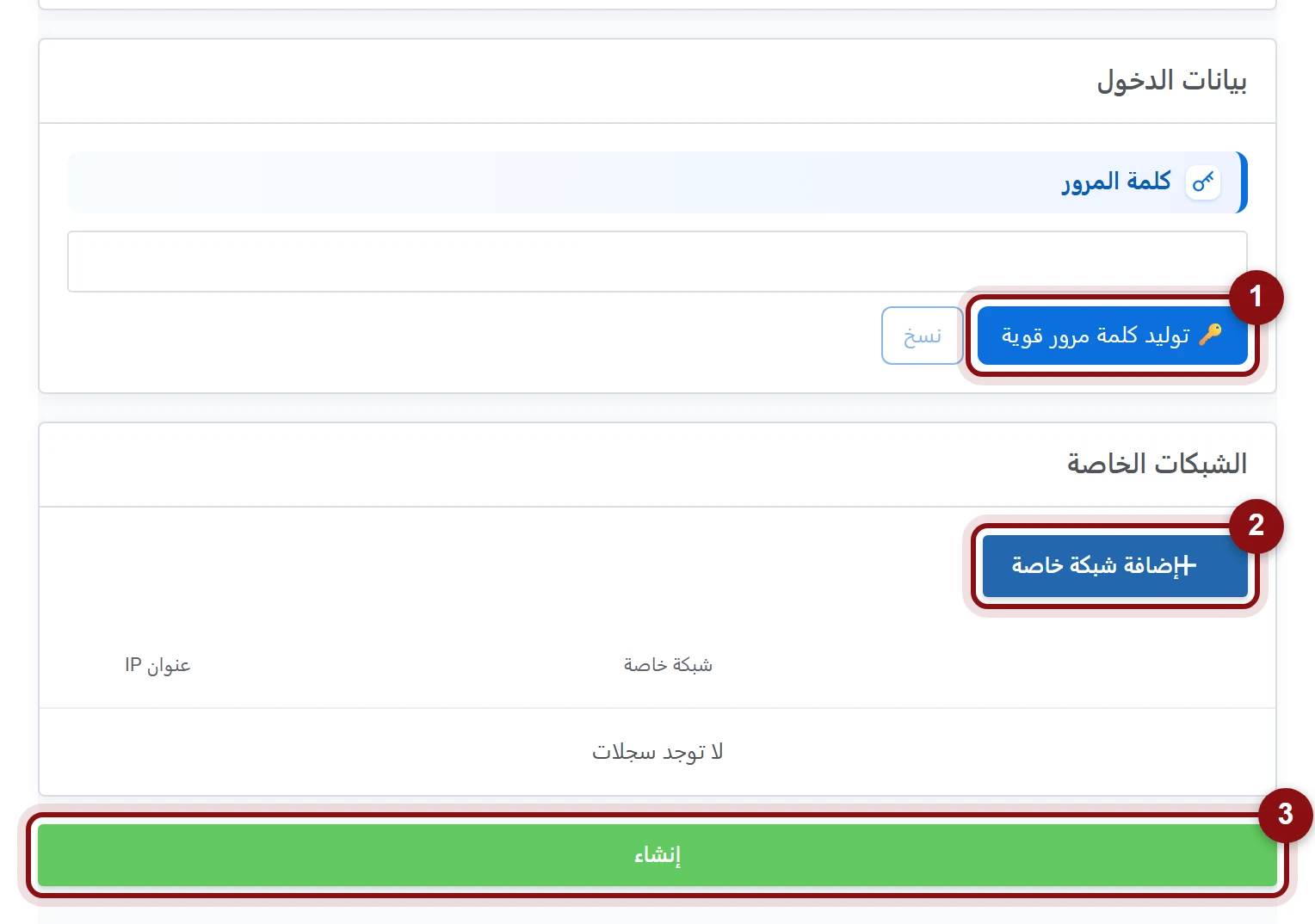 (1) توليد كلمة مرور قوية بنقرة، (2) إضافة السيرفر إلى شبكة خاصة، (3) زر الإنشاء.
(1) كلمة المرور: اضغط “توليد كلمة مرور قوية” ثم “نسخ”، واحفظها في مكان آمن قبل المتابعة.
(2) الشبكة الخاصة: إذا أنشأت شبكة خاصة مسبقاً، أضفها هنا ليأخذ السيرفر عنواناً خاصاً تلقائياً مثل 10.10.10.10.
(3) إنشاء: اضغط الزر الأخضر، وانتظر دقيقة أو اثنتين حتى يجهز السيرفر ويظهر في القائمة بحالة “يعمل”.
بعد الإنشاء: أزرار التحكم بالسيرفر
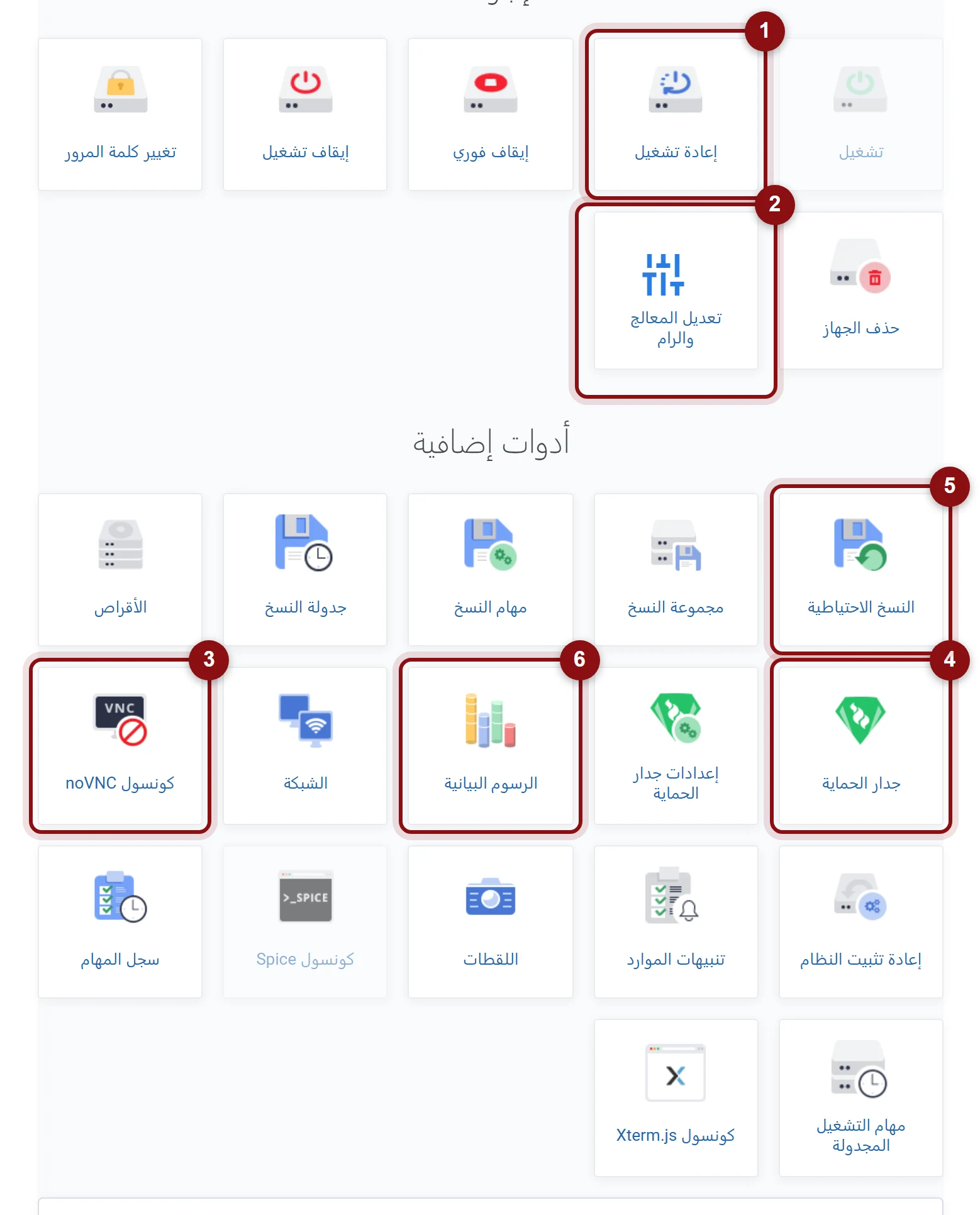 (1) إعادة التشغيل، (2) تعديل المعالج والرام، (3) الكونسول من المتصفح، (4) جدار الحماية، (5) النسخ الاحتياطية، (6) الرسوم البيانية للاستهلاك.
اضغط على اسم السيرفر لتفتح صفحته. في الأعلى الإجراءات: تشغيل، وإعادة تشغيل (1)، وإيقاف، وإيقاف فوري، وتغيير كلمة المرور، وتعديل المعالج والرام (2)، وحذف الجهاز.
وفي الأدوات الإضافية:
- الكونسول (3): شاشة السيرفر من المتصفح، مفيدة إذا انقطع SSH أو أخطأت في إعداد الجدار الناري.
- جدار الحماية (4): قواعد السماح والمنع للمنافذ.
- النسخ الاحتياطية (5): نسخة فورية، أو استعادة نسخة سابقة.
- الرسوم البيانية (6): استهلاك المعالج والذاكرة والقرص والشبكة.
- وغيرها: إعادة تثبيت النظام، واللقطات، وتنبيهات الموارد، وسجل المهام.
أخطاء شائعة في أول سيرفر وكيف تتجنبها
- نسيان كلمة المرور: انسخها فور توليدها. وإذا نسيتها فاستعمل زر “تغيير كلمة المرور” في صفحة السيرفر.
- حجز كل الحصة لسيرفر واحد دون حاجة: ابدأ بحجم مناسب، فزيادته لاحقاً سهلة، وتبقى لك موارد لسيرفر ثانٍ.
- إيقاف النسخ الاحتياطي لتوفير المساحة: أبقِ على الأقل آخر 3 نسخ لسيرفر الإنتاج، فنسخة واحدة قد تنقذ مشروعك.
- إغلاق منفذ SSH بالجدار الناري: قبل تفعيل قواعد جديدة تأكد أن منفذ الدخول مفتوح، وإن أغلقته بالخطأ فالكونسول من المتصفح هو طريق العودة.
- ربط الشبكة الخاصة بعد التشغيل دون إعادة تشغيل: العنوان الخاص يظهر بعد إعادة تشغيل واحدة من اللوحة.
معلومات السيرفر وأول اتصال
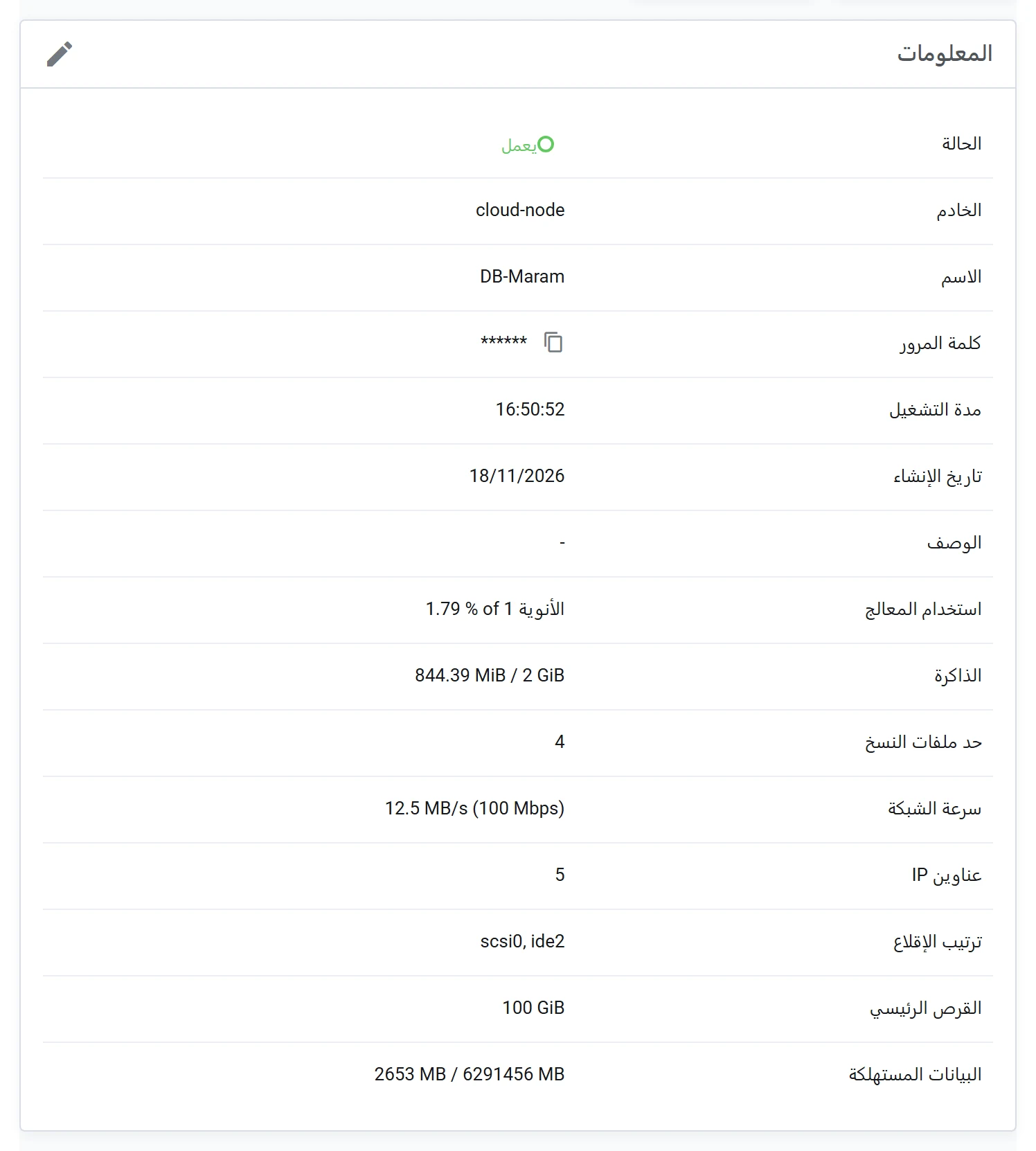 جدول المعلومات: الحالة، والاسم، وكلمة المرور (مخفية مع زر نسخ)، ومدة التشغيل، واستخدام المعالج والذاكرة، وسرعة الشبكة، والقرص، والبيانات المستهلكة.
أسفل الصفحة جدول المعلومات: حالة السيرفر، ومدة تشغيله، واستخدامه الحالي للمعالج والذاكرة، وسرعة المنفذ، وحجم القرص، والبيانات المستهلكة. ومن تبويب “الشبكة” تجد عنوان IP العام.
بعدها اتصل بالسيرفر من جهازك:
ssh [email protected]استبدل العنوان بعنوان سيرفرك، وأدخل كلمة المرور التي حفظتها. وأول ما ننصح به: تحديث النظام، وضبط الجدار الناري ليفتح المنافذ التي تحتاجها فقط.
الصور من حساب تجريبي داخل لوحة مرام، وأُخفيت منها البيانات الشخصية والعناوين الحقيقية؛ وقد تختلف الأرقام فيها عن خطتك.
ابدأ سيرفرك الأول مع خطة مرام السحابية ←
الأسئلة الشائعة حول إنشاء السيرفر
كم يستغرق إنشاء السيرفر؟
عادة دقيقة إلى دقيقتين بعد الضغط على إنشاء، ثم يظهر السيرفر في القائمة بحالة يعمل.
هل يمكنني تغيير نظام التشغيل لاحقاً؟
نعم، من أداة إعادة تثبيت النظام في صفحة السيرفر، مع ملاحظة أن إعادة التثبيت تمسح بيانات القرص، فخذ نسخة احتياطية أولاً.
لماذا لا يظهر العنوان الخاص داخل سيرفر قائم؟
إذا ربطت شبكة خاصة بسيرفر يعمل أصلاً، يظهر عنوانها داخل النظام بعد إعادة تشغيل واحدة من اللوحة. لتجنّب ذلك أنشئ الشبكة الخاصة قبل السيرفرات.
ماذا أفعل إذا انقطع اتصال SSH؟
استعمل الكونسول من صفحة السيرفر للدخول إلى شاشته من المتصفح وإصلاح الإعداد.
