
🔒
محتويات المقال
- ← شهادات SSL: درعك الأول لحماية موقعك وبيانات زوارك
- ← ما هي شهادة SSL؟
- ← كيف تعمل شهادة SSL؟ (شرح تقني مبسّط)
- ← أنواع شهادات SSL
- ← لماذا شهادة SSL ضرورية لموقعك؟
- ← كيفية تثبيت شهادة SSL على موقعك
- ← إعدادات ما بعد تثبيت شهادة SSL
- ← الفرق بين SSL وTLS
- ← أخطاء SSL الشائعة وكيفية حلها
- ← كيف تفحص شهادة SSL لموقعك؟
- ← شهادات SSL المجانية مقابل المدفوعة
- ← أفضل الممارسات لإدارة شهادات SSL
- ← شهادات SSL في مرام هوست
شهادات SSL: درعك الأول لحماية موقعك وبيانات زوارك
تعرّف على كل ما تحتاج معرفته عن شهادات SSL وكيف تحمي موقعك من الاختراق
ما هي شهادة SSL؟
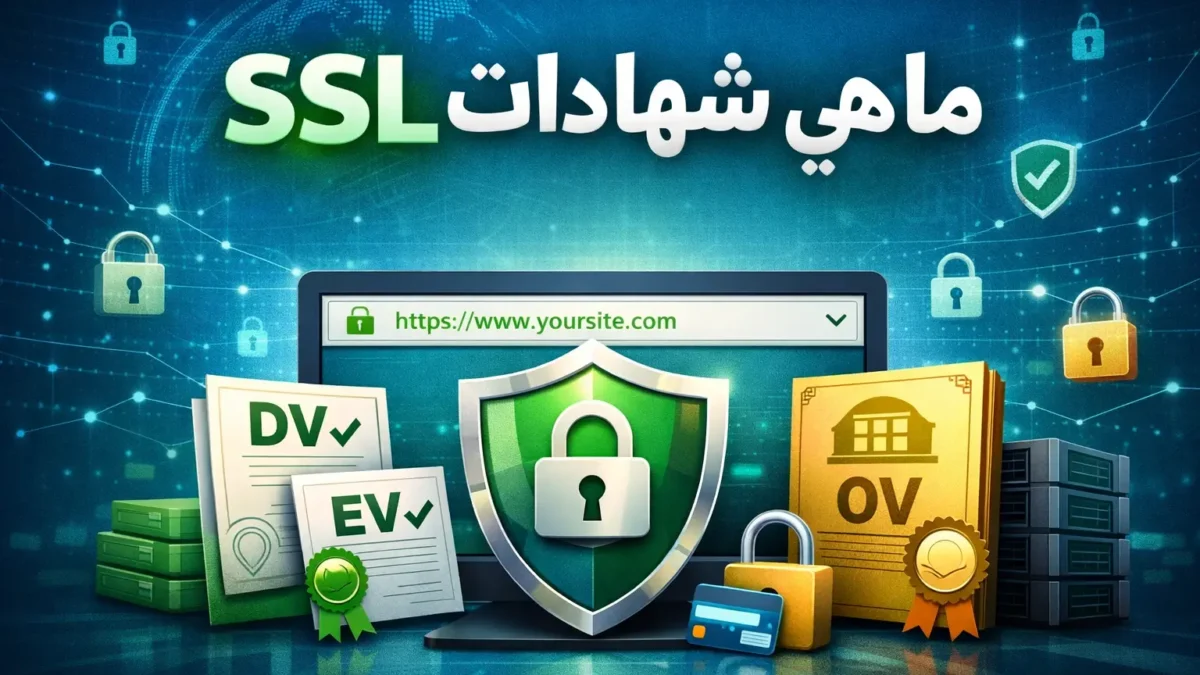
شهادة SSL (Secure Sockets Layer) هي بروتوكول أمان رقمي يُنشئ اتصالاً مشفراً بين خادم الويب (Server) ومتصفح المستخدم (Browser). هذا التشفير يضمن أن جميع البيانات المنقولة بين الطرفين — مثل كلمات المرور، أرقام البطاقات الائتمانية، والمعلومات الشخصية — تبقى سرية ولا يمكن لأي طرف ثالث اعتراضها أو قراءتها.
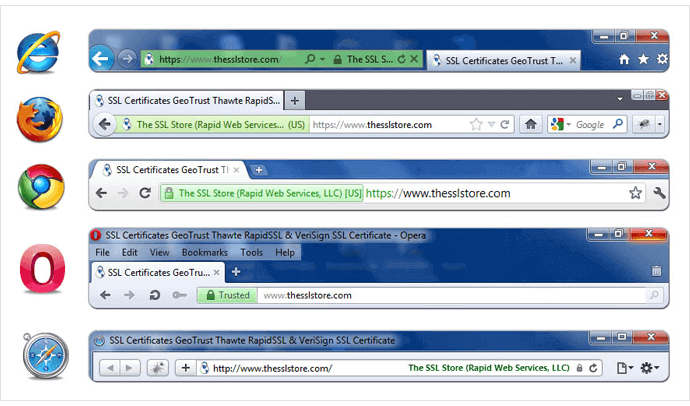
عندما يمتلك موقعك شهادة SSL نشطة، يتغير بروتوكول العنوان من HTTP إلى HTTPS (حيث يرمز حرف S إلى Secure أي آمن)، ويظهر رمز القفل بجانب عنوان الموقع في شريط المتصفح. هذا الرمز يُطمئن الزائر بأن اتصاله بالموقع محمي ومشفر بالكامل.
تعتمد شهادات SSL على تقنية التشفير غير المتماثل (Asymmetric Encryption) التي تستخدم زوجاً من المفاتيح: مفتاح عام (Public Key) لتشفير البيانات ومفتاح خاص (Private Key) لفك التشفير. هذه الآلية تجعل من المستحيل عملياً على المهاجمين فك تشفير البيانات حتى لو تمكنوا من اعتراضها.
كيف تعمل شهادة SSL؟ (شرح تقني مبسّط)
عملية تأمين الاتصال بشهادة SSL تمر بما يُعرف بـ SSL Handshake (المصافحة الآمنة)، وهي عملية تتم في أجزاء من الثانية وتشمل الخطوات التالية:
1. طلب الاتصال الآمن
عندما يدخل المستخدم إلى موقع يستخدم HTTPS، يرسل المتصفح طلباً إلى الخادم يطلب فيه إنشاء اتصال آمن. يتضمن هذا الطلب معلومات عن إصدارات التشفير التي يدعمها المتصفح والخوارزميات المتاحة لديه.
2. إرسال الشهادة والمفتاح العام
يستجيب الخادم بإرسال نسخة من شهادة SSL الخاصة به مع المفتاح العام (Public Key). تحتوي الشهادة على معلومات مثل اسم النطاق، الجهة المُصدِرة للشهادة (Certificate Authority)، وتاريخ انتهاء الصلاحية، وخوارزمية التوقيع الرقمي المستخدمة.
3. التحقق من صحة الشهادة
يتحقق المتصفح من عدة أمور: أن الشهادة صادرة عن جهة موثوقة (مثل Let’s Encrypt أو Comodo أو DigiCert)، وأنها لم تنتهِ صلاحيتها، وأن اسم النطاق يتطابق مع الشهادة، وأن التوقيع الرقمي صحيح. إذا فشل أي من هذه الفحوصات، يُظهر المتصفح تحذيراً أمنياً للمستخدم يمنعه من الدخول.
4. إنشاء مفتاح الجلسة
بعد التحقق بنجاح، يُنشئ المتصفح مفتاح جلسة متماثل (Session Key) ويشفّره باستخدام المفتاح العام للخادم ثم يرسله. فقط الخادم يمتلك المفتاح الخاص القادر على فك تشفير هذا المفتاح. هذه الخطوة هي جوهر أمان SSL.
5. بدء الاتصال المشفر
يستخدم كلا الطرفين مفتاح الجلسة لتشفير وفك تشفير جميع البيانات المتبادلة خلال هذه الجلسة. هذا التشفير المتماثل أسرع بكثير من التشفير غير المتماثل، مما يضمن أداءً عالياً مع حماية كاملة. كل جلسة تستخدم مفتاحاً فريداً، مما يعني أن اختراق جلسة واحدة لا يؤثر على الجلسات الأخرى.
أنواع شهادات SSL
ليست كل شهادات SSL متشابهة. تختلف الشهادات حسب مستوى التحقق والتغطية، ولكل نوع استخدامه المناسب. اختيار النوع الصحيح يعتمد على طبيعة موقعك والبيانات التي تتعامل معها:
1. شهادة التحقق من النطاق (Domain Validation – DV)
هي أبسط وأسرع أنواع شهادات SSL. تتحقق فقط من أنك تملك النطاق (الدومين) دون التحقق من هوية الشركة أو المؤسسة. يمكن الحصول عليها خلال دقائق وهي مناسبة للمدونات والمواقع الشخصية والمشاريع الصغيرة. شهادات Let’s Encrypt المجانية هي المثال الأكثر شيوعاً على هذا النوع وتُستخدم في ملايين المواقع حول العالم.
المميزات: مجانية أو منخفضة التكلفة، إصدار فوري خلال دقائق، تشفير 256-bit كامل مماثل للشهادات المدفوعة.
العيوب: لا تعرض اسم الشركة في تفاصيل الشهادة، مستوى ثقة أقل للمواقع التجارية الكبرى.
2. شهادة التحقق من المؤسسة (Organization Validation – OV)
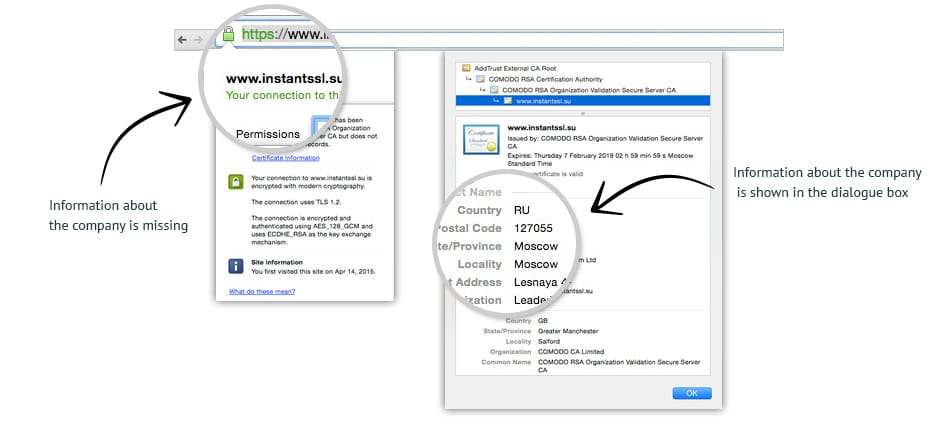
تتطلب هذه الشهادة التحقق من هوية المؤسسة أو الشركة المالكة للموقع. تقوم الجهة المُصدِرة (Certificate Authority) بالتحقق من السجل التجاري والعنوان الفعلي ورقم الهاتف والوجود القانوني للمؤسسة. هذا النوع مناسب للشركات والمؤسسات الحكومية والجامعات التي تحتاج مستوى أعلى من الثقة والمصداقية.
المميزات: تعرض معلومات المؤسسة الكاملة في تفاصيل الشهادة، مستوى ثقة أعلى بكثير من DV، ضمان مالي يصل إلى $100,000.
العيوب: تستغرق 1-3 أيام عمل للإصدار بسبب عملية التحقق، تكلفة أعلى تتراوح بين $50-$200 سنوياً.
3. شهادة التحقق الموسّع (Extended Validation – EV)
أعلى مستوى من التحقق والأمان المتاح في عالم شهادات SSL. تتطلب فحصاً دقيقاً وشاملاً للمؤسسة يشمل التحقق من الوجود القانوني والفعلي والتشغيلي، بالإضافة إلى التحقق من صلاحية مقدم الطلب لتمثيل المؤسسة. كانت سابقاً تُظهر شريطاً أخضر باسم الشركة في المتصفح. هي الخيار الأمثل والإلزامي للبنوك والمتاجر الإلكترونية الكبرى والمواقع المالية وشركات التأمين.
المميزات: أعلى مستوى ثقة ومصداقية، حماية قصوى ضد التصيد الاحتيالي (Phishing)، ضمان مالي يصل إلى $1,750,000.
العيوب: تستغرق 1-2 أسبوع للإصدار، الأعلى تكلفة بين جميع الأنواع ($200-$500+ سنوياً).
4. شهادة Wildcard SSL
تحمي النطاق الرئيسي وجميع النطاقات الفرعية (Subdomains) من المستوى الأول بشهادة واحدة. مثلاً، شهادة واحدة لـ *.example.com تحمي تلقائياً mail.example.com و shop.example.com و blog.example.com وأي نطاق فرعي آخر تُنشئه مستقبلاً. هذا يوفر التكلفة بشكل كبير ويُبسّط إدارة الشهادات خاصة للمشاريع الكبيرة التي تمتلك عشرات النطاقات الفرعية.
5. شهادة Multi-Domain (SAN) SSL
تحمي عدة نطاقات مختلفة تماماً بشهادة واحدة. مثلاً، يمكن لشهادة واحدة أن تحمي example.com و example.net و mysite.org في آن واحد. تُعرف أيضاً بشهادات SAN (Subject Alternative Name) وهي مثالية للشركات التي تمتلك عدة مواقع ومشاريع تحت نطاقات مختلفة وتريد إدارتها مركزياً.
لماذا شهادة SSL ضرورية لموقعك؟
1. حماية بيانات المستخدمين من السرقة
بدون SSL، تُنقل جميع البيانات بين المتصفح والخادم كنص عادي (Plain Text) يمكن لأي شخص قراءته. هذا يعني أن أي شخص على نفس الشبكة — خاصة شبكات Wi-Fi العامة في المقاهي والمطارات والفنادق — يمكنه اعتراض وقراءة هذه البيانات باستخدام أدوات مجانية بسيطة مثل Wireshark أو tcpdump. يشمل ذلك كلمات المرور وأرقام البطاقات الائتمانية والرسائل الخاصة وملفات تعريف الارتباط (Cookies) التي قد تُستخدم لسرقة جلسات المستخدمين.
2. تحسين ترتيب موقعك في محركات البحث (SEO)
أعلنت Google رسمياً منذ عام 2014 أن HTTPS عامل ترتيب (Ranking Factor) في نتائج البحث. المواقع التي تستخدم HTTPS تحصل على أفضلية واضحة في الترتيب مقارنة بالمواقع التي تستخدم HTTP فقط. مع تحديثات Google المستمرة وخاصة تحديث Core Web Vitals، أصبح هذا العامل أكثر أهمية من أي وقت مضى. الدراسات تُظهر أن أكثر من 95% من نتائج الصفحة الأولى في Google تستخدم HTTPS.
3. بناء الثقة مع الزوار وزيادة معدل التحويل
الزوار أصبحوا أكثر وعياً بأمان الإنترنت من أي وقت مضى. رؤية رمز القفل و HTTPS في شريط العنوان تمنحهم الثقة والاطمئنان لإدخال بياناتهم الشخصية والشراء من موقعك. في المقابل، تحذير “غير آمن” (Not Secure) الذي تُظهره المتصفحات الحديثة مثل Chrome و Firefox للمواقع بدون SSL يُخيف الزوار ويدفعهم للمغادرة فوراً. الإحصائيات تُظهر أن 85% من المتسوقين عبر الإنترنت يتجنبون المواقع غير الآمنة ويختارون المنافسين بدلاً منها.
4. الامتثال للمعايير والتشريعات الدولية
العديد من المعايير والتشريعات الدولية تشترط استخدام SSL كحد أدنى للأمان. معيار PCI DSS (Payment Card Industry Data Security Standard) يُلزم أي موقع يقبل الدفع بالبطاقات الائتمانية باستخدام تشفير SSL/TLS. كذلك لائحة GDPR الأوروبية تشترط حماية البيانات الشخصية بتقنيات تشفير مناسبة، و SSL جزء أساسي وإلزامي من ذلك. عدم الامتثال قد يُعرّضك لغرامات مالية ضخمة تصل إلى ملايين الدولارات.
5. منع هجمات الوسيط (Man-in-the-Middle Attacks)
هجوم الوسيط (MITM) هو أحد أخطر الهجمات السيبرانية حيث يعترض المهاجم الاتصال بين المستخدم والخادم ويمكنه قراءة جميع البيانات المتبادلة أو حتى تعديلها وحقن محتوى خبيث. شهادة SSL تمنع هذا النوع من الهجمات بالكامل لأن البيانات مشفرة بخوارزميات قوية ولا يمكن قراءتها أو التلاعب بها بدون المفتاح الخاص الذي يملكه الخادم فقط.
6. تفعيل بروتوكول HTTP/2 وHTTP/3 لتسريع الموقع
البروتوكولات الحديثة HTTP/2 و HTTP/3 التي تُحسّن سرعة تحميل المواقع بنسبة تصل إلى 50-70% تتطلب اتصال HTTPS كشرط أساسي. بدون SSL، يبقى موقعك محصوراً على بروتوكول HTTP/1.1 القديم والأبطأ بكثير. هذا يعني أن SSL لا يحمي موقعك فحسب، بل يُسرّعه بشكل ملحوظ أيضاً من خلال تمكين تقنيات مثل Multiplexing و Server Push و Header Compression.
كيفية تثبيت شهادة SSL على موقعك
الطريقة 1: عبر cPanel (الأسهل والأسرع)
معظم شركات الاستضافة الاحترافية مثل مرام هوست توفر شهادات SSL مجانية (Let’s Encrypt) يمكن تفعيلها بنقرة واحدة دون أي خبرة تقنية:
- ادخل إلى لوحة تحكم cPanel الخاصة باستضافتك
- ابحث عن قسم Security واختر SSL/TLS Status
- اضغط على زر Run AutoSSL لتفعيل الشهادة تلقائياً
- انتظر بضع دقائق حتى يتم إصدار الشهادة وتثبيتها على نطاقك
- تحقق من أن موقعك يعمل على HTTPS بفتحه في المتصفح
الطريقة 2: عبر Certbot وسطر الأوامر
إذا كان لديك وصول SSH إلى السيرفر (مثل سيرفرات VPS)، يمكنك استخدام أداة Certbot لتثبيت شهادة Let’s Encrypt مجاناً مع تجديد تلقائي:
# تثبيت Certbot على Ubuntu/Debian
sudo apt update
sudo apt install certbot python3-certbot-apache

# إصدار وتثبيت الشهادة تلقائياً لـ Apache
sudo certbot --apache -d example.com -d www.example.com

# أو لـ Nginx
sudo certbot --nginx -d example.com -d www.example.com

# اختبار التجديد التلقائي
sudo certbot renew --dry-run
الطريقة 3: شراء شهادة مدفوعة من جهة موثوقة
للمواقع التجارية الكبرى والبنوك والمؤسسات المالية، يُنصح بشراء شهادة OV أو EV من جهات إصدار عالمية موثوقة مثل:
- Comodo (Sectigo) — الأكثر انتشاراً عالمياً وبأسعار معقولة تبدأ من $8 سنوياً
- DigiCert — الأعلى جودة وموثوقية، مستخدم من كبرى الشركات مثل Apple و Microsoft
- GlobalSign — مناسب للمؤسسات الكبيرة والحكومية
- GeoTrust — خيار ممتاز للشركات المتوسطة بتوازن بين السعر والجودة
إعدادات ما بعد تثبيت شهادة SSL
تثبيت الشهادة وحده ليس كافياً لحماية موقعك بالكامل. هناك إعدادات ضرورية ومهمة يجب تنفيذها لضمان عمل SSL بشكل صحيح وآمن:
1. فرض إعادة التوجيه من HTTP إلى HTTPS
يجب توجيه جميع الزيارات القادمة عبر HTTP إلى HTTPS تلقائياً باستخدام إعادة توجيه 301 دائمة. أضف هذا الكود في ملف .htaccess في جذر موقعك:
RewriteEngine On
RewriteCond %{HTTPS} off
RewriteRule ^(.*)$ https://%{HTTP_HOST}%{REQUEST_URI} [L,R=301]
2. تحديث روابط الموقع في ووردبريس
في لوحة تحكم ووردبريس، اذهب إلى الإعدادات ثم عام وغيّر كلاً من “عنوان ووردبريس (URL)” و “عنوان الموقع (URL)” من http:// إلى https://. هذا يضمن أن جميع الروابط الداخلية تُولَّد بـ HTTPS تلقائياً.
3. إصلاح المحتوى المختلط (Mixed Content)
مشكلة المحتوى المختلط تحدث عندما تحتوي صفحة HTTPS على موارد (صور، سكربتات، ملفات CSS) تُحمَّل عبر HTTP غير المشفر. هذا يُظهر تحذيراً في المتصفح ويُضعف أمان الصفحة. لحل هذه المشكلة، استخدم إضافة Really Simple SSL في ووردبريس لإصلاح ذلك تلقائياً، أو استخدم إضافة Better Search Replace للبحث عن روابط http:// في قاعدة البيانات واستبدالها بـ https:// بشكل جماعي.
4. تحديث Google Search Console وخريطة الموقع
بعد التحول إلى HTTPS، أضف نسخة HTTPS من موقعك كمورد جديد (Property) في Google Search Console وأعد إرسال خريطة الموقع (Sitemap). هذا يضمن أن Google تعرف أن موقعك أصبح على HTTPS وتُحدّث فهرسة جميع صفحاتك وفقاً لذلك دون فقدان ترتيبك الحالي.
5. تفعيل HSTS للحماية القصوى
HSTS (HTTP Strict Transport Security) هو هيدر أمني يُخبر المتصفح بأن يتصل بموقعك عبر HTTPS دائماً حتى لو كتب المستخدم http:// يدوياً. هذا يمنع هجمات التخفيض (Downgrade Attacks) التي تحاول إجبار الاتصال على HTTP غير المشفر. أضف هذا الهيدر في إعدادات الخادم أو .htaccess:
# إضافة HSTS في .htaccess
Header always set Strict-Transport-Security "max-age=31536000; includeSubDomains; preload"
الفرق بين SSL وTLS
كثيراً ما يُستخدم مصطلح SSL وTLS بالتبادل في الحديث اليومي، لكنهما ليسا نفس الشيء تقنياً. TLS (Transport Layer Security) هو الإصدار المُحدَّث والأكثر أماناً من SSL وهو البروتوكول المستخدم فعلياً اليوم. إليك التسلسل الزمني الكامل:
- SSL 1.0 — لم يُصدر علنياً بسبب ثغرات أمنية خطيرة اكتُشفت قبل الإطلاق
- SSL 2.0 (1995) — أول إصدار علني، يحتوي ثغرات معروفة ومُعطَّل في جميع المتصفحات الحديثة
- SSL 3.0 (1996) — تحسين كبير لكنه أصبح غير آمن بسبب ثغرة POODLE الشهيرة
- TLS 1.0 (1999) — أول إصدار من TLS، بديل مُحسَّن لـ SSL 3.0
- TLS 1.1 (2006) — تحسينات أمنية إضافية ومقاومة لهجمات CBC
- TLS 1.2 (2008) — الأكثر استخداماً حالياً في العالم، آمن وموثوق ويدعم خوارزميات حديثة
- TLS 1.3 (2018) — الأحدث والأسرع، يُقلل خطوات المصافحة من رحلتين إلى رحلة واحدة ويُحسّن الأداء بنسبة 30%
اليوم، جميع ما يُسمى “شهادات SSL” تستخدم فعلياً بروتوكول TLS 1.2 أو TLS 1.3. مصطلح “SSL” بقي مستخدماً فقط لأنه أكثر شهرة وانتشاراً بين المستخدمين. يُنصح بشدة بتعطيل جميع إصدارات SSL القديمة (SSL 2.0, SSL 3.0) و TLS 1.0 و TLS 1.1 على الخادم والإبقاء فقط على TLS 1.2 و TLS 1.3 كحد أدنى للأمان.
أخطاء SSL الشائعة وكيفية حلها
1. خطأ “اتصالك ليس خاصاً” (Your Connection is Not Private)
الأسباب المحتملة: شهادة منتهية الصلاحية أو لم تُجدَّد، شهادة صادرة لنطاق مختلف عن النطاق المطلوب، أو شهادة من جهة إصدار غير موثوقة لدى المتصفح.
الحل: تحقق من تاريخ انتهاء الشهادة في تفاصيل القفل بالمتصفح وجددها فوراً إذا كانت منتهية. تأكد أن الشهادة تغطي النطاق الصحيح بما في ذلك نسختي www وبدون www.
2. خطأ المحتوى المختلط (Mixed Content Warning)
السبب: صفحة HTTPS تحمّل صوراً أو سكربتات أو ملفات CSS عبر HTTP غير المشفر.
الحل: افتح أدوات المطور في المتصفح (F12 ثم Console) لتحديد الموارد المُحمَّلة عبر HTTP بالتحديد. ثم استبدل روابطها يدوياً بـ HTTPS. في ووردبريس، إضافة Better Search Replace تُسهّل استبدال http:// بـ https:// في جميع سجلات قاعدة البيانات دفعة واحدة.
3. خطأ ERR_CERT_COMMON_NAME_INVALID
السبب: اسم النطاق المسجل في الشهادة لا يتطابق مع عنوان URL الذي يحاول المستخدم الوصول إليه. مثلاً الشهادة صادرة لـ example.com لكن المستخدم يزور www.example.com.
الحل: أعد إصدار الشهادة لتشمل جميع النطاقات المطلوبة. معظم أدوات AutoSSL تُضيف كلاً من النطاق الأساسي ونسخة www تلقائياً.
4. خطأ ERR_SSL_PROTOCOL_ERROR
السبب: مشكلة في إعدادات بروتوكول SSL/TLS على الخادم، غالباً بسبب تفعيل إصدار TLS قديم فقط أو إعدادات تشفير خاطئة أو غير متوافقة.
الحل: تحقق من إعدادات SSL في الخادم وتأكد من تفعيل TLS 1.2 و TLS 1.3 على الأقل. استخدم أداة SSL Labs Server Test المجانية لفحص إعدادات الخادم بالتفصيل والحصول على توصيات محددة للإصلاح.
5. خطأ حلقة إعادة التوجيه (Redirect Loop – ERR_TOO_MANY_REDIRECTS)
السبب: تعارض بين إعدادات إعادة التوجيه في الاستضافة وخدمة CDN أو إضافة ووردبريس. مثلاً Cloudflare يُعيد التوجيه إلى HTTPS والخادم يُعيد التوجيه إلى HTTP فتنشأ حلقة لا نهائية.
الحل: إذا كنت تستخدم Cloudflare، اضبط إعداد SSL على Full (Strict) بدلاً من Flexible. احذف قواعد إعادة التوجيه المتعارضة من ملف .htaccess وأبقِ على مصدر واحد فقط للتوجيه.
كيف تفحص شهادة SSL لموقعك؟
الفحص الدوري لشهادة SSL ضروري لضمان استمرار الحماية. هناك عدة أدوات مجانية ممتازة لفحص شهادتك والتأكد من صحتها وقوتها:
- SSL Labs Server Test (ssllabs.com/ssltest) — الأداة الأشهر والأشمل في العالم، تعطي تقييماً من A+ إلى F مع تقرير تفصيلي كامل عن إعدادات الأمان
- SSL Checker (sslshopper.com/ssl-checker) — فحص سريع وبسيط للشهادة وسلسلة الشهادات الكاملة وتاريخ الانتهاء
- Why No Padlock (whynopadlock.com) — متخصص في كشف مشاكل المحتوى المختلط التي تمنع ظهور القفل
- فحص المتصفح المباشر — اضغط على رمز القفل في شريط العنوان واختر “الشهادة” أو “Connection is Secure” لرؤية تفاصيل الشهادة كاملة
يُنصح بفحص شهادة SSL بشكل دوري (شهرياً على الأقل) والتأكد من أن التقييم في SSL Labs هو A أو A+. أي تقييم أقل من B يعني وجود ثغرة أو مشكلة أمنية يجب معالجتها فوراً قبل أن يستغلها المهاجمون.
شهادات SSL المجانية مقابل المدفوعة
السؤال الأكثر شيوعاً الذي يطرحه أصحاب المواقع: هل الشهادة المجانية كافية لموقعي أم يجب أن أشتري شهادة مدفوعة؟ الإجابة تعتمد بشكل رئيسي على نوع موقعك وطبيعة البيانات التي تتعامل معها.
الشهادة المجانية (Let’s Encrypt) كافية إذا كان موقعك: مدونة شخصية أو تعليمية، موقع شركة تعريفي لا يجمع بيانات مالية، مشروع ناشئ أو صغير، أو موقع لا يتعامل مع بيانات حساسة. مستوى التشفير (256-bit) مطابق تماماً للشهادات المدفوعة.
الشهادة المدفوعة (OV/EV) ضرورية إذا كان موقعك: متجراً إلكترونياً يقبل الدفع عبر الإنترنت، موقعاً بنكياً أو مالياً، منصة تتعامل مع بيانات طبية أو قانونية حساسة، أو مؤسسة تحتاج إثبات هويتها القانونية للعملاء. الضمان المالي والدعم الفني المباشر يُبرران الاستثمار الإضافي.
أفضل الممارسات لإدارة شهادات SSL
- فعّل التجديد التلقائي: شهادات Let’s Encrypt تنتهي كل 90 يوماً. تأكد من تفعيل التجديد التلقائي عبر cron job أو من لوحة التحكم لتجنب انقطاع الشهادة المفاجئ الذي يُظهر تحذيراً أمنياً لجميع زوارك
- استخدم TLS 1.2 أو أحدث حصرياً: عطّل جميع إصدارات SSL القديمة و TLS 1.0 و TLS 1.1 على الخادم نهائياً لمنع الهجمات التي تستغل الثغرات المعروفة في هذه الإصدارات
- فعّل HSTS: أضف هيدر Strict-Transport-Security لإجبار المتصفح على استخدام HTTPS دائماً وحماية المستخدمين من هجمات التخفيض
- استخدم OCSP Stapling: يُحسّن أداء التحقق من صلاحية الشهادة بشكل كبير ويُقلل وقت تحميل الصفحة بتجنب استعلامات OCSP البطيئة
- راقب تاريخ الانتهاء باستمرار: استخدم أدوات مراقبة مثل UptimeRobot أو Zabbix لتنبيهك تلقائياً قبل انتهاء الشهادة بأسبوعين على الأقل
- افحص بشكل دوري شهري: استخدم SSL Labs للفحص الشهري المنتظم والتأكد من حصولك على تقييم A+ والحفاظ على أعلى معايير الأمان
- احمِ المفتاح الخاص بصرامة: لا تشارك المفتاح الخاص مع أي شخص ولا تخزنه في مستودعات الكود مثل Git أو في أماكن غير آمنة. أي تسريب للمفتاح يعني ضرورة إلغاء الشهادة فوراً وإصدار واحدة جديدة
شهادات SSL في مرام هوست
في مرام هوست، نؤمن بأن الأمان الرقمي حق أساسي لكل موقع وليس رفاهية أو خيار إضافي. لذلك نقدم حزمة أمان متكاملة مع جميع خطط الاستضافة:
- شهادات SSL مجانية (Let’s Encrypt) مع جميع خطط الاستضافة بدون استثناء وبدون رسوم إضافية
- تفعيل تلقائي فوري — الشهادة تُفعَّل تلقائياً عند إضافة أي نطاق جديد لحسابك
- تجديد تلقائي — لا حاجة للقلق بشأن انتهاء الصلاحية، النظام يُجدد تلقائياً
- دعم Wildcard SSL — لحماية النطاق الرئيسي وجميع النطاقات الفرعية بشهادة واحدة
- دعم تثبيت الشهادات المدفوعة — فريقنا يساعدك في تثبيت أي شهادة OV أو EV تشتريها
- بروتوكول TLS 1.3 مُفعَّل على جميع السيرفرات للحصول على أعلى مستوى أمان وأفضل أداء
- HSTS مُفعَّل افتراضياً — حماية إضافية تلقائية ضد هجمات التخفيض
موقعك يستحق الحماية الكاملة
ابدأ مع مرام هوست اليوم واحصل على شهادة SSL مجانية مع تفعيل وتجديد تلقائي. حماية موقعك وبيانات عملائك تبدأ من هنا.
?????? ??? ???
- لماذا تختار cPanel؟ الدليل الكامل لأشهر لوحة تحكم استضافة في العالم
- الدليل الشامل لاستضافة المواقع في العراق 2024 – شركة المرام
????: ?????? ??????