
هل سبق أن حدّثت النظام أو ثبّتّ إضافة فتوقف موقعك، وتمنّيت لو أن هناك زر «تراجع» يعيد كل شيء كما كان قبل دقيقة؟ هذا بالضبط ما تقدّمه اللقطات (Snapshots) في مرام كلاود: صورة فورية لقرص السيرفر تؤخذ في ثوانٍ ودون إيقافه، وترجع إليها بضغطة زر إذا حدثت مشكلة.
ما هي اللقطة (Snapshot)؟
اللقطة هي صورة فورية لحالة قرص السيرفر في لحظة معينة. لا تنسخ البيانات إلى مكان آخر، بل «تجمّد» حالة القرص كما هي، لذلك تؤخذ في ثوانٍ مهما كان حجم السيرفر ودون أن يتوقف. وبعدها يستمر السيرفر بالعمل طبيعياً، وتحتفظ اللقطة بالحالة القديمة حتى تحتاجها. سيرفرات مرام كلاود تعمل على أقراص SSD بنظام تخزين يدعم اللقطات بشكل أصلي، فالعملية سريعة جداً.
الفرق بين اللقطة والنسخة الاحتياطية
الاثنان يحميان بياناتك لكن لغرضين مختلفين، وأفضل حماية هي استخدامهما معاً. صفحة اللقطات في لوحة مرام تشرح ذلك للزبون مباشرة:
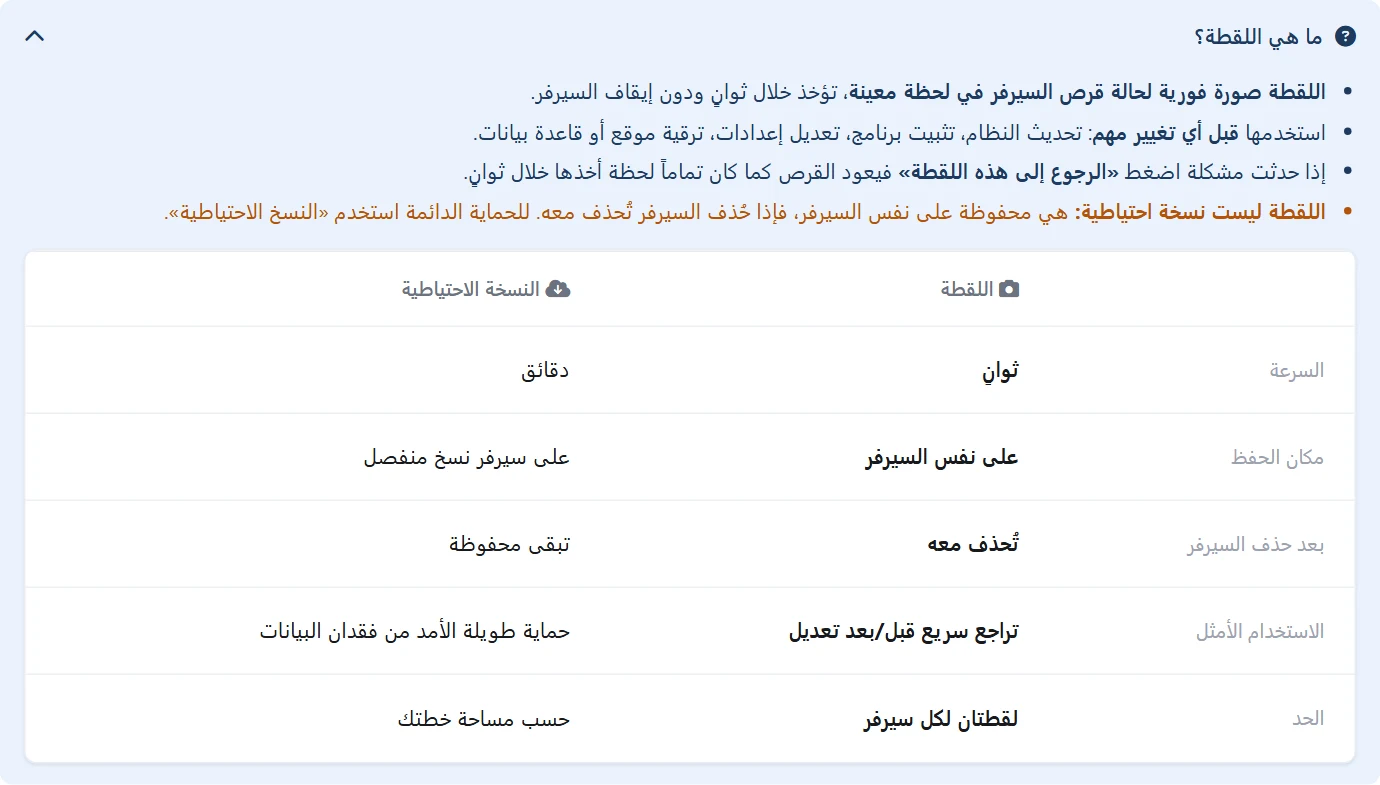
| اللقطة (Snapshot) | النسخة الاحتياطية (Backup) | |
|---|---|---|
| السرعة | ثوانٍ | دقائق |
| مكان الحفظ | على نفس السيرفر | على خادم نسخ منفصل |
| بعد حذف السيرفر | تُحذف معه | تبقى محفوظة |
| الرجوع | فوق نفس السيرفر خلال ثوانٍ | إلى سيرفر جديد خلال دقائق |
| الاستخدام الأمثل | تراجع سريع قبل/بعد تعديل | حماية طويلة الأمد من فقدان البيانات |
باختصار: اللقطة للتراجع السريع، والنسخة الاحتياطية للحماية الدائمة. ولأمثلة عملية عن متى تستخدم كلاً منهما اقرأ نسخة احتياطية أم لقطة؟. ولشرح النسخ الاحتياطي التلقائي والاسترجاع بالتفصيل راجع النسخ الاحتياطي التلقائي في مرام كلاود.
متى تستخدم اللقطة؟
- قبل تحديث نظام التشغيل (apt upgrade أو ترقية الإصدار).
- قبل تثبيت برنامج أو إضافة قد تغيّر إعدادات السيرفر.
- قبل ترقية قاعدة البيانات أو تشغيل أوامر تعدّل بيانات كثيرة.
- قبل تعديل إعدادات حساسة مثل الجدار الناري أو SSH أو Nginx.
- عند التجربة والتعلّم: جرّب ما تريد ثم ارجع إلى الحالة النظيفة.
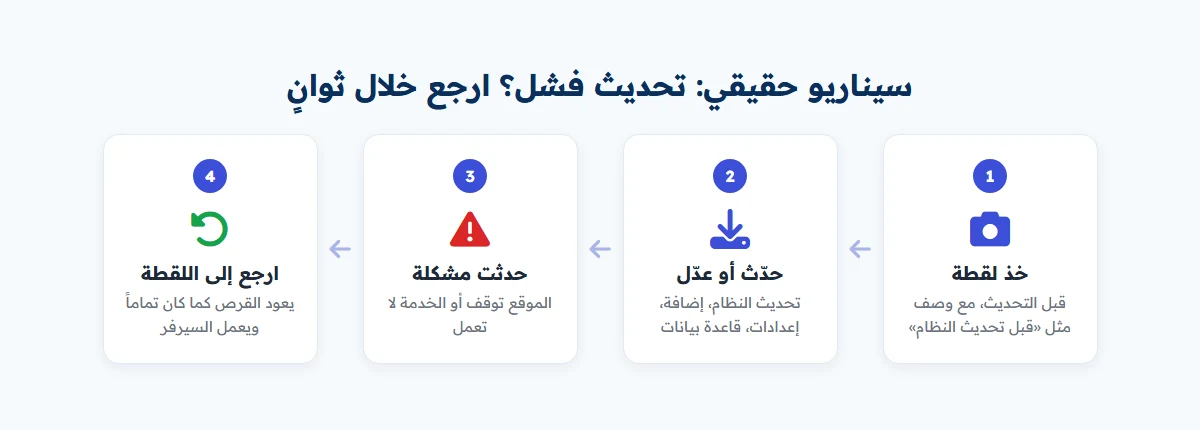
كيف تأخذ لقطة خطوة بخطوة
- من صفحة خدمتك في منطقة العميل اختر «اللقطات (Snapshots)» من القائمة الجانبية، أو من التبويب أعلى صفحة النسخ الاحتياطية.
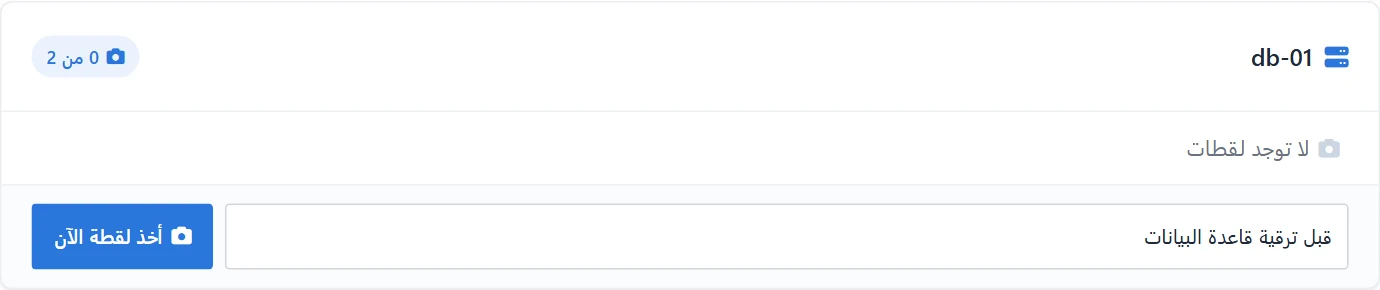
- تظهر بطاقة لكل سيرفر في خطتك. اكتب وصفاً اختيارياً يذكّرك بسبب اللقطة، مثل «قبل ترقية قاعدة البيانات».
- اضغط «أخذ لقطة الآن»، وخلال ثوانٍ تظهر اللقطة في القائمة بتاريخها ووصفها.

الرجوع إلى لقطة
إذا حدثت مشكلة، اضغط «الرجوع إلى هذه اللقطة» بجانب اللقطة المطلوبة. ستظهر رسالة تأكيد توضح أن كل ما تغيّر بعد اللقطة سيُفقد، وبعد التأكيد يعود قرص السيرفر كما كان تماماً لحظة أخذها خلال ثوانٍ، ويُعاد تشغيل السيرفر تلقائياً إذا كان يعمل.
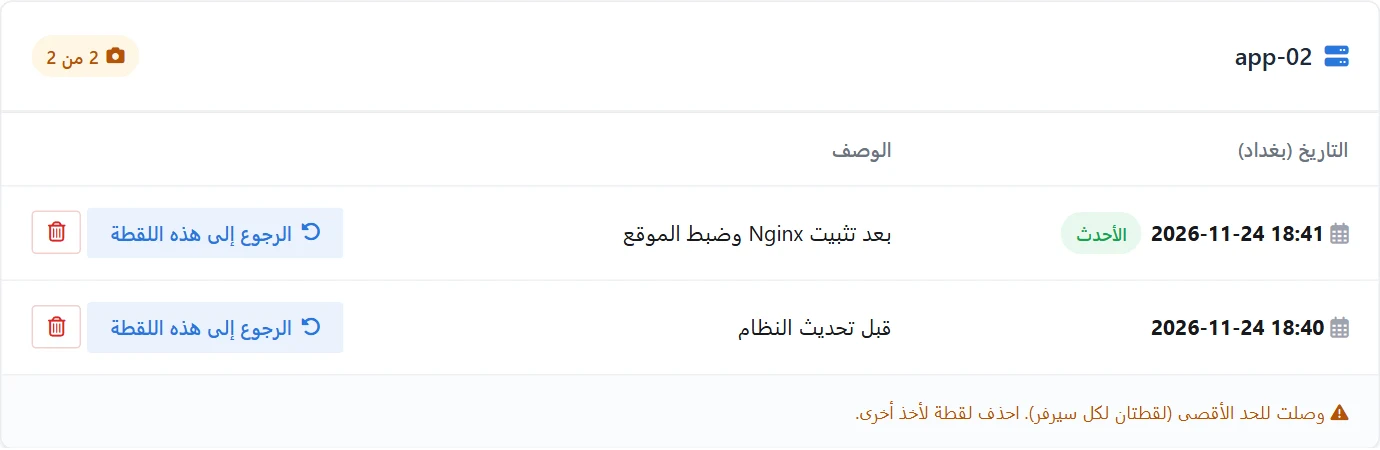
تنبيه مهم: إذا رجعت إلى لقطة أقدم من غيرها، تُحذف اللقطات الأحدث منها تلقائياً، ويظهر هذا التنبيه في رسالة التأكيد قبل التنفيذ. لذلك إذا كانت عندك لقطتان، ابدأ بالأحدث إن كانت تحل المشكلة.
الحد الأقصى وملاحظات مهمة
- لقطتان لكل سيرفر كحد أقصى. عند الوصول للحد احذف لقطة قديمة لتأخذ أخرى. اللقطة مصممة للتراجع القصير المدى وليست أرشيفاً.
- اللقطة تحفظ القرص فقط وليس محتوى الذاكرة (RAM)، فالبرامج تبدأ من جديد بعد الرجوع كأن السيرفر أُعيد تشغيله.
- اللقطة تشغل مساحة بقدر التغييرات التي تحدث بعد أخذها، فلا تتركها أسابيع بلا حاجة؛ احذفها بعد التأكد أن التعديل نجح.
- اللقطة ليست بديلاً عن النسخ الاحتياطي: إذا حذفت السيرفر تُحذف لقطاته معه، أما النسخ الاحتياطية فتبقى.
أسئلة شائعة
هل يتوقف السيرفر أثناء أخذ اللقطة؟
لا، تؤخذ اللقطة خلال ثوانٍ والسيرفر يعمل. أما الرجوع إلى لقطة فيعيد تشغيل السيرفر.
هل تُحسب اللقطات من مساحة النسخ الاحتياطية في خطتي؟
لا، اللقطات منفصلة عن مساحة النسخ الاحتياطية، والحد هو لقطتان لكل سيرفر.
ماذا أستخدم قبل تحديث كبير: لقطة أم نسخة احتياطية؟
اللقطة أسرع للتراجع الفوري، ولأمان أعلى في التغييرات الكبيرة خذ الاثنين: لقطة للتراجع السريع، و«نسخة احتياطية الآن» للاحتياط الدائم.
هل يمكنني الرجوع إلى لقطة بعد عدة أيام؟
نعم، تبقى اللقطة حتى تحذفها أو تحذف السيرفر، لكن تذكّر أن كل ما تغيّر بعدها سيُفقد عند الرجوع، وأنها تستهلك مساحة أكبر كلما طالت مدتها.
الخلاصة: اجعل اللقطة عادة قبل كل تغيير على سيرفرك: ثوانٍ قليلة الآن قد توفّر عليك ساعات من الإصلاح لاحقاً. ومع النسخ الاحتياطي التلقائي في مرام كلاود تحصل على حماية كاملة: تراجع فوري باللقطات، وحماية دائمة بالنسخ. ولمعرفة المزيد عن الخطة اقرأ أفضل VDS سحابي على KVM في العراق.
