
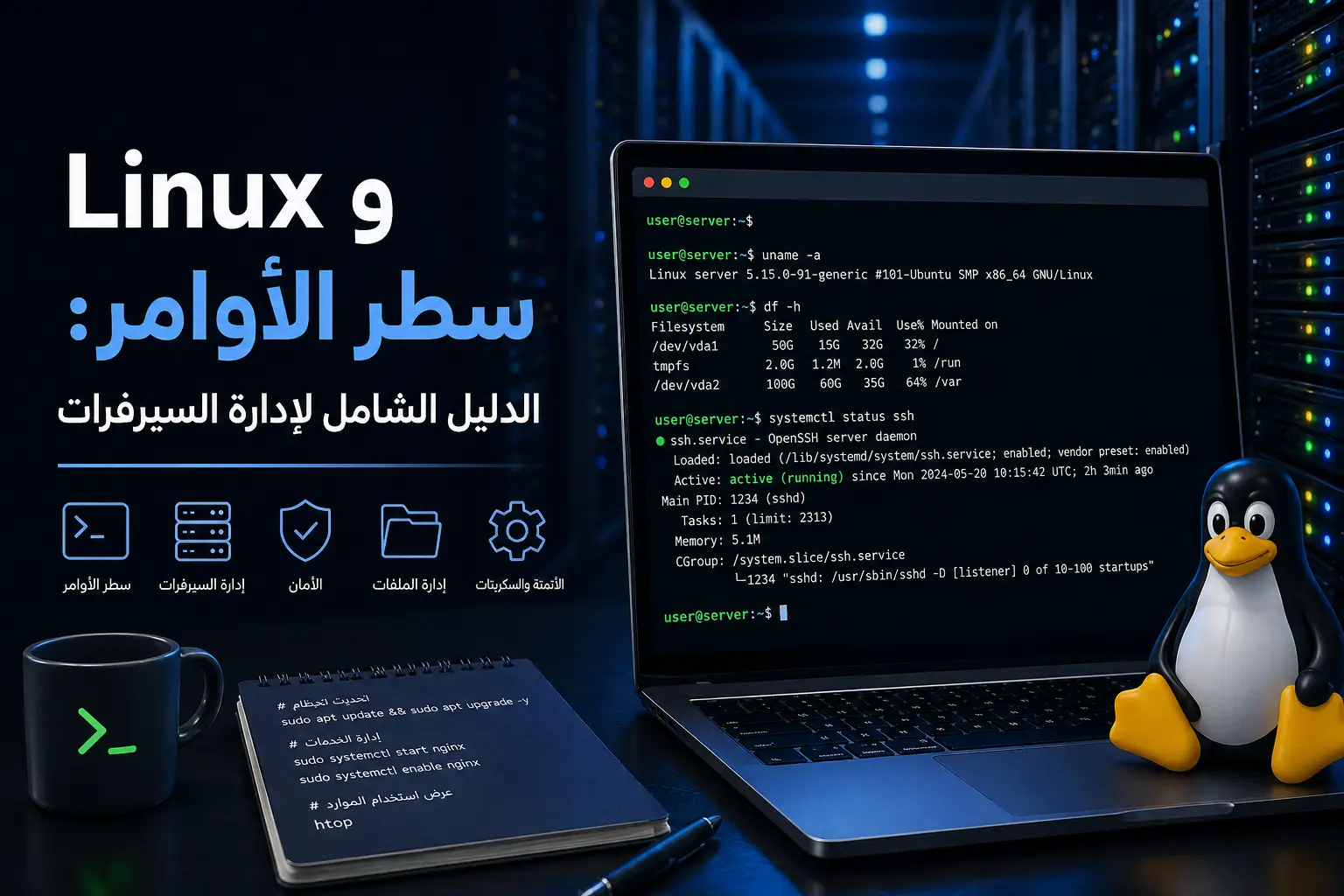
Linux و سطر الأوامر و أوامر Linux هما الأساس الذي تُبنى علي�� معظم السيرفرات والاستضافات حول العالم. أكثر من 96% من السيرفرات في الإنترنت تعمل بنظام Linux وإتقان سطر الأوامر و أوامر Linux يعني القدرة على إدارة سيرفرك بالكامل وحل المشاكل بسرعة وأتمتة المهام المتكررة. سواء كنت مبتدئ يدير أول VPS أو محترف يريد مرجع شامل فإن هذا الدليل يغطي كل ما تحتاجه للعمل مع Linux بثقة واحترافية.
محتويات المقال
- ← Linux و سطر الأوامر و أوامر Linux: الدليل الشامل
- ← ما هو Linux ولماذا يُستخدم في السيرفرات؟
- ← توزيعات Linux الأشهر للسيرفرات
- ← الاتصال بالسيرفر عبر SSH
- ← أوامر التنقل و��دارة الملفات
- ← أوامر عرض وتحرير الملفات
- ← إدارة الصلاحيات
- ← إدارة المستخدمين بأوامر Linux ��المجموعات
- ← إدارة الخدمات بأوامر Linux
- ← مراقبة موارد السيرفر
- ← إدارة الحزم بأوامر Linux
- ← الجدار الناري وأوامر Linux
- ← الخلاصة
🐧
Linux و سطر الأوامر و أوامر Linux: الدليل الشامل للمبتدئين
أتقن أوامر Linux الأساسية لإدارة سيرفرك باحترافية
ما هو Linux ولماذا يُستخدم في السيرفرات؟
Linux هو نظام تشغيل مفتوح المصدر بُني على نواة Linux Kernel التي طوّرها Linus Torvalds عام 1991. أصبح Linux الخيار الأول للسيرفرات لعدة أسباب:
- مجاني ومفتوح المصدر: لا تكاليف ترخيص على عكس Windows Server
- الاستقرار: سيرفرات Linux تعمل لأشهر وسنوات بدون إعادة تشغيل
- الأمان: بنية صلاحيات قوية ومجتمع كبير يكتشف ويُصلح الثغرات بسرعة
- الأداء: خفيف على الموارد ويستخدم RAM و CPU بكفاءة
- المرونة: تحكم كامل عبر سطر الأوامر و أوامر Linux وقابلية تخصيص عالية
- الدعم: مجتمع ضخم ووثائق شاملة لأي مشكلة تواجهها
توزيعات Linux الأشهر للسيرفرات
Ubuntu Server
الأكثر شعبية وسهولة. مناسب للمبتدئين مع مجتمع كبير ووثائق ممتازة. ��صدر إصدار LTS كل سنتين بدعم 5 سنوات. الإص��ار الحالي Ubuntu 24.04 LTS.
AlmaLinux / Rocky Linux
بديل CentOS بعد توقفه. متوافق مع Red Hat Enterprise Linux (RHEL). مستقر جداً ومناسب لبيئات الإنتاج. مستخدم بكثرة في شركات الاستضافة مع cPanel.
Debian
الأب الروحي لـ Ubuntu. معروف بالاستقرار الشديد. مثالي لمن يريد سيرفر يعمل لسنوات بدون مشاكل. يُحدّث ببطء لكن كل حزمة مختبرة بعناية.
الاتصال بالسيرفر عبر SSH
SSH (Secure Shell) هو البروتوكول الأساسي للاتصال بسيرفرات Linux عن بُعد بشكل مشفر وآمن:
# الاتصال الأساسي
ssh username@server-ip

# الاتصال عبر منفذ مختلف
ssh -p 2222 username@server-ip

# الاتصال باستخدام مفتاح SSH
ssh -i ~/.ssh/my_key username@server-ip

# إنشاء مفتاح SSH جديد
ssh-keygen -t ed25519 -C "[email protected]"

# نسخ المفتاح العام للسيرفر
ssh-copy-id username@server-ip

# بعد نسخ المفتاح يمكنك الاتصال بدون كلمة مرور
نصائح أمان SSH:
- غيّر المنفذ الافتر��ضي 22 لمنفذ آخر
- عطّل تسجيل الدخول بكلمة مرور واستخدم م��اتيح SSH فقط
- عطّل تسجيل دخول root مباشرة
- استخدم fail2ban لحظر محاولات الاختراق
أوامر التنقل وإدارة الملفات بأوامر Linux
# === التنقل ===
pwd                          # عرض المسار الحالي
ls                           # عرض محتويات المجلد
ls -la                       # عرض مفصل مع الملفات المخفية
ls -lh                       # عرض مع أحجام مقروءة (KB, MB)
cd /var/www                  # الانتقال لمجلد محدد
cd ..                        # العودة لمجلد أعلى
cd ~                         # العودة للمجلد الرئيسي
cd -                         # العودة للمجلد السابق

# === إنشاء ===
mkdir projects               # إنشاء مجلد
mkdir -p a/b/c               # إنشاء مجلدات متداخلة
touch file.txt               # إنشاء ملف فارغ

# === النسخ والنقل ===
cp file.txt backup.txt       # نسخ ملف
cp -r folder/ backup/        # نسخ مجلد كامل
mv old.txt new.txt           # إعادة تسمية أو نقل
mv file.txt /tmp/            # نقل لمجلد آخر

# === الحذف ===
rm file.txt                  # حذف ملف
rm -r folder/                # حذف مجلد ومحتوياته
rm -rf folder/               # حذف بالقوة بدون تأكيد (احذر!)

# === البحث ===
find / -name "php.ini"       # البحث عن ملف بالاسم
find /var/www -name "*.php"  # البحث عن ملفات PHP
find /tmp -mtime +7 -delete  # حذف ملفات أقدم من 7 أيام

# === حجم الم��فات والمجلدات ===
du -sh /var/www              # حجم مجلد
du -sh /var/www/*            # حجم كل عنصر في المجلد
df -h                        # مساحة الأقراص
أوامر عرض وتحرير الملفات
# === عرض محتوى الملفات ===
cat file.txt                 # عرض الملف كاملاً
less file.txt                # عرض تفاعلي (q للخروج)
head -20 file.txt            # عرض أول 20 سطر
tail -20 file.txt            # عرض آخر 20 سطر
tail -f /var/log/syslog      # متابعة السجل مباشرة (مفيد جداً!)

# === البحث في المحتوى ===
grep "error" file.txt        # البحث عن كلمة في ملف
grep -r "password" /etc/     # البحث في جميع الملفات
grep -i "ERROR" access.log   # بحث بدون حساسية للحروف
grep -c "404" access.log     # عدد مرات الظهور

# === تحرير الملفات ===
# nano (الأسهل للمبتدئين)
nano file.txt
# Ctrl+O لحفظ، Ctrl+X للخروج

# vim (الأقوى للمحترفين)
vim file.txt
# i للكتابة، Esc ثم :wq لحفظ والخروج، :q! للخروج بدون حفظ

# === معلومات الملف ===
file document.pdf            # نوع الملف
wc -l file.txt               # عدد الأسطر
stat file.txt                # معلومات مفصلة
إدارة الصلاحيات (chmod, chown)
نظام الصلاحيات في Linux يتكون من ثلاثة مستويات: المالك (Owner) والمجموعة (Group) والآخرون (Others). كل مستوى له ثلاث صلاحيات: قراءة (r=4) وكتابة (w=2) وتنفيذ (x=1):
# === chmod - تغيير الصلاحيات ===
chmod 755 script.sh          # rwxr-xr-x (ملف تنفيذي)
chmod 644 file.txt           # rw-r--r-- (ملف عادي)
chmod 600 wp-config.php      # rw------- (ملف حساس)
chmod 700 private_dir/       # rwx------ (مجلد خاص)
chmod -R 755 /var/www/html   # تطبيق على المجلد ومحتوياته

# الصلاحيات الشائعة:
# 755 = مجلدات الموقع
# 644 = ملفات الموقع
# 600 = ملفات حساسة (wp-config.php, .env)
# 700 = مجلدات خاصة

# === chown - تغيير المالك ===
chown www-data:www-data file.txt        # تغ��ير المالك والمجموعة
chown -R www-data:www-data /var/www/    # تغيير لمجلد كامل

# إصلاح صلاحيات ووردبريس
find /var/www/html -type d -exec chmod 755 {} ;
find /var/www/html -type f -exec chmod 644 {} ;
chmod 600 /var/www/html/wp-config.php
إدارة المستخدمين بأوامر Linux والمجموعات
# === إدارة المستخدمين بأوامر Linux ===
adduser newuser              # إنشاء مستخدم جديد (تفاعلي)
useradd -m -s /bin/bash user # إنشاء مستخدم (مباشر)
passwd username              # تغيير كلمة مرور
userdel -r username          # حذف مستخدم مع ملفاته
whoami                       # المستخدم الحالي
id username                  # معلومات المستخدم
su - username                # التبديل لمستخدم آخر

# === صلاحيات sudo ===
usermod -aG sudo username    # إضافة لمجموعة sudo (Ubuntu)
usermod -aG wheel username   # إضافة لمجموعة wheel (CentOS)
visudo                       # تعديل إعدادات sudo

# === إدارة المجموعات ===
groupadd developers          # إنشاء مجموعة
usermod -aG developers user  # ��ضافة مستخدم لمجموعة
groups username              # عرض مجموعات المستخدم

# عرض جميع المستخدمين
cat /etc/passwd | grep -v nologin | grep -v false
إدارة الخدمات بأوامر Linux (systemctl)
systemctl هي الأداة الرئيسية لإدارة الخدمات بأوامر Linux في أنظمة Linux الحديثة:
# === التحكم بالخدمات ===
systemctl start nginx        # تشغيل خدمة
systemctl stop nginx         # إيقاف خدمة
systemctl restart nginx      # إعادة تشغيل
systemctl reload nginx       # إعادة تحميل الإعدادات بدون توقف
systemctl status nginx       # عرض حالة الخدمة

# === التشغيل التلقائي ===
systemctl enable nginx       # تفعيل عند الإقلاع
systemctl disable nginx      # تعطيل عند الإقلاع
systemctl is-enabled nginx   # التحقق

# === عرض الخدمات ===
systemctl list-units --type=service              # جميع الخدمات العاملة
systemctl list-units --type=service --state=failed  # الخدمات المتوقفة بخطأ

# === سجلات الخدمات ===
journalctl -u nginx          # سجلات خ��مة محددة
journalctl -u nginx -f       # متابعة مباشرة
journalctl -u nginx --since "1 hour ago"  # آخر ساعة
مراقبة موارد السيرفر
# === استهلاك CPU والذاكرة ===
top                          # مراقبة مباشرة (q للخروج)
htop                         # نسخة محسّنة وأجمل (ثبّته: apt install htop)
uptime                       # وقت التشغيل ومتوسط الحمل

# === الذاكرة RAM ===
free -h                      # استهلاك الذاكرة
cat /proc/meminfo            # تفاصيل الذاكرة

# === مساحة القرص ===
df -h                        # مساحة الأقراص
du -sh /var/log              # حجم مجلد محدد
ncdu /                       # تحليل تفاع��ي للمساحة

# === الشبكة ===
ss -tulnp                    # المنافذ المفتوحة
netstat -tulnp               # نفس الشيء (الأمر القديم)
iftop                        # مراقبة حركة الشبكة

# === العمليات ===
ps aux                       # جميع العمليات
ps aux | grep nginx          # البحث عن عملية
kill PID                     # إيقاف عملية
kill -9 PID                  # إيقاف إجباري

# === معلومات النظام ===
uname -a                     # معلومات النواة
lsb_release -a               # معلومات التوزيعة
nproc                        # عدد الم��الجات
hostname                     # اسم السيرفر
إدارة الحزم بأوامر Linux
على Ubuntu / Debian (apt)
sudo apt update              # تحديث قائمة الحزم
sudo apt upgrade -y          # تحديث الحزم المثبتة
sudo apt install nginx -y    # تثبيت حزمة
sudo apt remove nginx        # إزالة حزمة
sudo apt autoremove          # إزالة الحزم غير المستخدمة
apt search php               # البحث عن حزمة
apt show nginx               # معلومات عن حزمة
على AlmaLinux / CentOS (dnf)
sudo dnf update -y           # تحديث الحزم
sudo dnf install nginx -y    # تثبيت حزمة
sudo dnf remove nginx        # إزالة حزمة
sudo dnf search php          # البحث
sudo dnf info nginx          # معلومات
الجدار الناري وأوامر Linux (Firewall)
الجدار الناري وأوامر Linux ضروري لحماية السيرفر من الوصول غير المصرح به:
UFW (Ubuntu)
# تفعيل UFW
sudo ufw enable

# السماح بالخدمات الأساسية
sudo ufw allow ssh           # أو: sudo ufw allow 22
sudo ufw allow 80            # HTTP
sudo ufw allow 443           # HTTPS

# السماح من IP محدد
sudo ufw allow from 192.168.1.100 to any port 3306

# حظر IP
sudo ufw deny from 10.0.0.5

# عرض القواعد
sudo ufw status verbose

# حذف قاعدة
sudo ufw delete allow 8080
Firewalld (AlmaLinux / CentOS)
# تفعيل
sudo systemctl start firewalld
sudo systemctl enable firewalld

# ال��ماح بخدمات
sudo firewall-cmd --permanent --add-service=http
sudo firewall-cmd --permanent --add-service=https
sudo firewall-cmd --permanent --add-service=ssh

# السماح بمنفذ محدد
sudo firewall-cmd --permanent --add-port=8080/tcp

# تطبيق التغييرات
sudo firewall-cmd --reload

# عرض القواعد
sudo firewall-cmd --list-all
اقرأ أيضاً: تأمين سيرفر Linux في 15 دقيقة: 10 خطوات عملية لحماية VPS 2026 | النسخ الاحتياطي الآلي لـ MySQL على Linux 2026: دليل عملي شامل
الخلاصة
Linux و سطر الأوامر و أوامر Linux مهارة أساسية لكل من يعمل في مجال الاستضافة وإدارة السيرفرات. لا تحتاج حفظ جميع الأوامر بل فهم المنطق ومعرفة أين تبحث. ابدأ بالأساسيات مثل التنقل وإدارة الملفات بأوامر Linux ثم تدرّج نحو إدارة الخدمات بأوامر Linux والصلاحيات والجدار الناري وأوامر Linux. مع الممارسة اليومية ستصبح سطر الأوامر و أوامر Linux أداتك الأقوى لإدارة أي سيرفر.
سيرفرات Linux من مرام هوست
سيرفرات VPS بنظام Linux مع صلاحيات root كاملة ودعم فني عربي متخصص 24/7. ابدأ من هنا.
الأسئلة الشائعة حول Linux
هل Linux صعب التعلم؟
لا. الأوامر الأساسية التي تحتاجها يومياً لا تتجاوز 20-30 أمر. مع الممارسة لمدة أسبوعين ستشعر بالراحة. المهم هو البدء والتطبيق العملي وليس القراءة فقط.
أي توزيعة أختار لسيرفري؟
للمبتدئين Ubuntu Server هو الخيار الأفضل بسبب سهولته ومجتمعه الكبير. لبيئات الإنتاج الكبيرة AlmaLinux ممتاز لاستقراره. إذا كنت تستخدم cPanel فعادة AlmaLinux هو المطلوب.
هل أحتاج Linux إذا كنت أستخدم cPanel؟
cPanel يُسهّل الكثير من المهام لكن معرفة أساسيات Linux تبقى مهمة لحل المشا��ل المتقدمة وفهم ما يحدث خلف الكواليس. خاصة عند الانتقال لسيرفر VPS تصبح أوامر Linux ضرورية.
كيف أحمي سيرفر Linux من الاختراق؟
أهم الخطوات: حدّث النظام باستمرار وفعّل الجدار الناري وأوامر Linux واستخدم مفاتيح SSH بدلاً من كلمات المرور وغيّر منفذ SSH وثبّت fail2ban وعطّل تسجيل دخول root المباشر. هذه الخطوات تحمي 99% من الهجمات الشائعة.
