

تشغيل تطبيق Node.js على جهازك المحلي أمرٌ بسيط: أمرٌ واحد node app.js وينطلق. لكن إعداد خادم Node.js VPS إنتاجي حقيقي مسألةٌ أخرى تمامًا؛ فالتطبيق الذي يعمل بنسخة واحدة على منفذٍ مكشوف، ويتوقّف عند أوّل خطأ، ولا يملك شهادة تشفير ولا جدارًا ناريًا، ليس جاهزًا لاستقبال زوّار حقيقيين. في هذا الدليل نبني بيئة إنتاج كاملة لـاستضافة Node.js على VPS خطوة بخطوة: من تشغيل التطبيق بمدير عمليات موثوق، إلى وضع Nginx أمامه، وتأمينه بشهادة SSL وجدارٍ ناري، وأخيرًا مراقبته — مع أرقام أداء حقيقية قِسناها على خادم مرام.

محتويات الدليل
- ← لماذا خادم Node.js VPS هو الخيار الصحيح؟
- ← الخطوة 1: تثبيت Node.js وتشغيل التطبيق
- ← الخطوة 2: إدارة العملية بـPM2 وتفعيل Clustering
- ← الخطوة 3: وضع Nginx وكيلًا عكسيًا
- ← الخطوة 4: تفعيل HTTPS بشهادة SSL
- ← الخطوة 5: إغلاق المنافذ بجدار ناري
- ← الخطوة 6: المراقبة وإبقاء التطبيق حيًّا
- ← قائمة تحقّق قبل إطلاق خادم Node.js VPS
- ← الخلاصة
لماذا خادم Node.js VPS هو الخيار الصحيح؟
استضافة Node.js على استضافة مشتركة (Shared Hosting) غالبًا غير ممكنة أصلًا، لأنها مبنية حول PHP وApache ولا تمنحك عملية طويلة الأمد (long-running process) تبقى في الذاكرة. أما خادم Node.js VPS فيمنحك تحكّمًا كاملًا: تختار إصدار Node، وتُبقي التطبيق حيًّا في الخلفية، وتفتح المنافذ التي تريدها فقط، وتستغلّ كل أنوية المعالج. هذه الحرّية هي ما يفصل بين تجربة تطوير وبين خدمة إنتاجية تتحمّل ضغطًا حقيقيًا.
- عملية دائمة: تطبيق Node يبقى مقيمًا في الذاكرة يستقبل الطلبات، لا يُستدعى ويموت مع كل طلب.
- تحكّم بالموارد: كامل الـRAM والمعالج تحت تصرّفك، وتستطيع تشغيل نسخة لكل نواة.
- أمان قابل للضبط: جدار ناري وشهادات SSL وإعدادات نظام تملكها أنت لا مزوّد الاستضافة.
- مرونة الأدوات: Redis وNginx وPostgreSQL وأي خدمة تحتاجها بجانب التطبيق على الخادم نفسه.
الخطوة 1: تثبيت Node.js وتشغيل التطبيق
ابدأ بتثبيت إصدار Node مدعوم طويل الأمد (LTS). أنصح باستخدام مستودع NodeSource الرسمي للحصول على أحدث إصدار مستقر بدل نسخة النظام القديمة:
# تثبيت Node.js 20 LTS على Ubuntu/Debian
curl -fsSL https://deb.nodesource.com/setup_20.x | sudo -E bash -
sudo apt-get install -y nodejs

# تحقّق من الإصدار
node -v   # v20.x
npm -v

# داخل مجلد مشروعك
npm ci --omit=dev     # تثبيت الاعتماديات للإنتاج فقط
node app.js           # تجربة سريعة — ثم نوقفه لننتقل إلى PM2
💡 نصيحة: لا تشغّل التطبيق كمستخدم root. أنشئ مستخدمًا خاصًا بالتطبيق (adduser nodeapp) وشغّل الخدمة تحته؛ فإن اختُرق التطبيق يبقى الضرر محصورًا.
الخطوة 2: إدارة العملية بـPM2 وتفعيل Clustering
تشغيل node app.js مباشرةً يعني أنّ التطبيق سيتوقّف بمجرد إغلاق الطرفية أو حدوث خطأ غير معالَج. الحل هو مدير عمليات مثل PM2: يبقي التطبيق حيًّا، يعيد تشغيله تلقائيًا عند الانهيار، ويجمع السجلّات — والأهم أنه يشغّل نسخة من التطبيق لكل نواة معالج (وضع Cluster) فتتضاعف الطاقة الاستيعابية.
# تثبيت PM2 عالميًا
sudo npm install -g pm2

# تشغيل التطبيق في وضع Cluster على كل الأنوية المتاحة
pm2 start app.js --name myapp -i max

# متابعة الحالة والسجلّات
pm2 list
pm2 logs myapp

# جعل PM2 يعيد تشغيل التطبيقات تلقائيًا بعد إقلاع الخادم
pm2 startup systemd
pm2 save
الفارق بين تشغيل نسخة واحدة (fork) ووضع العنقود (cluster) ليس نظريًا. شغّلنا تطبيق Node بسيطًا على خادم مرام وقِسنا الإنتاجية بأداة ApacheBench في الحالتين:

🤝 من واقع مرام: في اختبارنا انتقلت الإنتاجية من نحو 2,368 طلب/ثانية بنسخة واحدة إلى نحو 4,420 طلب/ثانية في وضع PM2 Cluster — أي ما يقارب الضعف، وبصفر طلبات فاشلة. جرى القياس على خادمٍ يحمل خدمات اختبار أخرى في الوقت نفسه، لذا على خادمٍ مخصّص يقترب التحسّن أكثر من عدد الأنوية الفعلي. الرسالة واضحة: تفعيل Clustering سطرٌ واحد يضاعف طاقة تطبيقك تقريبًا دون تغيير كودك.
ملاحظة: وضع Cluster يناسب التطبيقات عديمة الحالة (stateless). إن كنت تحفظ الجلسات في ذاكرة العملية، انقلها إلى مخزن مشترك مثل Redis كي تعمل كل النسخ بتناغم.
الخطوة 3: وضع Nginx وكيلًا عكسيًا (Reverse Proxy)
لا تكشف تطبيق Node مباشرةً على المنفذ 80 أو 443. الممارسة الصحيحة أن يستمع التطبيق على منفذ داخلي (مثل 3000) ويجلس Nginx أمامه بوصفه وكيلًا عكسيًا: يستقبل حركة الإنترنت، ينهي تشفير SSL، يخدم الملفات الثابتة بكفاءة، ويمرّر الطلبات الديناميكية إلى Node. هذه البنية هي المعيار في أي خادم Node.js VPS إنتاجي.
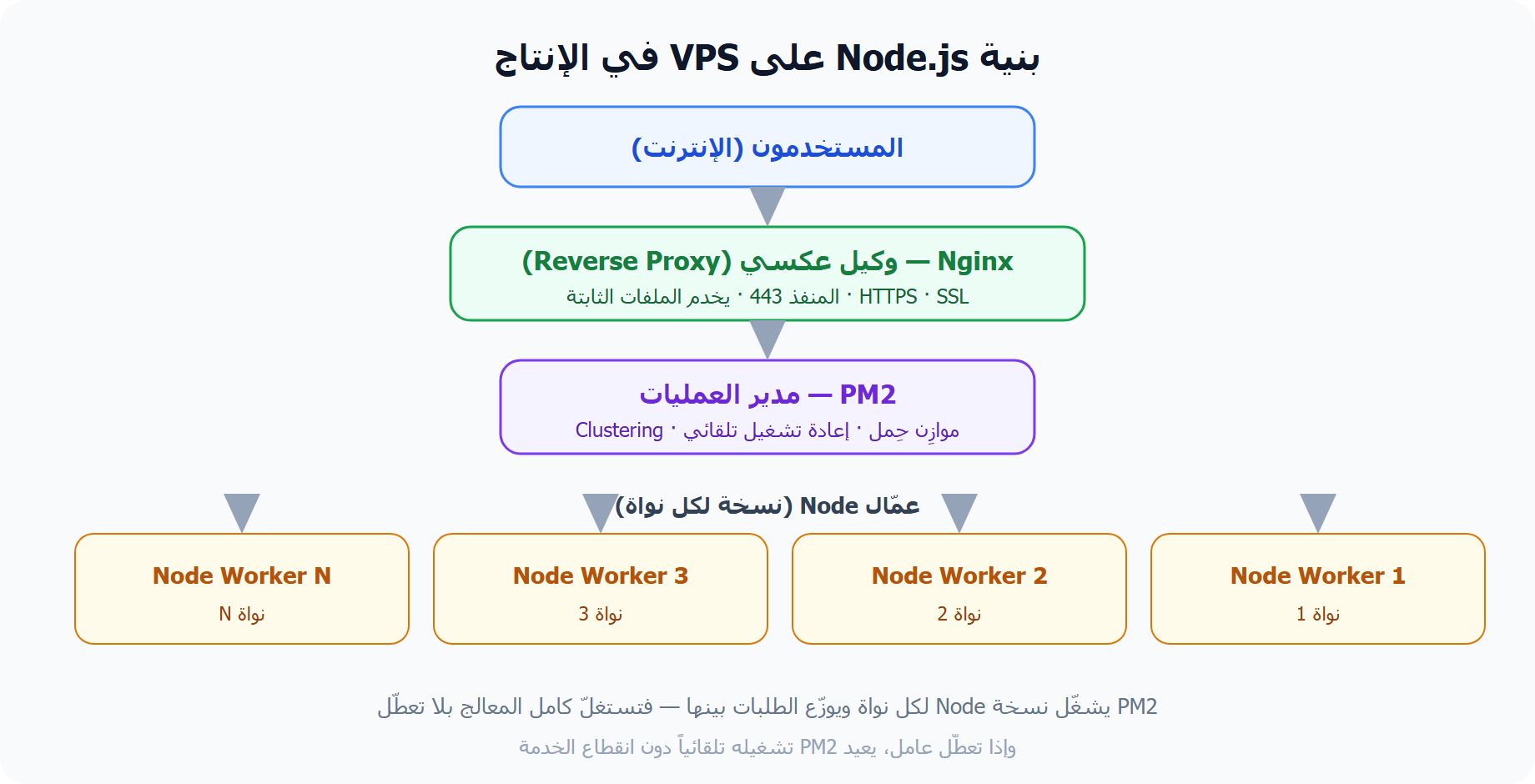
إعداد Nginx التالي مُختبَر ويعمل فعليًا على خادمنا (تحقّقنا من استجابته برمز 200 وجسم JSON صحيح):
# /etc/nginx/sites-available/myapp
server {
    listen 80;
    server_name example.com www.example.com;

    location / {
        proxy_pass http://127.0.0.1:3000;
        proxy_http_version 1.1;
        proxy_set_header Upgrade $http_upgrade;
        proxy_set_header Connection 'upgrade';
        proxy_set_header Host $host;
        proxy_set_header X-Real-IP $remote_addr;
        proxy_set_header X-Forwarded-For $proxy_add_x_forwarded_for;
        proxy_set_header X-Forwarded-Proto $scheme;
        proxy_cache_bypass $http_upgrade;
    }
}
# تفعيل الموقع واختبار الصياغة ثم إعادة التحميل
sudo ln -s /etc/nginx/sites-available/myapp /etc/nginx/sites-enabled/
sudo nginx -t
sudo systemctl reload nginx💡 نصيحة: ترويسات Upgrade وConnection ضرورية إن كان تطبيقك يستخدم WebSocket (مثل Socket.IO)، وإلا فستفشل الاتصالات اللحظية عند المرور بالوكيل.
الخطوة 4: تفعيل HTTPS بشهادة SSL مجانية
أي خدمة إنتاجية اليوم يجب أن تعمل عبر HTTPS. مع أداة Certbot من Let’s Encrypt تحصل على شهادة مجانية وتُجدَّد تلقائيًا في دقيقتين:
# تثبيت Certbot وإضافة SSL إلى إعداد Nginx تلقائيًا
sudo apt-get install -y certbot python3-certbot-nginx
sudo certbot --nginx -d example.com -d www.example.com

# التجديد التلقائي مُفعّل عبر مؤقّت systemd — تحقّق منه
sudo systemctl status certbot.timer
سيعدّل Certbot ملف Nginx تلقائيًا ليستمع على المنفذ 443 ويحوّل حركة المنفذ 80 إلى HTTPS. لم تعد بحاجة لأي إعداد تشفير يدوي داخل تطبيق Node — يتكفّل Nginx بكل ذلك.
الخطوة 5: إغلاق المنافذ بجدار ناري (Firewall)
خادمك مكشوفٌ على الإنترنت، وترك منافذ مفتوحة بلا داعٍ دعوةٌ للمهاجمين. القاعدة الذهبية: أغلق كل شيء ثم افتح ما تحتاجه فقط — SSH وHTTP وHTTPS. أداة ufw تجعل ذلك بسيطًا:
sudo ufw default deny incoming
sudo ufw default allow outgoing
sudo ufw allow OpenSSH        # لا تُغلق منفذ دخولك!
sudo ufw allow 'Nginx Full'   # يفتح 80 و443
sudo ufw enable
sudo ufw status verbose
ملاحظة: لاحظ أنّ منفذ التطبيق الداخلي (3000) يبقى مغلقًا أمام الخارج — لا أحد يصل إليه إلا Nginx محليًا. هذا بالضبط سبب استخدام الوكيل العكسي: التطبيق غير مكشوف مباشرةً على الإطلاق.
الخطوة 6: المراقبة وإبقاء التطبيق حيًّا
النشر ليس النهاية؛ الخدمة الإنتاجية تحتاج مراقبة مستمرة لتعرف حين يرتفع استهلاك الذاكرة أو يتكرر الانهيار. يمنحك PM2 لوحة مراقبة فورية داخل الطرفية، وأوامر لإدارة السجلّات:
# لوحة مراقبة حيّة (CPU/RAM لكل عملية)
pm2 monit

# عرض معلومات مفصّلة عن تطبيق
pm2 show myapp

# ضبط حد أقصى للذاكرة: يعيد PM2 تشغيل النسخة إن تجاوزته (يمنع تسرّب الذاكرة)
pm2 start app.js --name myapp -i max --max-memory-restart 300M

# إدارة حجم السجلّات حتى لا تمتلئ القرص
pm2 install pm2-logrotate
للمراقبة الأعمق (زمن الاستجابة، معدّل الأخطاء، تتبّع الطلبات) يمكنك إضافة أدوات مثل خدمة PM2 Plus أو دمج تطبيقك مع نظام رصد خارجي. لكن للبداية، pm2 monit و--max-memory-restart يغطّيان أهم ما تحتاج معرفته عن صحّة تطبيقك.
🤝 من واقع مرام: نُبقي على خوادم مرام مراقبةً دورية لموارد النظام (الحِمل، الذاكرة، زمن القرص، الاستجابة) عبر تسجيلٍ منتظم، فنكتشف أي اختناق قبل أن يشعر به المستخدم. المبدأ نفسه يجب أن تطبّقه على تطبيقك: راقب باستمرار، ولا تنتظر شكوى زائرٍ لتعرف أنّ هناك خطأ.
قائمة تحقّق قبل إطلاق خادم Node.js VPS
- ✅ Node.js إصدار LTS مثبّت، والتطبيق يعمل تحت مستخدم غير
root. - ✅ PM2 يشغّل التطبيق في وضع Cluster مع
pm2 saveوpm2 startup. - ✅ Nginx وكيل عكسي أمام التطبيق، والمنفذ الداخلي غير مكشوف.
- ✅ شهادة SSL فعّالة والتجديد التلقائي يعمل.
- ✅ جدار ناري
ufwيسمح فقط بـSSH وHTTP/HTTPS. - ✅ مراقبة عبر
pm2 monitوحدّ أقصى للذاكرة مضبوط.
الخلاصة
إعداد خادم Node.js VPS بطريقة إنتاجية ليس خطوة واحدة بل ستّ طبقات متكاملة: مدير عمليات يبقي التطبيق حيًّا ويستغلّ كل الأنوية، ووكيل عكسي يحميه ويسرّعه، وتشفيرٌ وجدارٌ ناري يؤمّنانه، ومراقبةٌ تنبّهك قبل وقوع المشكلة. الأرقام التي قِسناها تؤكّد أنّ خطوةً واحدة مثل تفعيل PM2 Cluster تضاعف طاقة تطبيقك تقريبًا. ابنِ هذه الطبقات مرّة واحدة بشكل صحيح، وستحصل على خدمة تتحمّل النمو دون مفاجآت — وهذا بالضبط ما يميّز خادمًا إنتاجيًا عن مجرّد جهاز يشغّل node app.js.
للتعمّق أكثر: راجع دليلنا حول كيف تبني متجر WooCommerce من بنية واحدة واختبار Load حقيقي، ومقالنا عن Laravel Reverb وWebSockets لبناء تطبيق Real-Time، وكذلك تصميم API سريع: REST أم GraphQL أم gRPC. وللتوثيق الرسمي راجع دليل PM2 لوضع العنقود.
جاهز لإطلاق تطبيق Node.js في بيئة إنتاجية مؤمّنة؟ خوادم مرام تمنحك موارد مخصّصة، تحكّمًا كاملًا، ودعمًا عربيًا يفهم احتياجك.
اطلب خادم VPS الآن