
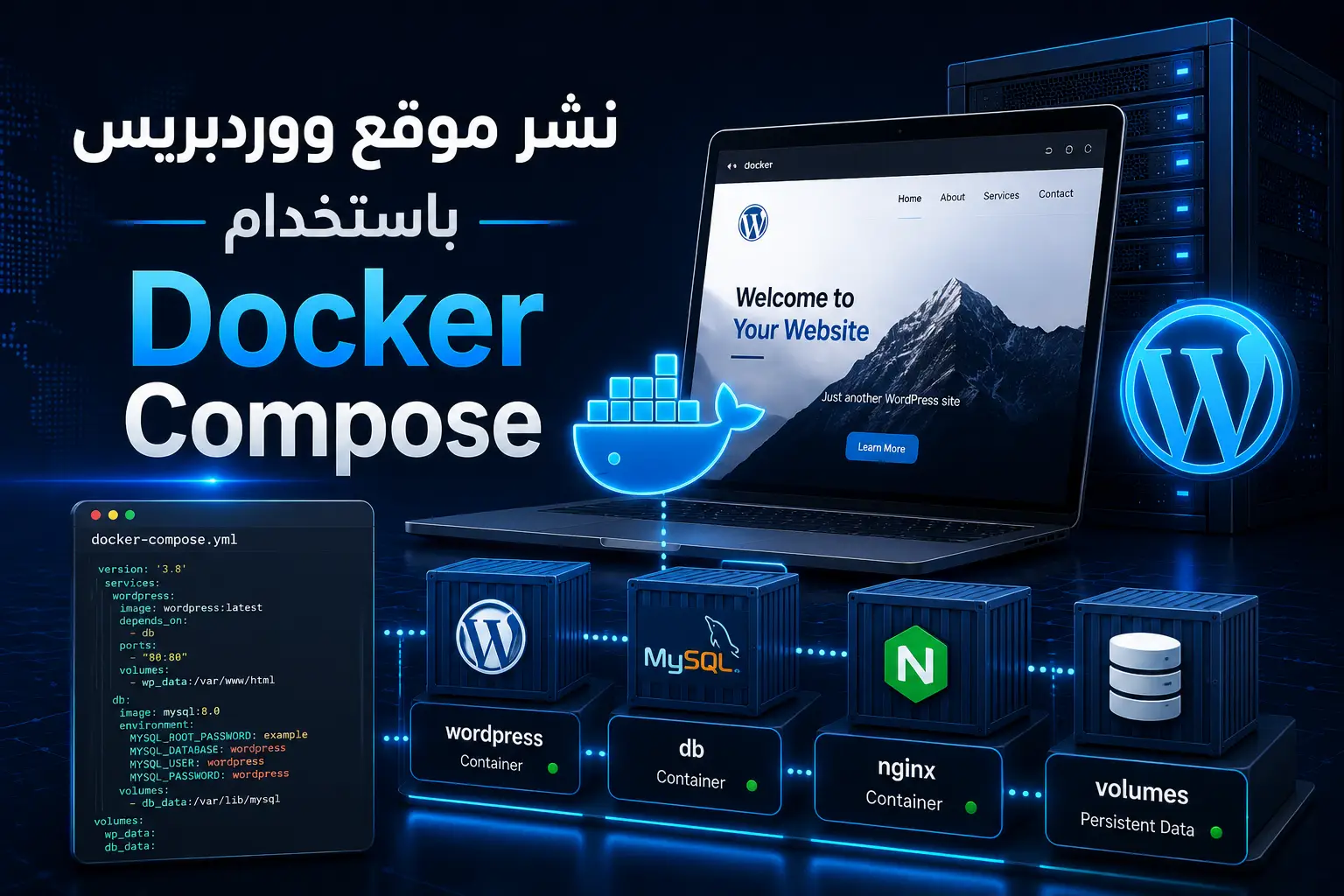
مقدمة
شهدت تقنيات الحاويات (Containers) تطوراً هائلاً خلال السنوات الأخيرة، وأصبحت Docker واحدة من أكثر الأدوات استخداماً لتشغيل التطبيقات الحديثة بطريقة مرنة وقابلة للتوسع. ولم يعد استخدام Docker مقتصراً على المطورين فقط، بل أصبح خياراً شائعاً أيضاً لدى مسؤولي الخوادم والشركات التي تبحث عن طرق أسهل لإدارة التطبيقات والخدمات.
يُعد WordPress من أكثر التطبيقات التي يمكن الاستفادة من تشغيلها داخل Docker، حيث يمكن إنشاء بيئة كاملة تضم WordPress وقاعدة البيانات والخدمات المساندة خلال دقائق قليلة باستخدام Docker Compose.
في هذا الدليل العملي سنتعرف على كيفية نشر موقع WordPress باستخدام Docker Compose خطوة بخطوة، مع شرح البنية المطلوبة وأفضل الممارسات الأمنية وطرق تحسين الأداء في 2026.
محتويات المقال
- ← ما هو Docker؟
- ← ما هو Docker Compose؟
- ← لماذا تشغيل WordPress داخل Docker؟
- ← متطلبات التشغيل
- ← تحديث النظام
- ← تثبيت Docker
- ← تثبيت Docker Compose
- ← إنشاء مجلد المشروع
- ← إنشاء ملف Docker Compose
- ← تشغيل المشروع
- ← التحقق من الحاويات
- ← الوصول إلى WordPress
- ← إكمال تثبيت WordPress
- ← استخدام Nginx Reverse Proxy
- ← إضافة SSL باستخدام Let’s Encrypt
- ← إدارة البيانات داخل Docker
- ← النسخ الاحتياطي
- ← تحديث WordPress
- ← تحديث MariaDB
- ← مراقبة الحاويات
- ← تحسين الأداء
- ← حماية بيئة Docker
- ← Docker أم cPanel؟
- ← Docker أم Plesk؟
- ← استخدام Docker مع WooCommerce
- ← لماذا يعتبر VPS أو VDS الخيار الأفضل؟
- ← لماذا توفر مرام هوست بيئة مثالية لتشغيل Docker؟
- ← أخطاء شائعة
- ← مستقبل WordPress مع Docker
- ← الخلاصة
ما هو Docker؟
Docker عبارة عن منصة تسمح بتشغيل التطبيقات داخل حاويات مستقلة تسمى Containers.
كل حاوية تحتوي على:
- التطبيق
- المكتبات المطلوبة
- الإعدادات
- التبعيات
مما يجعل التطبيق يعمل بنفس الطريقة بغض النظر عن البيئة المستضيفة.
ما هو Docker Compose؟
Docker Compose أداة تسمح بإدارة عدة حاويات في وقت واحد من خلال ملف واحد.
بدلاً من تشغيل:
- WordPress Container
- MariaDB Container
- Nginx Container
بشكل منفصل.
يمكن تعريفها جميعاً داخل ملف:
docker-compose.yml
ثم تشغيلها بأمر واحد فقط.
لماذا تشغيل WordPress داخل Docker؟
هناك العديد من المزايا المهمة.
سهولة النشر
إعداد البيئة خلال دقائق.
سهولة النقل
نقل الموقع بين الخوادم بسهولة.
العزل
كل خدمة تعمل بشكل مستقل.
سهولة النسخ الاحتياطي
إدارة البيانات والحاويات بشكل منظم.
التوسع
إضافة خدمات جديدة بسهولة.
متطلبات التشغيل
قبل البدء ستحتاج إلى:
- VPS أو VDS
- Ubuntu 24.04 أو أحدث
- صلاحيات Root أو Sudo
- دومين اختياري
- Docker
- Docker Compose
تحديث النظام
ابدأ بتحديث الخادم:
sudo apt update && sudo apt upgrade -y
تثبيت Docker
تنفيذ:
curl -fsSL https://get.docker.com | sh
التحقق من التثبيت:
docker --version
تثبيت Docker Compose
في الإصدارات الحديثة يأتي Compose مدمجاً مع Docker.
التحقق:
docker compose version
إنشاء مجلد المشروع
mkdir wordpress-docker
cd wordpress-docker
إنشاء ملف Docker Compose
أنشئ الملف:
nano docker-compose.yml
وأضف الإعدادات التالية:
services:

  db:
    image: mariadb:11
    container_name: wordpress-db
    restart: always
    environment:
      MYSQL_ROOT_PASSWORD: StrongRootPassword
      MYSQL_DATABASE: wordpress
      MYSQL_USER: wpuser
      MYSQL_PASSWORD: StrongPassword
    volumes:
      - db_data:/var/lib/mysql

  wordpress:
    image: wordpress:latest
    container_name: wordpress-app
    restart: always
    depends_on:
      - db
    ports:
      - "8080:80"
    environment:
      WORDPRESS_DB_HOST: db:3306
      WORDPRESS_DB_USER: wpuser
      WORDPRESS_DB_PASSWORD: StrongPassword
      WORDPRESS_DB_NAME: wordpress
    volumes:
      - wordpress_data:/var/www/html

volumes:
  db_data:
  wordpress_data:
تشغيل المشروع
بعد حفظ الملف:
docker compose up -d
سيتم:
- تحميل الصور
- إنشاء الحاويات
- تشغيل WordPress
- تشغيل MariaDB
تلقائياً.
التحقق من الحاويات
docker ps
يجب أن تظهر:
- wordpress-app
- wordpress-db
بحالة Running.
الوصول إلى WordPress
يمكن زيارة:
http://SERVER-IP:8080
وستظهر صفحة تثبيت WordPress المعتادة.
إكمال تثبيت WordPress
قم بإدخال:
- اسم الموقع
- اسم المستخدم
- كلمة المرور
- البريد الإلكتروني
ثم أكمل التثبيت.
استخدام Nginx Reverse Proxy
في بيئات الإنتاج يفضل استخدام:
- Nginx
- Traefik
- Caddy
أمام WordPress.
لتحقيق:
- SSL
- تحسين الأداء
- إدارة النطاقات
إضافة SSL باستخدام Let’s Encrypt
يمكن دمج:
- Nginx Proxy Manager
- Traefik
- Certbot
للحصول على شهادات SSL مجانية.
مما يسمح بتشغيل الموقع عبر HTTPS.
إدارة البيانات داخل Docker
تعتمد Docker على Volumes.
في المثال السابق:
wordpress_data
لتخزين ملفات WordPress.
و:
db_data
لتخزين قاعدة البيانات.
وبالتالي لا تضيع البيانات عند إعادة تشغيل الحاويات.
النسخ الاحتياطي
يمكن أخذ نسخة احتياطية من قاعدة البيانات:
docker exec wordpress-db mysqldump -u root -p wordpress > backup.sql
كما يمكن نسخ Volumes بشكل دوري.
تحديث WordPress
لتحديث الصورة:
docker compose pull
ثم:
docker compose up -d
وسيتم تشغيل أحدث إصدار.
تحديث MariaDB
بنفس الطريقة:
docker compose pull
docker compose up -d
مع الحفاظ على البيانات داخل Volumes.
مراقبة الحاويات
عرض السجلات:
docker logs wordpress-app
أو:
docker logs wordpress-db
لمتابعة الأخطاء والمشكلات.
تحسين الأداء
يمكن تحسين أداء WordPress داخل Docker عبر:
Redis Cache
لتحسين الأداء.
Object Cache
لتقليل استهلاك قاعدة البيانات.
OPcache
لتسريع PHP.
CDN
لتسريع تحميل الملفات.
حماية بيئة Docker
من أهم الممارسات:
- استخدام كلمات مرور قوية.
- تحديث الصور باستمرار.
- تقييد المنافذ المفتوحة.
- تفعيل الجدار الناري.
- تشغيل SSL.
- النسخ الاحتياطي المنتظم.
Docker أم cPanel؟
Docker
مناسب:
- للمطورين
- للبنى الحديثة
- للأتمتة
cPanel
مناسب:
- للمبتدئين
- للاستضافة التقليدية
ويعتمد الاختيار على طبيعة المشروع.
Docker أم Plesk؟
أصبح Plesk يدعم Docker بشكل مباشر.
لكن تشغيل WordPress داخل Docker يمنح:
- مرونة أكبر
- قابلية توسع أفضل
- تحكماً كاملاً
في بيئات التطوير والإنتاج.
استخدام Docker مع WooCommerce
يمكن تشغيل:
- WooCommerce
- Elementor
- LMS Platforms
- Membership Systems
داخل نفس البيئة بسهولة.
لكن يفضل تخصيص موارد مناسبة للمواقع الكبيرة.
لماذا يعتبر VPS أو VDS الخيار الأفضل؟
تشغيل Docker يحتاج إلى موارد مستقرة.
مثل:
- CPU
- RAM
- NVMe Storage
وهو ما يجعل VPS أو VDS خياراً مثالياً.
خصوصاً للمشاريع الإنتاجية.
لماذا توفر مرام هوست بيئة مثالية لتشغيل Docker؟
توفر مرام هوست بنية تحتية حديثة مناسبة لتشغيل الحاويات والتطبيقات الحديثة.
وتشمل:
- معالجات AMD EPYC الحديثة
- وحدات NVMe Enterprise
- ذاكرة DDR5 ECC
- شبكات عالية السرعة
- موارد مخصصة
- استقرار مرتفع
مما يجعلها مناسبة لتشغيل Docker وWordPress وWooCommerce والتطبيقات الحديثة.
أخطاء شائعة
عدم حفظ البيانات داخل Volumes
قد يؤدي إلى فقدان البيانات.
استخدام كلمات مرور ضعيفة
يشكل خطراً أمنياً.
تجاهل النسخ الاحتياطي
من أكثر الأخطاء انتشاراً.
عدم استخدام Reverse Proxy
يؤثر على الأمان وإدارة SSL.
مستقبل WordPress مع Docker
يتجه عدد متزايد من الشركات والمطورين نحو:
- Containers
- Kubernetes
- Infrastructure as Code
- CI/CD
وأصبح Docker جزءاً أساسياً من بيئات استضافة WordPress الحديثة.
اقرأ أيضاً: مواقع ووردبريس Docker: تشغيل عدة مواقع على سيرفر واحد 2026 | Docker و الحاويات 2026: الدليل الشامل من الصفر حتى الإنتاج
الخلاصة
يُعد Docker Compose من أفضل الطرق الحديثة لنشر وإدارة مواقع WordPress، حيث يوفر بيئة مرنة وقابلة للتوسع وسهلة الإدارة. ومن خلال استخدام حاويات مستقلة لـ WordPress وقاعدة البيانات والخدمات المساندة، يمكن بناء منصة احترافية قابلة للنقل والتحديث بسهولة.
ومع البنية التحتية عالية الأداء التي توفرها مرام هوست، والمعتمدة على معالجات AMD EPYC ووحدات NVMe Enterprise وذاكرة DDR5 ECC، يمكن تشغيل بيئات Docker وWordPress بأعلى مستويات الأداء والاستقرار في 2026.
هل تبحث عن استضافة موثوقة لموقعك؟
شركة مرام هوست تقدم أفضل حلول الاستضافة والسيرفرات بدعم فني عربي 24/7
اكتشف خدماتنا ←