مقدمة
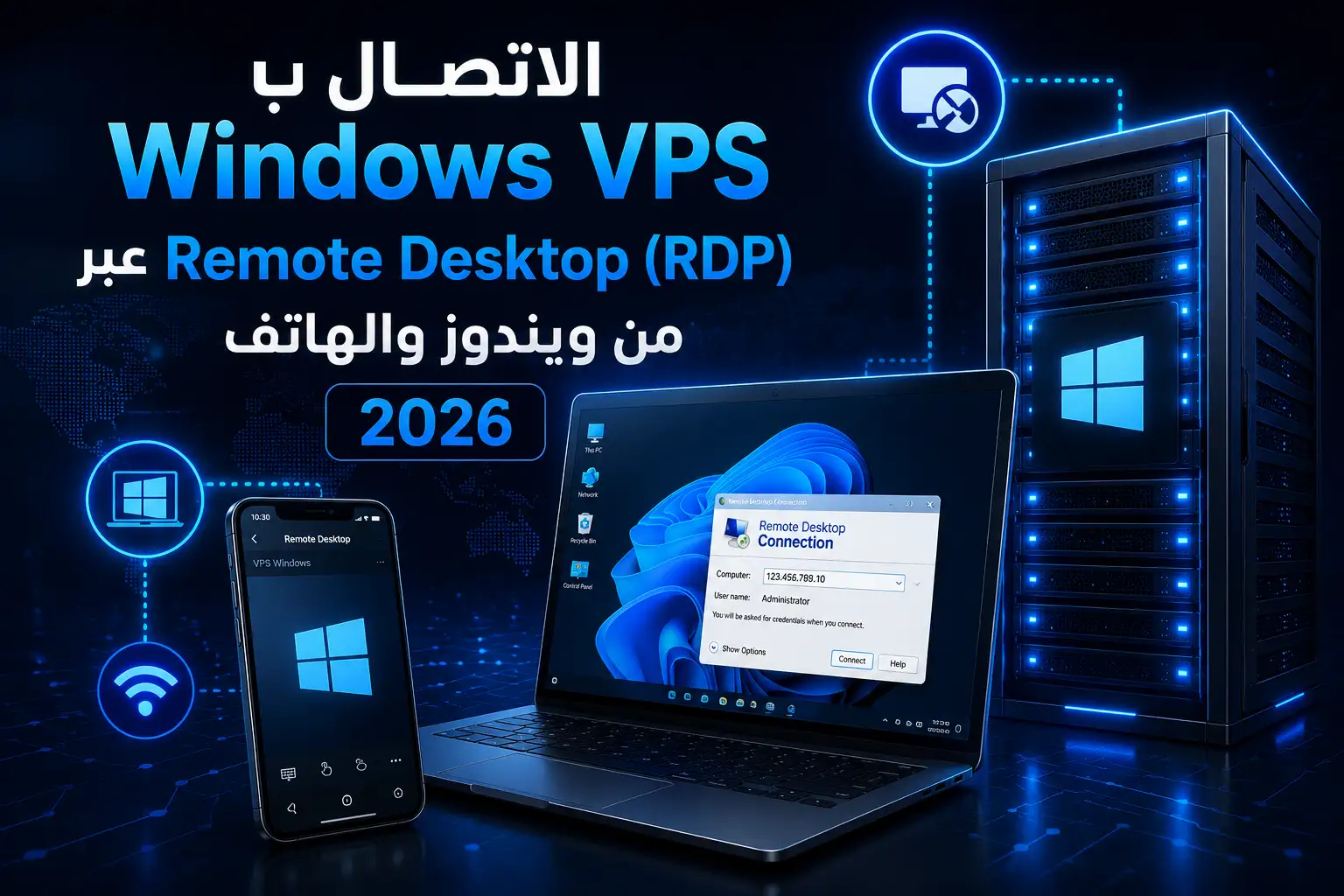
أصبحت خدمات Windows VPS من أكثر الحلول استخداماً لدى الشركات والمطورين والمتداولين وأصحاب المواقع الذين يحتاجون إلى بيئة Windows مستقرة يمكن الوصول إليها من أي مكان في العالم.
سواء كنت تستخدم Windows VPS لتشغيل تطبيقات الأعمال، أو إدارة مواقع الويب، أو تشغيل منصات التداول مثل MetaTrader، أو استخدام برامج سطح المكتب عن بعد، فإن أول خطوة بعد استلام الخادم هي معرفة كيفية الاتصال به عبر بروتوكول Remote Desktop Protocol (RDP).
يوفر RDP تجربة مشابهة تماماً للعمل على جهاز كمبيوتر فعلي، حيث يمكنك الوصول إلى سطح المكتب الكامل وإدارة الملفات والبرامج والإعدادات بسهولة.
في هذا الدليل الشامل سنتعرف على كيفية الاتصال بـ Windows VPS من أجهزة Windows والهواتف الذكية والأجهزة اللوحية في 2026، بالإضافة إلى أشهر المشكلات والحلول وأفضل الممارسات الأمنية.
محتويات المقال
- ← ما هو Windows VPS؟
- ← ما هو RDP؟
- ← لماذا يستخدم RDP؟
- ← المعلومات المطلوبة للاتصال
- ← الاتصال بـ Windows VPS من ويندوز
- ← حفظ بيانات الاتصال
- ← الاتصال عبر Windows 11
- ← الاتصال من Android
- ← الاتصال من iPhone وiPad
- ← الاتصال من Mac
- ← استخدام RDP في تداول الفوركس
- ← استخدام RDP لإدارة المواقع
- ← تحسين أداء جلسة RDP
- ← نقل الملفات بين جهازك وVPS
- ← أشهر مشاكل الاتصال عبر RDP
- ← تأمين Windows VPS
- ← لماذا يعتبر Windows VPS أفضل من الكمبيوتر الشخصي؟
- ← لماذا يختار العملاء Windows VPS من مرام هوست؟
- ← أفضل استخدامات Windows VPS
- ← مستقبل RDP في 2026
- ← الخلاصة
ما هو Windows VPS؟
Windows VPS هو خادم افتراضي يعمل بنظام Microsoft Windows داخل مركز بيانات احترافي.
يحصل المستخدم على:
- موارد مخصصة
- نظام تشغيل مستقل
- عنوان IP خاص
- صلاحيات إدارية كاملة
ويمكن الوصول إليه عن بعد من أي مكان عبر الإنترنت.
ما هو RDP؟
RDP اختصار لـ:
Remote Desktop Protocol
وهو بروتوكول طورته Microsoft للسماح بالاتصال بسطح مكتب Windows عن بعد.
بعد الاتصال ستظهر لك واجهة Windows الكاملة وكأنك جالس أمام الخادم مباشرة.
لماذا يستخدم RDP؟
يستخدم RDP في العديد من السيناريوهات.
مثل:
- إدارة VPS
- تشغيل تطبيقات الأعمال
- إدارة المواقع
- تشغيل MetaTrader
- تشغيل برامج المحاسبة
- الوصول إلى الملفات
- العمل عن بعد
المعلومات المطلوبة للاتصال
عند شراء Windows VPS ستتلقى عادة:
عنوان IP
مثال:
192.168.1.100
اسم المستخدم
مثال:
Administrator
كلمة المرور
كلمة المرور الخاصة بالخادم.
منفذ RDP
المنفذ الافتراضي:
3389
وقد يتم تغييره لأسباب أمنية.
الاتصال بـ Windows VPS من ويندوز
تعتبر هذه الطريقة الأكثر استخداماً.
الخطوة الأولى
اضغط:
Windows + R
ثم اكتب:
mstsc
واضغط Enter.
الخطوة الثانية
ستظهر نافذة Remote Desktop Connection.
أدخل:
IP Address
الخادم.
الخطوة الثالثة
اضغط Connect.
الخطوة الرابعة
أدخل:
- Username
- Password
ثم اضغط OK.
بعد ثوانٍ سيظهر سطح المكتب الخاص بالخادم.
حفظ بيانات الاتصال
يمكنك الضغط على:
Show Options
ثم:
Save As
لحفظ ملف RDP واستخدامه لاحقاً بنقرة واحدة.
الاتصال عبر Windows 11
لا يختلف كثيراً عن Windows 10.
يمكن استخدام:
- Remote Desktop Connection
- Windows App
- Microsoft Remote Desktop
للاتصال بالخادم.
الاتصال من Android
يمكن استخدام تطبيق:
Microsoft Remote Desktop
المتوفر على متجر Google Play.
خطوات الإعداد
- تثبيت التطبيق.
- الضغط على Add.
- اختيار PC.
- إدخال عنوان IP.
- إدخال بيانات الدخول.
- الضغط على Connect.
بعدها يمكن التحكم بالخادم مباشرة من الهاتف.
الاتصال من iPhone وiPad
توفر Microsoft نفس التطبيق على App Store.
خطوات الإعداد مشابهة تماماً:
- إضافة الخادم.
- إدخال IP.
- إدخال بيانات الدخول.
- الاتصال.
وتظهر واجهة Windows داخل الهاتف أو الجهاز اللوحي.
الاتصال من Mac
يمكن استخدام:
Microsoft Remote Desktop for macOS
وهو متوفر مجاناً.
ويعمل بنفس الطريقة تقريباً.
استخدام RDP في تداول الفوركس
يستخدم آلاف المتداولين Windows VPS لتشغيل:
- MetaTrader 4
- MetaTrader 5
- Expert Advisors
- Trading Bots
عبر Remote Desktop.
وذلك لضمان استمرار التداول حتى عند إغلاق الكمبيوتر الشخصي.
استخدام RDP لإدارة المواقع
يمكن إدارة:
- IIS
- Plesk
- قواعد البيانات
- التطبيقات
من خلال سطح المكتب البعيد بسهولة.
تحسين أداء جلسة RDP
يمكن تقليل استهلاك الإنترنت عبر:
تقليل دقة الشاشة
اختيار دقة مناسبة بدلاً من Full HD عند الحاجة.
تعطيل الخلفيات المتحركة
لتقليل استهلاك البيانات.
إيقاف المؤثرات البصرية
مما يحسن سرعة الاستجابة.
نقل الملفات بين جهازك وVPS
يسمح RDP بمشاركة:
- الأقراص المحلية
- الحافظة Clipboard
- الطابعات
قبل بدء الاتصال.
يمكن تفعيل ذلك من:
Local Resources
ثم:
More
واختيار الأقراص المراد مشاركتها.
أشهر مشاكل الاتصال عبر RDP
فشل الاتصال بالخادم
قد يكون السبب:
- خطأ في IP
- خطأ في كلمة المرور
- جدار ناري
- توقف الخدمة
شاشة سوداء بعد الاتصال
غالباً بسبب:
- استهلاك الموارد
- مشكلة تعريفات
- جلسة سابقة معلقة
بطء الاتصال
قد ينتج عن:
- ضعف الإنترنت
- ارتفاع Latency
- نقص الموارد
رسالة CredSSP Error
تحدث أحياناً بعد تحديثات Windows.
وتحتاج إلى تحديث الجهاز أو تعديل السياسات الأمنية.
تأمين Windows VPS
يجب عدم الاكتفاء بالإعدادات الافتراضية.
من أفضل الممارسات:
تغيير منفذ RDP
بدلاً من:
3389
استخدام كلمات مرور قوية
تتضمن:
- أحرف كبيرة
- أحرف صغيرة
- أرقام
- رموز
تفعيل الجدار الناري
Windows Firewall.
استخدام VPN عند الإمكان
لزيادة الحماية.
تفعيل التحديثات
لإغلاق الثغرات الأمنية.
لماذا يعتبر Windows VPS أفضل من الكمبيوتر الشخصي؟
يوفر:
- تشغيل مستمر 24/7
- اتصال إنترنت ثابت
- حماية كهربائية
- إمكانية الوصول من أي مكان
- استقرار أعلى
وهو ما يجعله مثالياً للأعمال والتداول والخدمات المستمرة.
لماذا يختار العملاء Windows VPS من مرام هوست؟
توفر مرام هوست بيئة احترافية لتشغيل Windows VPS.
تشمل:
معالجات AMD EPYC الحديثة
لضمان أداء مرتفع.
وحدات NVMe Enterprise
لتسريع النظام والتطبيقات.
اتصال شبكي سريع
لتحسين تجربة Remote Desktop.
Windows Server مرخص
جاهز للاستخدام مباشرة.
وصول RDP فوري
بعد التفعيل.
أفضل استخدامات Windows VPS
تشمل:
- التداول الآلي
- استضافة التطبيقات
- العمل عن بعد
- إدارة المواقع
- تشغيل البرامج المكتبية
- تطوير البرمجيات
- أنظمة الأعمال
مستقبل RDP في 2026
رغم ظهور العديد من أدوات الإدارة السحابية الحديثة، ما زال RDP المعيار الأساسي للوصول إلى خوادم Windows.
ومع تطور:
- Windows Server
- Azure Technologies
- Cloud Infrastructure
يستمر RDP كأحد أكثر الحلول استخداماً في بيئات الأعمال.
اقرأ أيضاً: مواصفات سيرفرات Windows VPS للاستضافة والتداول والتطبيقات الاحترافية – الدليل الكامل 2026 | استضافة عراقية قوية 2026: مقارنة حقيقية + أسرع إعداد ووردبريس و VPS
الخلاصة
يعتبر Remote Desktop Protocol (RDP) الطريقة الأكثر شيوعاً وفعالية للوصول إلى Windows VPS وإدارته من أي مكان في العالم. سواء كنت تستخدم الخادم للتداول أو إدارة المواقع أو تشغيل التطبيقات، فإن الاتصال عبر RDP يوفر تجربة كاملة لسطح المكتب مع سهولة الاستخدام والمرونة العالية.
ومع خدمات Windows VPS التي توفرها مرام هوست، والمعتمدة على معالجات AMD EPYC ووحدات NVMe Enterprise واتصال شبكي سريع، يمكن للمستخدمين الوصول إلى خوادمهم بسهولة من أجهزة Windows أو الهواتف الذكية والاستفادة من بيئة مستقرة وآمنة تعمل على مدار الساعة.
هل تبحث عن استضافة موثوقة لموقعك؟
شركة مرام هوست تقدم أفضل حلول الاستضافة والسيرفرات بدعم فني عربي 24/7
اكتشف خدماتنا ←