
🌐
إعداد ووردبريس Multisite 2026: استضافة شبكة مواقع كاملة من لوحة واحدة
دليل شامل لإنشاء وإدارة شبكة مواقع متعددة بكفاءة عالية
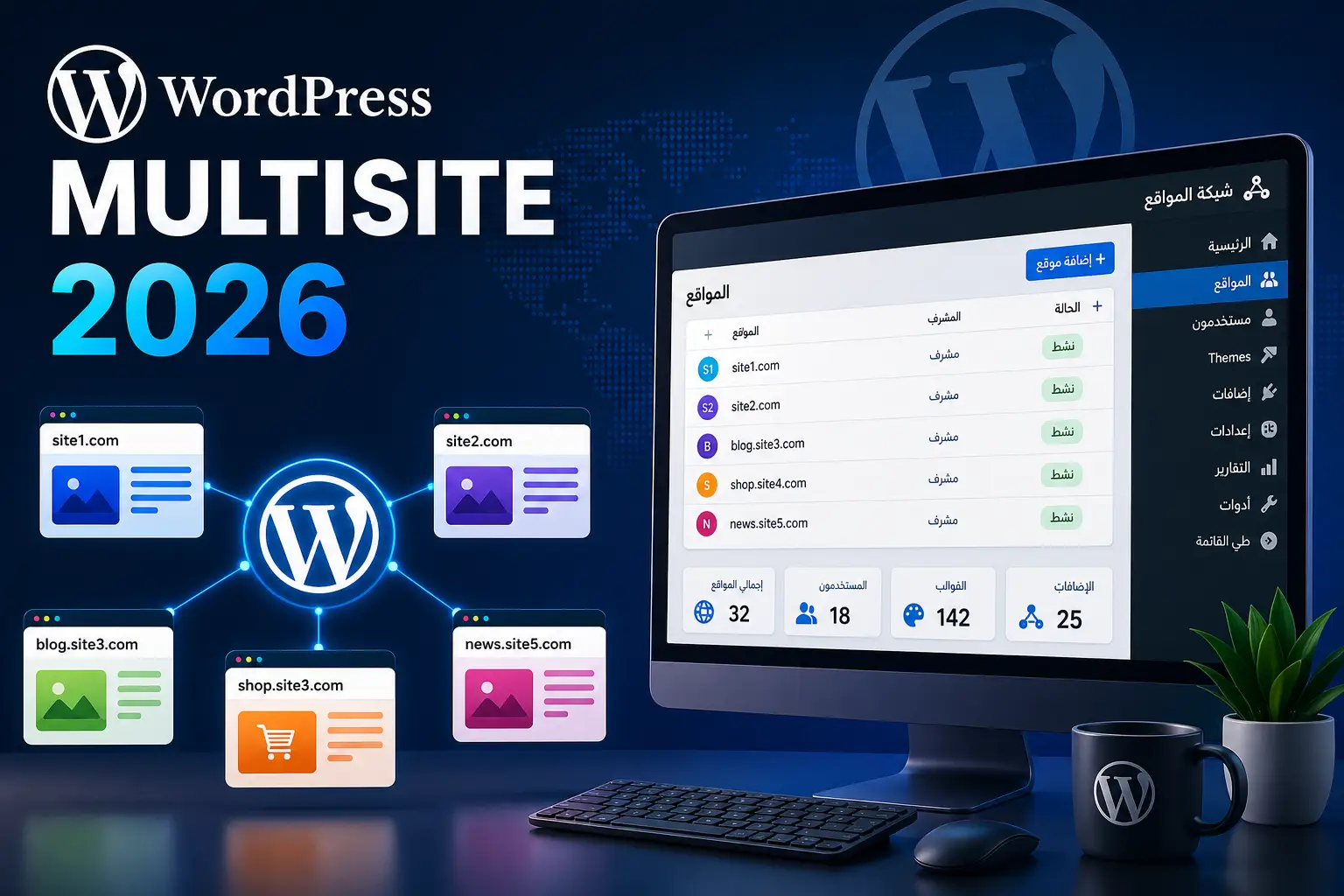
تعتبر ووردبريس Multisite من أقوى الميزات المدمجة في ووردبريس والتي تتيح لك تشغيل عدد غير محدود من المواقع من تثبيت واحد ولوحة إدارة موحدة. هذه الميزة المتقدمة تستخدمها مؤسسات ضخمة مثل WordPress.com (التي تشغل ملايين المواقع)، الجامعات الكبرى، الشركات متعددة الفروع، ووكالات التطوير التي تدير مواقع لعملاء متعددين. في عام 2026، أصبحت ووردبريس Multisite أكثر استقراراً ونضجاً، مع تحسينات كبيرة في الأداء والأمان وسهولة الإدارة.
سنستعرض في هذا الدليل العملي الشامل كيفية إعداد وإدارة ووردبريس Multisite بشكل احترافي. سنغطي كل جانب من المتطلبات الأساسية، التثبيت خطوة بخطوة، الفرق بين subdomain و subdirectory، إدارة الشبكة والمستخدمين، حلول النسخ الاحتياطي، الأخطاء الشائعة وحلولها، وكيفية اختيار البنية التحتية المناسبة. سواء كنت تخطط لإطلاق منصة بلوقات لمدرسة، شبكة مواقع لشركة متعددة الفروع، أو خدمة استضافة مدارة لعملائك، ستجد هنا كل ما تحتاجه.
محتويات المقال
- ما هي ووردبريس Multisite ومتى تحتاجها
- مزايا وعيوب ووردبريس Multisite
- الفرق بين Multisite و WordPress عادي
- متطلبات السيرفر لـ ووردبريس Multisite
- تثبيت ووردبريس Multisite خطوة بخطوة
- اختيار subdomain أو subdirectory
- إدارة شبكة المواقع (Network Admin)
- إضافة مواقع جديدة للشبكة
- إدارة المستخدمين عبر الشبكة
- القوالب والإضافات في Multisite
- النسخ الاحتياطي لـ Multisite
- أخطاء شائعة في إعداد Multisite وحلولها
- الخلاصة
- الأسئلة الشائعة
ما هي ووردبريس Multisite ومتى تحتاجها
ووردبريس Multisite (أو WordPress Multi-User سابقاً) هي ميزة تأتي مدمجة في كل تثبيت ووردبريس منذ الإصدار 3.0 الذي صدر في عام 2010. تتيح هذه الميزة إنشاء شبكة من المواقع تشترك في نفس قاعدة البيانات، نفس ملفات النواة، نفس المستخدمين والقوالب والإضافات، لكن كل موقع يبدو ويعمل بشكل مستقل تماماً. كل موقع له لوحة إدارة خاصة، محتوى منفصل، إعدادات خاصة، وتصميم مستقل، مع وجود لوحة إدارة شاملة (Network Admin) للتحكم في كل شيء.
السؤال الأهم: متى تحتاج إلى ووردبريس Multisite فعلاً؟ الإجابة ليست بسيطة. كثير من الناس يثبتون Multisite عندما لا يحتاجونها فعلاً، ويواجهون تعقيدات كان يمكن تجنبها. للحصول على معلومات رسمية ودقيقة، القاعدة الذهبية: إذا كانت كل المواقع ستشترك في نفس النوع من المحتوى وستحتاج لإدارة موحدة، فـ Multisite مناسبة. إذا كانت المواقع مختلفة جداً، ربما تثبيتات منفصلة أفضل.
الحالات المثالية لاستخدام Multisite
- منصة بلوقات للجامعات أو المدارس مع موقع لكل قسم أو طالب
- شركات متعددة الفروع تحتاج موقعاً لكل فرع جغرافي
- وكالات تطوير تدير مواقع متعددة لعملائها
- مواقع متعددة اللغات تستخدم موقعاً منفصلاً لكل لغة
- منصات SaaS تقدم خدمة “موقع لكل عميل”
- شبكات الإعلام مع أقسام تحريرية مختلفة
مزايا وعيوب ووردبريس Multisite
قبل الشروع في إعداد ووردبريس Multisite، من الضروري فهم المزايا والعيوب لاتخاذ قرار مدروس. كل تقنية لها جانبان، و Multisite ليست استثناء. الكثير من المواقع التي بدأت بـ Multisite اضطرت للتحول إلى تثبيتات منفصلة بعد سنوات لأن العيوب أصبحت أكبر من المزايا في حالتهم. وفي المقابل، مواقع أخرى وفرت آلاف الساعات وكثيراً من التكاليف بفضل القرار الصحيح باختيار Multisite منذ البداية.
المزايا الرئيسية
- إدارة موحدة لجميع المواقع من لوحة واحدة
- توفير الموارد: تثبيت واحد بدلاً من عشرات
- تحديث ووردبريس والإضافات لكل المواقع دفعة واحدة
- مشاركة المستخدمين عبر الشبكة بسهولة
- توفير في تكاليف الاستضافة والصيانة
- إنشاء مواقع جديدة في ثوان معدودة
العيوب التي يجب الانتباه لها
- قاعدة بيانات واحدة لكل المواقع – نقطة فشل واحدة
- صعوبة نقل موقع واحد فقط من الشبكة
- محدودية في تخصيص كل موقع بالإضافات والقوالب
- بعض الإضافات لا تتوافق مع Multisite
- تعقيدات في النسخ الاحتياطي والاسترداد
- متطلبات سيرفر أعلى مع نمو الشبكة
الفرق بين Multisite و WordPress عادي
الفرق الجوهري بين ووردبريس Multisite و WordPress عادي يكمن في البنية. في ووردبريس العادي، يكون لديك تثبيت واحد لموقع واحد، بقاعدة بيانات تحتوي عادة على 12 جدولاً (wp_posts, wp_users, إلخ). في ووردبريس Multisite، نفس قاعدة البيانات تحتوي على جداول مشتركة (wp_users, wp_blogs, wp_site) وجداول خاصة بكل موقع (wp_2_posts, wp_3_posts للمواقع الإضافية). هذا الفرق له تبعات مهمة في الأداء، الأمان، وإدارة المحتوى.
هيكلة قاعدة البيانات
# ووردبريس عادي - جداول بسيطة
wp_commentmeta
wp_comments
wp_links
wp_options
wp_postmeta
wp_posts
wp_term_relationships
wp_term_taxonomy
wp_termmeta
wp_terms
wp_usermeta
wp_users

# ووردبريس Multisite - جداول إضافية
wp_blogs           # قائمة مواقع الشبكة
wp_blog_versions   # نسخ كل موقع
wp_signups         # طلبات التسجيل المعلقة
wp_site            # معلومات الشبكة
wp_sitemeta        # خيارات الشبكة
wp_registration_log # سجل التسجيلات

# لكل موقع جدوله الخاص (المعرف 2 مثلاً)
wp_2_commentmeta
wp_2_comments
wp_2_options
wp_2_postmeta
wp_2_posts
wp_2_terms
# ... وهكذا
متطلبات السيرفر لـ ووردبريس Multisite
متطلبات السيرفر لـ ووردبريس Multisite تختلف بشكل كبير عن ووردبريس العادي، خاصة مع نمو شبكتك. الاستضافة المشتركة العادية قد تكون مناسبة لشبكة صغيرة من 5-10 مواقع، لكن الشبكات الكبيرة تحتاج VPS أو سيرفر مخصص. القاعدة العامة: ضاعف موارد ما تحتاجه ووردبريس عادي بعدد المواقع الفعالة في شبكتك. شبكة من 50 موقعاً نشطاً ستحتاج موارد مكافئة لـ 50 موقع ووردبريس عادي.
المواصفات الموصى بها
- PHP: الإصدار 8.1 أو أحدث (8.2 موصى به)
- MySQL/MariaDB: MySQL 8.0+ أو MariaDB 10.6+
- الذاكرة: 4GB RAM للشبكات الصغيرة، 8GB+ للمتوسطة
- المعالج: 4 أنوية على الأقل
- التخزين: NVMe SSD لسرعة قراءة عالية
- الخادم: Apache مع mod_rewrite أو Nginx
- SSL: Wildcard certificate لدعم subdomains
- الصلاحيات: دعم mod_rewrite في Apache
إعدادات PHP الموصى بها
# في ملف php.ini أو .user.ini
memory_limit = 512M
upload_max_filesize = 256M
post_max_size = 256M
max_execution_time = 300
max_input_time = 300
max_input_vars = 5000
opcache.enable = 1
opcache.memory_consumption = 256
opcache.max_accelerated_files = 20000
opcache.revalidate_freq = 60

# تحسينات MySQL
innodb_buffer_pool_size = 1G
innodb_log_file_size = 256M
max_connections = 200
query_cache_size = 64M
VPS قوي لشبكة Multisite
استضافة VPS قوية من مرام هوست لتشغيل ووردبريس Multisite مع موارد قابلة للتوسع وتخزين NVMe وحماية متكاملة. ابدأ من هنا.
تثبيت ووردبريس Multisite خطوة بخطوة
تثبيت ووردبريس Multisite ليس صعباً، لكنه يتطلب الانتباه للتفاصيل. هناك حالتان رئيسيتان: تفعيل Multisite على تثبيت ووردبريس جديد (أسهل)، وتفعيله على موقع ووردبريس قائم بالفعل (يتطلب احتياطات إضافية). في كلتا الحالتين، النصيحة الذهبية هي أخذ نسخة احتياطية كاملة قبل البدء، لأن التراجع عن Multisite بعد التفعيل ليس سهلاً. دليل WordPress Codex لإنشاء شبكة يقدم تفاصيل تقنية أعمق إذا احتجتها.
الخطوة 1: تفعيل Multisite في wp-config.php
// أضف هذا السطر قبل /* That's all, stop editing! */
define('WP_ALLOW_MULTISITE', true);

// ملف wp-config.php الكامل بعد التفعيل
<?php
define('DB_NAME', 'wordpress_db');
define('DB_USER', 'wordpress_user');
define('DB_PASSWORD', 'strong_password');
define('DB_HOST', 'localhost');
define('DB_CHARSET', 'utf8mb4');
define('DB_COLLATE', '');

// مفاتيح الأمان
define('AUTH_KEY',         'unique-key-here');
define('SECURE_AUTH_KEY',  'unique-key-here');
// ... باقي المفاتيح

$table_prefix = 'wp_';

// تفعيل Multisite
define('WP_ALLOW_MULTISITE', true);

if (!defined('ABSPATH'))
    define('ABSPATH', __DIR__ . '/');

require_once ABSPATH . 'wp-settings.php';
الخطوة 2: إعداد الشبكة من لوحة الإدارة
بعد إضافة السطر السابق، اذهب إلى Tools > Network Setup من لوحة الإدارة. ستظهر لك صفحة تطلب اختيار نوع الشبكة (subdomain أو subdirectory)، عنوان الشبكة، البريد الإلكتروني للمسؤول. ستحتاج إلى إيقاف جميع الإضافات قبل المتابعة. بعد إكمال النموذج والضغط على “Install”، ستظهر لك تعليمات لتعديل ملفين: wp-config.php و htaccess.
الخطوة 3: إضافة كود Multisite إلى wp-config.php
// أضف هذه السطور بعد define('WP_ALLOW_MULTISITE', true);
define('MULTISITE', true);
define('SUBDOMAIN_INSTALL', true);  // false إذا اخترت subdirectory
define('DOMAIN_CURRENT_SITE', 'yourdomain.com');
define('PATH_CURRENT_SITE', '/');
define('SITE_ID_CURRENT_SITE', 1);
define('BLOG_ID_CURRENT_SITE', 1);

// إعدادات إضافية مهمة
define('WP_AUTO_UPDATE_CORE', 'minor');
define('FORCE_SSL_ADMIN', true);
define('NOBLOGREDIRECT', 'https://yourdomain.com');
الخطوة 4: تحديث ملف htaccess
# لـ Subdomain Install
RewriteEngine On
RewriteRule .* - [E=HTTP_AUTHORIZATION:%{HTTP:Authorization}]
RewriteBase /
RewriteRule ^index\.php$ - [L]

# add a trailing slash to /wp-admin
RewriteRule ^wp-admin$ wp-admin/ [R=301,L]

RewriteCond %{REQUEST_FILENAME} -f [OR]
RewriteCond %{REQUEST_FILENAME} -d
RewriteRule ^ - [L]
RewriteRule ^(wp-(content|admin|includes).*) $1 [L]
RewriteRule ^(.*\.php)$ $1 [L]
RewriteRule . index.php [L]

# لـ Subdirectory Install (مختلف قليلاً)
RewriteEngine On
RewriteRule .* - [E=HTTP_AUTHORIZATION:%{HTTP:Authorization}]
RewriteBase /
RewriteRule ^index\.php$ - [L]
RewriteRule ^([_0-9a-zA-Z-]+/)?wp-admin$ $1wp-admin/ [R=301,L]
RewriteCond %{REQUEST_FILENAME} -f [OR]
RewriteCond %{REQUEST_FILENAME} -d
RewriteRule ^ - [L]
RewriteRule ^([_0-9a-zA-Z-]+/)?(wp-(content|admin|includes).*) $2 [L]
RewriteRule ^([_0-9a-zA-Z-]+/)?(.*\.php)$ $2 [L]
RewriteRule . index.php [L]
اختيار subdomain أو subdirectory
أحد أهم القرارات في إعداد ووردبريس Multisite هو اختيار بنية الروابط: subdomain (مثل site1.example.com) أو subdirectory (مثل example.com/site1). هذا الاختيار له تبعات تقنية و SEO طويلة المدى، ولا يمكن تغييره بسهولة بعد التثبيت دون تكاليف باهظة. لذلك يجب اتخاذ القرار بعناية وفهم متطلبات كل خيار. للأسف، الكثير من المستخدمين يختارون عشوائياً ثم يندمون لاحقاً.
متى تختار Subdomain
- إذا كنت تخطط لتقديم خدمة استضافة لعملاء مختلفين
- إذا كانت كل موقع يستهدف جمهوراً مختلفاً تماماً
- إذا كنت تريد إمكانية ربط نطاق مخصص لكل موقع لاحقاً
- للاستقلالية الكاملة لكل موقع في SEO
متى تختار Subdirectory
- إذا كانت كل المواقع جزءاً من علامة تجارية واحدة
- إذا كنت تريد توحيد قوة SEO تحت نطاق واحد
- للمواقع التعليمية حيث الأقسام جزء من المؤسسة
- عندما لا تحتاج لربط نطاقات مخصصة
إدارة شبكة المواقع (Network Admin)
بعد تفعيل ووردبريس Multisite، ستلاحظ ظهور قائمة جديدة في شريط الإدارة العلوي: My Sites > Network Admin. هذه هي لوحة التحكم الرئيسية للشبكة كلها، حيث يمكنك إدارة المواقع، المستخدمين، القوالب، الإضافات، الإعدادات، والتحديثات لكل الشبكة دفعة واحدة. الوصول إلى هذه اللوحة محصور على Super Admin فقط، وهو أعلى مستوى صلاحية في Multisite. يمكن أن يكون لديك أكثر من Super Admin واحد، لكن يجب توزيع الصلاحيات بحذر شديد.
الأقسام الرئيسية في Network Admin
- Sites: عرض وإدارة كل مواقع الشبكة
- Users: إدارة المستخدمين عبر الشبكة كلها
- Themes: تثبيت وتمكين القوالب لكل المواقع
- Plugins: إدارة الإضافات على مستوى الشبكة
- Settings: إعدادات عامة للشبكة
- Updates: تحديث ووردبريس والقوالب والإضافات للشبكة
إضافة مواقع جديدة للشبكة
إضافة موقع جديد لـ ووردبريس Multisite عملية بسيطة جداً تأخذ ثوان معدودة. اذهب إلى Network Admin > Sites > Add New، وأدخل عنوان الموقع، عنوانه (subdomain/subdirectory)، البريد الإلكتروني للمسؤول. الموقع الجديد سيرث القوالب والإضافات الممكنة على مستوى الشبكة. هذا النظام يجعل إنشاء مواقع جديدة أسرع بمراحل من تثبيت ووردبريس منفصل لكل موقع.
إضافة موقع عبر WP-CLI
# إضافة موقع جديد عبر WP-CLI
wp site create --slug=newsite --title="My New Site" \
  [email protected] --network_id=1

# قائمة كل المواقع في الشبكة
wp site list

# تفعيل أو إيقاف موقع
wp site activate 5
wp site deactivate 5

# حذف موقع نهائياً (احذر)
wp site delete 5 --yes

# أرشفة موقع (إخفاؤه دون حذف)
wp site archive 5

# تحديث جميع المواقع في الشبكة
wp core update --network
wp plugin update --all --network
wp theme update --all --network

# تشغيل أمر على كل مواقع الشبكة
wp site list --field=url | xargs -n1 -I {} wp --url={} cache flush
إدارة المستخدمين عبر الشبكة
إدارة المستخدمين في ووردبريس Multisite تختلف اختلافاً جوهرياً عن ووردبريس العادي. كل المستخدمين موجودون في جدول واحد على مستوى الشبكة، لكن لكل مستخدم صلاحيات مختلفة على كل موقع. مستخدم قد يكون Editor في موقع، Admin في آخر، وعضو عادي في موقع ثالث. هناك أيضاً مستوى جديد فوق الـ Administrator وهو الـ Super Admin، الذي له صلاحية كاملة على الشبكة كلها بما فيها التحكم بالإعدادات الأساسية والقوالب والإضافات.
أدوار المستخدمين في Multisite
- Super Admin: تحكم كامل بالشبكة وكل مواقعها
- Administrator: صلاحيات كاملة على موقع واحد فقط
- Editor: إدارة المحتوى والكاتبين
- Author: نشر وإدارة منشوراته فقط
- Contributor: كتابة منشورات وإرسالها للمراجعة
- Subscriber: قراءة فقط مع ملف شخصي
أوامر إدارة المستخدمين
# إنشاء Super Admin جديد
wp user create superadmin [email protected] \
  --role=administrator --user_pass=StrongPass123
wp super-admin add superadmin

# إضافة مستخدم لموقع محدد
wp user set-role 5 editor --url=site2.example.com

# إزالة مستخدم من موقع
wp user remove-role 5 --url=site2.example.com

# عرض كل مستخدمي الشبكة
wp user list --network

# إنشاء عدة مستخدمين دفعة واحدة
for i in {1..10}; do
    wp user create "user$i" "[email protected]" \
      --role=author --user_pass="Pass$i"
done
القوالب والإضافات في Multisite
إدارة القوالب والإضافات في ووردبريس Multisite تتبع منطقاً مختلفاً عن ووردبريس العادي. القوالب والإضافات تُثبت مرة واحدة على مستوى الشبكة، ثم يقرر Super Admin أيها متاح للمواقع الفرعية. هذا النظام يوفر سيطرة مركزية ممتازة، لكنه يحد من حرية مديري المواقع الفرعية. لا يمكن لأي Site Admin تثبيت إضافة أو قالب بنفسه إلا إذا منحه Super Admin هذه الصلاحية صراحة.
أنواع تفعيل الإضافات
- Network Activate: الإضافة فعالة على كل مواقع الشبكة، لا يمكن إيقافها من أحد المواقع
- Per-site Activate: الإضافة متاحة، لكن كل موقع يقرر تفعيلها أم لا
- Must-Use Plugins: إضافات في mu-plugins تشتغل تلقائياً على كل المواقع
إضافات تنصح بها لـ Multisite
- WP Multi Network: لإنشاء عدة شبكات في نفس التثبيت
- Multisite Enhancements: ميزات إضافية لإدارة الشبكة
- NS Cloner: استنساخ المواقع داخل الشبكة
- User Switching: التبديل بين المستخدمين بسرعة للاختبار
- WP Mail SMTP: توحيد إعدادات البريد لكل المواقع
النسخ الاحتياطي لـ Multisite
النسخ الاحتياطي في ووردبريس Multisite أصعب وأكثر تعقيداً من ووردبريس العادي. السبب أن قاعدة البيانات مشتركة، ومجلد uploads يحتوي على ملفات كل المواقع. النسخ الاحتياطي الصحيح يجب أن يحفظ كل شيء معاً للحفاظ على تكامل الشبكة. الاسترداد أيضاً معقد، خاصة إذا كنت تريد استرداد موقع واحد فقط دون التأثير على البقية. لذلك، اختيار حل نسخ احتياطي مناسب لـ Multisite أمر بالغ الأهمية.
استراتيجيات النسخ الاحتياطي
#!/bin/bash
# سكربت نسخ احتياطي شامل لـ Multisite

BACKUP_DIR="/backups/wordpress-multisite"
DATE=$(date +%Y%m%d_%H%M%S)
SITE_DIR="/var/www/html"
DB_NAME="wordpress_multisite"
DB_USER="wp_user"

mkdir -p "$BACKUP_DIR/$DATE"

# 1. نسخ احتياطي لقاعدة البيانات الكاملة
mysqldump -u $DB_USER -p \
  --single-transaction \
  --routines \
  --triggers \
  $DB_NAME | gzip > "$BACKUP_DIR/$DATE/database.sql.gz"

# 2. نسخ احتياطي لملفات النواة والإضافات
tar -czf "$BACKUP_DIR/$DATE/wp-core.tar.gz" \
  --exclude="$SITE_DIR/wp-content/uploads" \
  --exclude="$SITE_DIR/wp-content/cache" \
  $SITE_DIR

# 3. نسخ احتياطي للوسائط
tar -czf "$BACKUP_DIR/$DATE/uploads.tar.gz" \
  $SITE_DIR/wp-content/uploads

# 4. حذف النسخ الأقدم من 30 يوم
find $BACKUP_DIR -type d -mtime +30 -exec rm -rf {} +

# 5. نسخ احتياطي خاص لكل موقع (للحالات الخاصة)
wp site list --field=blog_id | while read SITE_ID; do
    wp db export "$BACKUP_DIR/$DATE/site_$SITE_ID.sql" \
      --tables=$(wp db tables --url=$(wp site list --field=url --site_id=$SITE_ID))
done
أخطاء شائعة في إعداد Multisite وحلولها
عند إعداد ووردبريس Multisite قد تواجه مجموعة من الأخطاء الشائعة. معظم هذه الأخطاء له حلول معروفة، لكنها قد تستغرق وقتاً طويلاً لاكتشافها إذا لم تكن خبيراً. للحصول على معلومات تفصيلية حول الأخطاء وحلولها، يمكنك زيارة دليل WPBeginner لإعداد Multisite الذي يغطي معظم المشاكل المحتملة. سنستعرض هنا الأخطاء الأكثر شيوعاً وحلولها.
خطأ: Cookies are blocked
هذا الخطأ يظهر عادة عند محاولة تسجيل الدخول إلى المواقع الفرعية. الحل هو إضافة هذا السطر إلى wp-config.php:
// حل مشكلة Cookies في Multisite
define('COOKIE_DOMAIN', '');
define('SITECOOKIEPATH', '/');
define('COOKIEPATH', '/');
define('ADMIN_COOKIE_PATH', '/');
خطأ: 404 على المواقع الفرعية
غالباً سببه ملف htaccess غير مكون بشكل صحيح، أو عدم تفعيل mod_rewrite في Apache. تأكد من نسخ كود htaccess الصحيح، وتفعيل mod_rewrite بالأمر:
sudo a2enmod rewrite
sudo systemctl restart apache2

# تأكد أن AllowOverride All مفعل
<Directory /var/www/html>
    AllowOverride All
    Require all granted
</Directory>
خطأ: Wildcard subdomain لا يعمل
إذا اخترت subdomain installation، يجب إعداد wildcard DNS record (*.yourdomain.com) ليشير إلى نفس IP، وكذلك إعداد ServerAlias في Apache:
# في إعدادات Apache Virtual Host
<VirtualHost *:80>
    ServerName yourdomain.com
    ServerAlias *.yourdomain.com
    DocumentRoot /var/www/html
</VirtualHost>

# في DNS records
A     yourdomain.com      1.2.3.4
A     *.yourdomain.com    1.2.3.4
اقرأ أيضاً: استضافة عراقية قوية 2026: مقارنة حقيقية + أسرع إعداد ووردبريس و VPS | مواقع ووردبريس Docker: تشغيل عدة مواقع على سيرفر واحد 2026
الخلاصة
ووردبريس Multisite أداة قوية وممتازة عندما تستخدم في الحالة المناسبة. إذا كنت تحتاج إلى إدارة عدة مواقع متشابهة من لوحة واحدة، فلا يوجد حل أفضل في عالم ووردبريس. لكن قبل اتخاذ قرار التحول إلى Multisite، عليك التأكد من أن احتياجاتك تتناسب فعلاً مع هذا النموذج. التخطيط الصحيح من البداية يوفر عليك مشاكل كبيرة لاحقاً.
تذكر أن ووردبريس Multisite يحتاج موارد سيرفر أكبر من ووردبريس العادي، وأن النسخ الاحتياطي والاسترداد أكثر تعقيداً، وأن الاعتماد على إضافات الطرف الثالث قد يكون محدوداً. لكن في المقابل، توفير في الوقت والتكلفة يكون هائلاً عندما يتم الإعداد بشكل صحيح. ابدأ بشبكة صغيرة لاختبار الفكرة، تعلم تفاصيل النظام، ثم وسعها تدريجياً مع نمو احتياجاتك. الاختيار الصحيح للاستضافة عامل حاسم في نجاح أي شبكة Multisite.
الأسئلة الشائعة
هل يمكنني تحويل ووردبريس عادي إلى Multisite دون فقدان البيانات؟
نعم، يمكن تحويل تثبيت ووردبريس العادي إلى ووردبريس Multisite دون فقدان البيانات. الموقع الأصلي يصبح “Site 1” في الشبكة الجديدة. لكن من المهم أخذ نسخة احتياطية كاملة قبل البدء، لأن العملية تتضمن تعديلات على قاعدة البيانات وملفات الإعدادات. بعض الإضافات قد لا تعمل بعد التحول وستحتاج لبدائل متوافقة مع Multisite.
هل يمكن لكل موقع في الشبكة استخدام نطاق مخصص؟
نعم، ووردبريس Multisite تدعم Domain Mapping منذ الإصدار 4.5. يمكن لكل موقع في الشبكة استخدام نطاقه الخاص (مثل client1.com بدلاً من client1.network.com) عبر إعداد ServerAlias في الخادم وتوجيه DNS الصحيح. هذه الميزة مهمة جداً للوكالات التي تدير مواقع لعملاء مختلفين.
كم موقعاً يمكنني تشغيله على ووردبريس Multisite؟
نظرياً لا يوجد حد لعدد المواقع في ووردبريس Multisite. WordPress.com تشغل ملايين المواقع على نظام Multisite. عملياً، الحد يأتي من قدرات الخادم. مع موارد كافية، يمكن لـ VPS قوي تشغيل 100-500 موقع نشط بسهولة. مرام هوست توفر VPS بمواصفات قابلة للتوسع لتشغيل شبكات Multisite بأي حجم.
كيف أنقل موقعاً واحداً من شبكة Multisite إلى ووردبريس عادي؟
نقل موقع واحد من ووردبريس Multisite إلى تثبيت ووردبريس مستقل عملية معقدة لكنها ممكنة. تتطلب تصدير جداول الموقع المحدد من قاعدة البيانات (wp_2_*)، تعديل أسماء الجداول لإزالة رقم الموقع، تعديل URLs في قاعدة البيانات، نسخ ملفات uploads المحددة، وتثبيت ووردبريس جديد ثم استيراد كل شيء. أدوات مثل Import Export Tools تساعد في تبسيط العملية.
هل WooCommerce يعمل مع ووردبريس Multisite؟
نعم، WooCommerce يعمل بشكل جيد مع ووردبريس Multisite. يمكن لكل موقع في الشبكة أن يكون متجراً مستقلاً بمنتجاته وعملائه ومدفوعاته الخاصة. لكن مشاركة المنتجات بين متاجر الشبكة تحتاج إضافات خاصة. الاستضافة قوية ضرورية لأن WooCommerce + Multisite يستهلك موارد كبيرة، خاصة مع زيادة عدد المتاجر والمعاملات.
