

نسخة احتياطية في Proxmox هي خط الدفاع الأخير الذي يحمي بياناتك وأجهزتك الافتراضية وحاوياتك من الفقدان سواء بسبب عطل في الهاردوير أو خطأ بشري أو هجوم إلكتروني أو حتى كارثة طبيعية. بدون نظام نسخ احتياطي منتظم وموثوق، كل عملك وبيانات عملائك معرضة للخطر في أي لحظة. Proxmox VE يوفر نظام نسخ احتياطي مدمج قوي ومرن يدعم النسخ اليدوي والتلقائي المجدول مع خيارات متعددة للضغط والتخزين. في هذا الدليل العملي الشامل نشرح كل ما تحتاج معرفته لإنشاء نسخة احتياطية في Proxmox بشكل تلقائي ومنتظم مع أفضل الممارسات لضمان حماية كاملة لبيئتك الافتراضية.
محتويات المقال
- ← لماذا النسخ الاحتياطي ضروري في بيئة Proxmox
- ← أنواع النسخ الاحتياطي المتاحة في Proxmox
- ← خيارات ضغط النسخ الاحتياطي
- ← إنشاء نسخة احتياطية يدوية خطوة بخطوة
- ← إعداد النسخ الاحتياطي التلقائي المجدول
- ← Proxmox Backup Server حل النسخ الاحتياطي المتقدم
- ← استعادة نسخة احتياطية في Proxmox
- ← أفضل الممارسات للنسخ الاحتياطي في Proxmox
- ← حل مشاكل النسخ الاحتياطي الشائعة
- ← سيرفرات Proxmox المُدارة من مرام هوست
لماذا النسخ الاحتياطي ضروري في بيئة Proxmox
قبل الخوض في التفاصيل التقنية لإنشاء نسخة احتياطية في Proxmox من المهم فهم لماذا النسخ الاحتياطي ليس اختيارياً بل إلزامي لأي بيئة إنتاجية. الأجهزة الافتراضية (VMs) والحاويات (LXC Containers) في Proxmox تحتوي أنظمة تشغيل كاملة وتطبيقات وقواعد بيانات وإعدادات استغرقت ساعات أو أيام لتكوينها بشكل صحيح. فقدان واحدة منها يعني إعادة كل هذا العمل من الصفر إذا لم يكن لديك نسخة احتياطية.
سيناريوهات الفقدان كثيرة ومتنوعة: قرص صلب يتعطل فجأة بدون مقدمات، تحديث نظام يسبب مشكلة ويمنع الإقلاع، مدير نظام يحذف ملفات مهمة بالخطأ، هجوم Ransomware يشفر كل البيانات ويطلب فدية، حتى انقطاع كهربائي مفاجئ أثناء عملية كتابة يمكن أن يتلف نظام الملفات. كل هذه السيناريوهات حقيقية وتحدث يومياً حول العالم. نسخة احتياطية في Proxmox محدثة وسليمة هي الفرق بين استرجاع كل شيء في دقائق أو خسارة أسابيع من العمل والبيانات. حاويات LXC في Proxmox متى تستخدمها وكيف تنشئها يشرح أساسيات Proxmox للمبتدئين.
أنواع النسخ الاحتياطي المتاحة في Proxmox
Proxmox VE يوفر ثلاثة أنواع (أوضاع) لإنشاء نسخة احتياطية في Proxmox لكل منها مميزاته واستخداماته:
Snapshot Mode (وضع اللقطة): هذا الوضع الأكثر شيوعاً والأقل تأثيراً على الخدمة. يأخذ لقطة (Snapshot) للجهاز الافتراضي وهو يعمل ثم ينسخ البيانات من اللقطة بدون إيقاف الجهاز. الجهاز الافتراضي يبقى يعمل طوال فترة النسخ مع تأثير طفيف جداً على الأداء لا يتجاوز 5-10%. هذا الوضع مثالي للسيرفرات الإنتاجية التي لا يمكن إيقافها مثل سيرفرات الويب وقواعد البيانات والبريد الإلكتروني. الشرط الوحيد أن QEMU Guest Agent يكون مثبتاً داخل الجهاز الافتراضي لضمان تناسق البيانات خاصة لقواعد البيانات.
Suspend Mode (وضع التعليق): يعلّق (يجمّد) الجهاز الافتراضي مؤقتاً أثناء النسخ ثم يستأنف عمله بعد الانتهاء. هذا يضمن تناسقاً مثالياً للبيانات لكنه يسبب توقفاً قصيراً يتراوح بين ثوانٍ إلى دقائق حسب حجم الجهاز الافتراضي. مناسب للأجهزة التي يمكنها تحمل توقف قصير مثل سيرفرات التطوير والاختبار.
Stop Mode (وضع الإيقاف): يوقف الجهاز الافتراضي بالكامل ثم يأخذ النسخة ثم يعيد تشغيله. هذا يضمن أقصى تناسق للبيانات لكنه يسبب أطول فترة توقف. مناسب للأجهزة غير الحرجة أو للنسخ الاحتياطية الأسبوعية التي تتم في ساعات الخمول مثل الثالثة صباحاً. أفضل إعدادات تخزين Ceph على Proxmox للأداء العالي يشرح إنشاء الأجهزة الافتراضية.
خيارات ضغط النسخ الاحتياطي
عند إنشاء نسخة احتياطية في Proxmox يمكنك اختيار خوارزمية الضغط المناسبة لتوازن بين حجم الملف وسرعة النسخ واستهلاك المعالج:
بدون ضغط (None): الأسرع في الإنشاء لكن الملفات تكون بأكبر حجم ممكن. مناسب إذا كان التخزين وفيراً وتريد أسرع نسخ ممكن.
LZO: ضغط سريع مع نسبة ضغط متوسطة. التوازن الأفضل بين السرعة والحجم لمعظم الاستخدامات. هذا الخيار الافتراضي والموصى به للنسخ اليومية التلقائية.
GZIP: ضغط أبطأ لكن بنسبة ضغط أعلى. الملفات تكون أصغر حجماً بنسبة 20-30% مقارنة بـ LZO لكن النسخ يستغرق وقتاً أطول ويستهلك CPU أكثر. مناسب للنسخ الأسبوعية أو عندما تكون المساحة محدودة.
ZSTD (Zstandard): الخيار الأحدث والأفضل في معظم الحالات. يجمع بين سرعة قريبة من LZO ونسبة ضغط قريبة من GZIP. متاح في إصدارات Proxmox الحديثة وهو الخيار الذي ننصح به في مرام هوست لكل عملائنا الذين يستخدمون Proxmox.
إنشاء نسخة احتياطية يدوية خطوة بخطوة
قبل إعداد النسخ التلقائي من المهم فهم كيفية إنشاء نسخة احتياطية في Proxmox يدوياً. افتح واجهة Proxmox الويب وانتقل إلى الجهاز الافتراضي أو الحاوية التي تريد نسخها. من القائمة الجانبية اختر Backup. ستظهر لك قائمة النسخ الاحتياطية الموجودة إن وجدت. اضغط زر Backup Now في الأعلى.
ستظهر نافذة إعدادات النسخ الاحتياطي. في حقل Storage اختر مكان تخزين النسخة. يمكن أن يكون تخزيناً محلياً على نفس السيرفر أو تخزيناً شبكياً NFS أو CIFS أو حتى Proxmox Backup Server مخصص. في حقل Mode اختر وضع النسخ (Snapshot أو Suspend أو Stop) كما شرحنا سابقاً. في حقل Compression اختر خوارزمية الضغط (ZSTD موصى به). اضغط Backup لبدء العملية وتابع التقدم من نافذة السجل (Log) التي تظهر تلقائياً.
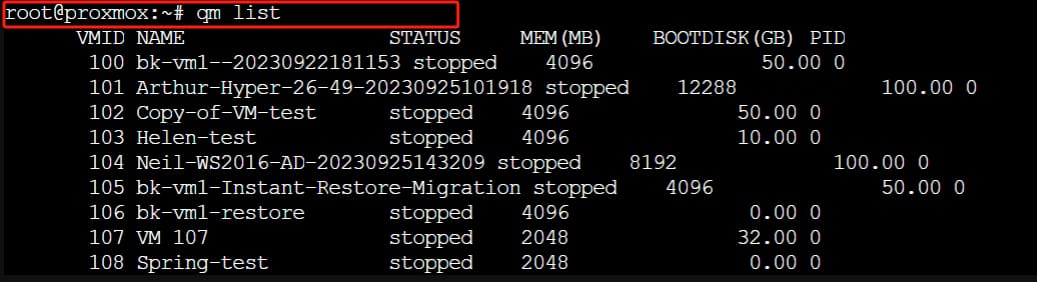
قبل البدء بالنسخ تحتاج معرفة معرّف الجهاز الافتراضي (VMID). استخدم أمر qm list في Shell لعرض كل الأجهزة:
يمكنك أيضاً إنشاء نسخة احتياطية في Proxmox من سطر الأوامر مباشرة باستخدام أداة vzdump وهي الأداة الأساسية للنسخ الاحتياطي في Proxmox. الأمر التالي ينشئ نسخة احتياطية مع ضغط gzip وتخزين محلي:
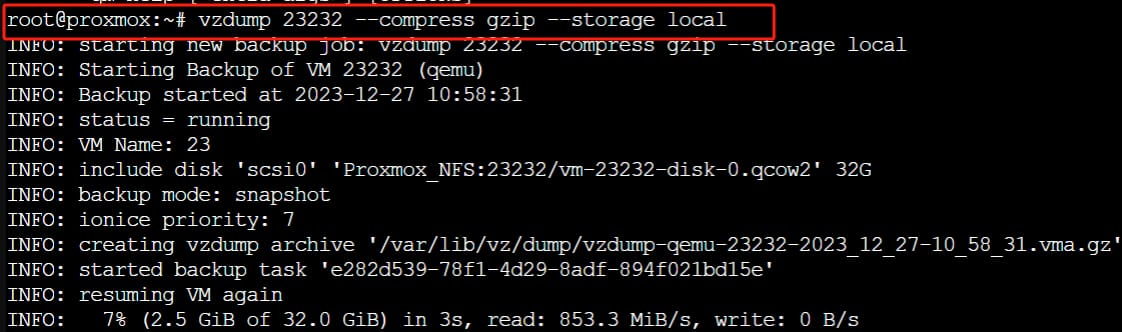
في الصورة أعلاه نرى تنفيذ الأمر vzdump 23232 --compress gzip --storage local الذي ينشئ نسخة احتياطية للجهاز الافتراضي رقم 23232 بضغط gzip على التخزين المحلي. لاحظ في السجل أن وضع النسخ هو snapshot مما يعني أن الجهاز يبقى يعمل أثناء النسخ. السرعة المعروضة (853 MiB/s) تدل على استخدام أقراص سريعة. ملف النسخة يُحفظ في المسار /var/lib/vz/dump/ بصيغة .vma.gz مع تاريخ ووقت الإنشاء في اسم الملف.
بعد اكتمال النسخ ستجد الملف في قائمة النسخ الاحتياطية مع معلومات الحجم والتاريخ ونوع الضغط. يمكنك تحميل الملف على جهازك المحلي أو نقله لموقع خارجي للحماية الإضافية. ننصح دائماً بالاحتفاظ بنسخة واحدة على الأقل خارج السيرفر نفسه لأن النسخة الموجودة على نفس الجهاز تتلف إذا تعطل الجهاز بالكامل. شرح إعداد كلاستر Proxmox للتوافر العالي High Availability يشرح إعداد كلاستر Proxmox.
إعداد النسخ الاحتياطي التلقائي المجدول
الخطوة الأهم هي أتمتة عملية النسخ الاحتياطي لتتم بانتظام بدون تدخل يدوي. نسخة احتياطية في Proxmox مجدولة تلقائياً تضمن حماية مستمرة بدون الاعتماد على ذاكرتك. من واجهة Proxmox الويب انتقل إلى Datacenter في القائمة الجانبية ثم اختر Backup. هنا تدير كل جداول النسخ الاحتياطي على مستوى الكلاستر بالكامل.
اضغط Add لإنشاء جدول جديد. ستظهر نافذة الإعدادات الشاملة التي تتيح لك تخصيص كل جانب من جوانب النسخ التلقائي:
Node: اختر العقدة (السيرفر) التي تريد تشغيل النسخ عليها أو اختر All لكل العقد في الكلاستر. إذا كان لديك كلاستر متعدد العقد ننصح باختيار All لضمان نسخ كل الأجهزة بغض النظر عن العقدة التي تعمل عليها.
Storage: مكان تخزين النسخ الاحتياطية. اختر تخزيناً بمساحة كافية. القاعدة العامة: تحتاج مساحة تعادل 2 إلى 3 أضعاف حجم الأجهزة الافتراضية المراد نسخها لاستيعاب عدة نسخ تاريخية.
Schedule: جدول التشغيل. يمكنك اختيار يومي أو أيام محددة من الأسبوع. الإعداد الموصى به: نسخ يومية في الساعة 2 أو 3 صباحاً عندما يكون الحمل أقل. بالإضافة لنسخة أسبوعية بوضع Stop في ليلة الجمعة أو السبت لضمان تناسق كامل.
Selection Mode: اختر Include لتحديد أجهزة معينة أو Exclude لنسخ كل شيء عدا أجهزة محددة أو All لنسخ كل الأجهزة والحاويات. ننصح بـ All مع استثناء أجهزة التطوير والاختبار غير المهمة لتوفير المساحة والوقت.
Mode و Compression: كما شرحنا سابقاً. Snapshot مع ZSTD هو الإعداد الأمثل للنسخ اليومية التلقائية.
Max Backups (Retention): عدد النسخ المحتفظ بها لكل جهاز افتراضي. الإعداد الموصى به: 7 نسخ يومية و4 نسخ أسبوعية. هذا يعني أنك تستطيع الرجوع لأي يوم خلال الأسبوع الماضي أو لأي أسبوع خلال الشهر الماضي. النسخ القديمة تُحذف تلقائياً عندما تتجاوز العدد المحدد مما يوفر المساحة.
Email Notification: فعّل إرسال تقرير بالبريد الإلكتروني بعد كل عملية نسخ. اختر Always لاستلام تقرير دائماً أو On failure only لاستلام تنبيه فقط عند فشل النسخ. ننصح بـ Always في البداية للتأكد من عمل كل شيء ثم التحويل لـ On failure only بعد التأكد من استقرار الإعدادات. كيفية إنشاء أول جهاز افتراضي على Proxmox خطوة بخطوة يوضح إعدادات التخزين في Proxmox.
Proxmox Backup Server حل النسخ الاحتياطي المتقدم
للبيئات الكبيرة والمتطلبات المتقدمة، Proxmox توفر حلاً مخصصاً للنسخ الاحتياطي يسمى Proxmox Backup Server (PBS). هذا السيرفر المستقل مصمم خصيصاً لاستقبال وتخزين وإدارة النسخ الاحتياطية من عدة سيرفرات Proxmox VE بكفاءة عالية. ميزته الأبرز هي تقنية النسخ التزايدي (Incremental Backup) التي تنسخ فقط البيانات التي تغيرت منذ آخر نسخة بدلاً من نسخ كل شيء من جديد في كل مرة.
هذه التقنية توفر مساحة تخزين ضخمة وتقلل وقت النسخ بشكل كبير. مثلاً جهاز افتراضي بحجم 100 جيجابايت تتغير فيه 2 جيجابايت يومياً يحتاج فقط 2 جيجابايت إضافية لكل نسخة بدلاً من 100 جيجابايت. Proxmox Backup Server يدعم أيضاً تشفير النسخ الاحتياطية من طرف لطرف (Client-side encryption) مما يعني أن البيانات مشفرة قبل مغادرة السيرفر الأصلي ولا يمكن لأي شخص قراءتها حتى لو وصل لسيرفر النسخ الاحتياطي. كما يدعم التحقق التلقائي من سلامة النسخ (Verification) للتأكد من أن النسخ الاحتياطية قابلة للاستعادة فعلاً وليست تالفة.
استعادة نسخة احتياطية في Proxmox
النسخ الاحتياطي بلا فائدة إذا لم تعرف كيف تستعيد منه عند الحاجة. استعادة نسخة احتياطية في Proxmox عملية سهلة ومباشرة. انتقل إلى Storage الذي يحتوي النسخ الاحتياطية واختر Content ثم ابحث عن النسخة المطلوبة حسب التاريخ والجهاز. اضغط Restore وحدد الخيارات: هل تريد استعادة فوق الجهاز الموجود (يحذف البيانات الحالية) أو إنشاء جهاز جديد بمعرف مختلف (أكثر أماناً).
يمكنك أيضاً استعادة الجهاز على عقدة مختلفة في الكلاستر إذا كانت العقدة الأصلية معطلة. حدد Storage الهدف وعقدة الاستضافة واضغط Restore. العملية تستغرق دقائق حسب حجم الجهاز وسرعة التخزين. بعد الاستعادة تأكد من عمل كل الخدمات بشكل صحيح خاصة قواعد البيانات والتطبيقات التي تعتمد على تناسق البيانات.
نصيحة مهمة جداً: لا تنتظر الكارثة لتختبر الاستعادة. اجعل اختبار الاستعادة جزءاً من روتينك الشهري. استعد نسخة احتياطية على جهاز اختباري وتأكد من عمل كل شيء. نسخة احتياطية لم تُختبر هي مجرد ملف قد يكون تالفاً بدون أن تعلم. كثير من الشركات اكتشفت أن نسخها الاحتياطية تالفة فقط عندما احتاجتها فعلاً وهو أسوأ توقيت ممكن لهذا الاكتشاف. ما هو Proxmox VE؟ دليل شامل للمبتدئين بالعربي يشرح الحاويات في Proxmox.
أفضل الممارسات للنسخ الاحتياطي في Proxmox
من خبرتنا في مرام هوست مع إدارة مئات سيرفرات Proxmox إليك أفضل الممارسات التي نطبقها ونوصي بها:
قاعدة 3-2-1 للنسخ الاحتياطي: احتفظ بـ 3 نسخ من بياناتك على الأقل، على 2 نوع مختلف من الوسائط (مثلاً تخزين محلي + تخزين شبكي)، مع 1 نسخة على الأقل في موقع جغرافي مختلف (Off-site). هذه القاعدة تحميك من كل السيناريوهات بما فيها الكوارث التي تصيب مركز البيانات بالكامل مثل الحريق أو الفيضان.
ثبّت QEMU Guest Agent: داخل كل جهاز افتراضي Linux ثبّت qemu-guest-agent وداخل كل جهاز Windows ثبّت VirtIO drivers مع QEMU Guest Agent. هذا يضمن أن Proxmox يتواصل مع نظام التشغيل داخل الجهاز لتجميد عمليات الكتابة (fsfreeze) أثناء أخذ اللقطة مما يضمن تناسق البيانات خاصة لقواعد البيانات. بدون Guest Agent قد تكون النسخة غير متناسقة وتحتاج إصلاحاً عند الاستعادة.
راقب مساحة التخزين: النسخ الاحتياطية تستهلك مساحة كبيرة بسرعة. اضبط Retention (عدد النسخ المحتفظ بها) بحكمة. 7 نسخ يومية و4 أسبوعية و2 شهرية توفر تغطية ممتازة بمساحة معقولة. راقب مساحة التخزين بانتظام واضبط تنبيهات تلقائية عند وصول الاستهلاك لـ 80%.
جدول النسخ خارج ساعات الذروة: شغّل النسخ الاحتياطي في الساعة 2 أو 3 صباحاً أو في أي وقت يكون فيه الحمل أقل على السيرفر. حتى مع وضع Snapshot الذي لا يوقف الأجهزة هناك تأثير بسيط على أداء القرص أثناء النسخ. تجنب تشغيل نسخ عدة أجهزة كبيرة في نفس الوقت واستخدم خيار Parallel Jobs بحكمة.
شفّر النسخ الاحتياطية الحساسة: إذا كانت الأجهزة الافتراضية تحتوي بيانات حساسة مثل بيانات عملاء أو معلومات مالية استخدم تشفير النسخ خاصة إذا كنت تخزنها في موقع خارجي. Proxmox Backup Server يدعم التشفير المدمج. بديلاً يمكنك تشفير وحدة التخزين الهدف بالكامل باستخدام LUKS. أهم 10 تهديدات أمنية تواجه المواقع الإلكترونية وكيفية الحماية منها يوضح أهمية تأمين السيرفرات.
حل مشاكل النسخ الاحتياطي الشائعة
بعض المشاكل الشائعة التي قد تواجهك عند إنشاء نسخة احتياطية في Proxmox وحلولها:
خطأ “not enough space”: مساحة التخزين غير كافية. احذف نسخاً قديمة أو قلل عدد النسخ المحتفظ بها أو أضف مساحة تخزين إضافية. استخدم ضغط ZSTD أو GZIP بدلاً من بدون ضغط لتقليل حجم الملفات.
النسخ يستغرق وقتاً طويلاً جداً: السبب غالباً بطء القرص أو كثرة عمليات الكتابة أثناء النسخ. استخدم تخزين NVMe SSD للنسخ الاحتياطي بدلاً من HDD. جدول النسخ في ساعات الخمول. إذا كنت تستخدم تخزين شبكي NFS تأكد من سرعة الشبكة بين السيرفر ومكان التخزين وتأكد أنها 10 جيجابت على الأقل للأحمال الكبيرة.
خطأ “guest agent not running”: QEMU Guest Agent غير مثبت أو غير مشغّل داخل الجهاز الافتراضي. ثبّته وشغّل الخدمة. على Debian/Ubuntu استخدم apt install qemu-guest-agent && systemctl enable –now qemu-guest-agent. تأكد من تفعيل خيار QEMU Agent في إعدادات الجهاز الافتراضي في Proxmox أيضاً.
النسخة الاحتياطية تالفة عند الاستعادة: نادر لكنه يحدث. السبب غالباً مشكلة في وسيلة التخزين أو انقطاع أثناء النسخ. الحل الاستباقي: استخدم Proxmox Backup Server مع ميزة Verification التلقائية التي تفحص سلامة كل نسخة بعد إنشائها. أو شغّل سكربت تحقق دوري يحاول استعادة النسخ على جهاز اختباري. أفضل لوحات تحكم مجانية لإدارة سيرفر VPS يقدم نصائح إضافية لمراقبة السيرفرات.
سيرفرات Proxmox المُدارة من مرام هوست
إذا كنت تريد بيئة Proxmox جاهزة مع نظام نسخ احتياطي مُعد ومُدار بالكامل بدون عناء الإعداد والمراقبة والصيانة، مرام هوست تقدم سيرفرات Proxmox مُدارة بالكامل. نتولى إعداد كل شيء: تثبيت Proxmox VE وتكوين التخزين وإعداد جداول النسخ الاحتياطي التلقائي ومراقبة نجاح النسخ يومياً والتنبيه الفوري عند أي مشكلة. كل نسخة احتياطية في Proxmox على سيرفراتنا المُدارة تُحفظ في موقع منفصل عن السيرفر الأصلي وتُفحص تلقائياً للتأكد من سلامتها.
فريقنا التقني يراقب سيرفراتك على مدار الساعة ويتعامل مع أي مشكلة قبل أن تشعر بها. نوفر أيضاً استشارات مجانية لتصميم استراتيجية النسخ الاحتياطي المثالية لبيئتك بناءً على حجم البيانات ومتطلبات التوفر وميزانيتك. تواصل معنا اليوم واحصل على عرض سعر مخصص لسيرفر Proxmox مُدار مع نسخ احتياطي تلقائي ومراقبة شاملة.
سيرفرات Proxmox جاهزة ومُدارة
تثبيت وإدارة كاملة • نسخ احتياطي تلقائي • دعم عربي 24/7
اكتشف سيرفرات Proxmox ←????: ?????? ??????
