

يُعدّ systemd نظام إدارة الخدمات الأساسي في Linux الحديث. إذا كنت تدير خادم Linux أو VPS أو Dedicated Server فمن المؤكد أنك تعاملت مع خدمات مثل NGINX وApache وMariaDB وPHP-FPM وDocker وRedis وغيرها. لكن هل تساءلت يومًا كيف تعمل هذه الخدمات تلقائيًا بعد إعادة تشغيل السيرفر؟ ولماذا تبدأ بعض التطبيقات مباشرة بعد الإقلاع بينما تتوقف تطبيقات أخرى وتحتاج إلى تشغيلها يدويًا؟
الإجابة تكمن في systemd، وهو مدير الخدمات (Service Manager) ونظام التهيئة (Init System) الافتراضي في معظم توزيعات Linux الحديثة مثل Ubuntu وDebian وRocky Linux وAlmaLinux وCentOS Stream.
يعد فهم systemd من أهم المهارات لأي مدير أنظمة أو مسؤول استضافة، لأنه المسؤول عن تشغيل الخدمات وإيقافها وإعادة تشغيلها ومراقبتها، بالإضافة إلى ضمان تشغيل التطبيقات تلقائيًا بعد كل إعادة تشغيل للخادم.
في هذا الدليل ستتعرف على مفهوم systemd، وكيفية إدارة الخدمات باستخدام systemctl، والفرق بين Enabled وActive، وكيفية إنشاء ملف Service Unit احترافي يجعل تطبيقاتك تعمل تلقائيًا عند إقلاع السيرفر.
محتويات المقال
- ← ما هو systemd؟
- ← ما هي Service في Linux؟
- ← ما هو systemctl؟
- ← التحقق من حالة خدمة
- ← تشغيل خدمة
- ← إيقاف خدمة
- ← إعادة تشغيل خدمة
- ← إعادة تحميل الإعدادات
- ← ما معنى Enable؟
- ← ما معنى Disable؟
- ← الفرق بين Active و Enabled
- ← معرفة هل الخدمة تعمل الآن
- ← عرض جميع الخدمات
- ← أين توجد ملفات Service؟
- ← إنشاء Service خاصة بك
- ← شرح الملف
- ← تفعيل الخدمة الجديدة
- ← تعديل ملف Service
- ← حذف خدمة
- ← متابعة سجلات الخدمة
- ← أفضل الممارسات
- ← أشهر الأخطاء
- ← الخلاصة
ما هو systemd؟
systemd هو نظام إدارة الخدمات والإقلاع في Linux، ويعتبر المسؤول عن تشغيل النظام منذ اللحظة الأولى بعد إقلاع النواة (Kernel).

قبل ظهور systemd كانت معظم توزيعات Linux تستخدم أنظمة مثل:
- SysVinit
- Upstart
لكن مع تطور أنظمة Linux أصبح systemd هو المعيار الافتراضي لأنه يوفر سرعة أكبر، وإدارة أفضل للخدمات، وسجلات موحدة، وإمكانية إعادة تشغيل الخدمات تلقائيًا عند حدوث أي خطأ.
يمكن اعتبار systemd بمثابة “مدير العمليات” داخل السيرفر، فهو المسؤول عن تشغيل الخدمات بالترتيب الصحيح، ومراقبتها، والتأكد من استمرار عملها.
ما هي Service في Linux؟
الخدمة (Service) هي برنامج يعمل في الخلفية دون تدخل مباشر من المستخدم.
وللمزيد من أوامر إدارة Linux، راجع: الدليل الكامل لفحص صحة السيرفر (Server Health Check): أهم أوامر Linux لتشخيص الأعطال ومراقبة الأداء في 2026.
من أشهر الخدمات الموجودة في أي سيرفر:
- NGINX
- Apache
- PHP-FPM
- MariaDB
- MySQL
- Docker
- Redis
- SSH
- Fail2Ban
- Postfix
كل خدمة من هذه الخدمات يتم التحكم بها بواسطة systemd.
ما هو systemctl؟
systemctl هو أداة سطر الأوامر الرسمية للتعامل مع systemd.
وsystemctl هو الأداة الرسمية للتحكّم في systemd؛ للتوثيق الكامل راجع دليل systemctl الرسمي.
من خلاله يمكنك:
- تشغيل الخدمات.
- إيقاف الخدمات.
- إعادة تشغيلها.
- معرفة حالتها.
- تشغيلها تلقائيًا عند الإقلاع.
- تعطيل التشغيل التلقائي.
- إعادة تحميل ملفات الخدمات.
ولهذا يعتبر من أهم أوامر Linux التي يستخدمها مديرو الأنظمة يوميًا.
التحقق من حالة خدمة
لمعرفة حالة أي خدمة استخدم:
systemctl status nginxأو:
systemctl status php-fpmإذا ظهرت النتيجة:
Active: active (running)فهذا يعني أن الخدمة تعمل بصورة طبيعية.
أما إذا ظهرت:
Active: inactiveفهذا يعني أن الخدمة متوقفة.
وإذا ظهرت:
Active: failedفهذا يعني أن الخدمة حاولت العمل لكنها فشلت.
تشغيل خدمة
لتشغيل خدمة يدويًا:
systemctl start nginxلن تعمل هذه الخدمة تلقائيًا بعد إعادة تشغيل السيرفر إلا إذا قمت بعملية Enable.
إيقاف خدمة
systemctl stop nginxيتم إيقاف الخدمة فورًا.
إعادة تشغيل خدمة
systemctl restart nginxويستخدم هذا الأمر بعد تعديل ملفات الإعدادات.
إعادة تحميل الإعدادات
في بعض الخدمات مثل NGINX يكفي:
systemctl reload nginxوبذلك يتم تحميل الإعدادات الجديدة دون إيقاف الخدمة بالكامل.
ما معنى Enable؟
هذا أكثر سؤال يطرحه مستخدمو Linux.
ولحل مشكلة الخدمات التي لا تبدأ بعد الريبوت، راجع: حل مشكلة 502 Bad Gateway بعد إعادة تشغيل السيرفر (NGINX وPHP-FPM وNode.js): الدليل الكامل للتشخيص والإصلاح في 2026.
عند تنفيذ:
systemctl enable nginxفأنت لا تقوم بتشغيل الخدمة مباشرة.
بل تخبر systemd بأنه في كل مرة يقلع فيها السيرفر يجب تشغيل هذه الخدمة تلقائيًا.
أي أن Enable يعني:
تشغيل الخدمة تلقائيًا بعد كل Restart أو Reboot.
ما معنى Disable؟
إذا نفذت:
systemctl disable nginxفلن تبدأ الخدمة تلقائيًا بعد إعادة تشغيل السيرفر.
لكن إذا كانت تعمل حاليًا فلن يتم إيقافها.
أي أن Disable يؤثر فقط على الإقلاع القادم.
الفرق بين Active و Enabled
هذه من أكثر النقاط التي تسبب ارتباكًا للمبتدئين.

Active
تعني أن الخدمة تعمل الآن.
مثال:
Active: active (running)Enabled
تعني أن الخدمة ستعمل تلقائيًا بعد إعادة تشغيل السيرفر.
قد تكون الخدمة:
- Active + Enabled
- Active + Disabled
- Inactive + Enabled
- Inactive + Disabled
لذلك لا تخلط بين الحالتين.
يمكن معرفة حالة Enable بواسطة:
systemctl is-enabled nginxإذا ظهرت:
enabledفإن الخدمة ستعمل بعد الإقلاع.
أما:
disabledفلن تعمل تلقائيًا.
معرفة هل الخدمة تعمل الآن
استخدم:
systemctl is-active nginxالنتائج المحتملة:
activeأو
inactiveأو
failedعرض جميع الخدمات
لعرض الخدمات العاملة:
systemctl list-units --type=serviceأما جميع الخدمات بما فيها المتوقفة:
systemctl list-unit-filesأين توجد ملفات Service؟
غالبًا داخل:
/etc/systemd/system/أو
/usr/lib/systemd/system/الملفات الموجودة داخل هذا المجلد تسمى:
Unit Files
وهي التي تخبر systemd كيف يشغل الخدمة.
إنشاء Service خاصة بك
لنفترض أن لديك تطبيق Node.js موجود في:
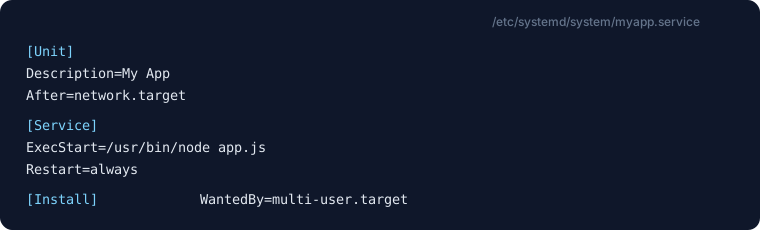
/opt/myapp/app.jsأنشئ الملف:
/etc/systemd/system/myapp.serviceثم أضف:
[Unit]
Description=My Node Application
After=network-online.target

[Service]
Type=simple
User=root
WorkingDirectory=/opt/myapp
ExecStart=/usr/bin/node /opt/myapp/app.js
Restart=always
RestartSec=5

[Install]
WantedBy=multi-user.target
شرح الملف
قسم Unit
Descriptionاسم الخدمة.
After=network-online.targetيعني لا تبدأ التطبيق إلا بعد جاهزية الشبكة.
قسم Service
WorkingDirectoryمجلد المشروع.
ExecStartالأمر الذي يشغل التطبيق.
Restart=alwaysإذا انهار التطبيق يتم تشغيله تلقائيًا.
RestartSec=5ينتظر خمس ثوانٍ قبل إعادة التشغيل.
قسم Install
WantedBy=multi-user.targetيجعل الخدمة تعمل عند الإقلاع الطبيعي للنظام.
تفعيل الخدمة الجديدة
بعد إنشاء الملف نفذ:
systemctl daemon-reloadلإعادة تحميل ملفات systemd.
ثم:
systemctl enable myappثم:
systemctl start myappتحقق من حالتها:
systemctl status myappتعديل ملف Service
إذا عدلت الملف:
myapp.serviceيجب دائمًا تنفيذ:
systemctl daemon-reloadحتى يقرأ systemd التعديلات الجديدة.
حذف خدمة
أوقفها أولًا:
systemctl stop myappثم:
systemctl disable myappثم احذف الملف:
rm /etc/systemd/system/myapp.serviceثم:
systemctl daemon-reloadمتابعة سجلات الخدمة
من أهم الأوامر:
ولفحص صحة الخادم بالكامل، راجع: الدليل الكامل لفحص صحة السيرفر (Server Health Check): أهم أوامر Linux لتشخيص الأعطال ومراقبة الأداء في 2026.
journalctl -u myappأو:
journalctl -u nginxأو:
journalctl -u php-fpmوهذا يساعدك على معرفة سبب توقف الخدمة أو فشلها.
أفضل الممارسات
- استخدم دائمًا
Restart=alwaysللخدمات المهمة. - لا تشغل التطبيقات يدويًا باستخدام SSH إذا كانت مخصصة للإنتاج.
- اجعل جميع التطبيقات تعمل عبر systemd.
- استخدم
journalctlبدلاً من البحث في ملفات Log المتفرقة. - اختبر الخدمة بعد كل تعديل باستخدام
systemctl status. - تأكد من تنفيذ
systemctl enableقبل إعادة تشغيل السيرفر.
أشهر الأخطاء
من الأخطاء الشائعة:
وتوفّر مرام هوست خوادم VPS وDedicated بصلاحيات كاملة لإدارة خدمات systemd بحرية، مع دعم فني عربي يساعدك عند الحاجة.
نسيان تنفيذ:
systemctl daemon-reloadبعد تعديل ملف الخدمة.
أو كتابة مسار خاطئ في:
ExecStartأو عدم منح صلاحيات التنفيذ للبرنامج.
أو نسيان تنفيذ:
systemctl enableمما يؤدي إلى توقف التطبيق بعد أول إعادة تشغيل للخادم.
الخلاصة
يُعتبر systemd حجر الأساس في إدارة الخدمات على أنظمة Linux الحديثة، وفهم طريقة عمله يساعدك على إدارة الخوادم بكفاءة أكبر وتقليل الأعطال الناتجة عن توقف التطبيقات بعد إعادة التشغيل. باستخدام أوامر systemctl يمكنك تشغيل الخدمات وإيقافها ومراقبتها، بينما يضمن خيار Enable تشغيلها تلقائيًا عند إقلاع السيرفر.
باختصار، يمنحك systemd عبر systemctl تحكّمًا كاملًا في خدمات خادمك: تشغيلها وإيقافها وتفعيلها عند الإقلاع وإنشاء خدمات خاصة بك. وإتقان systemd خطوة أساسية لكل مدير خوادم Linux.
كما أن إنشاء ملفات Service Unit مخصصة لتطبيقاتك يجعل إدارتها أكثر احترافية واستقرارًا مقارنة بتشغيلها يدويًا. سواء كنت تدير مواقع WordPress أو تطبيقات Laravel أو Node.js أو Python، فإن الاعتماد على systemd يعد من أفضل الممارسات في إدارة خوادم Linux الحديثة.
هل تبحث عن استضافة موثوقة لموقعك؟
شركة مرام هوست تقدم أفضل حلول الاستضافة والسيرفرات بدعم فني عربي 24/7
اكتشف خدماتنا ←